


ССЫЛКИ НА СКАЧКУ ПЛАГИНОВ/ФИЛЬТРОВ |
Метки: фильтры и плагины фильтры для фотошоп |
Шикарно красно-чёрно-золотой скрап-набор "Rose" |
   |
Метки: скрап наборы |
Программа SWFText |
Метки: Программа SWFText |
Цветы..Клипарт для творчества. |
  |
Метки: Клипарт цветы Клипарт для творчества |
Клипарт "Цветы"на прозрачном фоне |
 |
Метки: цветы Клипарт "Цветы"на прозрачном фоне |
Снова цветы для творчества.Очень много и разные. |
 |
Метки: цветы Цветы для творчества клипарты цветов |
Маски и эффекты с масками в ProShow Producer |
Серия сообщений "* ProShow Producer":
Часть 1 - ProShow Producer - лучшая программа для создания видео и слайд-шоу
Часть 2 - УЧИМСЯ РАБОТАТЬ В ProShow Producer
...
Часть 22 - Урок 2. Использование разных видов футажей в ProShow Producer
Часть 23 - ProShow Producer - Уроки на русском (плейлист)
Часть 24 - Маски и эффекты с масками в ProShow Producer
Часть 25 - Скачать и установить ProShow Producer 5.0.3206
Метки: Маски и эффекты с масками в ProShow Producer |
Шикарные текстуры чёрного цвета |

Метки: обои текстура черная текстура |
Обои с векторными цветами. |


Метки: Обои с векторными цветами обои |
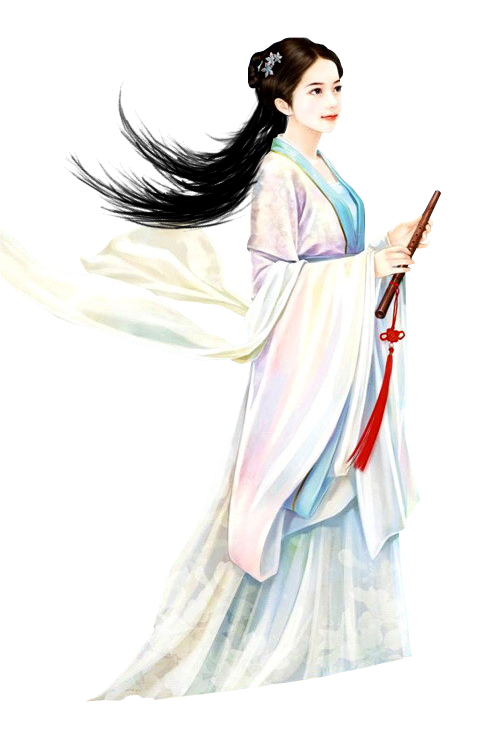
Как сделать качественный клипарт |




Серия сообщений "* Выделение объектов в ФШ":
Часть 1 - Урок 25. Выделение в режиме быстрой маски
Часть 2 - Уроки фотошоп. Вырезаем сложные объекты из фона
...
Часть 31 - Как вырезать волосы в ФШ
Часть 32 - Перо и палец в ф/ш при вырезании пнг-шубка
Часть 33 - Как сделать качественный клипарт
Метки: Урок как сделать клипарт обучающий урок создаем клипарт |
Скрап наборов здесь 2500 альбома. |

2 500 альбома, от разных авторов-Мастеров своего дела!
Чтобы получить доступ к альбомам,нужно добавиться в друзья на Яндексе. Поэтому теперь если вы видите на фото "замочек" значит Вам нужно просто добавиться в "друзья" или "любимый автор" ко мне на Яндексе. Добавляться в друзья в оба дневника нужно
ЗДЕСЬ
И
ЗДЕСЬ
700 скрап наборов- альбомов, ЕЩЕ
700 скрап наборов- альбомов ЕЩЕ
СМОТРЕТЬ ЕЩЕ МНОГО НАБОРОВ РОМАНТИКА
ЗДЕСЬ
ЗДЕСЬ VALENTINE'S DAY скрап
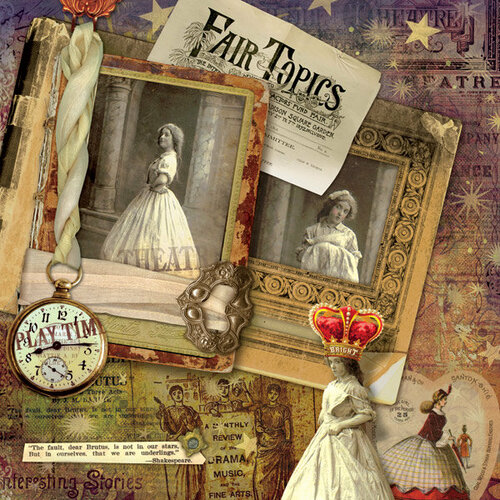
ЗДЕСЬ ВИНТАЖНЫЕ СКРАПЫ
ДЕТСКИЕ СКРАП НАБОРЫ, АЛЬБОМ (1) ЗДЕСЬ
ДЕТСКИЕ СКРАП НАБОРЫ, АЛЬБОМ(2) ЗДЕСЬ
ПОЛНОСТЬЮ АЛЬБОМ (1) ЗДЕСЬ
ПОЛНОСТЬЮ АЛЬБОМ(2) ЗДЕСЬ
СМОТРЕТЬ МНОГО ЗИМНИХ,НОВОГОДНИХ СКРАП НАБОРОВ БОЛЕЕ 300 ВАРИАНТОВ
ЗДЕСЬ. 2 ЧАСТЬ
Теперь я веду свой блог на Mail.ru!
Блоги@Mail.ru - это бесплатный сервис для ведения своего интернет дневника, где можно писать свои мысли, общаться и искать новых друзей.
Серия сообщений "Сайты по фотошопу":
Часть 1 - Урок по фотошопу-пленка
Часть 2 - Ссайты с сылками по фотошопу.
...
Часть 25 - Watermark Master 2.2.11 Rus Portable by Valx
Часть 26 - DPAnimationMaker2.0.2PORTABLE
Часть 27 - Скрап наборов здесь 2500 альбома.
Метки: ВИНТАЖНЫЕ СКРАПЫ Скрап |
On-line генераторы |

Серия сообщений "* Генераторы":
Часть 1 - Генераторы фото
Часть 2 - On-line генераторы
Часть 3 - Как сделать слайд онлайн. Вариант 1
Часть 4 - Генераторы текста
...
Часть 39 - Генераторы он-лайн
Часть 40 - Отличный генератор кода цвета - в помощь для ваших работ
Часть 41 - Генератор кода цвета 2
Метки: On-line генераторы генераторы красивых шрифтов генераторы логотипа |
Генераторы красивых шрифтов по алфавиту |


 = Новое
Метки: Генераторы красивых шрифтов |
88 советов по фотошопу. |

Мы в AdMe.ru любим дизайнеров, восхищаемся ими и хотим всячески им помогать. А поскольку одним вдохновением сыт не будешь, в этом посте мы собрали самые полезные приемы работы с Photoshop, которые экономят уйму времени и сил. Поехали:
Нажмите Tab, чтобы скрыть панель инструментов и палитры, комбинация Shift+Tab скроет только палитры.
Shift+клик по синей верхней полосе у панели инструментов или на палитрах переместит их к боковой границе окна.
Двойной клик по верхней синей полосе в любом окне палитры свернет ее.
Двойной клик по серому фону откроет диалоговое окно для открытия файла, а Shift+двойной клик откроет браузер Adobe Bridge.
Устали от серого фона вокруг изображения? Возьмите инструмент Paint Bucket Tool (Ведро), зажмите Shift+клик по серому фону, и он сменится любым цветом, который вы выбрали в качестве цвета переднего плана.
Чтобы выбрать все слои, нажмите Alt+Ctrl+A.
Caps Lock сменит ваш курсор на более четкий крестик.
Нажмите клавишу F, и вы сможете выбрать один из трех различных режимов экрана, что позволит сделать рабочую область больше.
Чтобы нарисовать прямую линию с помощью кисти или карандаша, сделайте один клик в точке начала, затем зажмите Shift+клик в точке конца.
Нажатая клавиша Ctrl превратит любой инструмент в Move Tool (Перемещение), пока вы удерживаете её.
Ctrl+Alt+клик создаст копию изображения и переместит его по ходу движения мышки.
Нажатый Space (Пробел) превратит любой инструмент в Hand Tool (Рука), пока вы удерживаете его.
Ctrl+Space+клик увеличит масштаб изображения, а Alt+Space+клик — уменьшит.
Нажав Ctrl и «+» или «-», вы измените масштаб изображения в процентах.
Использование Eyedropper Tool (Пипетка) с нажатой Alt позволяет взять образец для цвета фона.
Инструмент Measure Tool (Линейка) — сделайте линию, а затем зажмите Alt и создайте другую линию из конца первой — так вы определите угол между ними.
Используйте комбинации Ctrl+Alt+Z и Ctrl+Shift+Z для отмены и возврата ряда действий.
Alt+Backspace и Ctrl+Backspace зальет изображение цветом переднего плана и фона соответственно. Shift+Backspace вызовет диалоговое окно для заливки изображения. Alt+Shift+Backspace и Ctrl+Shift+Backspace зальет изображение цветом переднего плана и фона соответсвенно, но оставив при этом прозрачные места прозрачными.
Если зажать Alt и вызвать свободную трансформацию с помощью Ctrl+T, то трансформация будет производиться над копией объекта. Ctrl+Shift+T повторит любые последние трансформации.
Размер холста легко можно увеличить, используя инструмент Crop Tool — растяните его за пределы холста и нажмите Ок.
Ctrl+J создаст копию текущего слоя.
Ctrl+Shift+E сольет все видимые слои в один, Ctrl+Shift+Alt+E сольет копию видимых слоев в один новый слой.
При использовании Marquee Tool (Выделение) зажмите Alt, чтобы сделать стартовую точку центром выделенной области.
Используйте горячие клавиши Ctrl+D для снятия выделения, а Ctrl+Shift+D для возврата выделения.
Когда вы создаете выделение с помощью инструментов Marquee Tool, зажмите Space, чтобы переместить выделение, и отпустите, чтобы продолжить выделять.
Нажатие Shift и «+» или «-» сменит режим наложения слоя на Normal, Dissolve, Multiply, Screen, Overlay
Если выбран инструмент Brush или любой другой, прозрачность слоя можно менять нажатием на соответсвующую цифру на клавиатуре: при нажатии на одну цифру, например, 4 прозрачность будет 40%. Для задания более точного процента прозрачности зажмите 7, затем 2, и в результате получите прозрачность 72%.
Чтобы скрыть все остальные слои, кроме текущего, зажмите Alt и сделайте клик по значку глаза рядом с иконкой слоя на палитре слоев.
Образец цвета можно взять не только с изображения в Photoshop, но и за пределами программы. Уменьшите окно фотошопа так, чтобы видеть изображение, на котором хотите определить цвет, возьмите инструмент Eyedropper Tool (Пипетка), сделайте клик внутри фотошопа и не отпуская выведите ее за пределы окна.
Выберите слой, зажмите Alt и сделайте клик на границе между верхним и текущим слоем, чтобы создать Cliping Mask — так верхний слой будет виден в рамках нижнего, а нижний заменяет маску.
Удерживая Alt, нажмите по кнопке создания нового слоя «Create a new layer» на палитре слоев, чтобы появилось диалоговое окно с настройками для нового слоя.
Выберите слой и, удерживая нажатой Alt, сделайте клик по мусорной корзине на палитре слоев, и слой удалится без лишнего вопроса.
File > Automate > Contact Sheet II — эта команда создаст небольшие превью для каждого файла, открытого в данный момент в фотошопе, в отдельном документе в ряд и подпишет их.
У инструмента Move Tool в настройках доступна опция автовыделения слоя «Auto Select Layer» в зависимости от места клика.
Работая с инструментом Move Tool, нажмите Alt+Shift+клик правой кнопкой мыши по различным объектам изображения, расположеных на различных слоях — это позволит выделить все эти слои.
Работая с сеткой Grid, потяните за верхний левый угол, где расположены шкалы для Grid, и начало отсчета для них будет в том месте, где вы отпустите клавишу мыши. Двойной клик в верхнем углу, сбросит точку отсчета в первоначальное положение.
Создав путь с помощью инструмента Pen Tool, можно скрыть/показать его вновь с помощью комбинации Ctrl+Shift+H.
Горячие клавиши для Каналов RGB, CMYK, Indexed color:
Ctrl+"~" = RGB
Ctrl+1 = red
Ctrl+2 = green
Ctrl+3 = blue
Ctrl+4 = other path
Ctrl+9 = other path
Ctrl+"~" = CMYK
Ctrl+1 = light green
Ctrl+2 = pink red
Ctrl+3 = yellow
Ctrl+4 = black
Ctrl+5 = other path
Ctrl+9 = other path
Ctrl+1 = Indexed
Ctrl+2 = other path
Ctrl+9 = other path
Удерживая Ctrl, вы можете на палитре Navigator растянуть красный прямоугольник, масштабируя тем самым изображение.
Зажмите Alt и сделайте клик на любом шаге в истории, и этот шаг скопируется.
Нажмите Alt и потяните за шаг из одного Action в другой, и вы получите копию действия.
Метки: уроки фотошоп |
Бесшовные фоны для дизайна дневника |


Метки: Бесшовные фоны для дизайна дневника |
Клипарт декор «цветочный» png |
Метки: клипарт декор «цветочный» png |
Видеоуроки для новичков ЛиРу |
                        |
Серия сообщений "ШПАРГАЛКИ":
Часть 1 - Шрифты с кодами
Часть 2 - HTML-шпаргалка для чайников
...
Часть 42 - Как изменить размер ролика из Ютуба
Часть 43 - В ПОМОЩЬ НОВИЧКАМ НА ЛиРу
Часть 44 - Видеоуроки для новичков ЛиРу
Метки: Видеоуроки для новичков ЛиРу |
создания кнопок Аудио плеера |
Метки: создания кнопок Аудио плеера Загружаем плеер в программу Sothink SWF Quicker |
Программа "WebAudioPlus |
Метки: Программа "WebAudioPlus Аудио плеер кнопочки |
Использование PSD и PNG рамок в Ps |

Метки: PSD и PNG рамки фотошоп |


