-Рубрики

 -Поиск по дневнику

Поиск сообщений в ValentStep

 -Подписка по e-mail


 -Интересы

 -Сообщества

 -Статистика

Статистика LiveInternet.ru: показано количество хитов и посетителей
Создан: 18.08.2012
Записей: 880
Комментариев: 30
Написано: 1048


Генераторы красивых шрифтов по алфавиту

Понедельник, 22 Февраля 2016 г. 07:04 + в цитатник
Это цитата сообщения Лариса_Гурьянова [Прочитать целиком + В свой цитатник или сообщество!]

Генераторы красивых шрифтов по алфавиту (очень много)


Очень много генераторов красивых шрифтов вы сможете увидеть на этом сайте


Красивые шрифты по алфавиту

  • Новое = Новое

  •  = Анимация


  • 3D Контур

  • 3D Текст

  • 4 Июля

  • 6 благодарения

  • Adidas

  • Amped

  • Anakin Новое

  • Apple, Кислый

  • C3P0 Новое

  • Chocoholic

  • Chocolateria

  • Darth Vader Новое

  • Death Star Новое

  • Disco Party

  • Enviro

  • Flaming Text

  • Han Solo Новое

  • i-Текст

  • Jedi Новое

  • London_2012

  • Popsicle

  • Princess Leia Новое

  • R2D2 Новое

  • Skywalker Новое

  • Splat

  • Stepz

  • Swordfire

  • TV_Drop

  • Xiang Liu

  • А

  • Ад

  • Акварель

  • Акула

  • Алладин

  • Альпы

  • Американская мечта

  • Ангелы и демоны

  • Анимация Чужой

  • Аркада

  • Армия

  • Б

  • Бананы

  • Бегун

  • Бесплатный Диапазон

  • Благодарения 1

  • Благодарения 2

  • Благодарения 3

  • Благодарения 4

  • Благодарения 5

  • Благодарения 7

  • Благодарения 8

  • Благодарения 9

  • Блеск

  • Блюз

  • Богатство

  • Боец

  • Борец

  • бразилия Футбол

  • Бриллианты 

  • Бронирование

  • В

  • В огне

  • Вампир

  • Веселого Хеллоуина

  • Веселый Рождества

  • Веселье

  • Веселье и Игра

  • весна

  • Вечеринка

  • Взрыв звезды

  • Взрыв Звука

  • Викинг

  • вишня

  • Внутренний огонь

  • Вода

  • Водный Мир

  • ВодныйПузырь

  • Водопад

  • Военный

  • Возлюбленная

  • Волшебный

  • Волшебство

  • Воспоминания

  • Восход

  • Рубрики:  от Ларисы Гурьяновой

    Метки:  

    88 советов по фотошопу.

    Среда, 17 Февраля 2016 г. 16:52 + в цитатник
    Это цитата сообщения Nonna123 [Прочитать целиком + В свой цитатник или сообщество!]

    88 советов по фотошопу.

    88 советов по фотошопу

    Мы в AdMe.ru любим дизайнеров, восхищаемся ими и хотим всячески им помогать. А поскольку одним вдохновением сыт не будешь, в этом посте мы собрали самые полезные приемы работы с Photoshop, которые экономят уйму времени и сил. Поехали:

    1. Нажмите Tab, чтобы скрыть панель инструментов и палитры, комбинация Shift+Tab скроет только палитры.

    2. Shift+клик по синей верхней полосе у панели инструментов или на палитрах переместит их к боковой границе окна.

    3. Двойной клик по верхней синей полосе в любом окне палитры свернет ее.

    4. Двойной клик по серому фону откроет диалоговое окно для открытия файла, а Shift+двойной клик откроет браузер Adobe Bridge.

    5. Устали от серого фона вокруг изображения? Возьмите инструмент Paint Bucket Tool (Ведро), зажмите Shift+клик по серому фону, и он сменится любым цветом, который вы выбрали в качестве цвета переднего плана.

    6. Чтобы выбрать все слои, нажмите Alt+Ctrl+A.

    7. Caps Lock сменит ваш курсор на более четкий крестик.

    8. Нажмите клавишу F, и вы сможете выбрать один из трех различных режимов экрана, что позволит сделать рабочую область больше.

    9. Чтобы нарисовать прямую линию с помощью кисти или карандаша, сделайте один клик в точке начала, затем зажмите Shift+клик в точке конца.

    10. Нажатая клавиша Ctrl превратит любой инструмент в Move Tool (Перемещение), пока вы удерживаете её.

    11. Ctrl+Alt+клик создаст копию изображения и переместит его по ходу движения мышки.

    12. Нажатый Space (Пробел) превратит любой инструмент в Hand Tool (Рука), пока вы удерживаете его.

    13. Ctrl+Space+клик увеличит масштаб изображения, а Alt+Space+клик — уменьшит.

    14. Нажав Ctrl и «+» или «-», вы измените масштаб изображения в процентах.

    15. Использование Eyedropper Tool (Пипетка) с нажатой Alt позволяет взять образец для цвета фона.

    16. Инструмент Measure Tool (Линейка) — сделайте линию, а затем зажмите Alt и создайте другую линию из конца первой — так вы определите угол между ними.

    17. Используйте комбинации Ctrl+Alt+Z и Ctrl+Shift+Z для отмены и возврата ряда действий.

    18. Alt+Backspace и Ctrl+Backspace зальет изображение цветом переднего плана и фона соответственно. Shift+Backspace вызовет диалоговое окно для заливки изображения. Alt+Shift+Backspace и Ctrl+Shift+Backspace зальет изображение цветом переднего плана и фона соответсвенно, но оставив при этом прозрачные места прозрачными.

    19. Если зажать Alt и вызвать свободную трансформацию с помощью Ctrl+T, то трансформация будет производиться над копией объекта. Ctrl+Shift+T повторит любые последние трансформации.

    20. Размер холста легко можно увеличить, используя инструмент Crop Tool — растяните его за пределы холста и нажмите Ок.

    21. Ctrl+J создаст копию текущего слоя.

    22. Ctrl+Shift+E сольет все видимые слои в один, Ctrl+Shift+Alt+E сольет копию видимых слоев в один новый слой.

    23. При использовании Marquee Tool (Выделение) зажмите Alt, чтобы сделать стартовую точку центром выделенной области.

    24. Используйте горячие клавиши Ctrl+D для снятия выделения, а Ctrl+Shift+D для возврата выделения.

    25. Когда вы создаете выделение с помощью инструментов Marquee Tool, зажмите Space, чтобы переместить выделение, и отпустите, чтобы продолжить выделять.

    26. Нажатие Shift и «+» или «-» сменит режим наложения слоя на Normal, Dissolve, Multiply, Screen, Overlay

    27. Если выбран инструмент Brush или любой другой, прозрачность слоя можно менять нажатием на соответсвующую цифру на клавиатуре: при нажатии на одну цифру, например, 4 прозрачность будет 40%. Для задания более точного процента прозрачности зажмите 7, затем 2, и в результате получите прозрачность 72%.

    28. Чтобы скрыть все остальные слои, кроме текущего, зажмите Alt и сделайте клик по значку глаза рядом с иконкой слоя на палитре слоев.

    29. Образец цвета можно взять не только с изображения в Photoshop, но и за пределами программы. Уменьшите окно фотошопа так, чтобы видеть изображение, на котором хотите определить цвет, возьмите инструмент Eyedropper Tool (Пипетка), сделайте клик внутри фотошопа и не отпуская выведите ее за пределы окна.

    30. Выберите слой, зажмите Alt и сделайте клик на границе между верхним и текущим слоем, чтобы создать Cliping Mask — так верхний слой будет виден в рамках нижнего, а нижний заменяет маску.

    31. Удерживая Alt, нажмите по кнопке создания нового слоя «Create a new layer» на палитре слоев, чтобы появилось диалоговое окно с настройками для нового слоя.

    32. Выберите слой и, удерживая нажатой Alt, сделайте клик по мусорной корзине на палитре слоев, и слой удалится без лишнего вопроса.

    33. File > Automate > Contact Sheet II — эта команда создаст небольшие превью для каждого файла, открытого в данный момент в фотошопе, в отдельном документе в ряд и подпишет их.

    34. У инструмента Move Tool в настройках доступна опция автовыделения слоя «Auto Select Layer» в зависимости от места клика.

    35. Работая с инструментом Move Tool, нажмите Alt+Shift+клик правой кнопкой мыши по различным объектам изображения, расположеных на различных слоях — это позволит выделить все эти слои.

    36. Работая с сеткой Grid, потяните за верхний левый угол, где расположены шкалы для Grid, и начало отсчета для них будет в том месте, где вы отпустите клавишу мыши. Двойной клик в верхнем углу, сбросит точку отсчета в первоначальное положение.

    37. Создав путь с помощью инструмента Pen Tool, можно скрыть/показать его вновь с помощью комбинации Ctrl+Shift+H.

    38. Горячие клавиши для Каналов RGB, CMYK, Indexed color: 
      Ctrl+"~" = RGB
      Ctrl+1 = red
      Ctrl+2 = green
      Ctrl+3 = blue
      Ctrl+4 = other path
      Ctrl+9 = other path
      Ctrl+"~" = CMYK
      Ctrl+1 = light green
      Ctrl+2 = pink red
      Ctrl+3 = yellow
      Ctrl+4 = black
      Ctrl+5 = other path
      Ctrl+9 = other path
      Ctrl+1 = Indexed
      Ctrl+2 = other path
      Ctrl+9 = other path

    39. Удерживая Ctrl, вы можете на палитре Navigator растянуть красный прямоугольник, масштабируя тем самым изображение.

    40. Зажмите Alt и сделайте клик на любом шаге в истории, и этот шаг скопируется.

    41. Нажмите Alt и потяните за шаг из одного Action в другой, и вы получите копию действия.

    Читать далее...
    Рубрики:  Урок по Photoshop

    Метки:  

    Бесшовные фоны для дизайна дневника

    Понедельник, 15 Февраля 2016 г. 10:29 + в цитатник
    Это цитата сообщения kru4inka [Прочитать целиком + В свой цитатник или сообщество!]

    Бесшовные фоны для дизайна дневника

    Бесшовные фоны для дизайна дневника

    88бш (700x500, 68Kb)
    76бш (700x622, 74Kb)
    pijl2 (76x32, 1Kb)
    Рубрики:  Фоны

    Метки:  

    Клипарт декор «цветочный» png

    Понедельник, 15 Февраля 2016 г. 10:26 + в цитатник
    Это цитата сообщения Arnusha [Прочитать целиком + В свой цитатник или сообщество!]

    клипарт декор «цветочный» png

    далее==>
    Рубрики:  Клипарты

    Метки:  

    Видеоуроки для новичков ЛиРу

    Пятница, 12 Февраля 2016 г. 17:28 + в цитатник
    Это цитата сообщения Veta-z [Прочитать целиком + В свой цитатник или сообщество!]

    Видеоуроки для новичков ЛиРу

    Счетчик посещений Counter.CO.KZ - бесплатный счетчик на любой вкус!


    Серия сообщений "ШПАРГАЛКИ":

    Часть 1 - Шрифты с кодами
    Часть 2 - HTML-шпаргалка для чайников
    ...
    Часть 42 - Как изменить размер ролика из Ютуба
    Часть 43 - В ПОМОЩЬ НОВИЧКАМ НА ЛиРу
    Часть 44 - Видеоуроки для новичков ЛиРу


    Рубрики:  Все настройки Лиру

    Метки:  

    создания кнопок Аудио плеера

    Пятница, 12 Февраля 2016 г. 16:53 + в цитатник
    Это цитата сообщения Flash_Magic [Прочитать целиком + В свой цитатник или сообщество!]

    Программа "WebAudioPlus" для создания кнопок Аудиоплеера .

    nj (251x42, 9Kb)
    Хочу познакомить вас, с простой и очень удобной программой
    в которой можно сгенерировать симпатичные кнопки аудиоплеера.
    В программе "WebAudioPlus" можно сделать кнопки флеш плеера
    с голосовой записью и кнопки плеера с музыкой в формате MP3.
    создания Аудиоплеера...jpg
    Читать далее...
    Рубрики:  Создаем кнопочки WebAudioPlus

    Метки:  

    Программа "WebAudioPlus

    Пятница, 12 Февраля 2016 г. 16:10 + в цитатник
    Это цитата сообщения Flash_Magic [Прочитать целиком + В свой цитатник или сообщество!]

    Программа "WebAudioPlus" для создания кнопок Аудиоплеера .

    nj (251x42, 9Kb)
    Хочу познакомить вас, с простой и очень удобной программой
    в которой можно сгенерировать симпатичные кнопки аудиоплеера.
    В программе "WebAudioPlus" можно сделать кнопки флеш плеера
    с голосовой записью и кнопки плеера с музыкой в формате MP3.
    создания Аудиоплеера...jpg
    Читать далее...
    Рубрики:  Создаем кнопочки WebAudioPlus

    Метки:  

    Использование PSD и PNG рамок в Ps

    Пятница, 12 Февраля 2016 г. 15:57 + в цитатник
    Это цитата сообщения milochka56 [Прочитать целиком + В свой цитатник или сообщество!]

    Использование PSD и PNG рамок в Ps

    Из этого урока вы узнаете, чем отличаются PSD и PNG рамки. А также вы получите подробную инструкцию о том, как разместить свое фото в рамки таких форматов.


    Рубрики:  от З.Лукьяновой

    Метки:  

    С днём Святого Валентина!

    Пятница, 12 Февраля 2016 г. 10:29 + в цитатник
    stepanowa.ru/valent/valent.htm С днём Святого Валентина!
    День Святого Валентина будет 14 февраля, ещё его можно назвать день всех влюблённых. С недавних пор День Святого Валентина, постепенно стал входить в нашу жизнь.
    В этот день люди должны объясняться в любви друг другу. Дарить красивые подарки открытки или Валентинки.
    http://stepanowa.ru/valent/valent.htm

    Серия сообщений "Музыкальные открытки":
    Часть 1 - музыкальная поздравительная открытка с днем рождения
    Часть 2 - C праздником тебя Россия!!!
    ...
    Часть 10 - Поздравляю с новым годом! но уже по старому стилю.
    Часть 11 - С днём всех влюблённых!
    Часть 12 - С днём Святого Валентина!
    Часть 13 - музыкальная поздравительная открытка с днем рождения.
    Часть 14 - Музыкальная позравительная открытка Покрова Богородицы
    ...
    Часть 22 - Дорогие женщины друзья, поздравляю вас с праздником 8 марта!
    Часть 23 - С праздником вас друзья!
    Часть 24 - музыкальная поздравительная открытка с днем рождения.


    Метки:  

    Урок №234 и Урок №235 высокая степень сложности.

    Четверг, 11 Февраля 2016 г. 16:19 + в цитатник
    Это цитата сообщения LEDY_ANGEL [Прочитать целиком + В свой цитатник или сообщество!]

    Урок №234 и Урок №235 высокая степень сложности.

    Урок №234 высокая степень сложности.


    Урок №235 высокая степень сложности.

    Без-имени-1 (10) (120x41, 11Kb)
    Рубрики:  Урок по Photoshop

    Метки:  

    Некоторые хитрости в работе с программой Aleo Flash

    Воскресенье, 07 Февраля 2016 г. 18:52 + в цитатник
    Это цитата сообщения Лариса_Гурьянова [Прочитать целиком + В свой цитатник или сообщество!]

    Некоторые хитрости в работе с программой Aleo Flash Intro Banner Maker


    ПАМЯТКА НАЧИНАЮЩИМ


    Некоторые хитрости в работе с программой
    Aleo Flash Intro Banner Maker

    Часто вижу, как новички создают флешки в этой программе и делают одни и те же ошибки.
    Давайте рассмотрим некоторые моменты работы в программе Aleo Flash Intro Banner Maker

    СКАЧАТЬ ПРОГРАММУ

    1. Музыка во флеш начинает играть сразу при открытии флеш.

    Этого можно избежать очень просто - достаточно снять галочку с автостарта музыки


    2. Флешка кликабельна на сайт программы

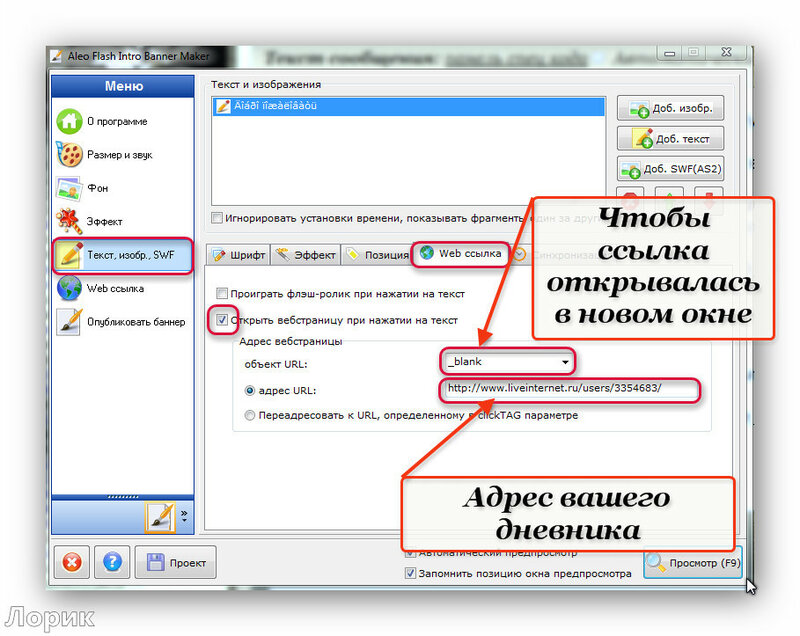
    И здесь - снимем галочку и флешка не будет кликабельной.


    А если вставить адрес своего дневника, то флеш будет открывать ваш днев в новом окне

    Адрес дневника копируем в браузерной строке сверху


    3. Не добавлена шкала загрузки

    Этот момент, конечно, на любителя, но иногда входишь к кому-нибудь посмотреть флешку, а там ничего нет, пусто...
    И не знаешь, то ли флешка тяжелая и надо просто чуть подождать, или причина в чем-то другом и флешка не откроется вообще.
    Поэтому я предпочитаю поставить здесь галочку, тогда сразу будет видна шкала загрузки

    А вот вид этой шкалы - выбирайте сами


    4. Пытаются вставлять Gif - картинки

    Программа с ними не работает. Сначала Gif надо конвертировать во Flash
    Это делают с помощью разных программ.
    Мне нравится использовать портабельную Sothink SWF Quicker
    Конвертировать в ней очень легко - Файл - Импорт - Экспорт. И все.

    С другими же форматами в Aleo Flash Intro Banner Maker работать просто


    5. Не получается сделать анимированный текст


    6. Не получается редактировать текст


    7. Не умеют сделать текст кликабельным


    8. Очень "быстрая" анимация на флешке


    9. Не умеют правильно сохранить готовую флешку

    При сохранении флеш, надо снять все галочки, оставив только это


    Ну, вот, пожалуй, и все. С остальными функциями этой программы разобраться просто.
    Если будут вопросы, задавайте. С удовольствием на них отвечу..))
    для вас Лариса Гурьянова


    Серия сообщений "* Aleo Flash Intro Banner Maker":

    Часть 1 - Aleo Flash Intro Banner Maker 3.8 + Rus
    Часть 2 - Урок по созданию флеш в программке Aleo Flash Intro Banner Maker
    ...
    Часть 16 - Делаем флешку в Aleo Flash Intro Banner Maker.
    Часть 17 - Скачать и установить Aleo Flash Intro Banner Maker (портабельная и полная версии на русском)
    Часть 18 - Некоторые хитрости в работе с программой Aleo Flash Intro Banner Maker


    Серия сообщений "* Мои уроки по флешкам":

    Часть 1 - Красивые флешки с кодами
    Часть 2 - Как во флеш-плеере поменять музыку...
    ...
    Часть 25 - Конструктор флеш-плееров
    Часть 26 - Скачать и установить Aleo Flash Intro Banner Maker (портабельная и полная версии на русском)
    Часть 27 - Некоторые хитрости в работе с программой Aleo Flash Intro Banner Maker
    Часть 28 - Как из флешки убрать звук
    Часть 29 - Генератор НTML или Как перенести флешку с ЛиРу на ЖЖ
    ...
    Часть 32 - Как скопировать флешку с инета и поставить в свой дневник...
    Часть 33 - Работаем в Portable Flash Effect Maker Pro v5.01
    Часть 34 - Делаем флеш-плеер в Sothink SWF Quicker


    Рубрики:  Урок Aleo Flash Intro Banner Maker
    от Ларисы Гурьяновой

    Метки:  

    КАКИЕ ПРОГРАММЫ УСТАНОВИТЬ НА КОМПЬЮТЕР?

    Суббота, 06 Февраля 2016 г. 11:24 + в цитатник
    Это цитата сообщения MissKcu [Прочитать целиком + В свой цитатник или сообщество!]

    КАКИЕ ПРОГРАММЫ УСТАНОВИТЬ НА КОМПЬЮТЕР? Отличная статья!


    Дин Дон снова вспыхнул кошкин дом, кошка убежала, но все вещи погорели.

    Тра-та-та, что же делать бедной писульке кисульке?

    Она пьёт молоко литрами и не может смириться с такой значимой для неё утратой.

    Жизнь боль, но давайте поможем кошечке вновь обрести уверенность и жизненный смысл? Как?

    Создадим шаурму из кошатины, а если говорить более деликатно, то жизнь с чистого листа довольно затратная штука.

    Я такую начальную аналогию с кошкой и домом привёл, что невольно задаешься вопросом,

    о каких программах для ПК может идти речь?

    Вот в том то и дело, что люди при покупке нового компьютера стараются его тут же модернизировать.

    Они шпигуют в него сотни программ, а потом смотрят на меня звериным взглядом

    и шепчут на ушко «он тормозит, помоги милок, подтолкни систему».

    А я то чего?

    Раньше надо было думать, раньше..

    Уясните одну простую истину: не все программы нужны вам!

    Допустим, установили вы программу для увеличения значков.

    Попользовались пару минут, а потом также скоротечно про неё и забыли и весь этот ненужных хлам скапливается на жестком диске!

    4337340_1 (406x443, 9Kb)

     
    Рубрики:  КАКИЕ ПРОГРАММЫ УСТАНОВИТЬ НА КОМПЬЮТЕР?

    Метки:  

    Вредные привычки в работе с Photoshop.

    Суббота, 06 Февраля 2016 г. 10:39 + в цитатник
    Это цитата сообщения Jorjorych [Прочитать целиком + В свой цитатник или сообщество!]

    Вредные привычки в работе с Photoshop.

    Photoshop - это один из самых востребованных и распростаненных инструментов среди дизайнеров, фотогрофов и простых пользователей. Многие используют Фотошоп профессионально, а многие делают ошибки, что приводит к несовсем, ожидаемым результатам. В этой статье хочется разобрать такие моменты которые не стоит использовать при работе в Photosop.

    Читайте далее
    Рубрики:  Урок по Photoshop

    Метки:  

    Понравилось: 2 пользователям

    Видео-запись: Поздравляю с днём всех влюблённых!

    Пятница, 05 Февраля 2016 г. 15:36 + в цитатник
    Просмотреть видео
    3 просмотров

    День Святого Валентина будет 14 февраля, ещё его можно назвать день всех влюблённых. С недавних пор День Святого Валентина, постепенно стал входить в нашу жизнь. http://stepanowa.ru/valent/valent.htm

    Любовь-
    это чистая белая лилия,-
    Весь мир удивляет своей красотой,
    Любовь-
    это бабочка с тонкими крыльями,
    Смотри, не с
    пугни её, сердце открой.
    Летает, порхает с цветка на цветок,
    Куда она сядет, вонзит хоботок?
    Кого она выберет? Кто на примете?
    Кто станет счастливее всех
    в целом свете?

    http://stepanowa.ru/valent/valent.htm
    Рубрики:  Мои слайд-шоу

    Метки:  

    С днём всех влюблённых!

    Среда, 03 Февраля 2016 г. 19:39 + в цитатник
    stepanowa.ru/valent/valent.htm?_utl_t=li С днём Святого Валентина.
    Пусть признания в любви
    В этот день звучат повсюду!
    Поздравления прими
    И поверь – есть место чуду!

    Поцелуями тебя
    Я осыплю очень нежно,
    Пусть ликует вся земля,
    Утопая в море снежном!

    Твои ласки в сердце вновь
    И весну, и страсть разбудят.
    Пусть же царствует любовь
    И дарует счастье людям!

    Серия сообщений "Музыкальные открытки":
    Часть 1 - музыкальная поздравительная открытка с днем рождения
    Часть 2 - C праздником тебя Россия!!!
    ...
    Часть 9 - Без заголовка
    Часть 10 - Поздравляю с новым годом! но уже по старому стилю.
    Часть 11 - С днём всех влюблённых!
    Часть 12 - С днём Святого Валентина!
    Часть 13 - музыкальная поздравительная открытка с днем рождения.
    ...
    Часть 22 - Дорогие женщины друзья, поздравляю вас с праздником 8 марта!
    Часть 23 - С праздником вас друзья!
    Часть 24 - музыкальная поздравительная открытка с днем рождения.


    Метки:  

    Непара - Любимые песни....

    Понедельник, 01 Февраля 2016 г. 17:04 + в цитатник
    Это цитата сообщения Schamada [Прочитать целиком + В свой цитатник или сообщество!]

    Непара - Любимые песни....


    Рубрики:  Музыка

    Метки:  

    Бродилочка по урокам в ГИМПе2.6, 2.8

    Пятница, 29 Января 2016 г. 16:16 + в цитатник
    Это цитата сообщения ВасилисаСчастливаяЯ [Прочитать целиком + В свой цитатник или сообщество!]

    Бродилочка по урокам в ГИМПе2.6, 2.8

    Цитата сообщения Brright_Sun

    ыуа.png

    Бродилочка по урокам в ГИМПе2.6, 2.8


    Часть 1 - Упрощенный фотошоп
    Часть 2 - Подмигивание
    Часть 3 - Грозовое небо в GIMP
    Часть 4 - Бесшовный фон в графическом редакторе GIMP
    Часть 5 - Коллекция кистей для Gimp
    Часть 6 - Пишем в GIMP

    Часть 7 - Красивые русские рукописные шрифты для GIMP
    Часть 8 - Создаём кнопку в GIMP
    Часть 9 - Анимция текста
    Часть 10 - Создаём кнопку в GIMP при помощи фильтра -выжигание.
    Часть 11 - Всё о гимпе
    Часть 12 - Пальцем по запотевшему стеклу. gimp2
    Часть 13 - Маленькое пояснение что такое и как делать клипарт в PNG. gimp2
    Часть 14 - Анимация ДОЖДЬ
    Часть 15 - Как изменить размер изображения в gimp2. Азы для начинающих.
    Часть 16 - Отражение фоторамки в gimp2, получается интересная композиция в итоге!
    Часть 17 - Текст HalffoneEffekt в gimp2, простой урок с текстом.
    Часть 18 - Рамочка "Матовое стекло" в gimp2. Азы для начинающих, отличный урок!
    Часть 19 - Анимация картинки (фильтр интерактивное искажение) в gimp2
    Часть 20 - GIMP, Анимация развевающихся волос.
    Часть 21 - Коллекция кистей для Gimp
    Часть 22 - Скачать последнюю версию gimp2
    Часть 23 - Уроки GIMP. (Много )
    Часть 24 - Как создать цветную надпись.
    Часть 25 - Меняем цвет картинки в gimp2. Азы для начинающих.
    Часть 26 - Делаем сами красивую картинку с клипартом в gimp2
    Часть 27 - Уроки по GIMP
    Часть 28 - Именной бесшовный фон В Gimp.
    Часть 29 - Дождь за окном.
    Часть 30 - Текст по контуру. (Создаём текст по контуру в Gimp.)
    Часть 31 - Эффект- " Рельеф " в Gimp.
    Часть 32 - Штамп и фильтр НЕРЕЗКАЯ МАСКА. Азы.gimp2
    Часть 33 - Спираль в gimp2. Для начинающих.
    Часть 34 - Сами делаем табличку-комменташку в gimp2. Начинающим. ВВСЕ ЛЕГКО!!!
    Часть 35 - УРОК "МЕРЦАЮЩИЕ ОГОНЬКИ" В GIMP. Начинающим.
    Часть 36 - Инструменты "зеркало" и " перемещение" в gimp2. Азы
    Часть 37 - Меняем цвет глаз в GIMP 2.
    Часть 38 - УРОК ДЛЯ GIMP-овальная рамка. Азы
    Часть 39 - Добавления и пояснения не понявшим урок по "Мерцающим капелькам". gimp2
    Часть 40 - АНИМАЦИЯ ВОДЫ С ПОМОЩЬЮ GIMP
    Часть 41 - Рисуем золотые украшения в GIMP
    Часть 42 - Простая анимация. Glitter (блеск).
    Часть 43 - Перевод цветного изображения в черно-белое. Азы в gimp2
    Часть 44 - Закручиваем буквы в GIMP
    Часть 45 - Учимся писать любым текстом в gimp2. Азы.
    Часть 46 - GIMP 2.7.1
    Часть 47 - Cкрипт "Animated Path Stroking Script " - Рисунок от руки в gimp2 .
    Часть 48 - Портрет на старом холсте, очень простой урок в gimp2
    Часть 49 - Для тех кто уже УМЕЕТ работать в gimp2, НЕ НОВИЧКАМ!!!! PSPI - устанавливаем фотошопные плагины в gimp
    Часть 50 - Фильтры wavelet-decompose и GREYCstoration (Результат на лицо, огламуриваем фото в gimp2)
    Часть 51 - Меняем цвет губ в gimp2.
    Часть 52 - Реставрируем выцветшие снимки. (Обработка фотографии в gimp2)
    Часть 53 - HDR в GIMP (скрипт)
    Часть 54 - Осветляем затемненные участки (Обработка фотографии) Азы gimp2
    Часть 55 - СКРИПТ "Автоповорот" в gimp2.
    Часть 56 - Установка дополнений в Gimp
    Часть 57 - Работа и установка дополнений в GIMP
    Часть 58 - Рисование в Gimp
    Часть 59 - Контур, рисуем сердце. Простой урок gimp2
    Часть 60 - Виньетка кистью - просто кратко и доступно. gimp2
    Часть 61 - Огненная бабочка/ gimp2, очень простой и короткий урок.
    Часть 62 - Фото в стиле "Высокий ключ". gimp2
    Часть 63 - Божья коровка/ gimp2
    Часть 64 - Еще один способ выделения части изображения и замена фона. gimp2
    Часть 65 - Загнутая страница. gimp2. Начинающим
    Часть 66 - Фильтры размывания (изучаем инструменты) gimp2. Начинающим
    Часть 67 - Gimp:создание игральной карты
    Часть 68 - Gimp:Делаем оптический обман
    Часть 69 - Gimp:создание кнопки плеера для блога
    Часть 70 - Сияние драгоценностей урок GIMP
    Часть 71 - Gimp:Листаем страницы.
    Часть 72 - Делаем Граф-Ник в Gimp
    Часть 73 - Делаем водное отражение.
    Часть 74 - Делаем 3-D анимацию.
    Часть 75 - Для создания анимации в этом уроке применены 2 фотографии (изображения).
    Часть 76 - Делаем типа бродилки на блог с помощью редактора Gimp.
    Часть 77 - В стиле "ДИСКО"
    Часть 78 - Работаем с рамками-масками.
    Часть 79 - Будем делать вот такой фитиль.
    Часть 80 - анимация растения
    Часть 81 - Morph с помощью Gimp
    Часть 82 - Делаем почтовые марки


    ИСТОЧНИК


    Fotto.ru - Фотография на www.fotto.ru
    Рубрики:  Уроки GIMP.

    Метки:  

    Как сделать музыкальную открытку с флешками

    Четверг, 28 Января 2016 г. 18:33 + в цитатник
    Это цитата сообщения Beauti_Flash [Прочитать целиком + В свой цитатник или сообщество!]

    Как сделать музыкальную открытку с флешками

    Видео урок Как сделать музыкальную открытку с флешками


    Beauti_Flash
    Рубрики:  Урок по Muse

    Метки:  

    Как убрать «Получить Windows 10

    Среда, 27 Января 2016 г. 20:19 + в цитатник
    Это цитата сообщения Nelya27 [Прочитать целиком + В свой цитатник или сообщество!]

    Как убрать «Получить Windows 10»

    источник

    Как убрать получить Windows 10Многие пользователи компьютеров с операционной системой Windows (версии 7 и 8) недавно обнаружили, что каким-то образом сам по себе в трее появился новый значок - «Получить Windows 10».


    Владельцы "древних" операционок типа Windows XP и 2000 такого "подарка" не получили и, скорее всего, вряд ли расстроились из-за этого :) .


    Значок «Получить Windows 10» торчит в системном трее и выглядит следующим образом:

    Как убрать получить Windows 10


    Доводы против использования Windows 10:

    Читать далее...
    Рубрики:  Windows 10

    Метки:  

    Делаем рамочки для видео без ФШ

    Воскресенье, 24 Января 2016 г. 15:58 + в цитатник
    Это цитата сообщения Veta-z [Прочитать целиком + В свой цитатник или сообщество!]

    Делаем рамочки для видео без ФШ в по Онлайн фото редакторе - Free Online-Image-Editor


    Добрый день,мои дорогие друзья!
    сегодня учимся делать рамочку для видео,она мало чем отличается от разрезных рамочек ФШ,которые мы с вами уже делали.смотри тут

    Освежим память,просмотрев видео урок по Онлайн фото редактор - Free Online-Image-Editor


    Серия сообщений "КУРАТОРЫ":


    Серия сообщений "-уроки от VETA":


    Рубрики:  Обучающие уроки

    Метки:  

    Поиск сообщений в ValentStep
    Страницы: 44 ... 25 24 [23] 22 21 ..
    .. 1 Календарь