Генераторы красивых шрифтов по алфавиту |


 = Новое
Метки: Генераторы красивых шрифтов |
88 советов по фотошопу. |

Мы в AdMe.ru любим дизайнеров, восхищаемся ими и хотим всячески им помогать. А поскольку одним вдохновением сыт не будешь, в этом посте мы собрали самые полезные приемы работы с Photoshop, которые экономят уйму времени и сил. Поехали:
Нажмите Tab, чтобы скрыть панель инструментов и палитры, комбинация Shift+Tab скроет только палитры.
Shift+клик по синей верхней полосе у панели инструментов или на палитрах переместит их к боковой границе окна.
Двойной клик по верхней синей полосе в любом окне палитры свернет ее.
Двойной клик по серому фону откроет диалоговое окно для открытия файла, а Shift+двойной клик откроет браузер Adobe Bridge.
Устали от серого фона вокруг изображения? Возьмите инструмент Paint Bucket Tool (Ведро), зажмите Shift+клик по серому фону, и он сменится любым цветом, который вы выбрали в качестве цвета переднего плана.
Чтобы выбрать все слои, нажмите Alt+Ctrl+A.
Caps Lock сменит ваш курсор на более четкий крестик.
Нажмите клавишу F, и вы сможете выбрать один из трех различных режимов экрана, что позволит сделать рабочую область больше.
Чтобы нарисовать прямую линию с помощью кисти или карандаша, сделайте один клик в точке начала, затем зажмите Shift+клик в точке конца.
Нажатая клавиша Ctrl превратит любой инструмент в Move Tool (Перемещение), пока вы удерживаете её.
Ctrl+Alt+клик создаст копию изображения и переместит его по ходу движения мышки.
Нажатый Space (Пробел) превратит любой инструмент в Hand Tool (Рука), пока вы удерживаете его.
Ctrl+Space+клик увеличит масштаб изображения, а Alt+Space+клик — уменьшит.
Нажав Ctrl и «+» или «-», вы измените масштаб изображения в процентах.
Использование Eyedropper Tool (Пипетка) с нажатой Alt позволяет взять образец для цвета фона.
Инструмент Measure Tool (Линейка) — сделайте линию, а затем зажмите Alt и создайте другую линию из конца первой — так вы определите угол между ними.
Используйте комбинации Ctrl+Alt+Z и Ctrl+Shift+Z для отмены и возврата ряда действий.
Alt+Backspace и Ctrl+Backspace зальет изображение цветом переднего плана и фона соответственно. Shift+Backspace вызовет диалоговое окно для заливки изображения. Alt+Shift+Backspace и Ctrl+Shift+Backspace зальет изображение цветом переднего плана и фона соответсвенно, но оставив при этом прозрачные места прозрачными.
Если зажать Alt и вызвать свободную трансформацию с помощью Ctrl+T, то трансформация будет производиться над копией объекта. Ctrl+Shift+T повторит любые последние трансформации.
Размер холста легко можно увеличить, используя инструмент Crop Tool — растяните его за пределы холста и нажмите Ок.
Ctrl+J создаст копию текущего слоя.
Ctrl+Shift+E сольет все видимые слои в один, Ctrl+Shift+Alt+E сольет копию видимых слоев в один новый слой.
При использовании Marquee Tool (Выделение) зажмите Alt, чтобы сделать стартовую точку центром выделенной области.
Используйте горячие клавиши Ctrl+D для снятия выделения, а Ctrl+Shift+D для возврата выделения.
Когда вы создаете выделение с помощью инструментов Marquee Tool, зажмите Space, чтобы переместить выделение, и отпустите, чтобы продолжить выделять.
Нажатие Shift и «+» или «-» сменит режим наложения слоя на Normal, Dissolve, Multiply, Screen, Overlay
Если выбран инструмент Brush или любой другой, прозрачность слоя можно менять нажатием на соответсвующую цифру на клавиатуре: при нажатии на одну цифру, например, 4 прозрачность будет 40%. Для задания более точного процента прозрачности зажмите 7, затем 2, и в результате получите прозрачность 72%.
Чтобы скрыть все остальные слои, кроме текущего, зажмите Alt и сделайте клик по значку глаза рядом с иконкой слоя на палитре слоев.
Образец цвета можно взять не только с изображения в Photoshop, но и за пределами программы. Уменьшите окно фотошопа так, чтобы видеть изображение, на котором хотите определить цвет, возьмите инструмент Eyedropper Tool (Пипетка), сделайте клик внутри фотошопа и не отпуская выведите ее за пределы окна.
Выберите слой, зажмите Alt и сделайте клик на границе между верхним и текущим слоем, чтобы создать Cliping Mask — так верхний слой будет виден в рамках нижнего, а нижний заменяет маску.
Удерживая Alt, нажмите по кнопке создания нового слоя «Create a new layer» на палитре слоев, чтобы появилось диалоговое окно с настройками для нового слоя.
Выберите слой и, удерживая нажатой Alt, сделайте клик по мусорной корзине на палитре слоев, и слой удалится без лишнего вопроса.
File > Automate > Contact Sheet II — эта команда создаст небольшие превью для каждого файла, открытого в данный момент в фотошопе, в отдельном документе в ряд и подпишет их.
У инструмента Move Tool в настройках доступна опция автовыделения слоя «Auto Select Layer» в зависимости от места клика.
Работая с инструментом Move Tool, нажмите Alt+Shift+клик правой кнопкой мыши по различным объектам изображения, расположеных на различных слоях — это позволит выделить все эти слои.
Работая с сеткой Grid, потяните за верхний левый угол, где расположены шкалы для Grid, и начало отсчета для них будет в том месте, где вы отпустите клавишу мыши. Двойной клик в верхнем углу, сбросит точку отсчета в первоначальное положение.
Создав путь с помощью инструмента Pen Tool, можно скрыть/показать его вновь с помощью комбинации Ctrl+Shift+H.
Горячие клавиши для Каналов RGB, CMYK, Indexed color:
Ctrl+"~" = RGB
Ctrl+1 = red
Ctrl+2 = green
Ctrl+3 = blue
Ctrl+4 = other path
Ctrl+9 = other path
Ctrl+"~" = CMYK
Ctrl+1 = light green
Ctrl+2 = pink red
Ctrl+3 = yellow
Ctrl+4 = black
Ctrl+5 = other path
Ctrl+9 = other path
Ctrl+1 = Indexed
Ctrl+2 = other path
Ctrl+9 = other path
Удерживая Ctrl, вы можете на палитре Navigator растянуть красный прямоугольник, масштабируя тем самым изображение.
Зажмите Alt и сделайте клик на любом шаге в истории, и этот шаг скопируется.
Нажмите Alt и потяните за шаг из одного Action в другой, и вы получите копию действия.
Метки: уроки фотошоп |
Бесшовные фоны для дизайна дневника |


Метки: Бесшовные фоны для дизайна дневника |
Клипарт декор «цветочный» png |
Метки: клипарт декор «цветочный» png |
Видеоуроки для новичков ЛиРу |
                        |
Серия сообщений "ШПАРГАЛКИ":
Часть 1 - Шрифты с кодами
Часть 2 - HTML-шпаргалка для чайников
...
Часть 42 - Как изменить размер ролика из Ютуба
Часть 43 - В ПОМОЩЬ НОВИЧКАМ НА ЛиРу
Часть 44 - Видеоуроки для новичков ЛиРу
Метки: Видеоуроки для новичков ЛиРу |
создания кнопок Аудио плеера |
Метки: создания кнопок Аудио плеера Загружаем плеер в программу Sothink SWF Quicker |
Программа "WebAudioPlus |
Метки: Программа "WebAudioPlus Аудио плеер кнопочки |
Использование PSD и PNG рамок в Ps |

Метки: PSD и PNG рамки фотошоп |
С днём Святого Валентина! |

Серия сообщений "Музыкальные открытки":
Часть 1 - музыкальная поздравительная открытка с днем рождения
Часть 2 - C праздником тебя Россия!!!
...
Часть 10 - Поздравляю с новым годом! но уже по старому стилю.
Часть 11 - С днём всех влюблённых!
Часть 12 - С днём Святого Валентина!
Часть 13 - музыкальная поздравительная открытка с днем рождения.
Часть 14 - Музыкальная позравительная открытка Покрова Богородицы
...
Часть 22 - Дорогие женщины друзья, поздравляю вас с праздником 8 марта!
Часть 23 - С праздником вас друзья!
Часть 24 - музыкальная поздравительная открытка с днем рождения.
|
Метки: мои поздравления |
Урок №234 и Урок №235 высокая степень сложности. |


Метки: Урок урок по фотошоп |
Некоторые хитрости в работе с программой Aleo Flash |



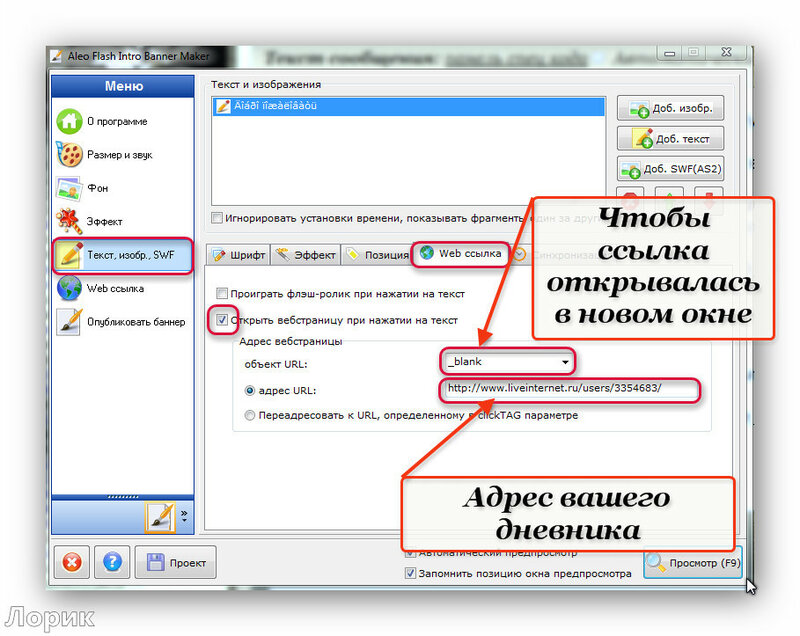


Серия сообщений "* Aleo Flash Intro Banner Maker":
Часть 1 - Aleo Flash Intro Banner Maker 3.8 + Rus
Часть 2 - Урок по созданию флеш в программке Aleo Flash Intro Banner Maker
...
Часть 16 - Делаем флешку в Aleo Flash Intro Banner Maker.
Часть 17 - Скачать и установить Aleo Flash Intro Banner Maker (портабельная и полная версии на русском)
Часть 18 - Некоторые хитрости в работе с программой Aleo Flash Intro Banner Maker
Серия сообщений "* Мои уроки по флешкам":
Часть 1 - Красивые флешки с кодами
Часть 2 - Как во флеш-плеере поменять музыку...
...
Часть 25 - Конструктор флеш-плееров
Часть 26 - Скачать и установить Aleo Flash Intro Banner Maker (портабельная и полная версии на русском)
Часть 27 - Некоторые хитрости в работе с программой Aleo Flash Intro Banner Maker
Часть 28 - Как из флешки убрать звук
Часть 29 - Генератор НTML или Как перенести флешку с ЛиРу на ЖЖ
...
Часть 32 - Как скопировать флешку с инета и поставить в свой дневник...
Часть 33 - Работаем в Portable Flash Effect Maker Pro v5.01
Часть 34 - Делаем флеш-плеер в Sothink SWF Quicker
Метки: Aleo Flash хитрости Aleo Flash |
КАКИЕ ПРОГРАММЫ УСТАНОВИТЬ НА КОМПЬЮТЕР? |
Метки: программы установить нужную программу |
Вредные привычки в работе с Photoshop. |
 Photoshop - это один из самых востребованных и распростаненных инструментов среди дизайнеров, фотогрофов и простых пользователей. Многие используют Фотошоп профессионально, а многие делают ошибки, что приводит к несовсем, ожидаемым результатам. В этой статье хочется разобрать такие моменты которые не стоит использовать при работе в Photosop.
Метки: Photoshop Работа в фотошопе |
Видео-запись: Поздравляю с днём всех влюблённых! |

3 просмотров |

|
День Святого Валентина будет 14 февраля, ещё его можно назвать день всех влюблённых. С недавних пор День Святого Валентина, постепенно стал входить в нашу жизнь. http://stepanowa.ru/valent/valent.htm http://stepanowa.ru/valent/valent.htm |
Метки: День всех влюблённых Валентинов день Святой Валентин |
С днём всех влюблённых! |
Серия сообщений "Музыкальные открытки":
Часть 1 - музыкальная поздравительная открытка с днем рождения
Часть 2 - C праздником тебя Россия!!!
...
Часть 9 - Без заголовка
Часть 10 - Поздравляю с новым годом! но уже по старому стилю.
Часть 11 - С днём всех влюблённых!
Часть 12 - С днём Святого Валентина!
Часть 13 - музыкальная поздравительная открытка с днем рождения.
...
Часть 22 - Дорогие женщины друзья, поздравляю вас с праздником 8 марта!
Часть 23 - С праздником вас друзья!
Часть 24 - музыкальная поздравительная открытка с днем рождения.
|
Метки: открытка в Валентинов день День всех влюблённых Святой Валентин |
Непара - Любимые песни.... |
Метки: музыка любимые исполнители |
Бродилочка по урокам в ГИМПе2.6, 2.8 |

Метки: Gimp Бродилка по урокам Gimp |
Как сделать музыкальную открытку с флешками |
|
Метки: Как сделать музыкальную открытку с флешками |
Как убрать «Получить Windows 10 |
 Многие пользователи компьютеров с операционной системой Windows (версии 7 и 8) недавно обнаружили, что каким-то образом сам по себе в трее появился новый значок - «Получить Windows 10».
Владельцы "древних" операционок типа Windows XP и 2000 такого "подарка" не получили и, скорее всего, вряд ли расстроились из-за этого :) .
Значок «Получить Windows 10» торчит в системном трее и выглядит следующим образом:

Метки: Как убрать «Получить Windows 10 Windows 10 |
Делаем рамочки для видео без ФШ |


Серия сообщений "КУРАТОРЫ":
Серия сообщений "-уроки от VETA":
Метки: рамочки для видео без ФШ обучающий урок |