
Здравствуйте...
Сегодня мы поговорим с вами про файл hosts. Что это за файл?
Выдержка из Википедии.
"hosts — текстовый файл, содержащий базу данных доменных имен и используемый при их трансляции в сетевые адреса узлов. Запрос к этому файлу имеет приоритет перед обращением к DNS-серверам. В отличие от DNS, содержимое файла контролируется администратором компьютера."
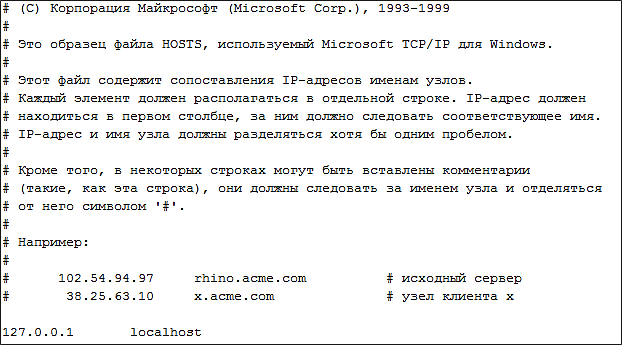
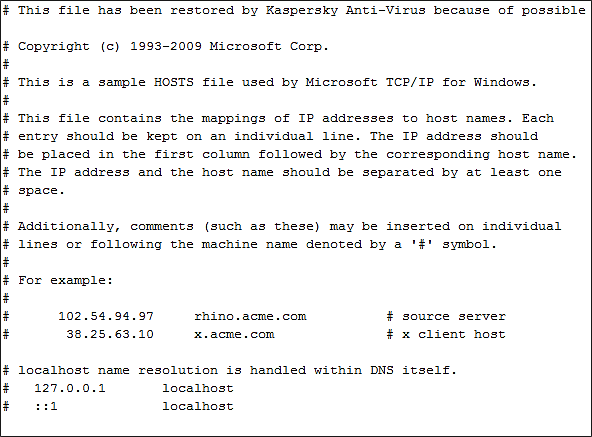
Это очень важный файл на компьютере. Как он должен выглядеть, смотрим ниже.
Как должен выглядеть файл hosts в Windows XP
Как должен выглядеть файл hosts в Windows Vista, Windows 7 и Windows 8
Но иногда бывают случаи, когда нужно что-то добавить в файл или удалить из файла. А потом, естественно, сохранить это изменение. Но сохранение не всегда получается сделать, для этого нужно делать это от имени Администратора. Поэтому хочу предложить вам простой способ сохранения изменений в файле hosts.
Делаем так...
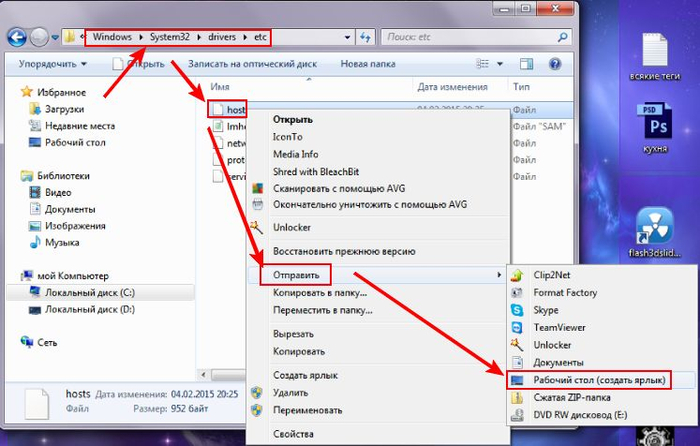
1. Откройте папку в c:\Windows\System32\drivers\etc
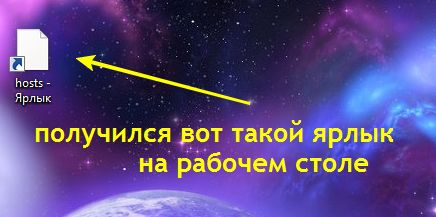
2. Жмем правой кнопкой на hosts файле - отправляем ярлык на рабочий стол.
3. Идем на рабочий стол, нажмите правой кнопкой на этом ярлыке, выберите строку - Свойства.
4. В открывшемся окне замените строку в поле "Объект"
C:\Windows\System32\drivers\etc\hosts
на строку
notepad.exe C:\Windows\System32\drivers\etc\hosts
Нажмите кнопку "Применить"
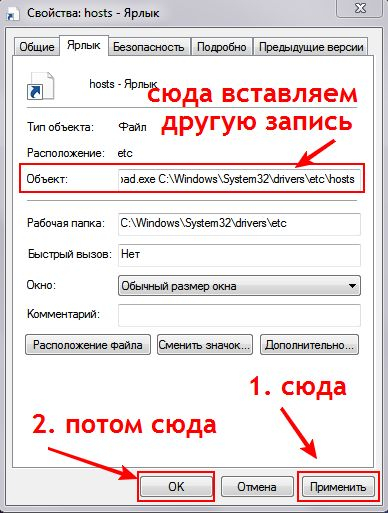
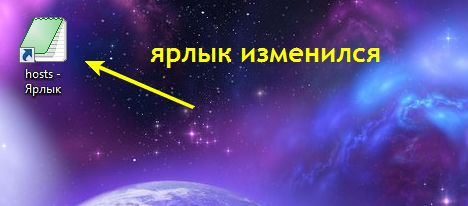
5. Двойной клик на ярлыке на Раб. столе - вносим изменения в hosts файл и сохраняем его без проблем.
Вот и всё...))
урок провела
Любаша К
|
|
|


