Без заголовка |
|
Без заголовка |

http://www.mastera-rukodeliya.ru/shitye/shitye-aksessuar/1694-kluchnica-kotik.html?source=subscribe
|
Без заголовка |
|
Без заголовка |


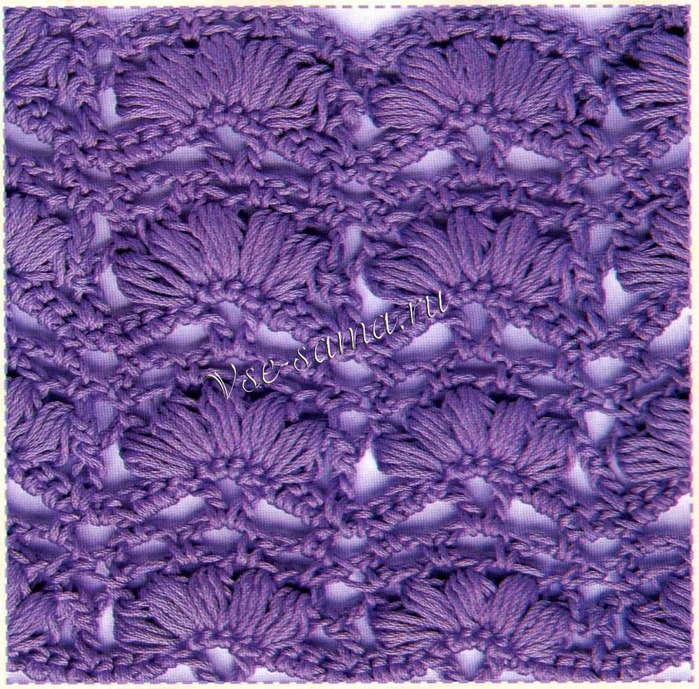
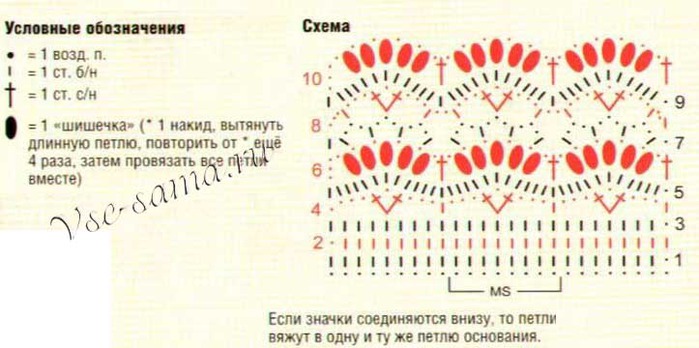
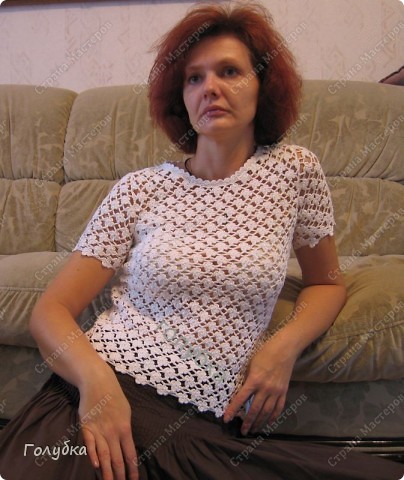
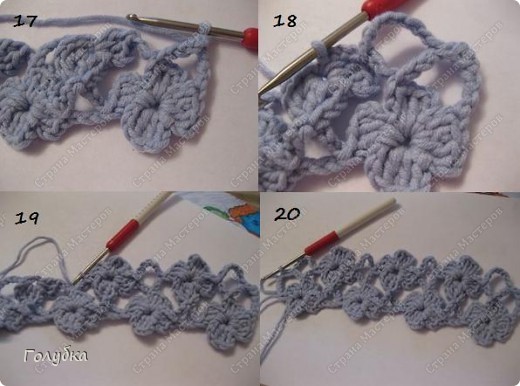
Есть у меня кофточка, связана не этим летом, но актуальна по прежнему. Связана по схеме японского журнала . Но как оказалось узор вызывает у многих затруднения. Давайте разберем
1-2Набираем 7 в.п. , в 4 от крючка петлю замыкаем кольцо соединительной петлей
3.Далее поворачиваем вязание так, чтоб оно шло справа на лево (как обычно) начинаем в кольцо вывязывать первый лепесток
3в.п, 2 ст. с/н, 3 в.п., соединительный в кольцо
4.второй лепесток: 3 в.п. 2ст. с/н
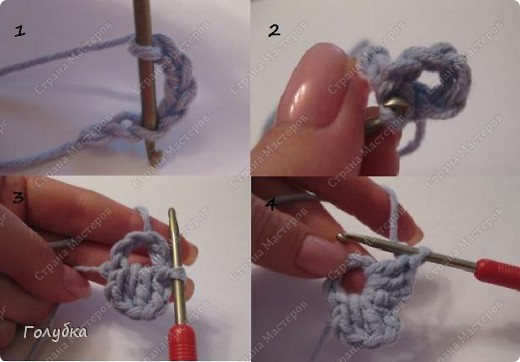
5-6.10 в.п. и в 4 петлю от крючка соединительной петлей замыкаем в круг и аналогичным образом вывязываем первый и второй лепесток следующего цветочка
7-8.Обращаю внимание, что вязание мы можем крутить так, чтоб было удобно вязать, НО следить чтоб оно не было перекручено, т.е. цепочка из в.п. всегда должна быть лицевой стороной повернута
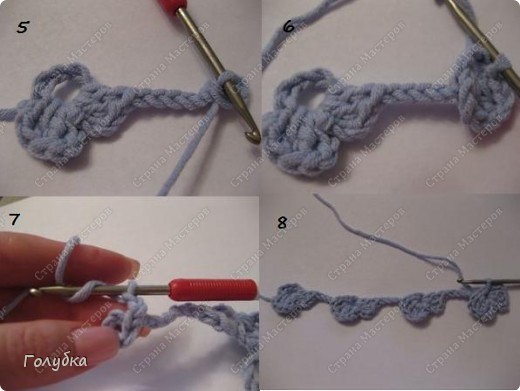
9.Вяжем необходимое кол-во рапортов и формируем последний цветочек строго по схеме
10-11.И продолжаем работу строго следуя условным обозначениям
12.Теперь поднимаемся на второй ряд цветочков 12 в.п., соединяем в 3й лепесток нижнего цветочка
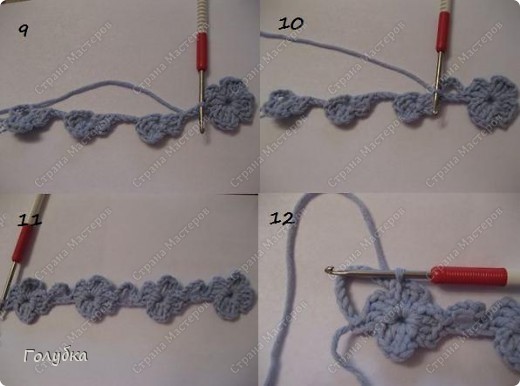
13-14.затем по схеме 10 в.п. в 4ю петлю от крючка замыкаем в кольцо соединительной петлей и вывязываем первый лепесток
15-16.и дальше все строго по схеме вяжем нужное колличество рапортов
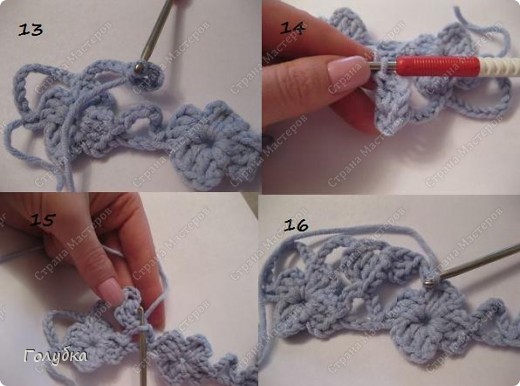
17.Ряд заканчиваем ст. с 3/н
18.Вязание продолжаем формируя верхнюю часть лепестков второго ряда
19-20.И продолжаем....
Схему можно посмотреть ТУТ . Возникнут вопросы, задавайте будем разбираться, главное помните, что вязание нужно поворачивать, НО не переворачивать, т.е. следите за лицевой стороной
Источник http://stranamasterov.ru/node/91992
|
Без заголовка |
Всем привет! Предлагаю Вашему вниманию рамки (png) для фотошопа и т.п. программ. Размеры различные от 350х350 до 1280х1280, все миниатюры кликабельны до оригинального размера
Если Вы не знаете как можно использовать рамки, то посмотрите инструкции.
Вставить фото в рамку Paint.NET 3.5.1. и Вставить фото в рамку в Фотошопе.



Желающие могут скачать бесплатно все рамки одним архивом себе на ПК - размер 47,68 Мб
|
Без заголовка |
Все увеличиваются по клику до полноразмерного изображения, размеры разные, разрешение - высокое.


Загружено через мой любимый хостинг.
У кого рамки не открываются: примите мое самое искреннее сочувствие - и поменяйте браузер.
Серия сообщений "клипарт":
Часть 1 - клипарт
Часть 2 - Фотошоп для новичков
...
Часть 98 - Клипарт-Золотые изделия
Часть 99 - Растровый клипарт - Розовый букет в PSD
Часть 100 - Клипарт-Атрибутика фэнтези в PSD
|
Без заголовка |
|
Без заголовка |

Magic Photo Editor – удобная в использовании программа для редактирования Ваших фотографий. Вы имеете цифровую фотографию и красивое изображение пейзажа и Вы хотите наложить цифровую фотографию на изображение пейзажа, притом мягко смешать их вместе и смешанное изображение должно быть естественным и привлекательным. Эта программа то что Вам нужно, с помощью её Вы можете сделать это легко и быстро.
Возможности включают:
1) 180 разнообразных масок на Ваш выбор.
2) Добавить 100 видов клипартов на ваше фото.
3) 180 мультипликационных изображений, которые сделают Ваши фотографии более интересными.
4) 60 разнообразных обрамлений.
5) Возможность добавить текстовые комментарии на вашу фотографию.
Вы можете легко изменить размер, положение фотографий, добавить клипарты, Cartoon Pictures, обрамление или текст, просто щелкнув и перетащив их.
What's new in this version:
Version 5.5 may include unspecified updates, enhancements, or bug fixes.
Информация о программе
Название: Picget Magic Photo Editor v5.5
Год выпуска: 2009
Платформа: Windows all
Язык интерфейса: Английский
Лекарство: Есть
Размер: 19.3 Mb
Серия сообщений "Программы":
Часть 1 - 2D-3D конверсия. Трехмерное стереоизображение.
Часть 2 - Без заголовка
...
Часть 98 - Ashampoo Slideshow Studio HD 1.0.2.85 Rus + Portable
Часть 99 - Corel Ulead PhotoImpact X3
Часть 100 - Portable PDFZilla 1.2.6
|
Без заголовка |
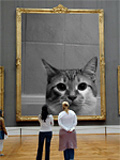

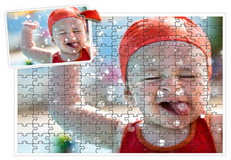

 Мозаика (паззл)
 Цветовые эффекты
 Надпись цветами


|
Без заголовка |


|
Без заголовка |
300 рамок для фотошопа - разных тематик и размеров.
Плюс ещё рамки в png формате ( с ними гораздо проще работать)
1.200 рамок png
2.47 детских рамок png
3.Нежные рамки png
4.Рамки «Валюта»
5.Новогодние рамки
Если Вы не знаете как можно использовать рамки, то посмотрите инструкции.
Вставить фото в рамку Paint.NET 3.5.1. и Вставить фото в рамку в Фотошопе.


 ...
...
 ДАЛЕЕ ...
|
Без заголовка |
Предлагаю Вам ознакомиться ещё с одним графическим редактором -Paint.NET 3.5.1 которым можно при желании частично заменить фотошоп. Программа на русском языке и является абсолютно бесплатной.
Сегодня расскажу как с помощью этой программы за 2 минуты вставить фото в рамочку.
1) В программе открываете Файл – Открыть (находите подходящую рамочку и открываете её, если у Вас нет рамочек то посмотрите вот эти возможно что-то Вам подойдет - Для фотошопа - 200 рамок png и 300 рамок для фотошопа.)

 ДАЛЕЕ ...
|
Без заголовка |
|
Без заголовка |




|
Без заголовка |
Уроки Фотошопа: Работа с PSD и PNG шаблонами
Многие не знают как работать с шаблонами PSD и PNG (костюмами, рамками). В этом уроке, на примере работы с рамочкой для фотографий, я покажу что и как делать с этими "загадочными" шаблонами в формате PSD и PNG.
Итак, поехали:
Первое что нам нужно - это сам шаблон (т.е. файл в формате PSD или PNG). В данный момент их полно в интернете. Можно скачать и с нашего сообщества в соответствующем разделе «Рамки» (Раздел с костюмами появится позже).
Теперь открываем этот шаблон в Photoshop. Файл – Открыть (File– Open)
Если слои отключены мы увидим следующую картину, а вернее чистый фон.

Включаем все слои, т.е. делаем их видимыми.
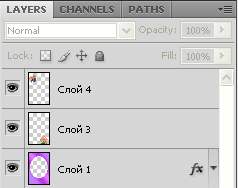
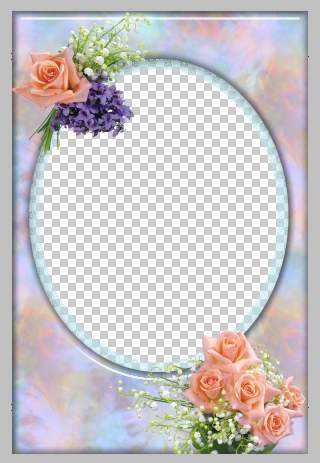
После включения всех слоев увидим рамку во всей красе.
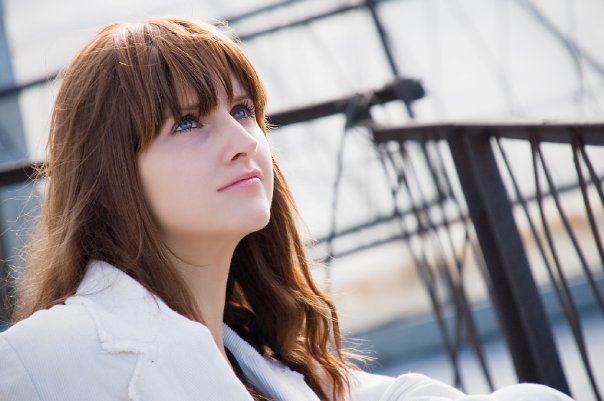
Теперь открываем необходимую фотографию. Я выбрала эту.
Находясь на слое с фотографией выбираем Выделение – Выделить все (Select– All), далее Редактирование – Копировать (Edit– Copy). Закрываем фотографию. Находясь на нашей рамочке выбираем Редактирование – Вставить (Edit– Paste) и располагаем слой с ней (т.е. фотографией) под слоем с овальной рамкой.
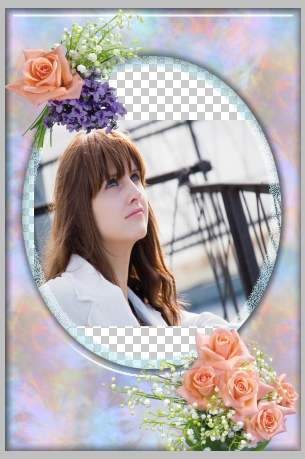
Теперь необходимо подогнать размер фотографии под размер рамочки.
Выделяем слой с фотографией (кликните по нему в панели слоев), нажмите CTRL + T. Вокруг фотографии появится тонкая окантовка с узлами. Поставив курсор внутрь окантовки, либо на любой из узлов – можно изменить размер изображения, либо передвинуть его.
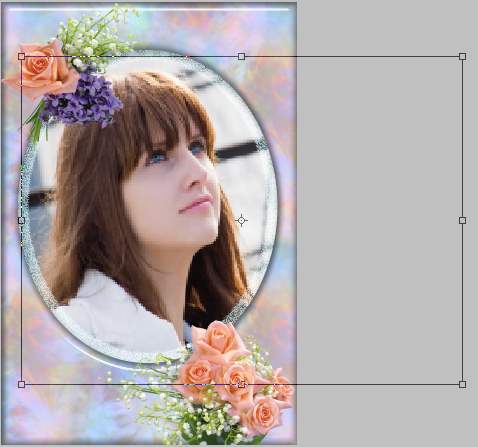
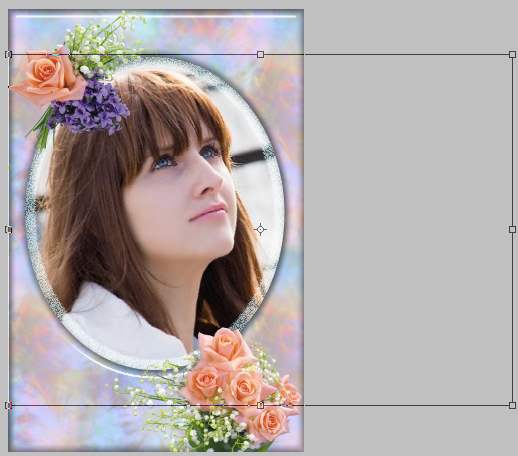
Не забываем нажимать галочку в правом верхнем углу программы. Окантовка с узлами исчезнет и появится ваше изображение в рамочке.
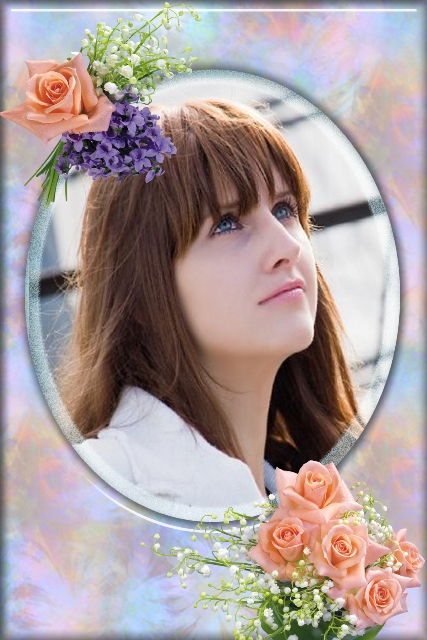
Вот и все!!!
Сохраняем файл (File - Save As). Если Вы сохраните в формате PSD - то сможете поменять что-либо в вашем творении, если сохраните в формате JPG - изменения будут невозможны.
Удачи Вам!!!
|
Без заголовка |
|
Серия сообщений "КАРТИНКИ":
Часть 1 - Красочный мир Susan Wheeler
Часть 2 - Карусельные лошадки.
...
Часть 98 - Красивые картинки для клипарта
Часть 99 - Куколки +код
Часть 100 - Календарные сетки на 2011 год
|
Без заголовка |
Это цитата сообщения Томкины подборки!

--------------------------------------------------------

-----------------------------------------------------------
|
Без заголовка |
|
Без заголовка |
|
Без заголовка |
Очень часто применяю такие шаблоны для вручения близким на домашних праздниках. Благодарим всех и за все. День рождения у тети - ей поздравление, а дяде - благодарность за правильный уход, поскольку только в любви и согласии можно так долго жить вместе.
Свои будни тоже можно раскрасить шутливыми вручениями коллегам и друзьям подобных грамот с соответствующим текстом. Я вношу надписи, фото, распечатываю на цветном принтере и вручаю при любом удобном случае. Можно взять за основу какой-то шаблон, написать все, что нужно, и оправить по электронке! В любом случае такие мини-события остаются в памяти надолго.


|


![[560aacc[10].jpg]](http://lh4.ggpht.com/_tO6mAvyWdiM/TXHX2RXFemI/AAAAAAAABvI/7iif5w4WQZU/s1600/560aacc%5B10%5D.jpg)