Без заголовка |
Бомжи
Ой, Вань, куда мы притащилися?
Ой, сколь народу понашло?
Я б ни за что не согласилась бы
Да не пойти - совсем грешно.
Ведь юбилей празднуют поди ж
И все давно нас ждут - гляди ж
Попробуй не приди!
Мне надоела спозаранку ты
То - что надеть, то - что обуть,
Ведь не какие голодранцы мы-
Живем с тобой не как-нибудь,
А прибедняться ты могёшь,
Что мало ешь и мало пьёшь
Ну, ты даёшь!
Ой, Вань, смотри столы богатые
И водка есть и колбаса,
И все заставлено салатами
А я не ела два часа.
А на твои то деньги, Вань,
С утра едим такую дрянь
В такую рань, обидно Вань.
Ну, Мань, совсем ты не нормальная
Кто ест такое каждый день,
Явленье пароненормальное –
Ведь юбилей тут - глаз резень,
А помнишь, ты варила плов,
И получила синяков – ведь плов таков
У юбилярши платье игристое,
Как светит – ой щас закричу.
Наряд подикась заграничный,
Я, Вань, такой себе хочу.
Ты со своей зарплаты, Вань,
Мене такое же сваргань,
Ну что отстань, опять отстань,
Обидно Вань.
Ты, Мань, не грубость нарываешься,
Все, Мань, обидеть норовишь,
Тут за день так накувыркаешься,
Ты деньги хап – получки шиш.
На ней сидит все ладно, Мань,
А тут с луны хоть притарань.
Ой, Вань, смотри - как все скукожились,
Не наливают что ли им?
А юбиляр – как замороженный,
Сидит не пьет, совсем один.
За юбиляра давай-ка Вань,
Какой-нить тост сейчас сваргань,
А ты талдычишь всё - отстань.
Ну ладно, Мань!
Хочу, чтоб шло веселье горкою,
Чтоб веселились все вокруг,
За юбиляра! - крикнем громко мы.
Может сейчас нам поднесут?
За юбиляра! - крикнем дружно мы,
Ну а теперь-то подадут?
|
Без заголовка |


 Вот как то так)
|
Без заголовка |
|
Без заголовка |
Может быть кому то понадобиться для открыток с китайской или японской тематикой
|
Без заголовка |
Уникальный Сайтик-Поиск Картинок по Цветовой Гамме!!!!!

Вещь просто наиполезнейшая!Ведь таким образом возможно подбирать не только картинки,но и фоны подходящих цветов(цветовых сочетаний),а также обои на рабочий стол.
Зашли на сайт-кликнули справа на желаемый цвет-высыпалась куча картинок,соответствующих Вашему запросу.
А если же кликнуть сразу на несколько разных цветов(максимально допустимо сразу нажать на 10),то и картинки,которые сайт Вам предоставит, будут содержать в себе именно те цвета,
которые Вы задали!
Нажимая снизу на слово "Next"(перевод:следующий),попадаем на следующую страницу...Все иконки найденных сайтом картинок кликабельны, а затем они увеличиваются при нажатии на:


|
Без заголовка |
|
Без заголовка |
|
Без заголовка |
|
Без заголовка |
 oll-ka
|
Без заголовка |
|
Без заголовка |

Онлайновая версия знаменитого графического редактора, реализованная на основе технологии Flash. Для полноценной работы с программой необходимо пройти несложную регистрацию. Есть возможность загружать сразу несколько фотографий с диска пользователя или из другого онлайнового хранилища (доступен импорт изображений из Picasa Web Albums, Photobucket, Flickr и Facebook), можно выполнять базовые операции над изображением вроде поворота, коррекции оттенков, ретуши, замены одного цвета другим, а также устранения эффекта “красных глаз”.
|
Без заголовка |
 Вкусно получилось и без хлопот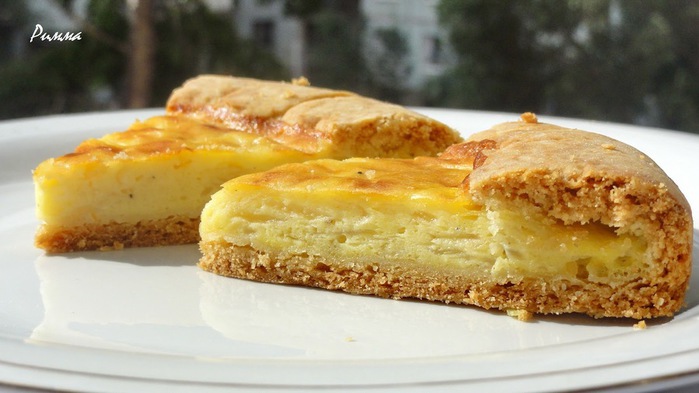
|
Без заголовка |


 Далее пирожки, которые долго не черствеют и всегда получаются вкусными.vseblyuda.ru
|
Без заголовка |
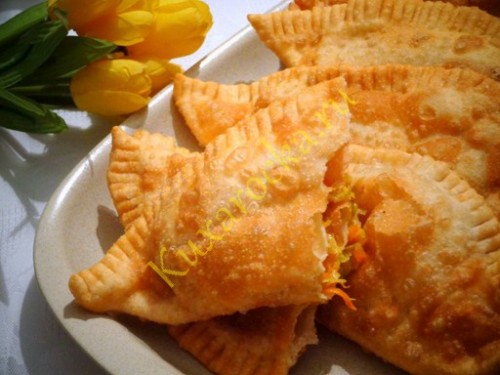
 Вкусные без преувеличения. Попробуйте и разнообразьте свое меню. Надеюсь вам тоже понравится!
|
Без заголовка |
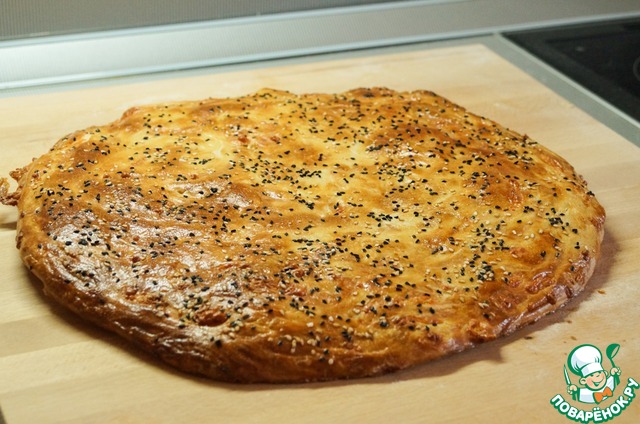
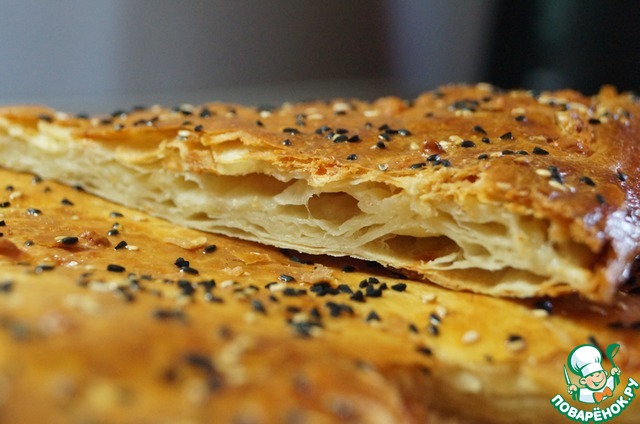
 Эти лепешки приведут в восторг каждого, кто их попробует!
|
Без заголовка |
|
Без заголовка |
|
Без заголовка |


Серия сообщений "Бродилки":
Часть 1 - Бродилка по урокам Natali
Часть 2 - Бродилка по урокам Ledy OlgA
...
Часть 26 - Бродилка по соо "Мир фракталов"
Часть 27 - Прекрасные видео-уроки CS5 от Зоси
Часть 28 - Я так училась фотошоп(у)
|
Без заголовка |
Что мы имеем? Исходное изображение снятое на приличную камеру, но с плохим освещением и с недостаточной резкостью. Игрушка на нем вышла немного мелковата, а нам ведь так хочется показать красивую фактуру материала, той работы которую мы демонстрируем. В целом композиция с точки зрения расположения и устойчивости объекта съемки неплохая. Это значит что саму картинку сильно крутить и искажать для того чтобы достичь более привлекательного вида не нужно. Цветокоррекция также не требуется, по крайней мере на моем мониторе все нормально. Но стоит знать то что все мониторы показывают цвета по разному. И на одном мониторе вы увидите что кофточка (например) розовая, а на другом она будет выглядеть как оранжевая, с этим нельзя ничего поделать. Это зависит от калибровки монитора. Это важно при дальнейшей печати изображения, чтобы совпали цвета на экране и при печати, а в случае картинок для интернет, повторюсь еще раз это бесполезно. 
Что мы хотим получить после обработки? Светлое и яркое изображение. Более резкое чем исходное, для того чтобы подчеркнуть фактуру. И в то же время естестественую картинку, не нагруженную какими либо лишними деталями и позволяющую рассмотреть собственно нашу игрушку.

Прошу любить и жаловать, модель на фотке Кусачка из Фиксиков. Без лишней болтовни приступим к обработке фотки. Как театр начинается с вешалки, обработку фоток я начинаю с отбора удачных кадров. Я делаю по 3-4 фотки свой игрушки в похожем ракурсе, потому что когда открываешь фотки на компе в большом размере видно что все эти кадры разные. Где-то игрушка может выглядеть нелепо и некрасиво, нам же нужен кадр в котором есть некий эффект присутствия, то есть вы не просто можем посмотреть на игрушку со стороны а как бы заглянуть в ее игрушечные мысли (как бы странно это не звучало). Я беру фотку прямо из окна с файлами и мышкой перетягиваю ее на значок фотошопа. Очень удобно если это первое фото которое мы будем обрабатывать. Также удерживая Ctrl можно выделить несколько фоток и перетащить их в фотошоп.

И так, фото открыто в фотошоп. Самое первое что хочется сделать - это кадрировать (тоесть подрезать) фото. Выбираем в левой панели инструмент Crop Tool и вы срезаем лишние края.

Добавим света. Многие рекомендуют делать это через Curves (кривые), но я советую всем использовать Levels, так как считаю что так более удобно и наглядно. Переходим Image> Adjustments>Levels.

И открывается окошко. Здесь мы видим информацию об освещенности в нашей фотке. Слева черный треугольничек - это наши тени. Справа белый - это свет. По центру серый - это полутона. Черным цветом в графике изображено количество цифровой информации которая хранится в файле нашего фото. По графику видно что у нас проблема со светом, чтобы восстановить свет тянем белый ползунок влево, фотка становится светлее. Не переусердствуйте, а то будут пересветы, особенно потому что информации у нас там и так не было мы можем во всех светлых местах получить белые пустые пятна - это плохо. Чтобы добавить контраста черный ползунок можно подвинуть направо, но я этого не делаю. Серый ползунок я подвинула влево чтобы сделать фото более нежным и светлым в полутонах. Это все что мы можем вытянуть из этого фото, жмем Ok.

Из-за неравномерности освещения (свет слева от окна) всё фото окутывает серый туман. Я борюсь с этим так. Выбираю в левой панели инструмент Dodge Tool, ставлю Exposure сверху в окошке на 35%. Правой кнопкой мышки тык на фото, делаю максимальный размер кисти и нулевой Hardness. Свободными широкими движениями прохожу по всем серым местам избегая места с игрушкой, стараясь максимально высветлить фон.

Далее прохожу Image> Adjustments>Brightness/Contrast. И поднимаю значение контрастности до 10. Вы можете подвигать оба ползунка и получить более подходящее значение для вашего фото. Я это делаю потому что при редактировании Levels я не работала с тенями и теперь за счет контраста получаю не только более ярки и глубокие тени, но и более светлый фон. Со светом все, меня устраивает такая светлота изображения.

Удерживая Ctrl я нажимаю на + приближая изображение. Я собираюсь найти "мусор" на фото и уничтожить его с помощью штампика. Если картинка будет мелкой то этот пункт можно пропустить, просто уменьшите фотку до того размера в котором будете ее использовать и посмотрите нет ли чего лишнего. Например пятен на фоне, соринок на нашей работе которые вы просто не разглядели перед тем как фоткать, некрасивых ворсинок или еще чего-то в этом роде.

Мне не понравилась ворсинка на виске собаки, шов убавки на щеке на стыке цветов (хочется чтобы он был ровным) и ворсинки на зрачке дальнего от нас глаза. В левой панели выбираем инструмент Clone Stamp Tool. Выбираем нужный диаметр, Hardness на ноль. Далее находим участок которым можно "залепить" место которое нас смущает и кликаем на него с зажатой клавишей Alt (место скопировалось). Теперь подносим к проблемному участку который мы хотим изменить и снова кликаем. Например чтобы удалить некрасивую петлю на стыке цветов я скопировала часть того же стыка чуть правее, а для удаления ворсинки на виске я просто перекопировала 2 петли на ряд ниже. Вот так чисто и красиво. Мне нравится.

Добавляем резкости фото. Копируем слой фото нажатием комбинации клавиш Ctrl + j. Смотрим в панель LAYERS, над слоем Background появился слой Layer 1, мы будем работать с этим слоем, проверьте чтобы синим цветом был выделен именно этот слой.

Проходим Filter>Other>High Pass. В открывшемся окне подбираем значение около 3-5, нам нужно чтобы на превью края контуров изображения слегка подсветились белым. Не переусердствуйте, не стоит выставлять больших значений иначе получится эффект покрытия твердой корочкой.

Выбираем в левой панели инструмент Eraser Tool, он же ластик. И большой кистью с мягкими краями стираем на сером слое все вокруг нашей игрушки.

Уменьшаем диаметр кисти и стираем все ненужные места которые нам не надо делать резче. Это края игрушки, тени, те части игрушки которые расположены дальше остальных и для большего объема должны быть немного размыты. В нашем случае это Дальний глаз, дальнее ухо, дальняя лапа и попа собаки, а также часть шеи под головой и рот.

В верхней части окна со слоями выбираем способ наложения слоя с High Pass. Нам нужен Overlay (наложение). Слой станет прозрачным и увеличит резкость изображения а также прорисует контуры и сделает их наиболее выразительными.

Теперь нам нужно слить все слои в изображении. В том же окне LAYERS жмем на иконку списка с черной стрелочкой в правом верхнем углу окна и попадаем в выпадающее меню. Здесь выбираем Flatten Image. если мы сделали все правильно в панели слоев остается только один слой Background.

Фото готово. Теперь можно наложить свой авторский ватермарк. Я делала это так. Напечатала текст, запшикала его декоративной кистью, прозрачность слоя поставила на 50%, удалила фон и сохранила этот файл в формате psd. Потом открыла этот файлик, перетащила надпись в нужное место на фото и слила все слои через Flatten Image.
На этом всё. Надеюсь вы найдете для себя что-то полезное в этом уроке и ваши фото станут еще красивее. Всё что непонятно - спрашивайте!
|
Без заголовка |
|








