РЕЦЕПТЫ ВКУСНЫХ САЛАТОВ 1. Салат «Ночь» Ингредиенты: Яйца вареные 5 шт грудк...
Чернослив в шоколаде - (0)Чepнослив в шоколаде Чepнослив в шоколаде Не пугайтесь, потому что съесть 100 г этого лакомств...
ТРИ УРОКА ПО ВЯЗАНИЮ - (0)Три урока по вязанию Источник ...
КАК ГРАМОТНО И ПРАВИЛЬНО ВШИТЬ РЕЗИНКУ В ОДЕЖДУ: 4 СПОСОБА - (0)Как грамотно и правильно вшить резинку в одежду: 4 способа Четыре способа вшивания резинк...
ПИРОЖКИ НА СМЕТАННОМ ТЕСТЕ.ЖАРЕНЫЕ И ПЕЧЁНЫЕ. - (0)Пирожки на сметанном тесте.Жареные и печёные. Танцы от плиты и до компа !! Одолела л...


 ОткрыткиПерерожденный каталог открыток на все случаи жизни
 Шарики
 Кнопки рейтинга «Яндекс.блоги»Добавляет кнопки рейтинга яндекса в профиль. Плюс еще скоро появятся графики изменения рейтинга за месяц
 Я - фотографПлагин для публикации фотографий в дневнике пользователя. Минимальные системные требования: Internet Explorer 6, Fire Fox 1.5, Opera 9.5, Safari 3.1.1 со включенным JavaScript. Возможно это будет рабо
 Скачать музыку с LiveInternet.ruПростая скачивалка песен по заданным урлам
Где НЕЛЬЗЯ хранить файлы, или как навести порядок в компьютере |
Первое, что должен знать каждый новичок, сев за компьютер, это где можно хранить файлы в компьютере и где нельзя.
Если не усвоить простые правила, то позже может возникнуть множество проблем (поиск потерявшихся файлов, восстановление случайно удаленных файлов, сложности при переустановке системы и т.д.). Но всех проблем можно избежать заранее, если сразу понять, как навести порядок в своём компьютере.
Этим уроком мы открываем новый важный раздел, который вам поможет повысить надежность и безопасность хранения данных.
Как навести порядок в компьютере?
Многие пользователей компьютера хранят данные (свои файлы и папки), где придется: на рабочем столе, в папке «Мои документы», прямо на диске «C:\»… Когда файлов немного, то это не проблема, но со временем файлов становится всё больше и больше: письма, отчёты, музыка, фотографии, фильмы… и наступает момент, когда берешься за голову: «а где у меня лежит тот самый файлик»?!
Как известно, порядок проще навести один раз, а потом поддерживать. Но это же надо сесть и подумать!!! Конечно, можно сказать «потом разберу», вот только такое «потом» редко настаёт.
Учтите, что порядок на жестком диске влияет и на безопасность хранения данных.
Сегодня вы можете еще на шаг изменить свою жизнь в компьютерном мире.

Запомните всего 4 правила, которые помогут навести порядок в компьютере и в будущем сэкономят не один десяток часов:
Правило №1: Диск C: не для документов!
Никогда не храните свои файлы на системном диске (диске C:\).
Еще в третьем уроке мы разобрались, что все программы и данные хранятся на жестком диске. Для удобства и безопасности, всё информационное пространство жесткого диска делят на два или более раздела, которые называются «логические диски» и обозначаются буквами «C», «D», «E» и т.д. На диск «C:» устанавливают операционную систему (Windows) и программы, а остальные разделы используют для хранения данных и резервных копий этих данных.
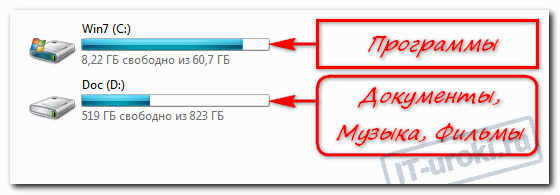
Диск C: не для документов!
Это как квартира, разделенная на комнаты. Вы же не храните на кухне обувь, а в спальне не ставите холодильник?! Всему своё место. Точно также нужно отделять и файлы системы от файлов пользователя. Но об этом будет отдельный урок для опытных пользователей.
Запомните:
Диск «C:\» ТОЛЬКО для операционной системы и программ!
Все свои документы, фотографии, музыку и фильмы храните на диске «D:\»
Если у вас на компьютере только диск C:, а диска D: нет или этой буквой обозначен DVD-привод, то обязательно нужно разделить жесткий диск на два раздела. Но об этом будет отдельный урок.
Может быть такое, что буквой D: обозначен оптический привод (CD или DVD), а второй раздел жесткого иска обозначен буквой E. Можно оставить как есть, но лучше эти буквы поменять местами.
Правило №2: «Мои документы» на диске D:
Перенесите папку «Мои документы» на диск D:
Изначально папка «Мои документы» находится на диске С, что противоречит правилу №1 и подвергает риску все ваши личные файлы (в случаях сбоев, заражения вирусами, переустановки системы и т.д.). Многие пользователи не знают этого и сохраняют все документы в эту папку, как предлагают программы (например, Word). Но это легко исправить.
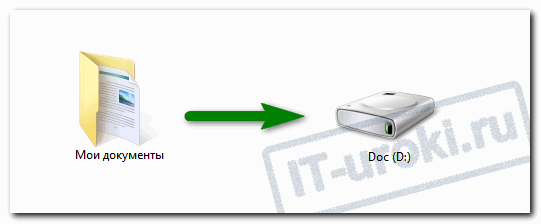
Перенесите папку «Мои документы» на диск D:
Создайте на диске D: новую папку с названием «Мои документы» и переместите в неё старую папку с диска C: (не простым копированием, а соответствующим пунктом в свойствах этой папки).
Заходите на диск С, \ Пользователи\ Имя\ Наводите мышку на "Мои документы" и жмёте правой кнопкой, выбираете пункт "Свойства" \ Расположение\ и указываете адрес куда хотите её переместить. Удачи!
Правило №3: Рабочий стол не для файлов
Никогда не храните файлы и папки на рабочем столе!
Дело в том, что рабочий стол тоже находится на диске C:, т.е. вы можете потерять всё его содержимое при переустановке операционной системы.
Конечно, удобно хранить важные файлы «на виду», да и название «Рабочий стол» как бы намекает, «держи здесь». Но это настоящая ловушка.
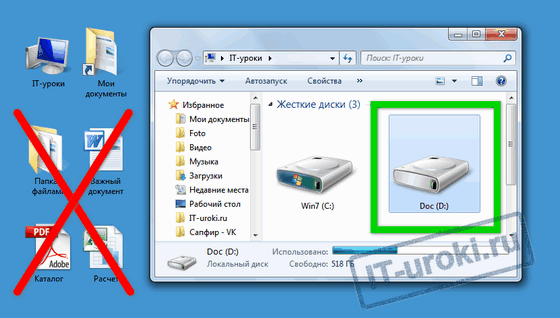
Не храните файлы и папки на рабочем столе!
Держите все файлы в нужной папке на диске D: документы в папке «Мои документы», фильмы в папке «Видео» и т.д.. А на рабочий стол выводите только ярлыки!
Правило №4: Временная папка
Временные файлы храните во временной папке, например, C:\Temp
Часто возникает необходимость временно сохранить документ на жестком диске (скачать прайс для просмотра, ненадолго распаковать документ из архива для работы с документами или проверить качество записи DVD-диска и т.д.). Не нужно всё это «скидывать» на рабочий стол. Отведите для этого одну временную папку и периодически чистите её.
Считайте эту папку «почти корзиной».
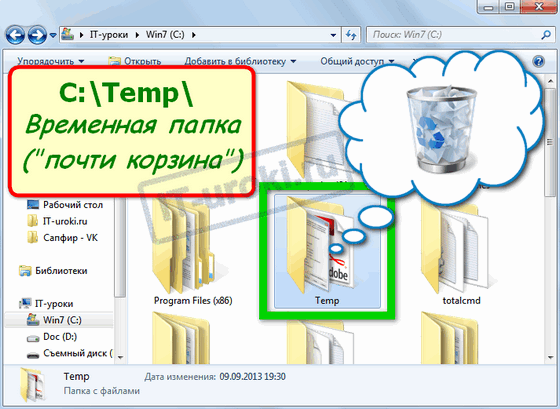
Временная папка Temp
Почему именно «C:\Temp» ?
- В случае переустановки Windows эту папку не жалко удалить.
- Не занимает место в вашем личном хранилище (Диск D:)
- Легко запомнить;
- Легко добраться (не нужно бродить в дебрях подпапок).
Когда попробуете временную папку в использовании, поймёте, о чём речь и вы обязательно оцените удобство
Заключение
Итак, первый шаг на пути к порядку в компьютере – запомнить и следовать четырём правилам:
- №1: Диск C: не для документов, всё своё на диске D:
- №2: Переместить «Мои документы» на диск D:
- №3: Рабочий стол не для файлов, только ссылки
- №4: Временная папка «Temp» для временных файлов
http://it-uroki.ru/uroki/gde-nelzya-hranit-fajly-i...i-poryadok-v-kompyutere-1.html
Серия сообщений "С компьютером на "ТЫ"":
Часть 1 - Как освободить место на жёстком диске
Часть 2 - Надоедливые Тулбары (Toolbars). Как с ними бороться
Часть 3 - Где НЕЛЬЗЯ хранить файлы, или как навести порядок в компьютере
Часть 4 - Много вкладок и тормозит браузер — OneTab поможет
Часть 5 - Как увидеть пароли а браузерах?
Часть 6 - Как полностью удалить Скайп
| Рубрики: | ПОЛЕЗНОЕ ИНТЕРНЕТ,КОМПЬЮТЕР |
| Комментировать | « Пред. запись — К дневнику — След. запись » | Страницы: [1] [Новые] |


