-Цитатник

***ОТКРЫТОЧКИ-ПОЖЕЛАНИЯ*** - (0)

"С Днем Рождения" рамочка от Nata-Leoni - (0)

Здесь будет Ваш текст Здесь будет Ваш текст

 -Приложения

  • Перейти к приложению Открытки ОткрыткиПерерожденный каталог открыток на все случаи жизни
  • Перейти к приложению Я - фотограф Я - фотографПлагин для публикации фотографий в дневнике пользователя. Минимальные системные требования: Internet Explorer 6, Fire Fox 1.5, Opera 9.5, Safari 3.1.1 со включенным JavaScript. Возможно это будет рабо
  • Перейти к приложению Всегда под рукой Всегда под рукойаналогов нет ^_^ Позволяет вставить в профиль панель с произвольным Html-кодом. Можно разместить там банеры, счетчики и прочее
  • Перейти к приложению Скачать музыку с LiveInternet.ru Скачать музыку с LiveInternet.ruПростая скачивалка песен по заданным урлам
  • Перейти к приложению Дешевые авиабилеты Дешевые авиабилетыВыгодные цены, удобный поиск, без комиссии, 24 часа. Бронируй сейчас – плати потом!

 -Всегда под рукой

Фотографии в альбоме «Птицы .», автор elena.siwowa2014 на Яндекс.Фотках


 -Поиск по дневнику

Поиск сообщений в tim2ati

 -Рубрики

 -Статистика

Статистика LiveInternet.ru: показано количество хитов и посетителей
Создан: 05.10.2014
Записей: 5157
Комментариев: 15478
Написано: 28599


клипарт «цветы в вазах корзинах»

Четверг, 10 Сентября 2015 г. 02:45 + в цитатник
Это цитата сообщения Arnusha [Прочитать целиком + В свой цитатник или сообщество!]


Серия сообщений "***Клипарты цветы ":
Часть 1 - Клипарты цветы
Часть 2 - Без заголовка
...
Часть 28 - Букеты в ПНГ
Часть 29 - Клипарт - Осенняя роза
Часть 30 - клипарт «цветы в вазах корзинах»
Часть 31 - Цветочный клипарт для творчества
Часть 32 - Клипарт Nata-Leoni по работам художника Ольги Дроздовой
...
Часть 36 - Клипарт"Цветы"
Часть 37 - Букеты - клипарт
Часть 38 - 1978 - цветы


Метки:  

Понравилось: 1 пользователю

Как перенести папки «Мои документы» , «Загрузки» и «Рабочий стол»

Четверг, 10 Сентября 2015 г. 02:30 + в цитатник
Это цитата сообщения Selena-13-amazonka [Прочитать целиком + В свой цитатник или сообщество!]


Как перенести папки «Мои документы» , «Загрузки» и «Рабочий стол».

Как перенести папки Мои документы , Загрузки и Рабочий стол
В этой очень важной и полезной статье расскажу Вам как перенести папки «Мои документы» , «Загрузки» и «Рабочий стол» с системного на другой диск и зачем это вообще желательно делать всем пользователям сразу после установки операционной системы Windows.


4360286_0_6e5fa_7aa8949_XS_jpg (18x17, 9Kb)

Рубрики:  ДЛЯ ПК/***Полезное о ПК

Метки:  

Понравилось: 2 пользователям

Маленькие подсказки. Градиент "передний".

Четверг, 10 Сентября 2015 г. 02:06 + в цитатник
Это цитата сообщения Galina90 [Прочитать целиком + В свой цитатник или сообщество!]


1jpg (700x314, 50Kb)
2 (700x347, 50Kb)
http://ps-cs.ucoz.ru/load/uroki_corel_paintshop_pro/uroki_corel_paintshop_pro/87
есть и несложные уроки для начала, у автора классно все переведено, сайт замечательный!!
http://ps-cs.ucoz.ru/load/uroki_corel_paintshop_pro/uroki_corel_paintshop_pro/perevod_uroka_easter_bunnies/87-1-0-2930
адрес урока с этого сайта, в материалах которого есть ссылка на скачивание градиента «передний».
Позже я напишу, как изменить формат файла с градиентом, т. к. у меня корел сначала его не увидел, я сама отсюда скачивала.
Ссылка от меня неактивная, но набирала сечас через поисковик, сайт открылся нормально.
Рубрики:  КОРЕЛ И ВСЕ К НЕМУ

Метки:  

Понравилось: 1 пользователю

Урок №209 высокая степень сложности

Среда, 09 Сентября 2015 г. 18:16 + в цитатник
Это цитата сообщения LEDY_ANGEL [Прочитать целиком + В свой цитатник или сообщество!]

.

Урок №209 высокая степень сложности.

Воображение - это начало создания. Вы воображаете то, что хотите; вы желаете то, что воображаете; и, наконец, вы создаете то, что желаете.

Серия сообщений "***Уроки LEDY_ANGEL":
Часть 1 - Урок LEDY_ANGEL
Часть 2 - Урок № 94
...
Часть 38 - Урок №207 высокая степень сложности
Часть 39 - Урок №208 высокая степень сложности
Часть 40 - Урок №209 высокая степень сложности
Часть 41 - Урок №212 высокая степень сложности
Часть 42 - Урок №229 высокая степень сложности.И Урок №228 высокая степень сложности
Часть 43 - Урок №211 высокая степень сложности.
Часть 44 - Начинаем новое обучение в фотошоп.Урок№6.


Понравилось: 1 пользователю

Анимашки снега

Среда, 09 Сентября 2015 г. 17:19 + в цитатник
Это цитата сообщения NATALI-NG [Прочитать целиком + В свой цитатник или сообщество!]


Вот ещё и снежок есть...
Анимация снега
Фотографии в альбоме «АНИМАЦИЯ СНЕГА

Читать далее
Рубрики:  АНИМАЦИЯ .


Понравилось: 1 пользователю

Делаем в ФШ коллаж Colorworld - урок от Анты

Вторник, 08 Сентября 2015 г. 22:50 + в цитатник
Это цитата сообщения Лариса_Гурьянова [Прочитать целиком + В свой цитатник или сообщество!]


Сегодня мы с вами будем учиться делать вот такой урок в фотошопе :

Анта3.png

Результат урока :

Анта1.png

В полном размере работы можно посмотреть, кликнув по картинке.
Данный урок является адаптацией для фотошоп урока для корелл.
От всей души благодарю Sabine Astana за великолепный перевод урока, который можно посмотреть ЗДЕСЬ

Материал для работы ЗДЕСЬ

Фильтры.
penta.com/color dot
Filter Attacks/Filter Attacks (находится в материалах для работы)
Simple/Top Left Mirror
Andromeda/Perspective

Палитра цветов.
Основной - #0846db
Фоновый - #edf1fa
У меня так :
Image 11.png
Итак, начнем!
Начнем работу с установки фильтра Filter Attacks/Filter Attacks.
Для тех, у кого оперативная система ХР нужно просто кликнуть по установочному файлу в папке с фильтром и затем прописать путь установки в папку с фильтрами в вашем фотошопе.
Для тех, у кого оперативная система W7, как у меня, я напишу подробный урок.

Итак мы начинаем!
Фильтр находится в папке с материалами для работ «фильтры».
1. Открываем папку с фильтром :
Image 4.png
Image 5.png
Аналогично фотошопу папку «Plugins» нужно вставить в папку с фильтрами в корелл.
2. Откроем папку Dlls du filtre Attacks и видим вот такие файлы :
Image 6.png
Их много – не пугайтесь. Все эти файлы нужно скопировать и вставить в системную папку Windows ( и только после этих действий фильтр будет работать):
Image 7.png
Откроем ее и найдем папку System32 :
Image 8.png
Вот в нее и вставим все скопированные файлы.
Теперь открываем фотошоп или корелл, смотря в какой программе вы работаете, и наслаждаемся работой фильтра:
Image 9.png

Надеюсь, Вам это удалось!

Итак, начнем наш урок коллажа!
1. Файл – открыть документ «Анта» - находится в материалах для работы.
2. Создадим линейный градиент из нашей палитры слоев :
Image 12.png
3. Выделение – загрузить выделенную область, ищем «выделенный элемент №1».
Image 13.png
Заливаем выделение этим градиентом из левого нижнего угла в правый верхний, получается так :
Image 14.png
4. Создадим новый слой и зальем выделение черным цветом.
5. Выделение – загрузить выделенную область, ищем «выделенный элемент №3».
Редактирование – очистить. Выделение не отменять.
6. Становимся на нижний слой.
Фильтр penta.com/color dot :
Image 15.png
7. Фильтр – усиление резкости – умная резкость настройки :
Image 16.png
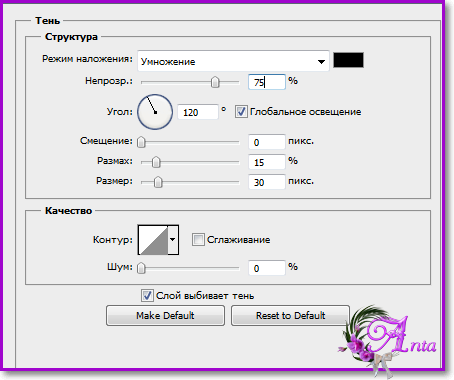
8. Применим тень :
9. Выделение отменить. Становимся на «слой 1».
10. Активируем инструмент «волшебная палочка» и кликнем в центре работы.
11. Новый слой.
12. Заливаем выделение цветом #fde686.
13. Применим тень :
Image 18.png
14. Слой объединить с предыдущим.
15. Палитру слоев переключим :
Основной – черный
Фоновый - черный
16. Новый слой. Залить выделение черным цветом.
Фильтр Filter Attacks/Filter Attacks:
Нажмите на кнопку Filter в нижней части.
Затем, в меню эффектов: Random-Polygone I.
Это настройка по умолчанию, поэтому вам не придется ничего менять в настройках в правом блоке.
Затем, стрелка в правом нижнем углу - Применить.
Image 20.png
Выделение отменить.
17. Работаем на слое 2 (на котором отработал фильтр). Повторим пункт 6 и п. 7.
18. Новый слой.
19. Заливаем слой цветом #bc1300.
20. Работаем с маской – урок ЗДЕСЬ
Откроем нашу маску и перенесем ее на нашу работу – растянув по слою с помощью редактирования свободного трансформирования.
Переходим в каналы. Кликнем мышкой по синему слою. Зажмем клавишу CTRL и кликнем мышкой по иконке синего слоя. На работе появилось выделение. Выделение – инверсия. Переходим в слои. Слой с маской удалить. Редактирование – очистить. Выделение отменить.
Сейчас наша работа выглядит так :
Image 21.png
Если у вас так, значит вы все сделали правильно.
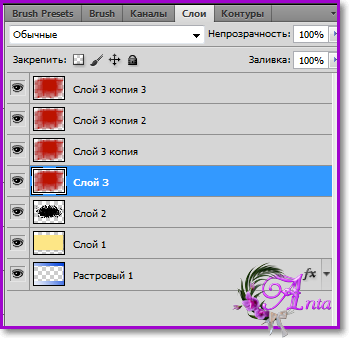
21. Слой дублировать три раза. В слоях сейчас так :
Image 22.png
22. Становимся на первый слой с маской. (Для удобства закрыть верхние слои и открываем по мере реализации сдвига).
23. Фильтр – другое – сдвиг :
Image 23.png
24. Становимся на следующий слой с маской.
Фильтр – другое – сдвиг :
Image 24.png
25. Становимся на следующий слой с маской.
Фильтр – другое – сдвиг :
Image 25.png
26. Становимся на последний слой с маской.
Фильтр – другое – сдвиг :
Image 26.png
27. В слоях сейчас так :
Image 27.png
И наша работа выглядит так :
Image 28.png
28. Закрыть видимость трех нижних слоев в палитре Слои.
29. Слои объединить видимые, получается так :
Image 29.png
30. Фильтр Andromeda/Perspective:
Image 30.png
Image 31.png
31. Применим тень :
Image 32.png
Непрозрачность 95%.
Слой объединить с предыдущим.
32. Файл открыть птичку «Macaw» . Перенести на нашу работу и расположить как у меня.
33. Тень :
Image 33.png
34. Фильтр – усиление резкости – усиление резкости.
35. Слой дублировать.
36. Редактирование – свободное трансформирование – уменьшить на 68%
37. Слои – упорядочить переложить назад.
Расположить как у меня на работе.
38. Фильтр – усиление резкости – усиление резкости.
39. Становимся на верхний слой.
40. Откроем документ с девушкой «BrightEyes» . Перенесем на нашу работу и применим редактирование – свободное трансформирование с такими настройками :
Image 35.png
41. Выделение – загрузить выделенную область, ищем «выделенный элемент №2».
Выделение – инверсия. Редактирование – очистить.
Выделение – отменить.
42. Фильтр – усиление резкости – усиление резкости.
43. Применим тень :
Image 33.png
Откроем нашу кисть. Редактирование – определить кисть.
45. Переходим на основную работу. Новый слой. Активируем инструмент «кисть». Основной цвет поставим черный. Размер кисти 77 пикселей. И сделаем отпечаток как у меня на работе в левом верхнем углу.
46. Применим фильтр Simple/Top Left Mirror :
Image 36.png
47. Изменим размер кисти на 45 пикселей. И кликнем справа вверху и внизу так, как у меня на работе.
48. Изменим размер кисти на 25 пикселей. И кликнем справа вверху и внизу так, как у меня на работе.
49. Файл-открыть маленькую птичку «SmallParrot» - перенести на нашу работу и расположить как у меня – у зрачка девушки.
Image 37.png
50. Фильтр – усиление резкости – усиление резкости. Слои объединить видимые.
51. Становимся на самый верхний слой.
52. Основной цвет поставим #fde686. Активируем инструмент текст, найдем шрифт «Troutkings BTN» ( предварительно установим его - находится в материалах для работы) . Размер текста поставим 72 пикселя. Напишем слово "Colorworld" и расположим внизу работы как у меня.
Текст напишем внизу как меня на работе.
53. Применим тиснение :
Image 38.png
Тень :
Image 39.png
54. Слой с текстом дублировать. Слои объединить видимые.
55. Снова откроем нашу маленькую птичку. Перенесем на работу, дублируем и расположим по краям текста как у меня на работе. Эти два слоя объединить. Усиление резкости – усиление резкости . Применим тень :
Image 40.png
Слои объединить видимые.
56. Основной цвет поставим #fde686.
57. Изображение – размер холста. По ширине и по высоте поставим 10 пикселей. Волшебной палочкой выберем эту границу.
58. Новый слой. Заливаем выделение основным цветом.
59. Тиснение :
Image 41.png
Выделение отменить.
60. Работу подписать и сохранить!
Готово!
Надеюсь, Вам понравилось!
С любовью, Ваша Анта!

Из группы В ГОСТЯХ У АНТЫ


Серия сообщений "* Коллаж в ФШ":

Часть 1 - Впечатляющий бэкграунд
Часть 2 - Оживляем картину в Фотошоп
...
Часть 40 - Урок по созданию коллажа от Миллады
Часть 41 - Делаем коллаж - урок от Анты
Часть 42 - Делаем в ФШ коллаж Colorworld - урок от Анты
Часть 43 - Делаем эффекты на коллаже


Фоны "Листья летят"

Вторник, 08 Сентября 2015 г. 21:58 + в цитатник
Это цитата сообщения Н_НИНА [Прочитать целиком + В свой цитатник или сообщество!]


Превью 0_ee2a0_86cbbfa2_orig (1) (300x300, 51Kb)Превью 0_ee28b_16f7547b_orig (1) (430x240, 46Kb)Превью 0_ee28b_16f7547b_orig (430x240, 46Kb)Превью 0_ee28c_7e605f17_orig (1) (312x224, 35Kb)Превью 0_ee28c_7e605f17_orig (312x224, 35Kb)Превью 0_ee28d_6d7e5a65_orig (1) (300x300, 278Kb)Превью 0_ee28e_573fc5ab_orig (300x300, 335Kb)Превью 0_ee29a_f4825a45_orig (160x120, 52Kb)Превью 0_ee29c_39ac6512_orig (600x450, 647Kb)Превью 0_ee29d_83fe1084_orig (500x380, 748Kb)Превью 0_ee29f_1ccbe100_orig (414x362, 72Kb)Превью 0_ee290_3198fc9a_orig (398x198, 19Kb)Превью 0_ee291_a9ea2da3_orig (398x198, 32Kb)Превью 0_ee292_b3f12889_orig (155x100, 17Kb)Превью 0_ee293_75d9b428_orig (160x160, 41Kb)Превью 0_ee294_486662ef_orig (171x192, 126Kb)


2.
0_ee298_d96f74f7_orig (419x411, 150Kb)


3.


0_ee299_35d7fb93_orig (500x400, 1357Kb).

Рубрики:  ФОТОШОП И ВСЕ К НЕМУ ../***Фоны

Метки:  

Понравилось: 1 пользователю

Урок фотошоп "доброе утро"

Вторник, 08 Сентября 2015 г. 21:52 + в цитатник
Это цитата сообщения Астраханочка_51 [Прочитать целиком + В свой цитатник или сообщество!]


Метки:  

Понравилось: 3 пользователям

Фотошоп фигуры

Вторник, 08 Сентября 2015 г. 21:48 + в цитатник
Это цитата сообщения -natalo4ka [Прочитать целиком + В свой цитатник или сообщество!]

Серия сообщений "***Стили ,заливки,текстуры . ":
Часть 1 - Роскошные стили
Часть 2 - Роскошные стили DeLux
...
Часть 15 - Патерны серебрянные
Часть 16 - Текстуры- Scratch
Часть 17 - Фотошоп фигуры
Часть 18 - Обводки,окантовки разного цвета
Часть 19 - Шикарные текстуры чёрного цвета.
Часть 20 - 17 сборников текстур
Часть 21 - ACHTERGRONDEN
Часть 22 - ТЕКСТУРА .


Метки:  

Понравилось: 1 пользователю

Клипарт "Хлеб да соль" на яндексе

Вторник, 08 Сентября 2015 г. 15:09 + в цитатник
Это цитата сообщения Нина_Шмигельская [Прочитать целиком + В свой цитатник или сообщество!]

Рубрики:  КЛИПАРТЫ /**Разное

Метки:  

Понравилось: 1 пользователю

♫✿Музыкальные флеш плееры✿⊱╮

Вторник, 08 Сентября 2015 г. 14:32 + в цитатник
Это цитата сообщения lana_2010 [Прочитать целиком + В свой цитатник или сообщество!]


Музыку можно менять


LanaLanochka
Рубрики:  ФЛЕШ/***Плееры

Метки:  

Понравилось: 1 пользователю

Клипарт- пейзаж,природа

Вторник, 08 Сентября 2015 г. 14:25 + в цитатник
Это цитата сообщения Arnusha [Прочитать целиком + В свой цитатник или сообщество!]


Используйте прокрутку справа


Смотреть дальше
Рубрики:  КЛИПАРТЫ /***Пейзажи ,реки ...

Метки:  

Клипарт - Осенняя роза

Вторник, 08 Сентября 2015 г. 14:13 + в цитатник
Это цитата сообщения Kamelius [Прочитать целиком + В свой цитатник или сообщество!]

Серия сообщений "***Клипарты цветы ":
Часть 1 - Клипарты цветы
Часть 2 - Без заголовка
...
Часть 27 - Цветы в пнг
Часть 28 - Букеты в ПНГ
Часть 29 - Клипарт - Осенняя роза
Часть 30 - клипарт «цветы в вазах корзинах»
Часть 31 - Цветочный клипарт для творчества
...
Часть 36 - Клипарт"Цветы"
Часть 37 - Букеты - клипарт
Часть 38 - 1978 - цветы


Метки:  

УРОК =Делаем открытку

Вторник, 08 Сентября 2015 г. 14:09 + в цитатник
Это цитата сообщения Novichok56 [Прочитать целиком + В свой цитатник или сообщество!]

в Кореле=

(500x7)

Урок =Делаем открытку в Кореле=
Добрый вечер, дорогие друзья!
Нашла урок с оригинальной открыткой и решила поделиться с вами.
Вот такая открытка получится в результате урока:

Серия сообщений "** Рамочки по формуле .":
Часть 1 - Урок от VETA-рамочка сложная
Часть 2 - Эти формулы рамочек
...
Часть 7 - РАМОЧКА С РАЗРЫВОМ
Часть 8 - УРОК = КАК РАЗРЕЗАТЬ РАМОЧКУ ФОТОШОП И ВСТАВИТЬ В СООБЩЕНИЕ =
Часть 9 - УРОК =Делаем открытку
Часть 10 - Делаем рамочки по формуле
Часть 11 - Код - скелет разрезной рамочки
Часть 12 - Код - скелет разрезной рамочки


Метки:  

Понравилось: 4 пользователям

РАМОЧКА СО СРЕЗАНЫМИ УГЛАМИ В ФОТОШОПЕ

Вторник, 08 Сентября 2015 г. 14:06 + в цитатник
Это цитата сообщения Novichok56 [Прочитать целиком + В свой цитатник или сообщество!]

УРОК ==

(500x7)

Рамочка со срезаными углами в фотошопе
Добрый вечер дорогие друзья!
Сегодня я вам расскажу как делать такую рамочку в программе фотошоп.

Серия сообщений "***Создание рамочек.":
Часть 1 - УРОКИ по созданию рамочек
Часть 2 - РАМКИ -Рамочник.
...
Часть 28 - УРОК = ВСТАВЛЯЕМ ПЛЕЙЛИСТ В ФОТОШОПНУЮ РАМКУ
Часть 29 - УРОК =РАМОЧКА В ФОТОШОПЕ
Часть 30 - РАМОЧКА СО СРЕЗАНЫМИ УГЛАМИ В ФОТОШОПЕ
Часть 31 - Как сделать рамочку в ФШ (2-я ЧАСТЬ урока)
Часть 32 - Как сделать рамочку в ФШ (1-я ЧАСТЬ урока)
...
Часть 35 - Урок 2 по созданию рамки
Часть 36 - Урок 3 по созданию рамки с покруткой
Часть 37 - Как делать рамки с прокруткой!


Метки:  

Понравилось: 1 пользователю

УРОК =РАМОЧКА В ФОТОШОПЕ

Вторник, 08 Сентября 2015 г. 14:03 + в цитатник
Это цитата сообщения Novichok56 [Прочитать целиком + В свой цитатник или сообщество!]

=

(500x7)

Рамочка в фотошопе
Добрый вечер дорогие друзья!
Выполняя просьбу моей подруги, сегодня я расскажу, как делать в программе фотошоп такую рамочку:

Серия сообщений "***Создание рамочек.":
Часть 1 - УРОКИ по созданию рамочек
Часть 2 - РАМКИ -Рамочник.
...
Часть 27 - Урок "Рамочка сделанная в Фотошопе"
Часть 28 - УРОК = ВСТАВЛЯЕМ ПЛЕЙЛИСТ В ФОТОШОПНУЮ РАМКУ
Часть 29 - УРОК =РАМОЧКА В ФОТОШОПЕ
Часть 30 - РАМОЧКА СО СРЕЗАНЫМИ УГЛАМИ В ФОТОШОПЕ
Часть 31 - Как сделать рамочку в ФШ (2-я ЧАСТЬ урока)
...
Часть 35 - Урок 2 по созданию рамки
Часть 36 - Урок 3 по созданию рамки с покруткой
Часть 37 - Как делать рамки с прокруткой!


Метки:  

Понравилось: 1 пользователю

УРОК = ВСТАВЛЯЕМ ПЛЕЙЛИСТ В ФОТОШОПНУЮ РАМКУ

Вторник, 08 Сентября 2015 г. 14:00 + в цитатник
Это цитата сообщения Novichok56 [Прочитать целиком + В свой цитатник или сообщество!]

=

(500x7)

Вставляем плейлист в фотошопную рамку
Добрый день дорогие друзья!
Сегодня я хочу вам рассказать, как сделать рамочку в фотошоп и вставить в нее плейлист - альбом с мелодиями.
1. Выберем картинку, соответствующую теме песен в плейлисте и загрузим ее в фотошоп:

Серия сообщений "***Создание рамочек.":
Часть 1 - УРОКИ по созданию рамочек
Часть 2 - РАМКИ -Рамочник.
...
Часть 26 - Как сделать разрезную рамку в программе фотошоп
Часть 27 - Урок "Рамочка сделанная в Фотошопе"
Часть 28 - УРОК = ВСТАВЛЯЕМ ПЛЕЙЛИСТ В ФОТОШОПНУЮ РАМКУ
Часть 29 - УРОК =РАМОЧКА В ФОТОШОПЕ
Часть 30 - РАМОЧКА СО СРЕЗАНЫМИ УГЛАМИ В ФОТОШОПЕ
...
Часть 35 - Урок 2 по созданию рамки
Часть 36 - Урок 3 по созданию рамки с покруткой
Часть 37 - Как делать рамки с прокруткой!


Метки:  

Клипарт - разный .

Вторник, 08 Сентября 2015 г. 13:53 + в цитатник
Это цитата сообщения Небом_хранимая [Прочитать целиком + В свой цитатник или сообщество!]

Рубрики:  КЛИПАРТЫ /**Разное

Метки:  

Понравилось: 2 пользователям

Романтический клипарт

Вторник, 08 Сентября 2015 г. 13:47 + в цитатник
Это цитата сообщения YA_TATIYNA [Прочитать целиком + В свой цитатник или сообщество!]

...шампань, цветы...


Фотографии в альбоме «Подарочные композиции» Ya.semira на Яндекс.Фотках


Серия сообщений "***Праздничный.":
Часть 1 - Клип арт ***Праздничное***
Часть 2 - Праздничный клипарт
Часть 3 - Романтический клипарт


Метки:  

Понравилось: 2 пользователям

Цветов много не бывает/обои на рабочий стол

Вторник, 08 Сентября 2015 г. 00:23 + в цитатник
Это цитата сообщения Schamada [Прочитать целиком + В свой цитатник или сообщество!]


Метки:  

Понравилось: 3 пользователям

Поиск сообщений в tim2ati
Страницы: 140 ... 77 76 [75] 74 73 ..
.. 1 Календарь