-Цитатник

***ОТКРЫТОЧКИ-ПОЖЕЛАНИЯ*** - (0)

"С Днем Рождения" рамочка от Nata-Leoni - (0)

Здесь будет Ваш текст Здесь будет Ваш текст

 -Приложения

  • Перейти к приложению Открытки ОткрыткиПерерожденный каталог открыток на все случаи жизни
  • Перейти к приложению Я - фотограф Я - фотографПлагин для публикации фотографий в дневнике пользователя. Минимальные системные требования: Internet Explorer 6, Fire Fox 1.5, Opera 9.5, Safari 3.1.1 со включенным JavaScript. Возможно это будет рабо
  • Перейти к приложению Всегда под рукой Всегда под рукойаналогов нет ^_^ Позволяет вставить в профиль панель с произвольным Html-кодом. Можно разместить там банеры, счетчики и прочее
  • Перейти к приложению Скачать музыку с LiveInternet.ru Скачать музыку с LiveInternet.ruПростая скачивалка песен по заданным урлам
  • Перейти к приложению Дешевые авиабилеты Дешевые авиабилетыВыгодные цены, удобный поиск, без комиссии, 24 часа. Бронируй сейчас – плати потом!

 -Всегда под рукой

Фотографии в альбоме «Птицы .», автор elena.siwowa2014 на Яндекс.Фотках


 -Поиск по дневнику

Поиск сообщений в tim2ati

 -Рубрики

 -Статистика

Статистика LiveInternet.ru: показано количество хитов и посетителей
Создан: 05.10.2014
Записей: 5157
Комментариев: 15478
Написано: 28599


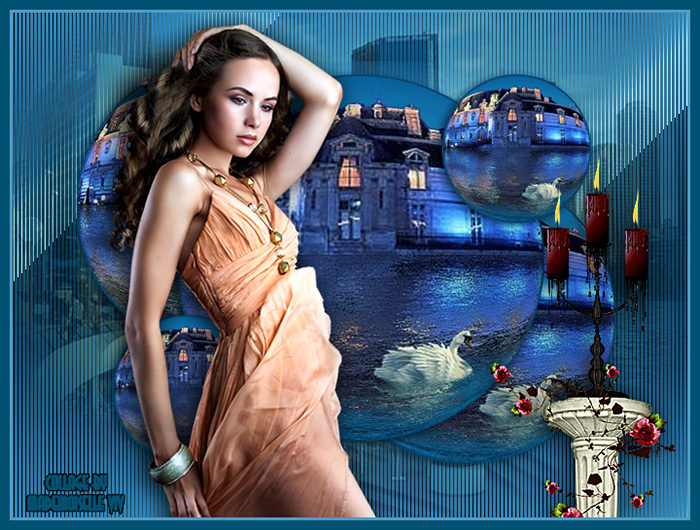
Коллаж «Взгляд на мир»

Воскресенье, 15 Марта 2015 г. 02:35 + в цитатник
Цитата сообщения Mademoiselle_Viv Коллаж «Взгляд на мир»

Давно обещанный урок по этому коллажу.
61637163_ (700x530, 230Kb)

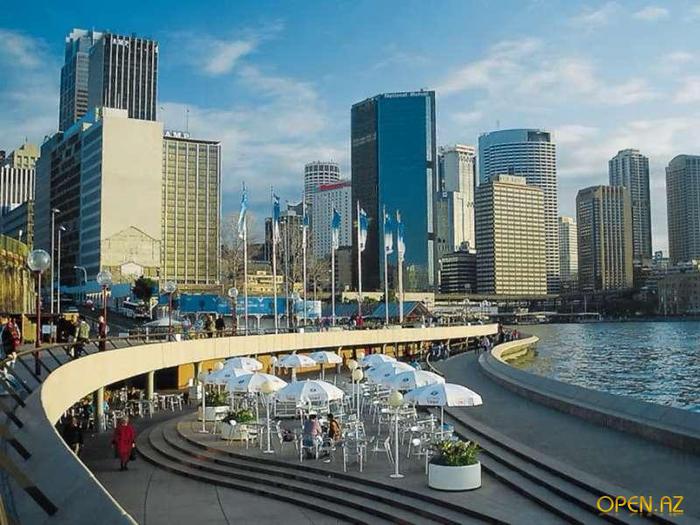
1. Выбираем картинку-основу коллажа и находим на ней красивые цвета, я выбрала это фото и цвета - переднего плана #5099c2 и фоновый #005272.
 (700x525, 72Kb)
Обрезаем фотографию так, чтобы убрать логотип.
2. Открываем новый документ размером 700х600px, прозрачный
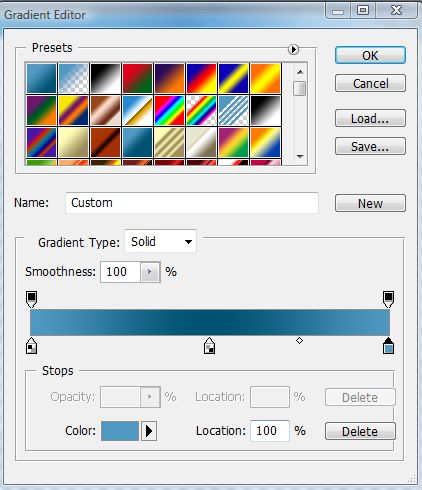
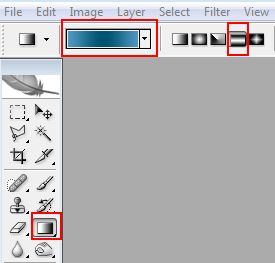
 (422x490, 38Kb) (275x263, 11Kb)
и зеркальным градиентом делаем фон, растягивая его из левого нижнего угла в правый верхний.
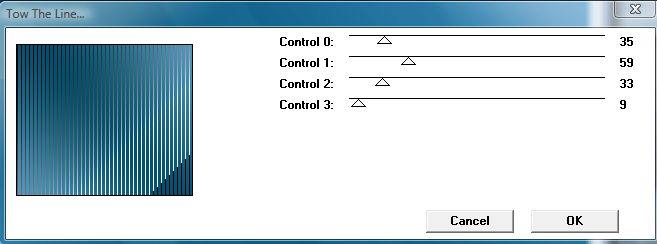
3. Применим фильтр Tramages>Tow the Line(скачать его можно здесь с такими настройками.
 (657x244, 24Kb)
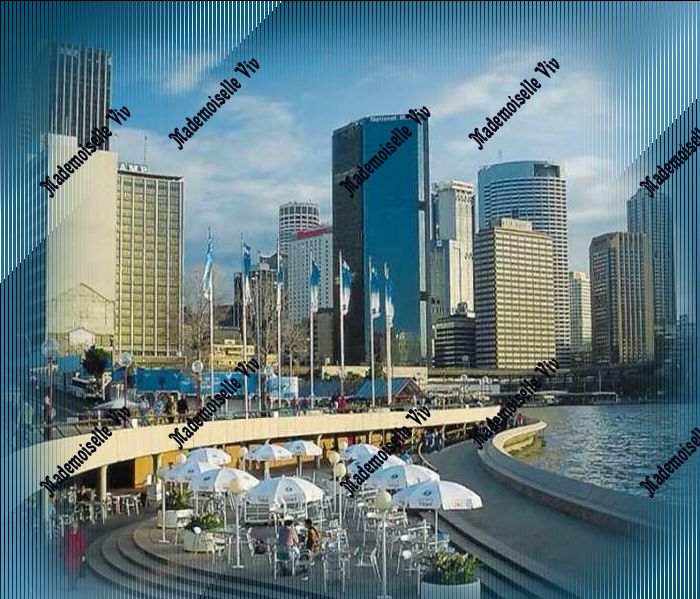
Перетаскиваем картинку на наш коллаж и, взяв ластик с мягкой кистью большого размера(у меня 200) пройдем по краям картинки.
 (700x599, 107Kb)
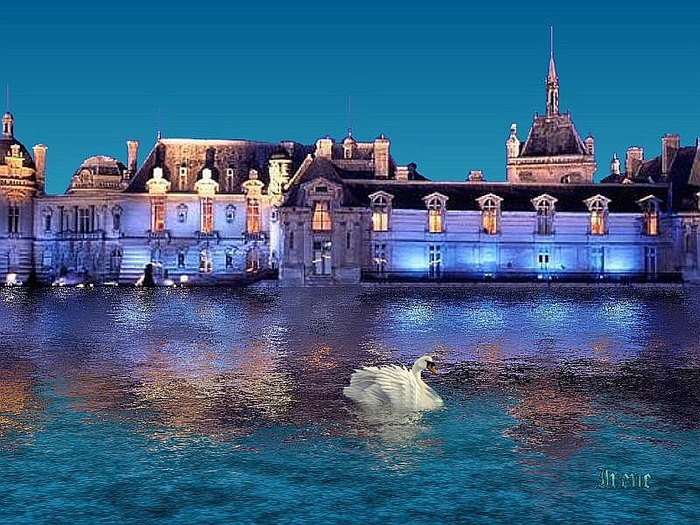
4. Открываем следующую картинку(хотя в принципе можно делать и на одной, как на этом коллаже
у меня будет вот такая
 (700x525, 123Kb)
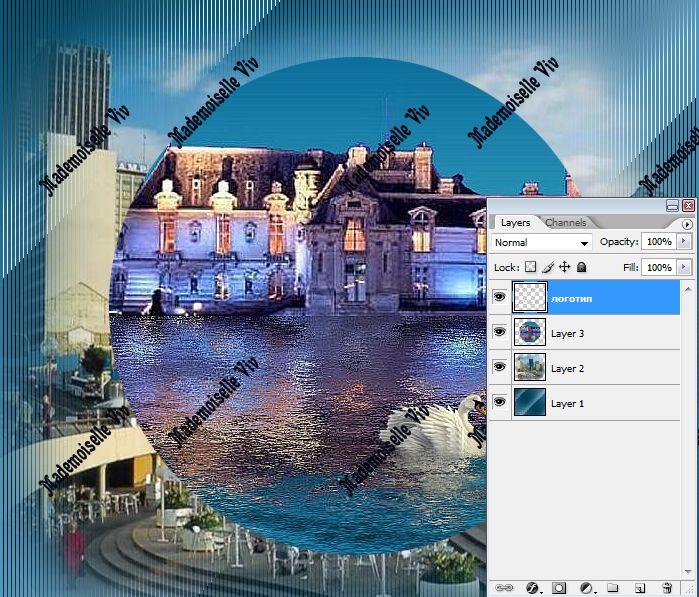
Берем инструмент Elliptical Marquee Tool (M)-"Овальное выделение" и, зажав Shift, выделяем красивый элемент картинки. Делайте выделение довольно большим, потом его будем уменьшать, если придется увеличивать - можно потерять качество картинки. Сделали? Теперь делаем инверсию - нажмите “Shift+Ctrl+I” для инверсии выделения и нажмите “Delete”. После этого инструментом "перемещение" перетащите наш шарик на коллаж(НЕ ЗАБУДЬТЕ СНЯТЬ ВЫДЕЛЕНИЕ).
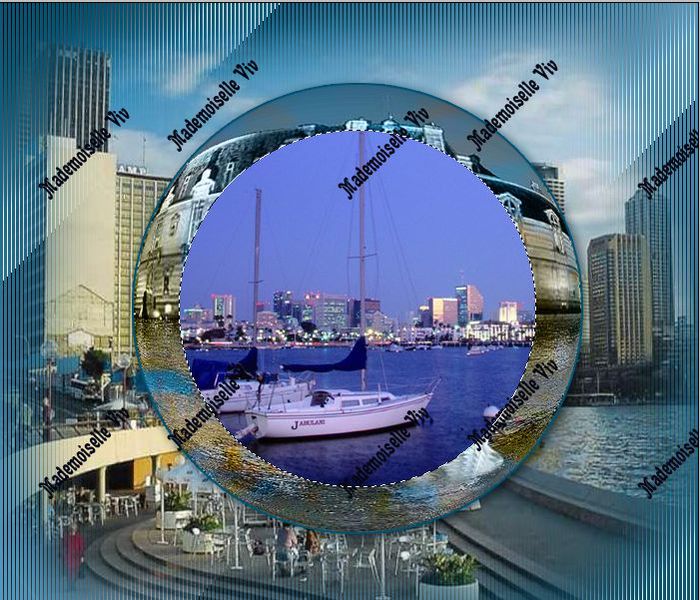
 (699x597, 116Kb)
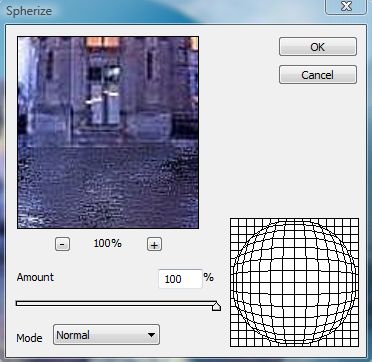
Теперь нам снова понадобится сделать выделение "шарику" - зажмите Ctrl и щелкните по иконке (окошку) слоя. Далее идем Filter > Distort > Spherize (Фильтр > Искажение > Сферизация)
 (372x362, 31Kb)
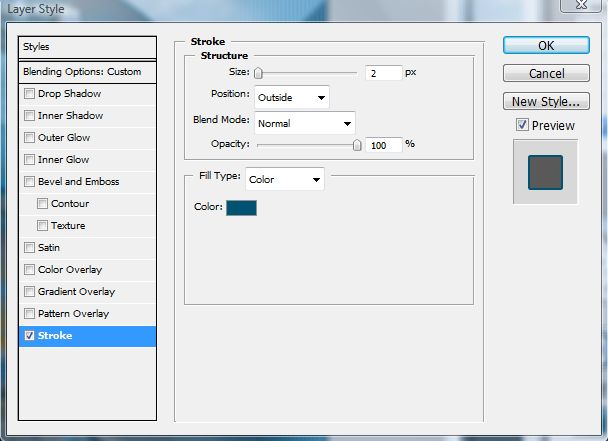
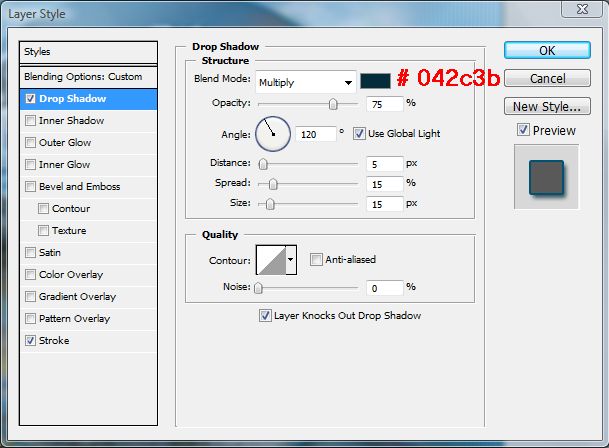
Снимаем выделение. Делаем обводку цветом фона #005272 и не забываем про тени.
 (608x441, 36Kb)
 (609x448, 44Kb)
5. Если вы работаете с одной картинкой, то делаете копию слоя "шарик"(Ctrl+J). И инструментом "свободное трансформирование" уменьшаем картинку на 20%
 (696x38, 7Kb)
Если с разными (как сейчас у меня), открываете картинку и перетаскиваете ее на коллаж. Делаем выделение на предыдущем слое с шариком (не меняя рабочий слой) и, сделав инверсию и нажав Delete, получаем копию первого шарика, но с другой картинкой. Так же инструментом "свободное трансформирование" уменьшаем его размер на 20%.
 (700x600, 100Kb)
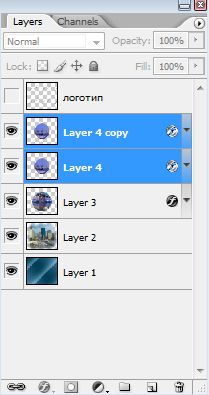
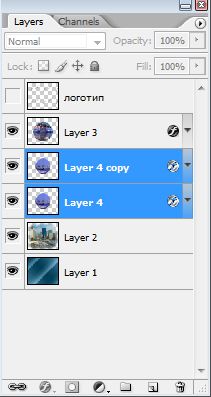
У второго шарика делаем искажение с помощью Filter > Distort > Spherize (Фильтр > Искажение > Сферизация) и такую же обводку и тени, как и у первого. Делаем копию этого слоя. Зажав Shift, сделайте оба эти слоя рабочими и перетащите их под большой шарик.
 (209x395, 17Kb) (211x397, 17Kb)
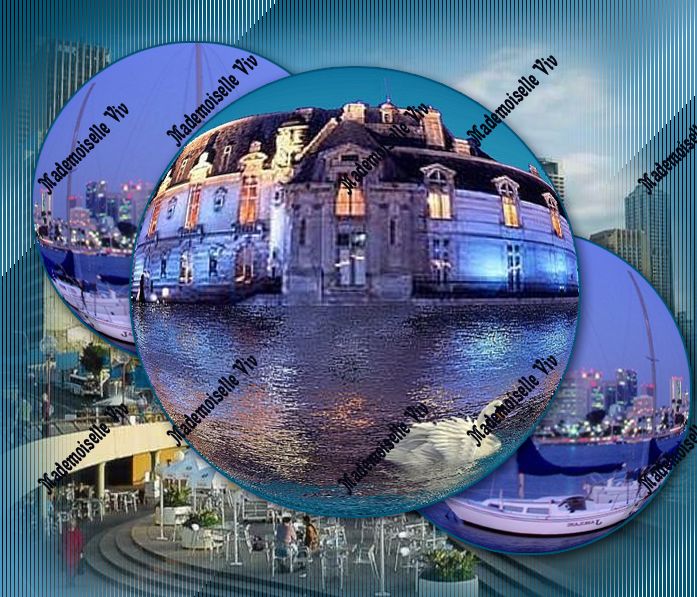
Переместите поочередно каждый из шариков, чтобы они красиво выглядывали из-под большого. Если нужно, то к одному из слоев примените Трансформирование >Отразить по горизонтали.
 (697x597, 112Kb)
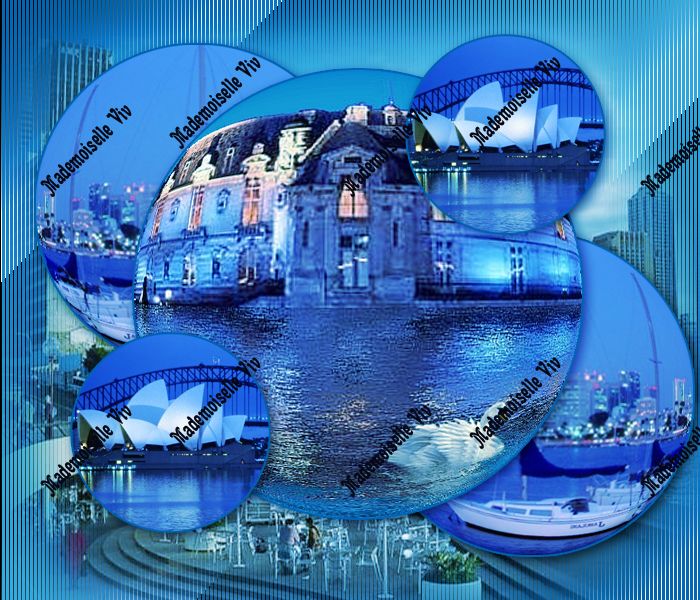
Сделайте еще шарики, как в предыдущих пунктах и уменьшите их до нужного Вам размера. Расположите их на коллаже поверх большого шарика. Объедините все слои и создайте новый. Залейте его цветом переднего плана #5099c2 и примените режим наложения Overlay (перекрытие ).
 (700x600, 115Kb)
Осталось поставить фигурку, украсить по своему желанию и сделать рамочку!

Украшая свою картинку, я поняла, что этот цвет мне не подходит и я залила слой под перекрытие другим цветом #385ccc.

Серия сообщений "***Уроки Mademoiselle":
Часть 1 - Коллаж «Взгляд на мир»
Часть 2 - Коллаж - "PIANO BY NINES"
Часть 3 - коллаж
...
Часть 7 - коллаж - Вдохни мою нежность...
Часть 8 - Коллаж "Poserstern"
Часть 9 - Коллаж *Asia*

Метки:  


Добавить комментарий:
Текст комментария: смайлики

Проверка орфографии: (найти ошибки)

Прикрепить картинку:

 Переводить URL в ссылку
 Подписаться на комментарии
 Подписать картинку