Ухожу |
|
Сохранение памяти и ресурсов процессора при просмотре сайтов и после этого |
Резонно может возникнуть вопрос - а для чего их экономить? В современных 64-битных системах спокойно можно поставить более 4 гигабайт памяти - неужели не хватит? Тем более, зачем уменьшать нагрузку на процессор - молотит и молотит. Отвечу для прояснения этой необходимости на некоторые вопросы.
Для чего экономить память?
Память экономится для того, чтобы все программы и все их данные могли поместиться в том количестве оперативной памяти, которая отдана системе. Потому что если оперативной памяти программам и системе будет не хватать - то система начнёт "заимствовать" "память" на диске. Что же это означает? А означает это то, что система начнёт "скидывать" неиспользуемые в данный момент данные и код программ на диск - чтобы освободить место для программы, активной в данный момент. Но программ то в системе Вы можете использовать несколько. И может оказаться что Вы, видя, что страница браузером ещё не загружена, хотите обратиться именно к этой программе, которая была выгружена на диск. Или "выгруженным" данным - которые не были раньше Вам(или программе) нудны - а вот сейчас потребовались. А их нет в памяти! Система опять полезет на диск и "потащит" их обратно в память. Всё это будет сопровождаться скрежетом диска, торможением отклика программы на Ваши действия - а порой и полным отказом в течение некоторого времени Вам подчиняться. Так что нехватка оперативной памяти для программ и их данных приведёт к тому, что система вместо того, чтобы работать с данными в оперативной памяти, будет постоянно сохранять их на диск и извлекать из диска обратно. При этом не надо забывать, что скорость обмена даже современных SSD-дисков с памятью минимум раз в 10(и это ещё оптимистично) медленнее чем работа с данными в памяти ... а то и в 100 раз.
В результате Вы:
1. Вместо того чтобы работать с программами будете ждать когда же они ответят на Ваши запросы, нервируя Вас каждый раз паузами перед тем, как работать.
2. Будете нагружать винчестер и уменьшать его ресурс. Особенно не любят этого современные SSD диски.
Надо ли экономить память при просмотре страниц браузерами?
Да, уже приходится. Когда в Интернет ходили через dial-up модемы, страницы занимали максимум десятки килобайт. При этом ждать загрузки страницы более полуминуты большинство из тех, кто ходит в Интернет, не будет. При скоростях до 33 килобита(т.е. до 8 килобайт) в секунду и получался максимальный размер страницы со всеми вложениями и дополнениями 50-100 килобайт.
Теперь же, когда скорость связи с Интернет исчисляется в мегабитах(самое меньшее - в сотнях килобит) в секунду, вебмастера не очень обращают, какого размера будет у них страница. Так что встретить страницу размером в несколько мегабайт сейчас нетрудно.
При это всего лишь размер страницы на сайте. Когда же браузер открывает страницу, то она в памяти будет занимать ещё больше ... может занимать и в 10 раз больше. А если открыто несколько десятков или страниц? Тогда счёт пойдёт уже на гигабайты!
А ведь браузер - это только одна из программ в системе. Другие тоже занимают память. В результате память очень быстро кончается. И начинаются неприятные последствия этого, описанные выше.
Зачем экономить ресурсы процессора?
Надо ли уменьшать нагрузку на процессор? Да, для этого есть, по крайней мере, 2 причины:
1. "Эргономическая". В современных компьютерах и ноутбуках вентилятор системы охлаждения процессора вращается с разной частотой в зависимости от температуры процессора. Чем выше температура - тем больше частота оборотов вентилятора. А приятно ли слушать "визг" вентилятора в системном блоке? Или, ещё хуже, в ноутбуке, - который находится гораздо ближе к Вашим ушам, чем стандартный системный блок? Думаю что нет, это никому не нравится. Поэтому чем меньше браузер загрузит процессор - тем слабее будет "визг" вентилятора.
2. Экономическая. Уже давно известно, что увеличение температуры компьютерное электроники на 10 градусов уменьшает срок её работы в 2 раза. При этом если в обычном компьютере это будет влиять, почти наверняка, только на ресурс процессора - то в ноутбуках, где всё собрано очень компактно, и, при этом, отвод тепла более затруднён, - будет уменьшаться ресурс всей электроники. Особенно уязвима к перегреву мощная видеокарта, которая и сама при нагрузке сильно греется. Такой "перегретый режим" обычно приводит к тому, что ноутбук еле-еле дорабатывает свой гарантийный срок. Что, согласитесь, крайне неприятно.
Как экономить память во время просмотра сайтов?
Оказывается, при открытии страницы сайта в памяти наибольшее место занимает даже не данные самой страницы - а дополнительные плагины. Сами плагины и их данные. И получается так, что "дополнительные возможности" занимают место больше, чем "основные". Особенно "прожорлив" в плане памяти(да и процессорных ресурсов тоже) Adobe Flash. Поэтому, для того чтобы уменьшить расход памяти, отключайте ненужные плагины. Как это сделать можно посмотреть в статье Как посмотреть какие расширения(плагины) установлены и как отключить их. Особенно рекомендую, если он Вам не нужен, отключать плагин для просмотра Adobe Flash - потому что часто так оказывается что его нет в полезном контенте, но рекламе его использует. А зачем Вам тратить место в памяти своего компьютера для бесполезной рекламы?
Если Вам нужно одновременно просматривать несколько сайтов, причём в одних Вам надо будет использовать flash, а в других нет, то можно сэкономить память таким образом:
1. Для браузеров FireFox или SeaMonkey можно создать несколько разных профилей - причём в одном профиле разрешить просмотр flash(ну, или, других "расширенных" форматов), а в другом нет. Завести несколько ярлыков для запуска разных профилей - и запускать их по необходимости.
2. Для браузеров Opera - можно в разные каталоги с разными именами установить разные версии браузера с разными настройками - и запускать для разных целей разные версии.
3. Самый универсальный. Скачать портабельные версии нужных браузеров и сделать нужное число копий. В каждой копии настроить нужные настройки, включить режим, разрешающий одновременный запуск нескольких копий - и запускать те из них, что нужны в данный момент.
Если же одновременный просмотр сайтов, требующих плагины для полноценного просмотра, и сайтов без этого не нужен - то можно просто оперативно включать и выключать поддержку плагинов. Особенно удобно это делать в браузере Opera.
Как экономить процессорные ресурсы во время просмотра сайтов?
Рецепт будет тот же самый - отключить плагины, которые Вам не нужны для просмотра данного сайта. Плагины для Adobe Flash и тут будут "главными подозреваемыми".
Как экономить память и процессорные ресурсы после просмотра сайтов?
Сразу поясню что означает "после просмотра". Очень часто после открытия страниц в закладках(табах) браузера эти табы потом не закрываются, а используются как "закладки" - чтобы не загружать её повторно из Интернета.
Какие же приёмы надо применить для экономии памяти? Да те же, что и изложенные раньше.
Но вот в экономии процессорных ресурсов есть свои тонкости. Казалось бы страница уже загружена, что может нагружать процессор? Оказывается всё не так просто. Если Вы запустите программу Process Hacker, описанную в этой статье и посмотрите внимательно на колонку CPU у программы-браузера с уже загруженными в табы страницами, то увидите что она периодически "вспышками" потребляет процессорные ресурсы.
Что же их потребляет на уже загруженной странице? Оказывается это делает Java Script, внедрённый в страницу для совершения некоторых действий. Но "простой" Java Script, как правило, очень слабо нагружает процессор. Совсем другое дело его развитие - AJAX. Сама его идеология подразумевает что он работает и тогда, когда страница уже загружена с сайта, а не только в момент загрузки. Т.е. Вы и знать не знаете, думать не думаете - а она что-то шурует, "работает", даже может лазить в Интернет.
В самом печальном случае загрузка уже загруженной в память страницей процессора при активном AJAX может оказаться не сильно ниже, чем тогда, когда она грузилась из Интернет. Загрузка может достигать даже десятков процентов. Наиболее "злостными" в этом плане, насколько мне удалось найти, были страницы форумов, построенные на IPB(Invision Power Board) версии 3.
Как же бороться с "паразитной загрузкой" в "заложенных" страницах? Очень просто - отключите на время Java Script(как это сделать написано в этой статье), перегрузите её и другие табы с сохранёнными для работы страницами и снова её включите. Эффект Вы достаточно быстро услышите в уменьшении оборотов вентилятора процессора.
Какой выигрыш получается, если следовать моим рекомендациям? Я уменьшил память, занимаемую браузерами, на 30-70%, в зависимости от сайтов. Загрузка процессора "в фоне" уменьшилась с примерно 20-30% до значения менее 1%. Так что польза этих манипуляций/мероприятий несомненная.
Оригинал статьи находится тут
Статья обсуждается на Всеобщем форуме в этом топе
|
Где прячется кеш? |
Некоторые сайты при просмотре видеороликов хранят временные данные вовсе не в каталоге для временных файлов, а в своем кеше(который тоже является каталогом для временных данных - но исключительно для конкретного браузера). Поэтому, если Вы не нашли временных файлов, которые являются видеороликами, во временном каталоге, то имеет смысл посмотреть в кеше браузера. А для этого надо знать где он расположен.
Mozilla FireFox и SeaMonkey
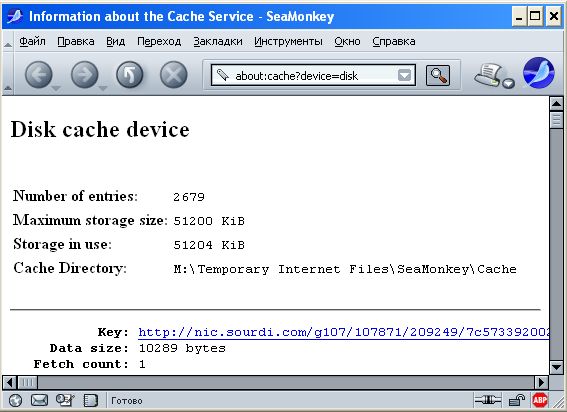
Набираем в адресной строке about:cache?device=disk. Каталог кеша находится в строке Cache Directory:, в этом примере это M:\Temporary Internet Files\SeaMonkey\Cache.
Opera
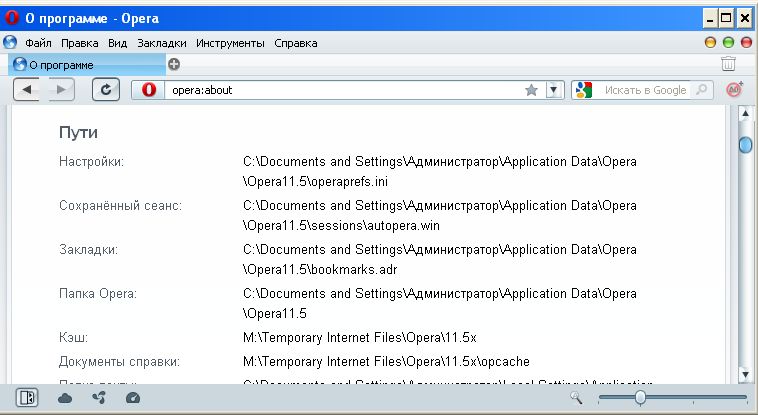
Набираем в адресной строке opera:about и смотрим подраздел Пути. Каталог кеша находится в строке Кэш:, в этом примере это M:\Temporary Internet Files\Opera\11.5x.
Далее ищем нужный нам временный файл методами, описанными в статье Получение клипов с видеохостингов, с которых невозможно сохранить через специальные сайты-помошники.
Следует иметь в виду:
1. Часть каталогов в пути, особенно если они не были изменены, могут быть с атрибутами "скрытый" и/или "системный". Обязательно включайте отображение скрытых и системных файлов при просмотре каталогов кеша.
2. В каталогах кеша FireFox, SeaMonkey и Opera имена файлов не соответствуют тем, которые они имели на сайте, с которого они были загружены - а переименовываются в "служебные" имена. Поэтому искать по имени в данных каталогах бессмысленно.
3. В Опере начиная с версии 11 временные файлы находятся не в самом каталоге кеша, а в его подкаталогах. Поэтому Вам придётся посмотреть все подкаталоги для поиска нужного файла.
Оригинал статьи находится тут
Статья обсуждается на Всеобщем форуме в этом топе
|
Быстрое включение пропавшего дополнительного языка ввода с клавиатуры |
Бывают ситуации, когда система перестаёт реагировать на сочетание клавиш переключения языков ввода с клавиатуры. Обычно, чтобы вернуть работоспособность, перезагружают компьютер. Но, если имеется большое количество запущенных программ с несохранёнными данными, то желательно найти способ вернуть возможность переключать языки не перезапуская системы. Возможно ли это? Оказывается это совсем несложно.
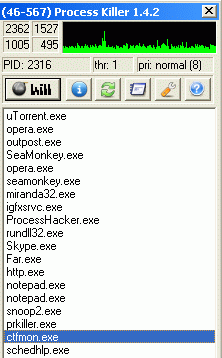
1. Отыскиваем с помощью любого таскменеджера(я использовал Process Killer, описанный тут) программу ctfmon.exe и завершаем её работу. Это программа, которая реагирует на нажатия сочетаний клавиш для переключения языков.
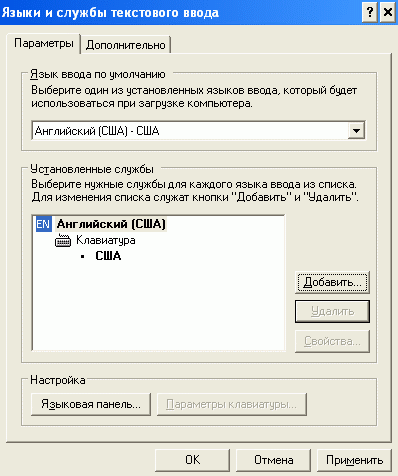
2. Идём Пуск->Настройка->Панель управления->Язык и региональные стандарты->Закладка "Языки"->"Языки и службы текстового ввода"->кнопка "Подробнее". Ставим курсор на пропавший дополнительный язык(у меня это Русский) и нажимаем кнопку Удалить(на рисунке отмечена зелёным кружком).
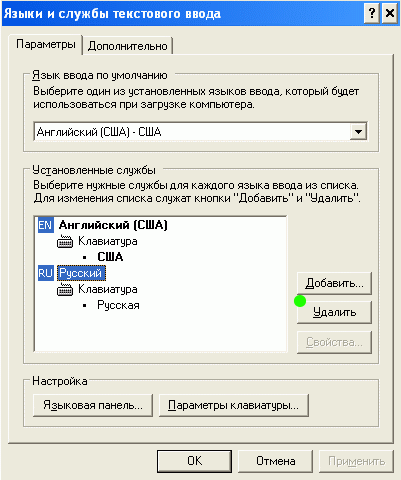
3. В результате имеем только 1 язык ввода, основной. Нажимаем кнопку Добавить.
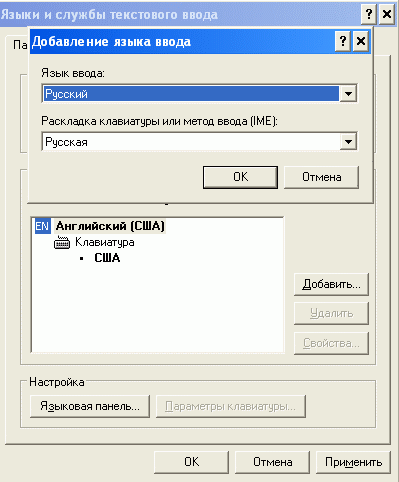
4. Выбираем нужный язык и раскладку клавиатуры для дополнительного языка. У меня это Русский - Русский и нажимаем ОК.
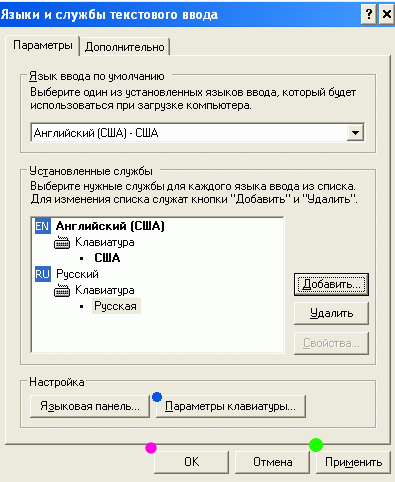
5. В результате имеем тот же набор языков, что и ранее. Нажимаем кнопку Применить(отмечена пурпурным кружком на рисунке).
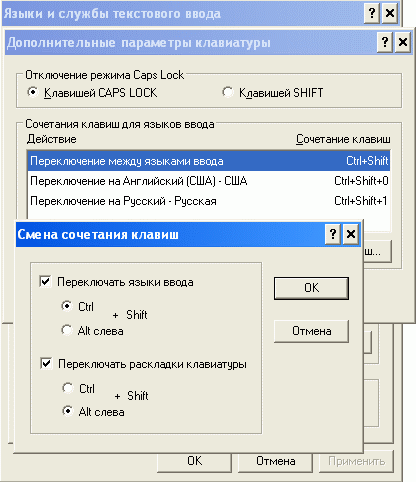
6. При удалении/добавлении дополнительного языка смена клавиш для переключения возвращается на сочетание "по умолчанию". Поэтому восстанавливаем нужный нам. Для этого нажимаем на кнопку Параметры клавиатуры(отмечена синим кружком на рисунке).
7. Выбираем пункт Переключение между языками ввода и нажимаем Смена сочетаний клавиш(отмечена зелёным кружком на рисунке).
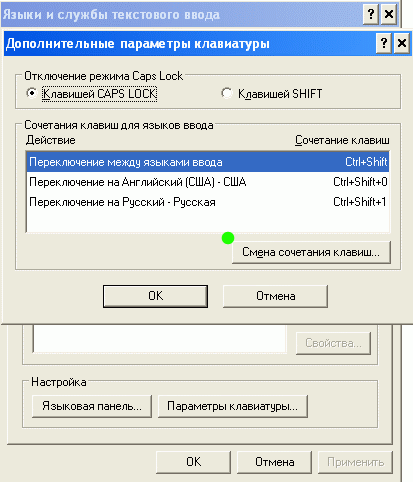
8. Выбираем сочетание, которым обычно пользуетесь(у меня это Ctr+Shift) и нажимаем ОК.
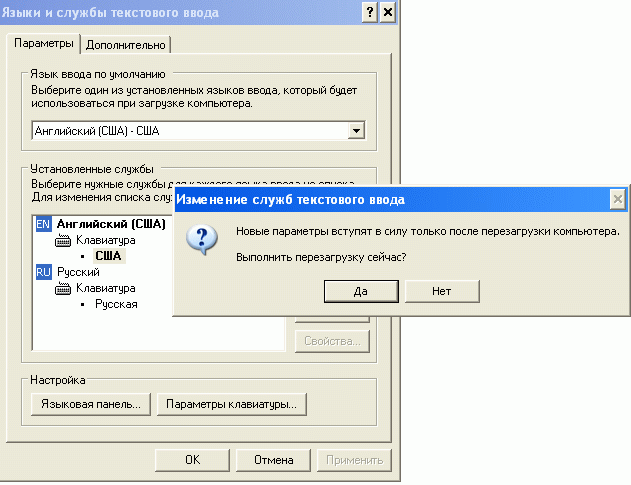
9. Продолжаем нажимать ОК для выхода из настроек. Система предложит произвести перезагрузку для смены параметров. Нажмите Нет для отказа от перезагрузки - в самом деле они вступают в действие без перезагрузки).
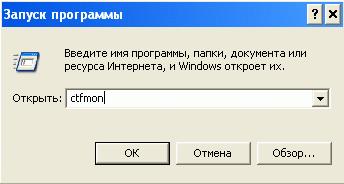
10. Идём Пуск->Выполнить, набираем в строке ввода ctfmon и жмём ОК. Программа переключения языков запускается.
11. После этого функциональность переключения языков основной/дополнительный полностью восстанавливается.
Оригинал статьи находится тут.
Статья обсуждается на Всеобщем Форум в этом топе.
|
Как посмотреть какие расширения(плагины) установлены и как отключить их |
Бывает так, что страница в браузере отображается неправильно. Причём это происходит не от того, что сервер её выдаёт неправильно. Сервер выдаёт страницу правильно, но эта "неправильная" страница не отображается, так как нужно потому, что в её составе есть места, которые сам браузер просто не может показать. Нет у него таких собственных средств. Чтобы показать на странице такое "расширенное содержимое" необходимо в браузер поставить специальные модули, которые называются расширениями (или плагинами). Но перед тем, как ставить такой плагин, полезно было бы узнать - а может быть он уже есть в браузере и просто выключен?
А бывают и другие ситуации - необходимо отключить некоторые плагины, например "флеш"(он же Shockware Flash) - чтобы, к примеру, не показывалась реклама.
Сложно ли это? Оказывается что совсем просто. Рассмотрим, как это делается для Mozilla Firefox, Mozilla SeaMonkey и для Opera.
Как посмотреть какие плагины установлены в браузере
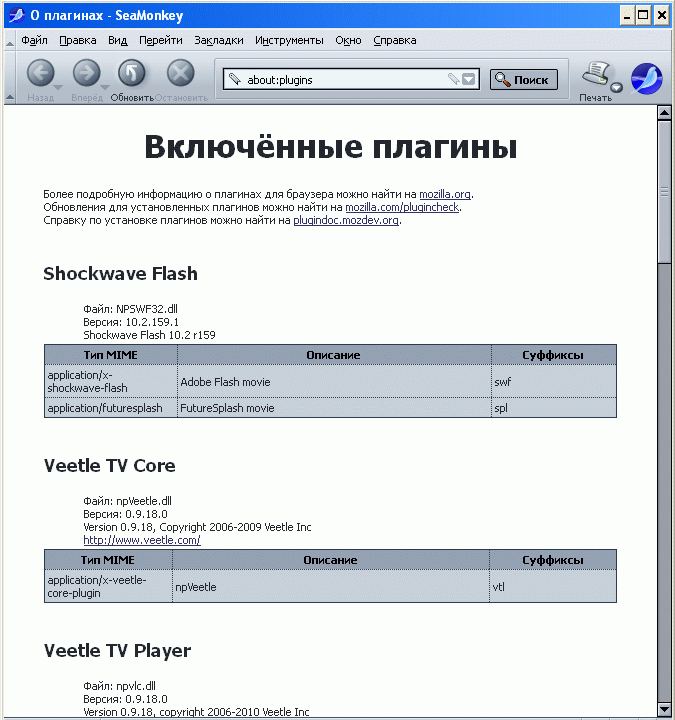
Во всех 3-х браузерах это сделать крайне несложно. Достаточно набрать в адресной строке about:plugins. В результате получаем список установленных плагинов(с различными техническими подробностями). Вот так это выглядит в браузерах:
Mozilla FireFox
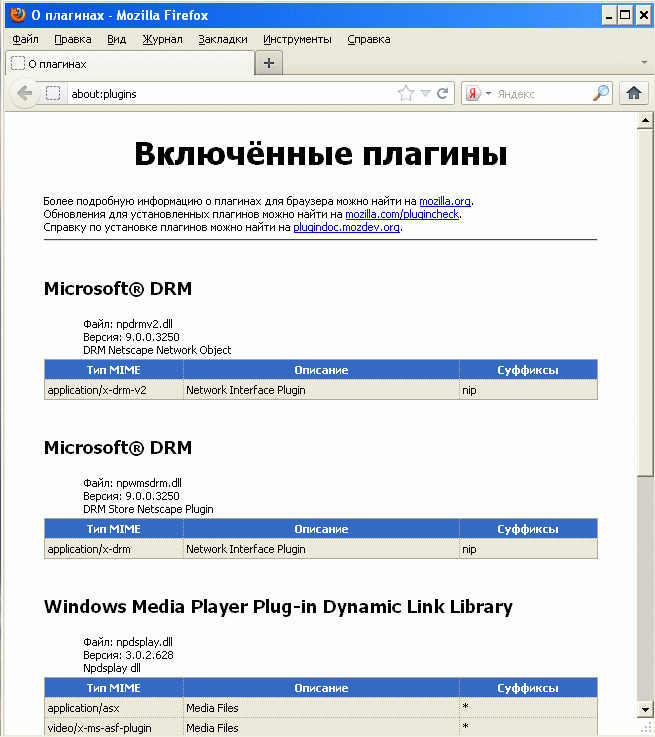
Mozilla SeaMonkey
Opera
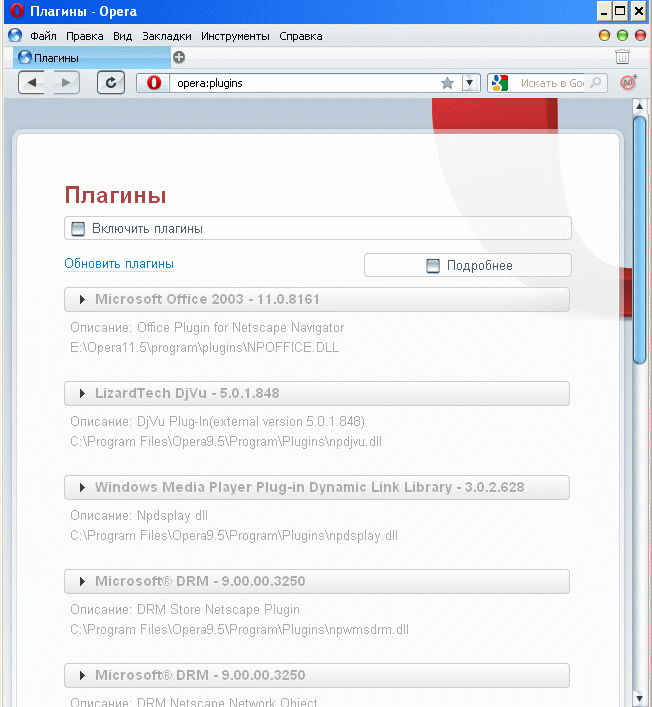
В браузере Opera в этом примере плагины выключены.
Как отключить или включить отдельные плагины
Mozilla FireFox, Mozilla SeaMonkey
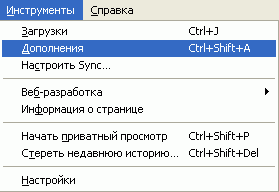
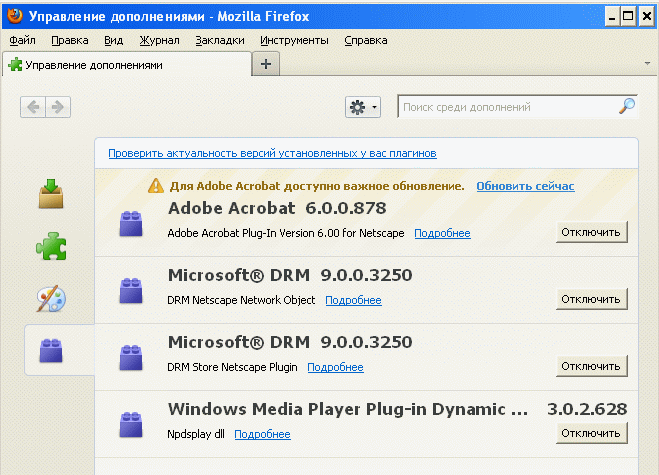
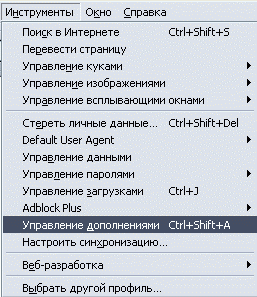
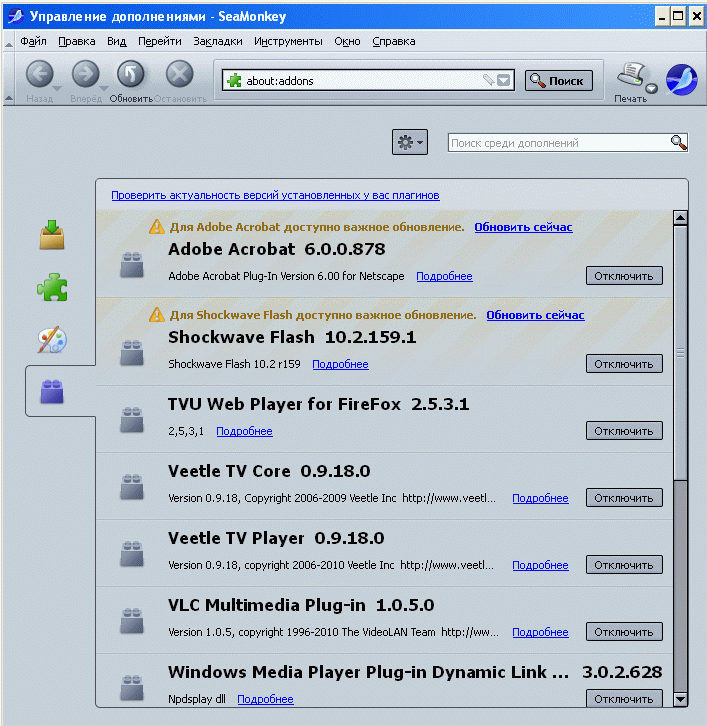
Входим в панель управления плагинами через меню(Инструменты->Дополнения) или нажав сочетание Ctr+Shift+A или набрав в адресной строке about:addons.
Теперь, чтобы отключить нужный плагин, например Flash, находим нужный плагин и нажимаем кнопку "Отключить". Если плагин отключен и его надо включить, то нажимаем на кнопку "Включить".
Вот как это выглядит:
Mozilla FireFox
Меню
Панель управления плагинами
Mozilla SeaMonkey
Меню
Панель управления плагинами
Opera
В Opera не получится простым способом включить или отключить отдельные плагины, но можно отключить их все сразу. Есть длинный путь через меню, но я расскажу про 2 быстрых способа.
1. Набрать в адресной строке about:plugins.
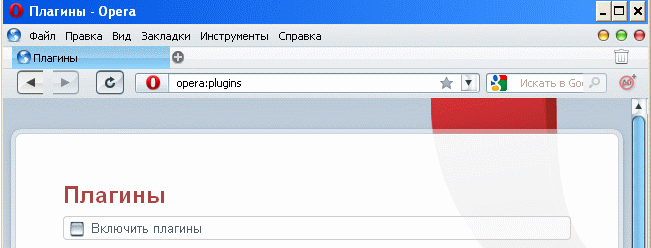
На открывшейся странице поставить галку в квадратике слева от надписи "Включить плагины" и закрыть страницу. Для отключения плагинов галку надо снять.
2. Нажать клавишу F12.
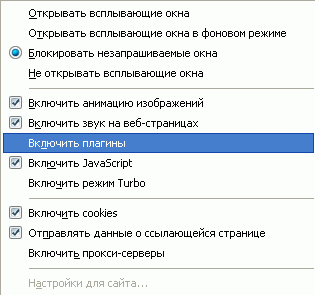
Откроется меню быстрых настроек. Нажимаем на надпись "Включить плагины". Если слева от надписи галки не было - то Вы включите плагины. Если была - выключите. После нажатия на надпись диалог автоматически закроется. Чтобы просто посмотреть состояние плагинов можно нажать на F12, а потом выйти, нажав кнопку Esc.
Оригинал статьи находится тут
Статья обсуждается на Всеобщем форуме в этом топе
|
Ограничение обработки браузером некоторых типов расширений файлов |
Очень часто уязвимости в браузерах появляются не из-за проблем в самом браузере - а из-за проблем в "программе-обработчике", т.е. той, которой реально открывается документ. Или плагина, через который вызывается эта программа. Чтобы уменьшить(или совсем исключить) риск нужно сделать так, чтобы браузер при открытии этого вида документов спрашивал пользователя - что же с ним делать. Как уменьшить проблемы при попадании на PDF-эксплойт описано в предыдущей статье. Однако имеются и другие типы документов, "молчаливое" открытие которых следует ограничить для большей безопасности сёрфинга. Для этого меняем настройки браузеров.
Mozilla SeaMonkey
Правка->Настройки->Приложения(выбираем этот пункт)
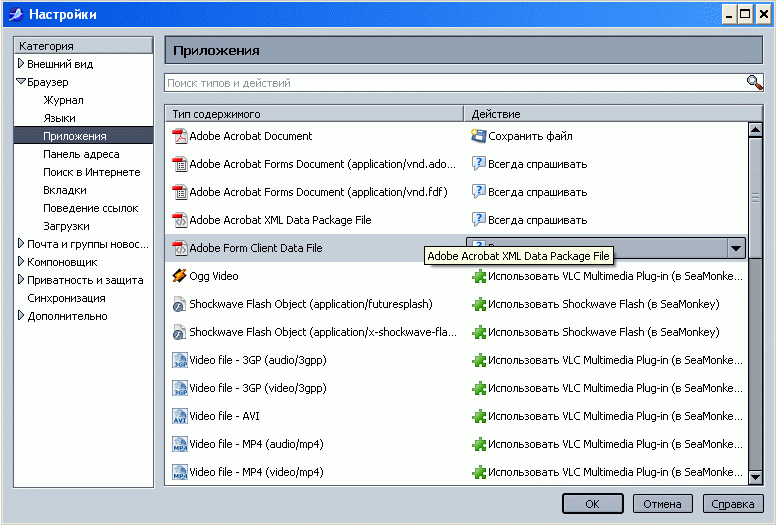
Выбираем тип "Adobe Acrobat Document". Вместо "Использовать Adobe Reader" или "Использовать Adobe Acrobat(в SeaMonkey)" выбираем "Всегда спрашивать". Таким образом меняем реакцию браузера на все типы документов, относящихся к Adobe Acrobat(легко увидеть по его иконке).
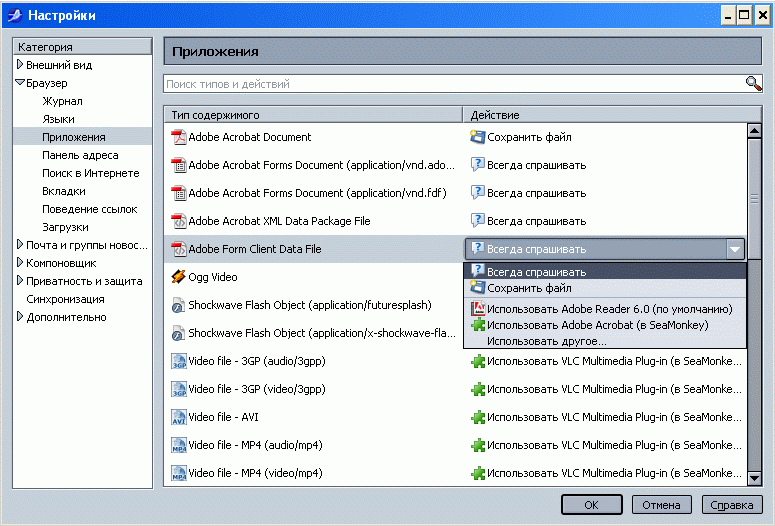
Mozilla FireFox
Инструменты->Настройки->закладка Приложения
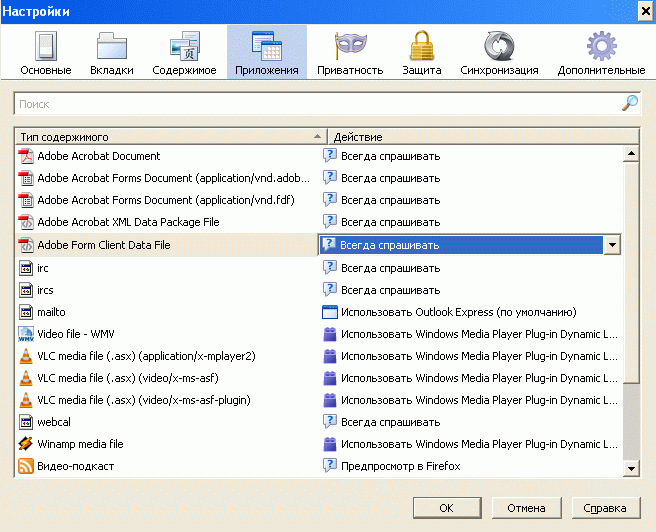
Выбираем тип "Adobe Acrobat Document". Вместо "Использовать Adobe Reader" или "Использовать Adobe Acrobat(в FireFox)" выбираем "Всегда спрашивать". Таким образом меняем реакцию браузера на все типы документов, относящихся к Adobe Acrobat(легко увидеть по его иконке).
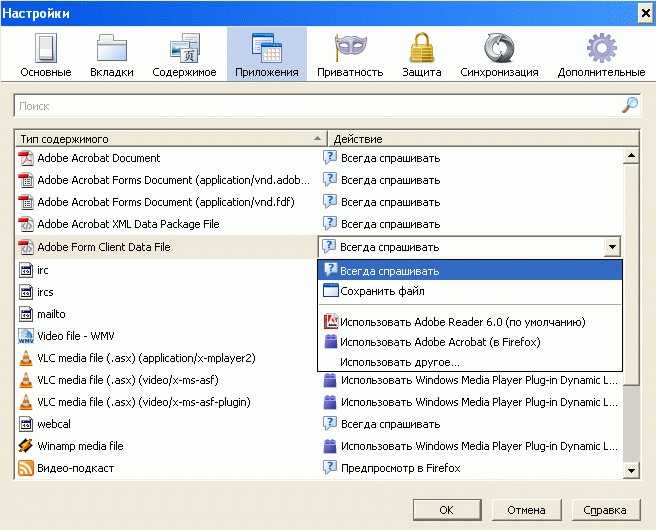
Opera
Инструменты->Общие настройки(или Ctr+F12)->Расширенные->Загрузки
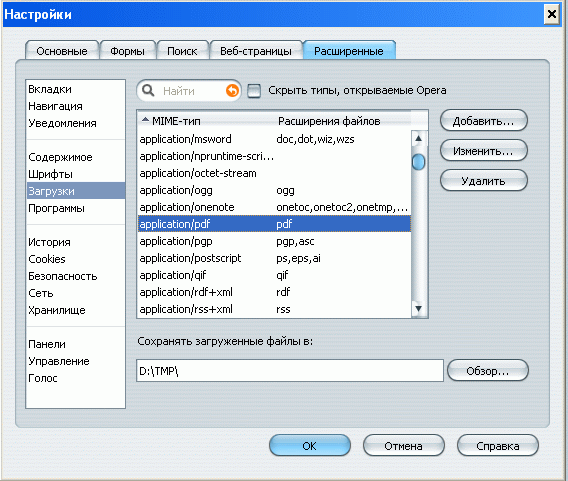
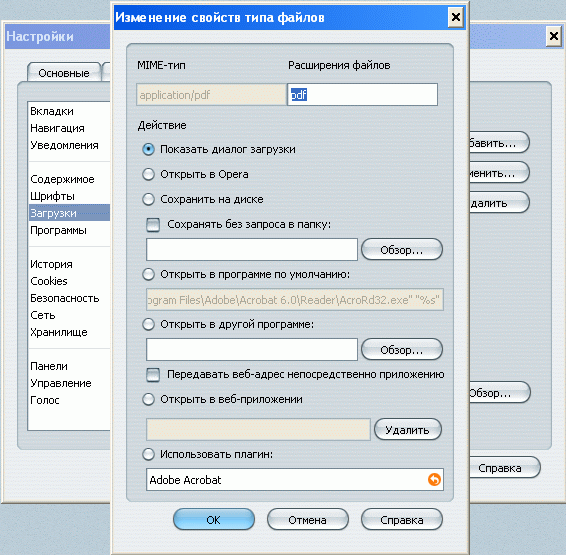
Щёлкаем по application/pdf и выбираем "Показать диалог загрузки".
Аналогично поступаем для типов application/vnd.adobe.xdp+xml, application/vnd.adobe.xfd+xml, application/vnd.fdf, application/vnd.adobe.xfdf.
Opera - ограничение обработки типа LNK
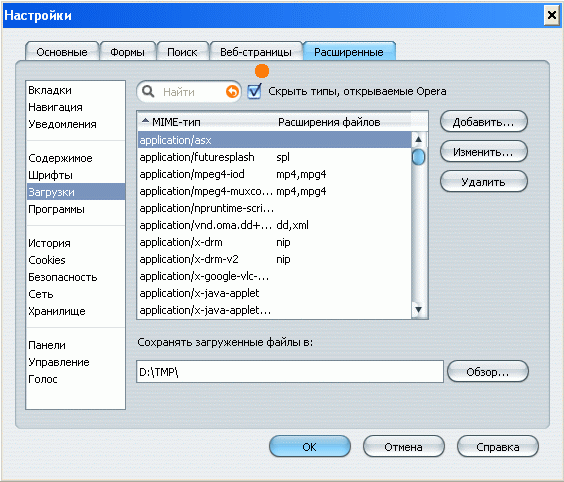
Из-за недавно найденной уязвимости в Опера(подробности читаем тут) рекомендуемо изменить обработку ссылки типа LNK, которую Опера обычно обрабатывает самостоятельно.
Для этого в открытом по Инструменты->Общие настройки(или Ctr+F12)->Расширенные->Загрузки диалоге снимаем чекбокс "Скрыть типы, используемые Opera"(отмечено оранжевым кружком).
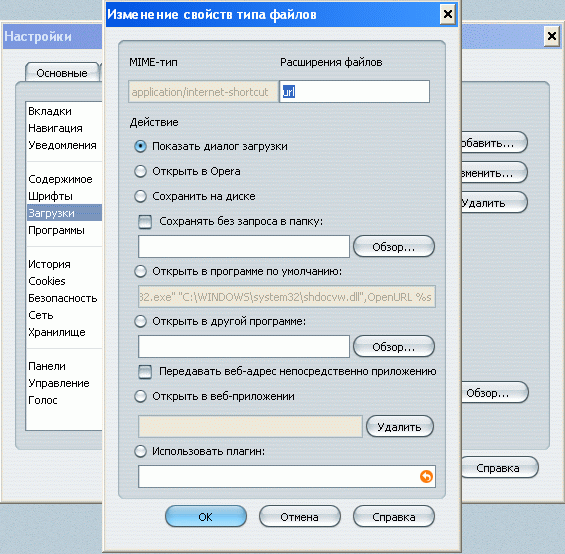
Щёлкаем по application/internet-shortcut и выбираем "Показать диалог загрузки".
Оригинал статьи находится тут
Статья обсуждается на Всеобщем форуме в этом топе
|
Какая Кошка Твой Покровитель |
| Твой покровитель... Чёрный кот, кот несчастья и беды. |
  |
| Пройти тест |
Логично  .
.
|
Как крайне просто манипулировать программами |
Бывают такие ситуации, когда программе не хватает процессорных мощностей. От этого просматриваемые фильмы "заикаются", игры начинают дёргаться ... особенно обидно, когда не хватает совсем "чуть-чуть". Можно ли просто решить эту проблему, без покупки нового оборудования, а если можно - то как? Оказывается, решение такой проблемы есть! Достаточно воспользоваться теми программами из предыдущей статьи Process Hacker-ом или Process Killer-ом.
Как же это работает? Всё просто - Windows, как система, сделана на основе так называемой "вытесняемой многозадачности". А чтобы система знала "кому кого вытеснять" - программам раздаются "приоритеты". Создатели их предусмотрели 32, от 0 до 31, как бы звания, - от солдата до маршала, и, "солдат", естественно уступает "маршалу". Хотя и он получит своё время. Когда нибудь). Возможно)). В реальности этих "ступенек" используется обычно не 32, а 6 - а некоторые программы управления обычно ещё меньше разрешают. Но нам в нашей задаче неважно, сколько их - важна возможность "повысить звание" нужной программе. На короткое время - или на всё время её работы.
На этот раз начнём с более простой программы - Process Killer-а. Запустим её(хотя я считаю, что она должна запускаться при старте системы - очень полезная программа) и вызовем её окно по Ctr+Shift+~.
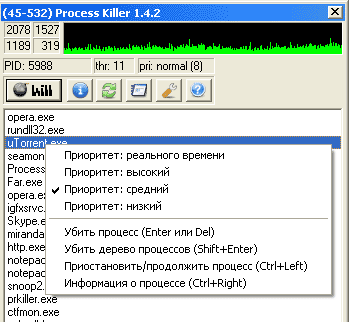
Нажмём правой кнопкой мыши на любой программе(лучше начать с верхних) и вызовем контекстное меню(картинка слева). И, если раньше нас интересовал один пункт нижней части меню, то сейчас рассмотрим верхнюю его часть. А там мы видим 4 пункта, начинающихся со слова "Приоритет:" и 4 градации - начинающийся с "самого старшего", "реального времени" и заканчивающийся "самым младшим" - "низкий". В этой программе создателем выбрано всего 4 ступени - но их вполне достаточно. Пока не будем ничего менять, а "пощёлкаем" по различным программам и посмотрим каков же их приоритет. Приоритет программы вы увидите в виде "галки" на одном из 4-х пунктов меню. Так вот, прогулявшись по различным программам, мы видим, что практически у всех приоритет стоит как "средний". И только в самом "низу", где находятся системные программы, запущенные самыми первыми, иногда встречается "высокий" приоритет. Т.е. все программы более-менее равноправны - но некоторые системные имеют возможность выполниться "впереди" остальных ... т.е. они меньше ждут, когда система разрешит им выполниться.
 |
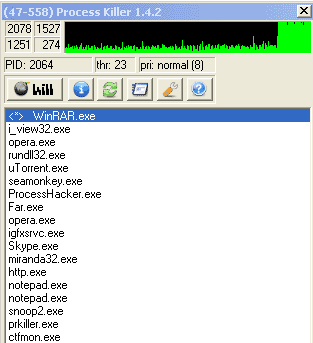 |
Теперь для теста запустим какую-нибудь программу, которая требует много процессорных ресурсов и посмотрим что изменилось. Как хороший пример - это архиватор WinRAR в режиме архивации. Запускаем и смотрим(картинка справа).
Ну, во-первых в чёрном окошке вверху, который является монитором потребления процессорных мощностей зелёный индикатор резко "подпрыгнул до потолка". Т.е. WinRAR начал "пожирать" процессор практически на 100%. И, во-вторых, программа WinRAR имеет слева от своего названия значок <*>. Это означает, что программа потребляет более 50% процессорной мощности. Теперь мы уже можем определить - какая же из программ реально загружает процессор.
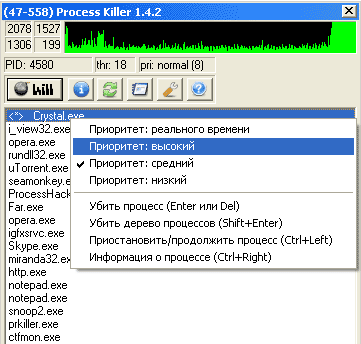
Теперь я проведу эксперимент, в котором уже реально покажу возможности переключения приоритета процессов. Будет запущена программа Crystal Player(это видеоплеер), в котором будет открыт для проигрывания видеофильм расширения MKV(для его декодирования требуется больше процессорных мощностей, чем для "обычного" AVI) с высоким разрешением. Реально в качестве примера будет использована запись открытия Лондонской Олимпиады в высоком разрешении. Запускаем Crystal Player, запускаем проигрывание фильма. Он запускается - но через некоторое время фильм начинает "заикаться". Ну что ж - самое время воспользоваться Process Killer-ом. Вызываем его окно, жмём правой кнопкой на программу Crystal.exe(которая, как мы видим, забирает более 50% процессора - да и монитор "позеленел" до самого верха) и выбираем "Приоритет: высокий"(картинка слева). О-о-опс! Сразу заикания прекратились(у меня во всяком случае, так и было)) )!
 |
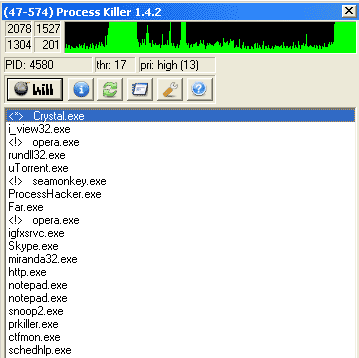 |
Поневоле возникает вопрос - а почему был выбран приоритет "высокий", а не самый старший - "реального времени". Не спешите! Давайте будем продолжать смотреть фильм и поглядывать на окошко Process Killer-а. И? Вот! ВОТ! Обратите внимание(картинка справа), что у некоторых программ слева стали мигать значки <!>! Это Process Killer сигнализирует что "программа не отвечает". А почему? Да потому что, обратившись к системе и потребовав ресурсы она получила ответ - подожди немного, сейчас более высокоуровневая программа используется. Т.е. "лейтенант" ждёт пока не обслужат "полковника"). А пока она ждёт - работать с этой программой НЕЛЬЗЯ!
Всё это к чему? А к тому, что система приоритетов распространяется не только на "обычные" программы, но и не системные тоже. Как, например, систему чтения с диска - где этот фильм лежит. Поставим приоритет "реального времени", она "пойдёт первой", потом кусок, который она уже проиграла, закончится - и надо будет новый. Обращается к программе чтения с диска. А система и говорит программе чтения с диска - не можешь ты читать, поскольку приоритет ниже, чем у программы-плеера. А та в это время ждёт данные с диска ... вот такая коллизия)).
Так что приоритет "реального времени" надо ставить крайне осторожно - ибо после такой установки можно "завесить" систему настолько, что поможет только перезагрузка. Даже Process Killer не поможет - он выполняется обычно в режиме "высокого" приоритета(хотя ему можно поставить и приоритет "реального времени" - но я не рекомендую такие настройки без особой необходимости).
Зная этот механизм теперь Вы можете на короткое время(или на всё время работы программы) повышать приоритет для программ, которым надо больше ресурсов. Или понижать тем, которые "зарываются" и "отнимают" ресурсы, нужные другим программам. Хотя в этом случае можно "допонижать" до того, что программа просто встанет.
И уже без меня спокойно сможете ответить на вопрос: "Надо ли повышать приоритет программе, исполняющейся в пустой системе, если ей не хватает ресурсов?". Пустой))? Изучите внимательно список "ниже" программы и увидите, что там находится целая куча программ и процессов. Так что правильный ответ - Да!
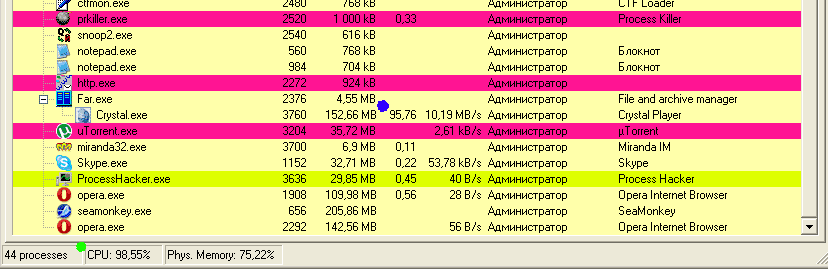
Теперь перейдём к более мощному Process Hacker-у. В то время как Process Killer это скорее инструмент "оперативного реагирования" - очень быстро вызываемый, с легко запоминаемыми обозначениями, позволяющий очень оперативно вмешаться в работу программ(и системы) - то Process Hacker это уже скорее инструмент тонкого анализа ситуации в системе. Эта программа как раз даст ответ на тот вопрос, который я ставил выше - "Почему не был использован приоритет реального времени?". Посмотрим на экран программы(я оставил только самую нижнюю часть - если Вы ещё не забыли самые последние программы находятся внизу. И, увидев, что в приоритете "высокий" наша программа Crystal.exe потребляет 95.76% процессорных ресурсов(в центре экрана, отмечено синей точкой) - а все программы - 98.55%(слева внизу экрана, отмечено зелёной точкой). Если перевести на понятные термины - то от всего процессора остаётся так мало, что и система и все остальные оставшиеся программы исполняются как будто на древнем 386-м компьютере(2.75% CPU). А Вы хотели ставить "реальное время")).
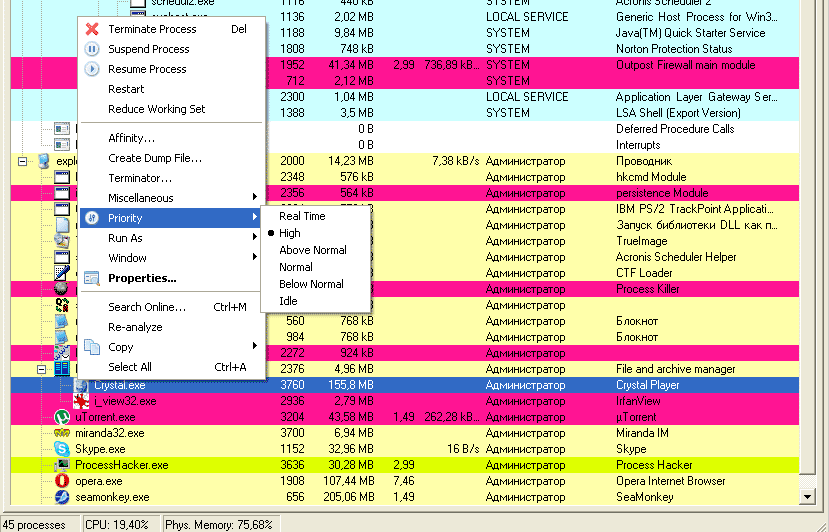
В Process Hacker-е, естественно, можно управлять и приоритетом исполнения программ. Нажмём правой кнопкой на нужную программу(пусть это будет Crystal.exe - только с приостановленным воспроизведением), выберем из контекстного меню Proirity(приоритет) - и видим возможность выбора. Уже из 6 вариантов. Добавились приоритеты "выше среднего" и "ниже среднего". Текущий приоритет показывается чёрной точкой в меню - и мы видим, что у неё он "высокий".
Каково же преимущество Process Hacker-а в вопросе изменения приоритетов программ? Кроме 2-х дополнительных ступеней регулировки(которые обычно не слишком и нужны) Process Hacker может менять приоритеты и тех системных программ, которые не получается изменить Process Killer-у. Но, к слову, этих программ крайне мало. Так что преимущество в данном вопросе очень относительное - именно поэтому я рассматриваю его вторым по списку и очень коротко.
А что же наш "любимый" "Диспетчер задач Windows"(Task Manager), который вызывается по Ctr+Shift+Del? Почему не рассматриваем его? Он совсем плох?
Ну не то что бы был "совсем плох", НО ... В нём тоже можно изменить приоритет программы(только надо перейти в закладку "Процессы") - но с системными процессами и программами Вы не сможете этого сделать - программа просто отказывается это делать. Так что её конечно можно применять - но только если нет тех программ, которые я рассмотрел в статье.
Оригинал статьи находится тут
Статья обсуждается на Всеобщем форуме в этом топе
|
Очень простой тест - Какой вы питомец? |
| Итак. Вы... |
| Пушистый милый котенок! |
| Пройти тест |
|
Куда утекает трафик? Как найти "утечку" простейшими средствами. |
Говорят, что в природе есть две загадки: откуда берется пыль, и куда деваются деньги? Точно также в интернете есть своя загадка: куда "утекает" трафик? Конечно в стационарных условиях, с современными высокоскоростными линиями эта проблема свою актуальность потеряла - но как только мы выезжаем на отдых, на природу, в деревню, там, где единственный способ свези с интернетом - сотовая связь, эта проблема встаёт во весь рост. Покупаем у оператора пакет в 1-2-4-8 гигабайт, вроде бы ничего не делали, а он израсходовался((. Куда же он делся? И можно ли как-то найти "источник утечки" "подручными средствами"?
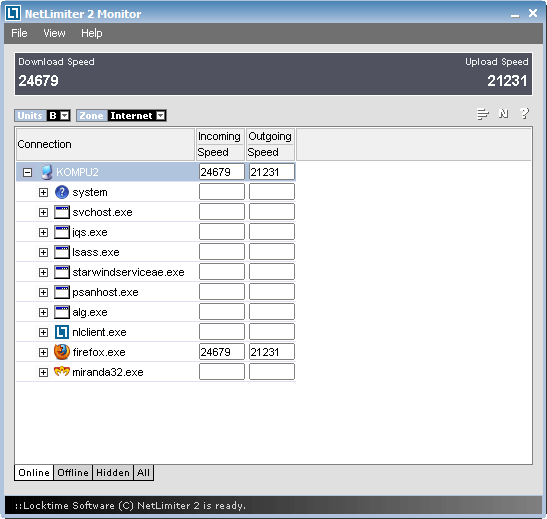
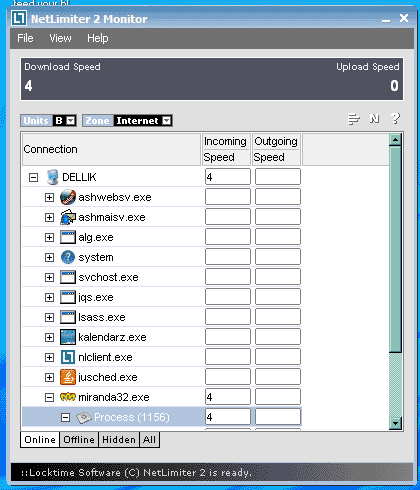
Вообще, если уж Вы собрались "на природу" и будете пользоваться интернетом с ограниченным трафиком, очень желательно заранее поставить программу контроля трафика. Например, совершенно бесплатный NetLimiter Monitor. Тогда, посмотрев её статистику, мы увидим, например, что трафик, входящий и исходящий потребляет браузер FireFox(в первом примере) ... или только входящий потребляется программой обмена мгновенными сообщениями Miranda. Всё просто и прозрачно.
 |
 |
Останется только посмотреть величину трафика и принять решение по отключению, постоянному или временному, программы - излишнего потребителя трафика. Но как быть, если такая программа заранее не установлена и перегружать систему нельзя(а после установки NetLimiter Monitor это потребуется обязательно)? Или вообще нет возможности загрузить эту или подобную программу? "Выхода нет?" (цы). Оказывается не всё так печально.
У радиолюбителей, когда нет возможности пользоваться точным, "качественным", измерителем часто пользуются "количественным" - который обычно называют тестером. В нашей системе контроля трафика тестером послужит индикатор локальной сети/беспроводной сети/модема - в общем того интерфейса, через который компьютер подключен к интерфейсу. Также таким тестером может послужить индикатор количества входящего/исходящего трафика Dashboard-а сотового модема(программы управления сотовым модемом).
Как определить на какой индикатор ориентироваться? В трее может быть несколько индикаторов сети/беспроводной сети/модема. Очень просто, если Вы точно не представляете на какой индикатор смотреть, то можно отследить нужный нам по изменению активности. Попробуйте в браузере, например, загрузить любой сайт и посмотрите какой индикатор стал активным - засветился или часто замигал. Если около индикатора стоит красный крестик - можно сразу не обращать на него внимание. В скриншоте-примере активный интерфейс отмечен зелёной точкой, а неработающий - красный.

Найдя индикатор нашего соединения с интернет теперь мы можем начать ревизию. Сначала грубо оценим - есть "утечка" вообще. Перестанем обращаться к интернет, дождёмся загрузки всех сайтов и пр. - и посмотрим на наш индикатор. Он должен не гореть. Если длительное время он не зажигается даже на короткое время - скорее всего "непроизводительной утечки" нет. Но, скорее всего, Вы заметите что он периодически "вспыхивает". Значит какая-то программа обращается к интернет. Попробуем отыскать - какая же из программ(или вкладок браузера) этим занимается.
Как же определить какая их той кучи программ, что в данный момент активно в компьютере, обращается к интернету? Воспользуемся "методом Волка" из "Ну Погоди!". Помните когда он, преследуя Зайца, забежал в телевизионный магазин? Чтобы определить, где же скрывается Заяц, он стал отключать телевизоры - и в конце-концов отыскал его. Так и мы попробуем найти "зайца" или "зайцев".
Для этого воспользуемся TaskManager-ом. "Обычным", системным TaskManager-ом мы выгружаем программы, когда они "зависают". Можно ли им наоборот, ввести программы в контролируемое "зависание"? К сожалению нет - стандартный системный TaskManager это не может. Зато имеется огромное число альтернативных TaskManager-ов, которым это под силу. Все такие программы мы рассматривать не будем - ограничимся только двумя.
Первая и достаточно мощная - это Process Hacker. Несмотря на такое громкое название - это совершенно безопасная для системы и очень мощная в плане исследования и управления запущенными программами и процессами. Скачайте и установите её - она Вам поможет не только в этом вопросе - множество вопросов работы системы могут быть прояснены с её помощью. Если Вы не можете или не имеете возможности установить программу(например в случае запрета установки программ или не желаете добавлять её в группу программ) - скачайте портабельный вариант. Он позволит Вам начать исследование системы "на ходу", без излишних установок. Кроме того Вы можете записать портабельный вариант Process Hacker-а на флешку и использовать в любом месте.
Запустите её и давайте посмотрим на главное окно, закладка Processes. Вы увидите множество запущенных в вашей системе программ и процессов. Чем ниже в окне программа - тем позднее она запущена. Самая нижняя программа в окне запущена последней.
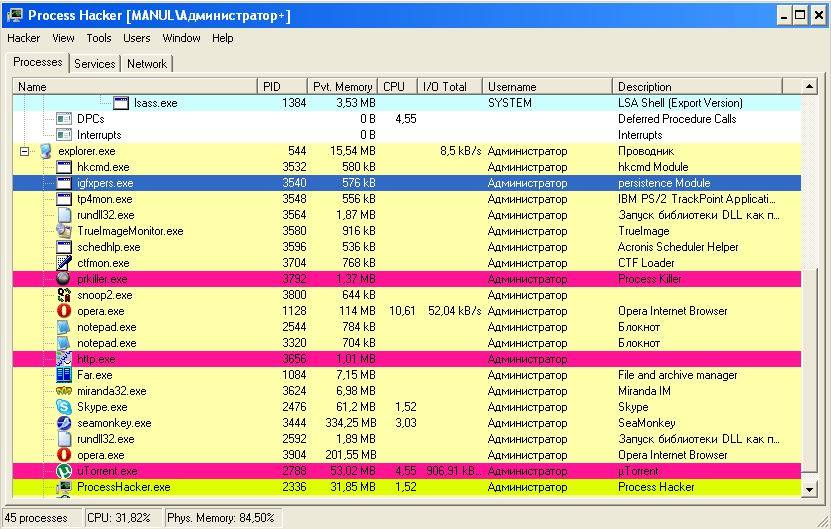
Кстати, эта программа также косвенно показывает какая программа обращается в интернет(хотя и не только). Посмотрит на колонку I/O Total. Если в этой колонке у программы ненулевые цифры - то программа занимается обменом данных с "внешним миром" - по отношении к памяти программы, конечно. Если у программ, относящихся к интернет(список будет в конце статьи) эта цифра ненулевая - смело включаем её в список подозреваемых.
Теперь как же мы будем с помощью этой программы искать программы, которые "активничают"? Очень просто. Начиная снизу(с самых последних) начнём "замораживать" интернет-программы. Для этого наживаем правой кнопкой мыши на название программы и выбираем в меню Suspend Process. После этого смотрим на наш индикатор - не прекратились ли обращения в сеть интернет? Если да - то мы нашли все программы, "доящие" трафик(их, скорее всего, не одна). Если обращения не прекратились - но изменился "темп" миганий - то почти наверняка "замороженная" программа одна "из тех". Если же ничего не изменилось - "размораживаем" программу нажав правой кнопкой мыши на название программы и выбрав пункт Resume Process.
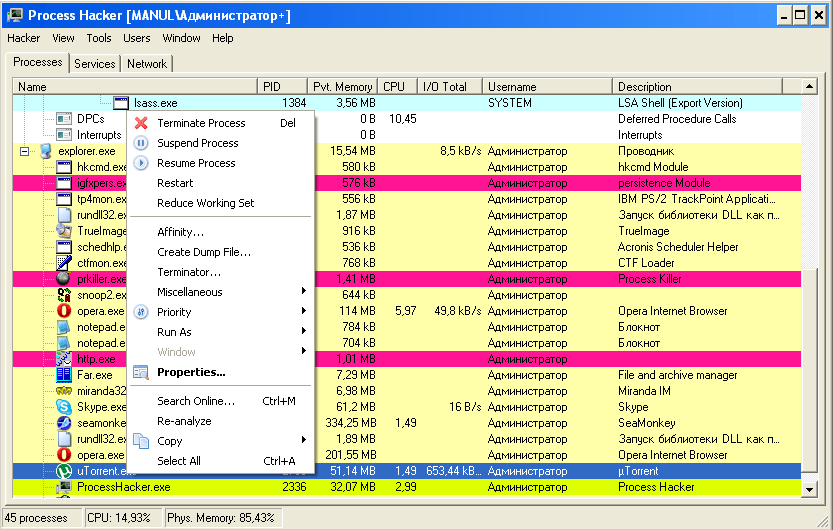
После того, как "список обвиняемых" будет готов оценим, что же с ним делать. Если в список попали только программы обмена мгновенными сообщениями и общения - например как Skype(skype.exe), ICQ(icq.exe), Qip(qip.exe), Miranda(miranda32.exe) - то надо подумать, стоит ли вообще держать их постоянно активными. Дело в том, что эти программы постоянно обмениваются данными по сети интернет - и этого избежать нельзя. Одни потребляют мало трафика(например - ICQ, Qip, Miranda), другие - несколько больше(например Skype) - но обмен будет в любом случае. Так что если хотите сэкономить на этих программах - завершайте их работу тогда, когда не используете. Или "замораживайте" на время "простоя" TaskManager-ом. Но, к слову, любая из таких программ потребляет совсем немного трафика - так что если у Вас уж не совсем ограниченный пакет трафика - можно оставить эти программы работать постоянно.
Другая группа программ, которая может потреблять трафик даже в "состоянии покоя" - это браузеры. Такие как Internet Explorer(iexplorer.exe), Mozilla FireFox(firefox.exe), Mozilla SeaMonkey(seamonkey.exe), Opera(opera.exe), Google Chrome(chrome.exe), Safari(safari.exe) - ну и возможно другие. Некоторые страницы сайтов, которые вы открываете, может быть сделаны так, что периодически загружают информацию для обновления состояния экрана. Её объём может быть порой значительным. К сожалению нет простой возможности "заморозить" закладку браузера. Поэтому в "первый проход" Вам придётся обходить все закладки и закрывать все подозрительные. На будущее, выявив такие страницы, не оставляйте их после просмотра - а закрывает их. Сами сайты могут быть самыми разными - например в этом году увидел что страницы сайта GisMeteo периодически(и достаточно часто) обновляются - хотя погода так быстро не меняется)).
Ещё могут быть "забытые" программы, которые автоматически загружаются при загрузке системы - чаще всего это программы работы с торрентами(трекерами) - например мюТоррент(uTorrent.exe). Просто запретите таким программам стартовать автоматически - пока вы в условиях ограниченного трафика.
Если программа не относится к вышеперечисленным и она не системная(см. список ниже) - то есть повод насторожится. Очень вероятно что Ваша система заражена вирусом/трояном - и он тихо делает своё "чёрное дело" не извещая Вас. "Заморозьте" такие процессы и не "размораживайте" их - и поищите в интернет что же это за программа. Если это безобидная программа - то просто отключите её на время "ограниченного обмена". Если же это, по сведения в интернете, троянская/вирусная программа - лечите Ваш компьютер.
Если же трафик потребляет системная программа - то лучше всего включить firewall в системе - системный или внешнюю программу, - и запретить ненужные обращения. Настройка furewall-а - дело отдельной статьи, - но в интернет полно всяческих описаний настройки. Воспользуйтесь понятным Вам. Файрволл позволит Вам более точно контролировать трафик и позволит заблокировать доступ в интернет тем программам, которых вы не желаете "выпускать в свет".
Но, скажете Вы, этот Process Hacker достаточно сложен для начинающих. Нет ли чего того же функционально - но как можно проще? Оказывается есть! Это Process Killer - крайне простой, но при этом достаточно мощный Task Manager, имеющий возможность "замораживать"/"размораживать" программы - и при этом не требующий установки. размер его вообще ничтожен - 38.4к сама программа и около 100к - все файлы. Такой размер не сильно "разорит" ваш пакет трафика.
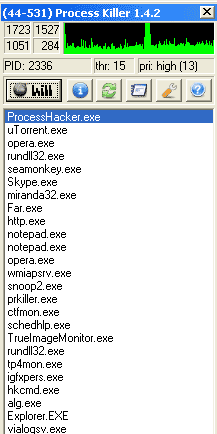
После того, как вы запустите Process Killer(лучше вообще поместить её в автозагрузку - ей надо очень мало памяти) её можно вызвать по сочетанию клавиш Ctr+Shift+~. Мы увидим окно со списком запущенных программ - при этом чем выше программа, тем позже она запущена. Самая последняя находится в начале списка.
 |
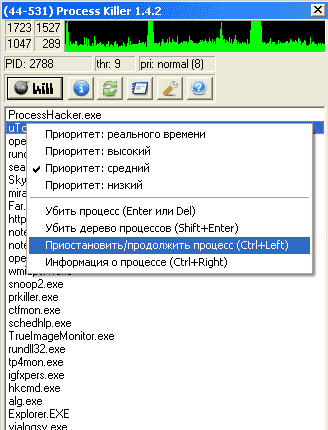 |
Для того, чтобы "заморозить" программу нажмите на неё и через контекстное меню(вызывается правой кнопкой мыши) выбираем "Приостановить/Продолжить процесс". При этом слева от этой программы появится символ <s>. Для "разморозки" ещё раз через контекстное меню выбираем "Приостановить/Продолжить процесс". Программа "размораживается", символ <s> пропадает. Таким образом, мы можем оперативно "заморозить" все подозрительные программы и посмотреть, как меняется от этого активность индикатора сети/беспроводной сети/модема. К слову - нажатие на "крестик" закрытия программы Process Killer-а не завершает её работу, а только "прячет" её окно, которое заново можно вызывать по Ctr+Shift+~.
Вот теперь, пользуясь одной из этих программ, Вы можете найти "источник утечки" и решить что делать с этой программой/программами.
Приложение - названия программ и их исполняемых файлов, появляющихся в списке TaskManager-ов:
Браузеры:
Internet Explorer - iexplorer.exe
Mozilla FireFox - firefox.exe
Mozilla SeaMonkey - seamonkey.exe
Opera - opera.exe
Google Chrome - chrome.exe
Safari - safari.exe
Maxthon Browser - maxthon.exe
Программы обмена мгновенными сообщениями и общения:
Skype - skype.exe
ICQ - icq.exe
Qip - qip.exe
Miranda - miranda32.exe
R&Q - rnq.exe
P2P программы(для работы с торрентами и прямого обмена файлами):
мюТоррент - uTorrent.exe
Edonkey - edonkey.exe
Emule - emule.exe
Системные программы - не "замораживайте" их без необходимости - возможно полное "замораживание" системы!:
System Idle Process
System
smss.exe
winlogon.exe
services.exe
lsass.exe
svchost.exe
Список дан больше для примера, перечислены только самые известные программы. Если Вы видите программу не из этого списка - посмотрите в интернете что это за исполняемый файл.
Оригинал статьи находится тут
Статья обсуждается на Всеобщем форуме в этом топе
|
Возвращение Джедая(зачёркнуто) модема в деревню |
Прошёл уже год с момента событий, описанных в предыдущей статье и опять настала пора отдыха. А значит модему и "иже с ним" настала пора возвращения на "места боевой славы".
Поскольку все эксперименты были успешно проведены год назад - то, казалось бы, осталось собрать конструкцию, перенастроить роутер из конфигурации "WAN==LAN" в конфигурацию "WAN==3G USB Modem" и пользоваться. Но, как говорится, "гладко было на бумаге ...".
Конфигурация была успешно собрана, роутер перенастроен, но ... коннекта с модемом не произошло. Логи раздела "USB PPP Log" выдавали повторяющуюся запись: pppd[106]: Failed to open /dev/usb/tts/0: No such file or directory, модем при редко помигивал - и всё. Но при этом при прямом присоединении к USB порту ноутбука всё прекрасно работало - т.е. модем был исправен.
Было внимательно изучен "визуальный лог" модема - т.е. мигания его светодиодом. Модем вначале 3-4 раза мигал двойными вспышками, сигнализируя что не подключен к БС. Затем двойные вспышки менялись на одинарные - что означало что модем обнаружил БС и готов приступить к работе. Далее модем непродолжительное время зажигался постоянным свечением - модем произвёл соединение роутера к GPRS, но оно держалось не более секунды - и сменялось гораздо более редкими одиночными миганиями - это роутер обращался к уже "замолчавшему" модему. Т.е. всё шло успешно до момента первой передачи данных с роутера на БС и после модем зависал. Логи раздела "USB PPP Log" подтверждали этот вывод.
Что же происходило? Изучение аналогичных случаев дало возможность предположить что модему элементарно переставало хватать тока от роутера в момент первой передачи данных и он зависал. Но, к счастью, от этого имелось решение. Модем был подключен к роутеру не напрямую, а через активный USB-хаб, который взял на себя питание модема. После этого(хотя и не с первой попытки) модем успешно увиделся роутером не только до момента первой передачи данных - а постоянно. Проблема была решена.
... тёмные силы Тёмного лорда БС ...
Направление тазика-тарелки на БС было выставлено с помощью индикатора программы Dashboard-а на максимум и составило "пять палочек" - 99%(показывается если навести мышку на индикатор в левом нижнем углу программы Dashboard-а, на те самые "палочки") - но при этом в некоторые моменты времени пользоваться интернет было крайне затруднительно ... В чём же дело? А дело в том, что интернет в режиме EDGE(он же 2G) выделяется "по остаточному принципу", т.е. на него отдаётся то, что не занято голосовыми соединениями. естественно в "час пик"(самый-самый у меня 22.30-23.20) на интернет может вообще ничего не остаться(. Можно ли простым способом контролировать - выделяет ли БС полосу для интернет? Оказывается можно.
Достаточно исполнить в бесконечном цикле программу ping до сайта, расположенного не "слишком далеко" - и по времени отклика сразу будет видно на каком уровне есть проблема доступа к любимому сайту - не выдаётся полоса собственно БС или уже сайт перегружен и тормозит.
Выполняем Пуск->Выполнить ..., набираем команду ping ya.ru -t -w 15000(это означает бесконечно проверять пинг на сайт ya.ru и считать "максимальное время ожидания" в 15 секунд) и дальше OK. Откроется чёрное окошко где будут выводиться строчки вида:
Ответ от 213.180.204.3: число байт=32 время=501мс TTL=50
Нам интересен та часть, где написано время=501мс ... ну или другое время. Чем меньше это время - тем, значит, быстрее отвечает сайт. Обычно минимальной время при EDGE при "ненагруженном канале"(т.е. когда есть соединение - но при этом никакого обмена данных с интернетом нет) порядка 200мс. Достаточно интересно посмотреть как меняются цифры при обращении к сайтам и получения с них данных. Как только в адресную строку будет набран адрес и начато обращение к нему(или просто переход по ссылке) - время, скорее всего, резко возрастёт до нескольких секунд - и такое будет продолжаться(с изменением размера "время" в разные стороны) до тех пор, пока все данные не будут получены с сайта.
Однако если на "чистом" канале или во время обращения к сайту появляются надписи "Превышен интервал ожидания для запроса." - это означает что сайт не может ответить за "максимальное время ожидания"(у нас это 15 секунд). Почти наверняка это значит что БС "не даёт инету"((.
В этом случае стоит подождать - и, если не "час пик", то обычно инет всё же выделяется(хотя часто надо бывает повторить запрос к сайту). Если же эти сообщения идут подряд - то значит на БС настал "час пик" и все ресурсы брошены на "голос". В этом случае стоит заняться чем-то не связанным с инетом - пока БС не "разгрузится". К счастью такие интервалы строго зависимы от времени(и от дня недели тоже) - так что в течении пары-тройки дней будете легко знать когда нет смысла выходить в инет. В выходные и праздничные дни обычно нет "часов пик" в рабочее время - но вечерний, как правило, всё равно сохраняется.
Оригинал статьи находится тут
Статья обсуждается на Всеобщем форуме в этом топе
|
Что делать если браузер "безобразничает"? |
Иногда, после открытия некоторых сайтов или страниц, браузер может начать "безобразничать". Не закрываются вкладки(окна), открытый сайт "прячется" и не даёт себя закрыть(при этом "в фоне" продолжает активно "скворчать" винчестером, делая "что-то своё), открываются окна(вкладки), которые не запрашивались ... да и вообще не поддаётся или плохо поддаётся управлению. Причём безобразия часто продолжаются и после отключения компьютера от интернета. Можно ли это прекратить и, если можно, то как?
К счастью - можно. И довольно просто. Для "оживления" своей деятельности на стороне пользователя браузер имеет достаточно мало средств, - причём основное и главное из них, - JavaScript(не путать с Java!). Достаточно отключить его выполнение - и "безобразия" прекратятся. Потом, когда вредоносные страницы будут закрыты, включить снова.
Как это сделать?
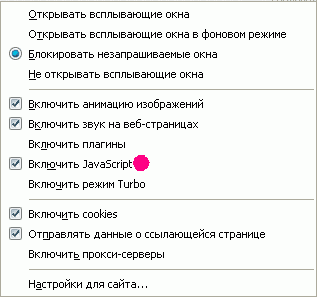
Проще всего это сделать в Опере. Нажимаем F12 и снимаем галку с пункта "Включить JavaScript"(отмечен пурпурной точкой).
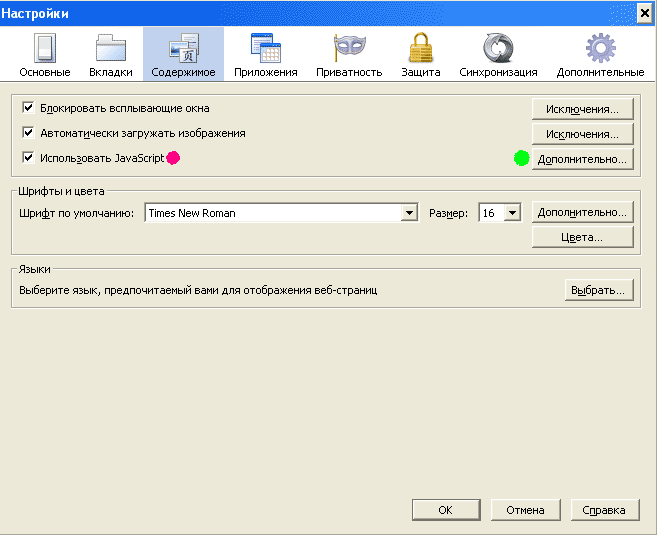
В FireFox нажимаем Инструменты->Настройки, закладка "Содержимое" и снимаем галочку с пункта "Использовать JavaScript"(отмечен пурпурной точкой).
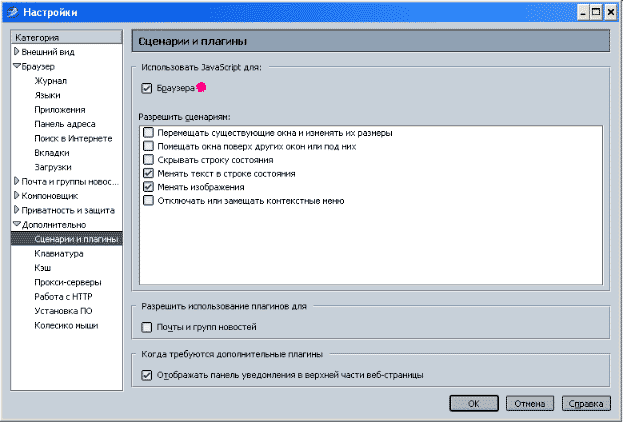
В SeaMonkey нажимаем Правка->Настройка, раскрываем пункт "Дополнительно"(быстро щёлкаем дважды), Сценарии и плагины - и снимаем галку с "Использовать JavaScript для:" "Браузера"(самый верхний пункт, отмечен пурпурной точкой).
Если Ваш любимый браузер не один из этих трёх - то можно найти пункт отключения JavaScript пользуясь справкой браузера.
Думаю, возникает резонный вопрос - если JavaScript может привести к таким безобразиям - не проще ли отключить его совсем? Нет, не проще, поскольку в большей части посредством его совершаются полезные действия. Но можно ограничить его возможности работы с окнами. В SeaMonkey, как указано на скрине выше, снимаем все галки, кроме двух. А в FireFox нажимаем кнопку "Дополнительно"(отмечена зелёной точкой) и снимаем все три галки - как на скрине ниже.
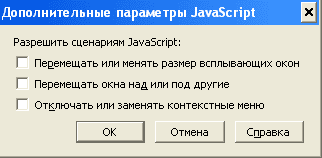
Оригинал статьи находится тут
Статья обсуждается на Всеобщем форуме в этом топе
|
Работаем в новом WebMoney Keeper Light |
Совсем недавно, числа 24 мая WebMoney "облагодетельствовала" нас новой версией интерфейса. Особенно были "обрадованы" пользователи WM Keeper Light, оставившие в ссылающемся топе кучу нелестных замечаний. Особенно неприятно что убрали поддержку младших версий браузеров - хотя, как я выяснил в процессе экспериментов, функционально новая версия кошелька WebMoney Keeper Light продолжает нормально в них работать. Что же делать? Ставить новые версии? Оказывается совсем необязательно.
Оказалось что для того чтобы узнать, "может" ли работать с этой версией браузера WebMoney Keeper Light он тупо смотрит на User-Agent и в дальнейшем пускает или не пускает в кошелёк. А, следовательно, проблема решается простой подменой User-Agent браузера.
Способы быстрой замены User-Agent без применения внешних программ существуют практически для всех браузеров - FireFox/SeaMonkey, Opera, Chrome. Но, поскольку я в основном работаю в FireFox и SeaMonkey - то приведу решение для них.
1. Набираем в адресной строке about:config. Соглашаемся что будем работать осторожно.
2. Заводим новый строковый параметр. Для этого щёлкаем правой кнопкой мыши на пустом месте и в открывшемся контекстном меню выбираем "Создать"->"Строка".
2.1 В поле "Введите имя настройки" вводим general.useragent.override.
2.2 В поле "Введите значение(строка)" вводим знамение User-Agent, с котором WebMoney Keeper Light нормально работает. Я ввёл Mozilla/5.0 (Windows NT 5.1; rv:10.0.4) Gecko/20100101 Firefox/10.0.4 - такой User-Agent выдаёт Firefox 10.0.4ECR. К слову, если параметр general.useragent.override уже присутствует в настройке, то в поле выдастся текущее его значение.
3. Всё! Теперь WebMoney Keeper Light будет нормально работать в Вашем браузере. Сам браузер даже не надо перезапускать).
Оригинал статьи находится тут
Статья обсуждается на Всеобщем форуме в этом топе
|
Альтернативный способ получения звука в формате MP3 из клипов формата FLV/SWF с помощью программы VLC |
Тем, кто измучился в предыдущих статьях манипуляциями с различными программами, преобразуя клип сначала в AVI и только потом "вынимая" из него звук в формате MP3, предлагается более простой способ, в один шаг - сразу получить звук из файла FLV/SWF в формате MP3 с помощью программы VLC. Метод очень простой, хотя и имеющий один существенный минус - время преобразования равно времени проигрывания клипа. Впрочем для клипов небольшой длины это не так и страшно.
0. Если программа VLC не установлена - скачать её и установить. Она будет полезна не только для преобразования - с помощью неё можно будет проигрывать различные медийные файлы. Для дальнейшего удобства установим русский язык интерфейса.
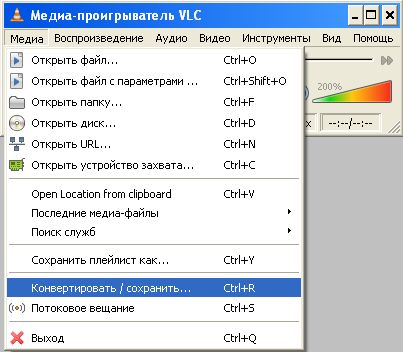
1. Открываем сохранённый файл FLV для конвертации. Медиа -> Конвертировать/Сохранить.
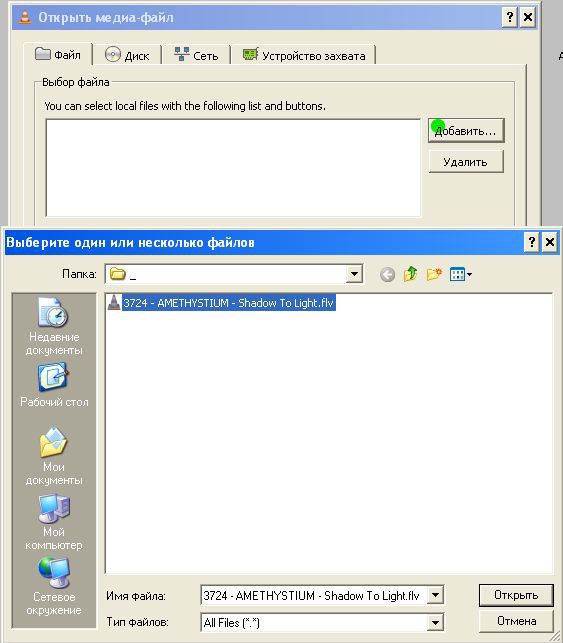
2. Нажимаем кнопку "Добавить"(помечена зелёной точкой на рисунке) и выбираем нужный файл/файлы.
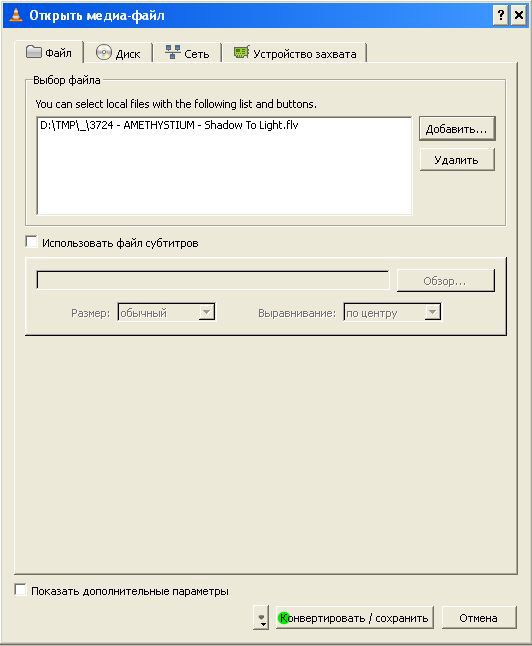
3. После того как список составлен(не составляйте большой - время конвертации равно времени проигрывания клипов!) нажимаем кнопку "Конвертировать/Сохранить"(помечена зелёной точкой на рисунке).
4. Выбираем профиль "Audio - MP3".
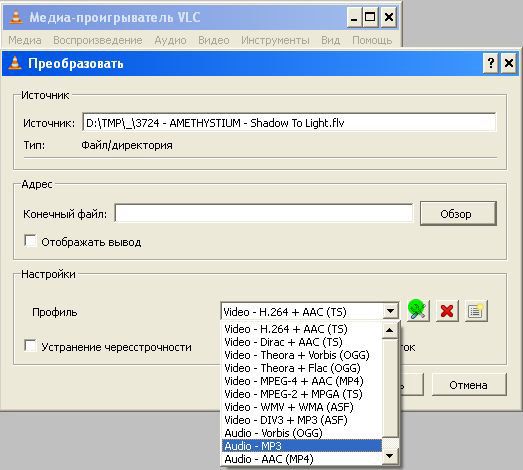
5. Нажимаем кнопку настроек профиля(помечена зелёной точкой на рисунке).
6.1. Если звук в клипе MP3 - то в 3-й закладке, Аудио-кодек, выставляем галку на "Сохранить исходную аудиодорожку" и снимаем с "Аудио".
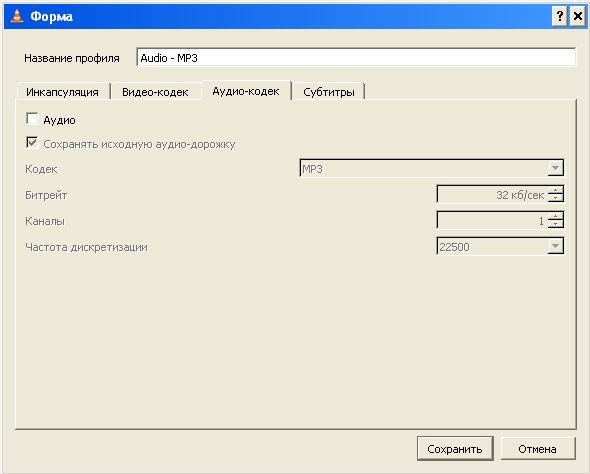
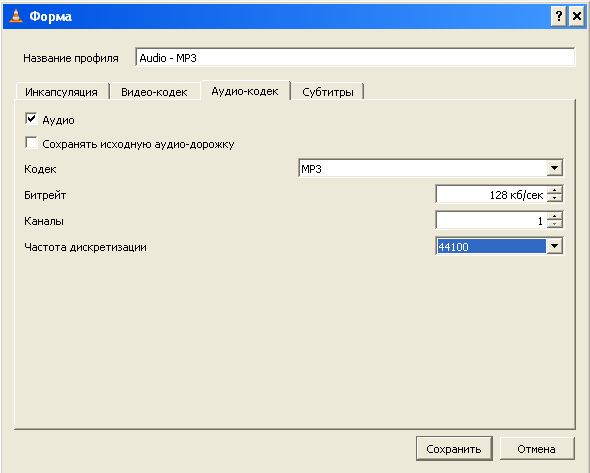
6.2. Но чаще всего звук в клипах FLV в другом формате. Поэтому ставил галку на "Аудио", выбираем кодек - MP3. Битрейт - тот, который Вам нравится, я поставил 128, но в принципе для телефона можно и меньше. Каналы - 1(больше для телефона не надо). Частота дискретизации для получения хорошего звука - 44100, если звук в клипе плохой или Вам не надо для телефона хорошего качества - то 22500. Сохраняем настройку кнопкой "Сохранить".
7. Теперь выбираем "Конечный файл" - место, куда будет выложен сконвертированный файл. Расширение его для удобства сразу ставим MP3. Для того чтобы контролировать процесс конвертации можно поставить галку "Отображать вывод" - тогда будет слышно что в данный момент конвертируется.
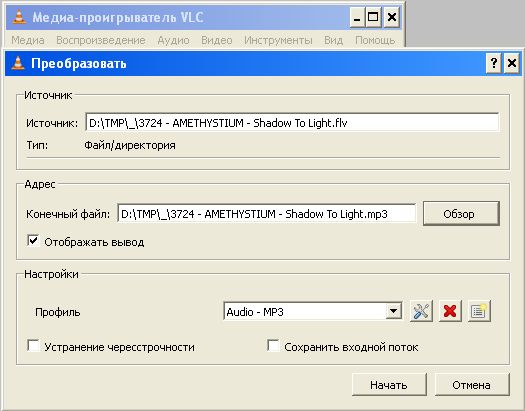
8. Нажимаем "Начать" и дожидаемся когда все файлы сконвертируются.
Оригинал статьи находится тут
Статья обсуждается на Всеобщем форуме в этом топе
|
Какой вы Том Риддл (кошачий юмор) |
| Поздравляю! Вы - готичный Том Риддл |
 Не на кладбище ли вы его подобрали? Не на кладбище ли вы его подобрали? |
| Пройти тест |
P.S. Вот так вот  ...
...
|
Безопасный серфинг или Тихие радости "второй мышки" - пара полезных советов как избегать заражения компьютера |
В предыдущей статье про повышение BL кошелька WebMoney мной был дан совет про то, что его повысить можно набирая "бонусы" с различных сайтов. Т.е., халявные мелкие деньги. Но, как известно, "бесплатный сыр бывает только в мышеловке".
И к этой халяве это выражение тоже 100%-но относится! Дело в том, что порядка 5-10% сайтов, раздающих халявные деньги, заражены вредоносным кодом, который может заразить Ваш компьютер. Возможно, это происходит потому что эти сайты слабо защищены. Возможно вебмастера этих сайтов слишком жадные - и хотят подзаработать, заражая компьютеры.
Есть ли способ получить средства и при этом не заразить свой компьютер? ЕСТЬ!
Сейчас я дам несколько советов, которые на 99.9% позволят избежать заражения компьютера при открытии страниц заражённых сайтов. Хотя, конечно, 100% гарантия незаражения может быть только если не посещать такие страницы.
0. Старайтесь по возможности использовать самые последние версии браузера, плюгинов этих браузеров и программ, которые используют браузеры. "Программы, используемые браузером" - это, как правило, программы, работающие с файлами, которые браузер не может самостоятельно открыть. Это, например, Adobe Acrobat Reader, открывающий файлы с расширением PDF или Microsoft Word - открывающий DOC-файлы.
0.1 Настройте браузер так, чтобы при открытии "сторонних" расширений файлов(тех же PDF, DOC и пр.) браузер не открывал бы их автоматически - а спрашивал бы Вашего решения, как с ними поступить. Это позволит избежать "неожиданных" открытий таких файлов - которые вирусописатели могут использовать для заражения Вашего компьютера.
1. Запретите открытие всплывающих окон. Разрешайте его только для сайтов, в которых Вы уверены.
2. Отключите использование Java в браузере. Java(не путайте с Java Script - это абсолютно разные языки) на сайтах в настоящее время встречается крайне редко - а вот вирусописатели используют его для заражения компьютеров весьма охотно!
3. Отключите на время просмотра сайтов(во всяком случае когда это 100% не надо!) открытие файлов с расширением PDF в системе. Чтоб иметь возможность быстро выключать и выключать поддержку PDF в системе проделаем следующие действия:
1. Скопируем из каталога c:\windows\system32\ в каталог, где расположен Adobe Acrobat Reader(для версии 9.0 это будет скорее всего C:\Program Files\Adobe\Acrobat 9.0\Reader\) программу sol.exe.
2. Переименуйте её в этом каталоге в AcroRd32.sol.###
3. Скопируйте файл AcroRd32.exe в AcroRd32.###.
4. Откройте Блокнот(или любой другой текстовый редактор) и скопируйте туда вот такой текст:
@if "%1_" == "_" goto h1
@goto %1
:h
@echo Имеются команды :
@echo h     - этот текст
@echo on    - включить режим безопасности
@echo off   - выключить режим безопасности
@pause
@goto end
:h1
@copy c:\windows\system32\sec.txt con >nul
@pause
@goto end
:off
@del "C:\Program Files\Adobe\Acrobat 9.0\Reader\AcroRd32.exe"
@copy "C:\Program Files\Adobe\Acrobat 9.0\Reader\AcroRd32.###" "C:\Program Files\Adobe\Acrobat 6.0\Reader\AcroRd32.exe" > nul
@del c:\windows\system32\sec.txt > nul
@echo 'off' > c:\windows\system32\sec.txt
@goto end
:on
@del "C:\Program Files\Adobe\Acrobat 9.0\Reader\AcroRd32.exe
@copy "C:\Program Files\Adobe\Acrobat 9.0\Reader\AcroRd32.sol.###" "C:\Program Files\Adobe\Acrobat 6.0\Reader\AcroRd32.exe" > nul
@del c:\windows\system32\sec.txt > nul
@echo 'on' > c:\bat\sec.txt
@goto end
:end
Если у Вас Adobe Acrobat Reader расположен в другом месте - скорректируйте строки 15, 16, 21 и 22.
5. Сохраните этот файл под именем sec.cmd.
5.1 В Проводнике скорректируйте, если надо, расширение этого файла - чтобы он имел имя sec.cmd, а не sec.cmd.txt.
6. Перенесите sec.cmd в каталог c:\windows\system32\.
Теперь для включения режима безопасности(и отключения поддержки PDF) нажмите Пуск->Выполнить, наберите в строке sec on и нажмите Enter. Для выключения режима безопасности(и включения поддержки PDF) в этой же строке наберите sec off. Для того чтобы узнать какой в настоящее время "статус защиты" просто sec - и Вы увидите on, если "режим безопасности" включен и off, если он выключен(работает поле первого изменения "режима безопасности").
Можно вместо этого сделать 3 ярлыка с соответствующими командными строками - чтобы просто щелком на Рабочем столе включать, выключать и смотреть состояние "режима безопасности".
И теперь при включенном режиме беопасности, если Вы попадаете на заражённую страницу, у Вас вместо заражения компьютера происходит запуск программы пасьянса - который Вы можете пораскладывать пока браузер будут временно заблокирован содержимым этой заражённой страницы.
Автор статьи ни несёт никакой ответственности за заражение Вашего компьютера и напоминает что советы относятся к моменту написания статьи - в будущем вирусописатели могут использовать и другие механизмы, против которых эти советы могут и не помочь!
Оригинал статьи находится тут
Статья обсуждается на Всеобщем форуме в этом топе
|
Цвет глаз вашей кошки |
| И так, глаза вашей кошки Зеленого цвета |
Обычно кошки с зелеными глазами- воспитанные, никогда не станут надоедать хозяину, ласковая, спокойная, любит своего хозяина, к посторонним сначала относится с опаской, но через некоторое время привыкает и становится милой и добродушной) |
| Пройти тест |
... самое оно  ...
...
|
Тест "Внутреннее гражданство" |
|
Какой питомец тебе подойдёт? |
| Итак, тебе больше подойдёт... кошка |
Кошка — отличный друг! Она всегда встретит дома, будет ласкаться и залезет на колени, чтобы ты её погладила))) |
| Пройти тест |
P.S. Чтой-то я не удивлён  ...
...
|
WebMoney BL - мера доверия при выдаче кредита? |
В настоящее время электронные деньги(WM, ЯД и прочие) такие же вполне обычные деньги, как и другие - на них можно покупать, за них можно продавать и пр. Но, как и у "вполне обычных" денег, у них есть тот же недостаток. Инфляция "съедает" их стоимость.
Для борьбы с инфляцией очень часть деньги несут в банк - чтобы получить через некоторое время обратно, "прибывшими" на величину инфляции и ещё немного. Для электронных денег есть свои способы борьбы с инфляцией. В WebMoney один из них - это выдача "лимитов доверия".
В отличие от "обычных" банков проценты при выдаче кредита в этом случае существенно выше уровня инфляции. НО! Тут тоже подстерегают свои опасности. Кредит Вам могут просто не вернуть.
Банковская система, действующая "оффлайн", имеет свою "подушку безопасности" - вклады страхуются. "Онлайн" же система такого механизма не имеет. Так что, если будет попытка невозврата кредита, Вы в лучшем случае будете не спеша получать свои средства обратно, пока не вернётся сумма кредита без процентов. В худшем Вы просто распрощаетесь с вашими денежками.
Тем не менее, можно прикинуть, насколько безопасно выдавать лимит доверия некому WMid-у - получив данные о нём посредством системы WebMoney Passport. Берём его WMid и вводим в форму "найти аттестат". Что же мы в результате получили?
А получили страничку, где коротко описаны характеристики данного WMid-а. Попробуем проинтерпретировать их на предмет - можно ли выдать лимит доверия данному WMid-у или всё же поостеречься.
Раздел "Аттестат" показывает каков аттестат WMid-а. Их описание можно посмотреть тут. И сделать выводы.
Формальный аттестат выдается бесплатно и практически без всякого контроля. По сути "человек с улицы". Я бы не стал доверять такому WMid.
Начальный аттестат выдаётся за очень небольшую сумму и при очень слабом контроле. Отношение - практически такое же, как к формальному аттестату.
Персональный аттестат(все его разновидности) - выдаётся при некотором контроле. Однако сумма, необходимая для его получения, невелика(от 5 WMZ). Потому WMid-у с таким аттестатом можно выдавать только небольшие лимиты доверия.
Аттестат регистратора - выдаётся исключительно "вручную" и после выплаты серьёзного задатка(2000 WMZ). WMid-у с данным аттестатом можно выдавать и кредиты больших размеров. Хотя, естественно, и в данном случае абсолютной гарантии нет.
Раздел "Информация о WMID" содержит достаточно много интересных сведений. Рассмотрим по порядку.
"Дата регистрации в системе" - насколько долго существует этот WMid. "Свежему" WMid я бы не стал сильно доверять.
"Претензии/Отзывы" - имеет смысл посмотреть, что же пишут нём. Если о WMid много отрицательных отзывов по поводу лимитов доверия - не стоит ему выдавать их. Но и некоторое количество положительных отзывов, следующих друг за другом в течении короткого времени, тоже не всегда свидетельствуют о честности данного WMid-а - возможно обычная "заказуха". Если же они следуют после большого количества отрицательных отзывов - лучше не связывайтесь с этим WMid-ом.
TL - стоит рассматривать его всего лишь как "количественный" показатель, - сколько кредитов и на какую сумму открыто данным WMid. В качестве оценки надёжности его это нейтральный показатель.
И, наконец, BL - business level, бизнес левел. Чем выше активность в системе WebMoney - тем он выше. И тем больше можно доверять при выдаче лимита доверия. Но! Сначала разберёмся как он получается.
Сам механизм получения бизнес левела скрыт в недрах WebMoney, но некоторые закономерности его можно было вычислить.
Его прирост сильно зависит от операций между уникальными WMid(а также кошельками различных валют одного WMod-а) и достаточно слабо зависит от суммы перевода. Т.е. практически безразлично - переводите Вы 1 копейку или 100 рублей, - лишь бы перевод каждый раз шёл с другого WMid-а. Повторные переводы между теми же WMid/кошельками будут только "удерживать" BL, но на рост его практически не повлияют.
На этом и основан механизм "накрутки BL". Достаточно получить или отдать хотя бы копейку - но каждый раз с другого WMid-а, - и BL значительно вырастет. Но насколько можно его поднять в достаточно короткое время?
Я решил проверить это практически, пользуясь общедоступными сайтами, выдающими бонусы. Поиск осуществлялся с помощью словосочетаний бонус WMR, бонус WMZ, бонус WMB, бонус WMU, бонус WME в поисковой системе Яндекс. Из результатов поиска были выбраны некоторое количество сайтов и с них были получены бонусы. Вот что у меня получилось:
Основной WMid - имел BL=61(63 максимум) - стал 101
Дополнительный WMid - имел BL=0(7 максимум) - стал 29.
Проанализировав свои(и чужие) результаты, можно выдать такие рекомендации:
BL в промежутке от 0 до 20-25 - относительный "красный" уровень. Выдача кредитов WMid с данным BL - высокий риск потери средств.
BL в промежутке от 20-25 до 35-40 - относительный "оранжевый" уровень. Выдача кредитов WMid с данным BL - средний риск потери средств.
BL выше 40 - относительный "зелёный" уровень. Выдача кредитов WMid с данным BL - низкий риск потери средств.
В процессе повышения BL был получен неожиданный результат в ещё одной области, области безопасности компьютерных данных. Но это уже тема следующей статьи.
Автор статьи не несёт никакой ответственности за применение материалов статьи в Ваших операциях с лимитами доверия - данная информация исключительно для ознакомления.
Оригинал статьи находится тут
Статья обсуждается на Всеобщем форуме в этом топе
|
Кот Для Ведьмы |
| Итак... А вас не взяли... |
| Потому что ведьма поняла, что с вами с ума сойдёт. Ну, и ладно. Зачем такому известному дебоширу и донжуану сомнительная слава ведьминского кота? Продолжайте орать на крышах и очаровывать всех кошечек в округе! И помните — вы ещё хуже ведьминского кота! Вы за конкурента ведьмы сойдёте! Гордитесь собой! |
| Пройти тест |
ХА !
|
ДиКиЕ кОшКи |
| Встречай! - Калимантанская кошка, или борнеоская кошка (Catopuma badia) |
 Калимантанская кошка обитает на острове Калимантан, относящемся к Индонезии и Малайзии.Длина тела животного около 58 см, масса 2,3 — 4,5 кг. Охотится на мелких млекопитающих, птиц. Этот вид редок и малоизучен. Калимантанская кошка обитает на острове Калимантан, относящемся к Индонезии и Малайзии.Длина тела животного около 58 см, масса 2,3 — 4,5 кг. Охотится на мелких млекопитающих, птиц. Этот вид редок и малоизучен. |
| Пройти тест |
P.S. Достаточно рыжо  ...
...
|
Восстановление данных Skype |
Бывают случаи, когда Skype безвозвратно "теряет разум" и перестаёт нормально работать. При этом даже переустановка не помогает. Что делать?
Если у Вас нет сообщений, которые не были переданы, то ничего сложного - сотрите каталог C:\Documents and Settings\%USER%\Application Data\Skype\, где %USER% - это Ваш текущий логин в системе(C:\Users\%USER%\Application Data\Skype\ в Windows7) и поставьте Skype заново. Она сама восстановит все ваши сообщения с сервера.
Если же такие сообщения есть, то попробуем восстановить Ваши персональные локальные данные Skype. Завершаем работу программы Skype(и SkypePM!) После этого переместим каталог C:\Documents and Settings\%USER%\Application Data\Skype\ в другое место(чтобы не путаться - лучше на другой диск). Теперь возможны 2 пути:
1. Если Вы периодически сохраняете данные с системного диска, например как описано в статье Быстрый метод восстановления системы как наилучший способ борьбы с вирусами, троянами и BSOD после посещения зловредных сайтов, то подмонтируйте сохранённый образ диска и замените каталог C:\Documents and Settings\%USER%\Application Data\Skype\ сохранённым каталогом из образа. Затем идём в каталог, куда мы переместили наши "испорченные" данные и находим в нём подкаталог, который совпадает с Вашим логином в Skype. К примеру, если Вы входите под именем krutoj_bob, то и каталог надо искать с тем же именем - krutoj_bob. Стираем в каталоге C:\Documents and Settings\%USER%\Application Data\Skype\ подкаталог krutoj_bob и копируем туда каталог krutoj_bob из перемещённых во временное место испорченных данных Skype. Если у Вас было несколько логинов - копируем все каталоги, с именами, совпадающими с именами всех логинов Skype. После этого запускаем Skype и можем убедиться, что неотправленные сообщения на месте и Ваши корреспонденты получат их, когда Вы и они будут одновременно в Skype.
2. Если таких сохранений не было(а зря!), то можно пойти по более длинному пути. После перемещения старых данных заново устанавливаем программу Skype, чтобы она заново создала данные в каталоге C:\Documents and Settings\%USER%\Application Data\Skype\. Настраиваем программу Skype. После этого завершаем работу Skype(и SkypePM!). Заменяем каталог(каталоги) с именем(именами) логинов Skype в свежесозданных данных из места временного сохранения.
Оригинал статьи находится тут
Статья обсуждается на Всеобщем форуме в этом топе
|


