-Приложения

  • Перейти к приложению Открытки ОткрыткиПерерожденный каталог открыток на все случаи жизни
  • Перейти к приложению Онлайн-игра "Большая ферма" Онлайн-игра "Большая ферма"Дядя Джордж оставил тебе свою ферму, но, к сожалению, она не в очень хорошем состоянии. Но благодаря твоей деловой хватке и помощи соседей, друзей и родных ты в состоянии превратить захиревшее хозяйст
  • Перейти к приложению Онлайн-игра "Empire" Онлайн-игра "Empire"Преврати свой маленький замок в могущественную крепость и стань правителем величайшего королевства в игре Goodgame Empire. Строй свою собственную империю, расширяй ее и защищай от других игроков. Б
  • Перейти к приложению Всегда под рукой Всегда под рукойаналогов нет ^_^ Позволяет вставить в профиль панель с произвольным Html-кодом. Можно разместить там банеры, счетчики и прочее

 -Видео

Три свечи
Смотрели: 1 (0)

 -Всегда под рукой

 -Поиск по дневнику

Поиск сообщений в TataGar

 -Подписка по e-mail


 -Статистика

Статистика LiveInternet.ru: показано количество хитов и посетителей
Создан: 16.05.2013
Записей: 1353
Комментариев: 89
Написано: 2130


Подсолнухи.

Понедельник, 28 Ноября 2016 г. 09:14 + в цитатник
Это цитата сообщения Vera_Larionova [Прочитать целиком + В свой цитатник или сообщество!]

Подсолнухи.


Рубрики:  красивые работыФ.Ш.

Париж моя мечта.

Понедельник, 28 Ноября 2016 г. 08:27 + в цитатник
Это цитата сообщения mimozochka [Прочитать целиком + В свой цитатник или сообщество!]

Перевод урока "Granada"

Урок"Granada"


Спасибо автору за прекрасный урок.
оригинал урока :здесь урок оригинал.
Я назвала его "Моя мечта Париж"
Предлагаю сделать вот такой коллаж.

Для коллажа нужно пейзаж и девушка.
Вы можете скачать с сайта автора.
Мой материал внизу урока.
Фильтры для урока
plugin / ScreenWorks / griglia di layoutздесь скачать Импортировать в Unlimited 2.0
plugin / Photoshop II / Bethanieздесь скачать
plugin / Mura Meister / copieздесь скачать
plugin / FM Tile Toolsздесь скачать

здесь много разных фильтров

mimozochka
Рубрики:  уроки Ф.Ш. коллажи

Без заголовка

Понедельник, 28 Ноября 2016 г. 08:12 + в цитатник
Это цитата сообщения Vera_Larionova [Прочитать целиком + В свой цитатник или сообщество!]

Я всегда буду скучать...


Максим Чигинцев - Позови Меня Тихо По Имени


Рубрики:  красивые работыФ.Ш.

Жаркие

Воскресенье, 27 Ноября 2016 г. 20:35 + в цитатник
Рубрики:  мои работы Ф.Ш.


Понравилось: 2 пользователям

Котята

Воскресенье, 27 Ноября 2016 г. 20:33 + в цитатник
Рубрики:  мои работы Ф.Ш.


Понравилось: 2 пользователям

Пианист

Воскресенье, 27 Ноября 2016 г. 20:30 + в цитатник
Рубрики:  мои работы Ф.Ш.


Понравилось: 2 пользователям

Утро доброе

Воскресенье, 27 Ноября 2016 г. 20:27 + в цитатник
Рубрики:  мои работы Ф.Ш.


Понравилось: 2 пользователям

Тюльпан

Воскресенье, 27 Ноября 2016 г. 20:25 + в цитатник
Рубрики:  мои работы Ф.Ш.


Понравилось: 2 пользователям

Птица счастья

Воскресенье, 27 Ноября 2016 г. 19:29 + в цитатник
Рубрики:  моя семья
мои работы Ф.Ш.


Понравилось: 3 пользователям

Осень16

Воскресенье, 27 Ноября 2016 г. 19:26 + в цитатник
Рубрики:  моя семья
мои работы Ф.Ш.


Понравилось: 3 пользователям

Листопад

Воскресенье, 27 Ноября 2016 г. 19:23 + в цитатник
Рубрики:  моя семья
мои работы Ф.Ш.


Понравилось: 4 пользователям

Winter

Воскресенье, 27 Ноября 2016 г. 19:19 + в цитатник
Рубрики:  моя семья
мои работы Ф.Ш.


Понравилось: 3 пользователям

Без заголовка

Суббота, 26 Ноября 2016 г. 09:16 + в цитатник
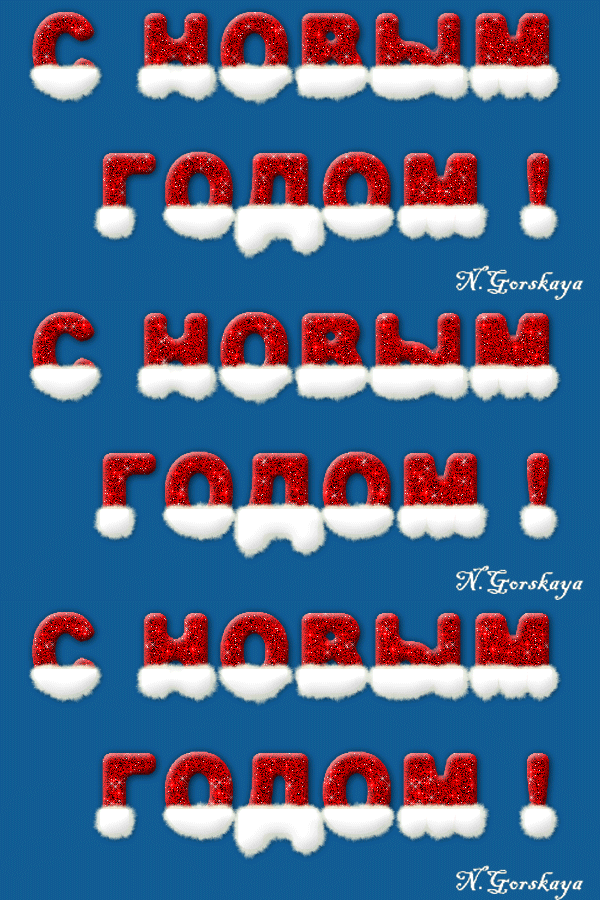
новогодний текст

красивый новогодний текст


До Нового Года осталось чуть больше месяца и пора уже начать подготовку: делать коллажи, открытки для предстоящих поздравлений. И в этом уроке я предлагаю создать оригинальный  новогодний текст.
новогодний текст
Запаситесь терпением, урок получился большой.

Создадим новый документ размером 600 на 300 пик.
1-Файл-создать.
2-Редактирование -выполнить заливку.  Залейте любым цветом.
fon
3-Выбрать инструмент"текст" text, затем выбрать жирный  шрифт, например "Arial  и выбрать начертание "Black", размер 72 ,
screenshot_1
цвет текста можно поставить белый.
4-Написать слово "С Новым", кликнуть по инструменту "перемещение"  move и передвинуть текст в середину.
text
5-Снова выбрать инструмент "текст" и написать снизу остальное "Годом!"
6-Передвинуть написанное слово в середину.
text1
text
7-В окне слоев кликнуть по нижнему слою с текстом правой кнопкой мыши и выбрать "растрировать".  Тоже самое сделать с верхним слоем текста.
text1
Теперь нужно объединить два слоя с текстом в один. В окне слоев активирован верхний слой с текстом.
8-Слой-объединить с предыдущим.
text2
Сделаем буквы немного круглее.
9-Кликнуть мышкой по миниатюре слоя с текстом, одновременно нажав ctrl.
text6
Текст выделится.
text3
10-Выделение-модификация-сгладить.
screenshot_2
Можно выставить 5 пик.
size
11-Выделение-инверсия и нажать  на клавиатуре Delete" Лишнее удалится и останется закругленный текст.
screenshot_3
Зальем его красным цветом, чтобы удобнее было работать.
12-Выделение-инверсия. Если инверсию не сделать, то зальется красным цветом фон, а не надпись.
13-Редактирование-выполнить заливку.
14-Выделение-отменить выделение.
15-Редактирование-свободное трансформирование. Увеличим текст, потянув мышкой за маячки.
screenshot_4
16-Выбрать инструмент "прямоугольная область"pr  и выделить низ слова "С Новым".
text4
17-Слой-скопировать на новый слой.
18-Тоже сделать с нижним словом, выделить и скопировать.
text5
text6
19-Слой объединить с предыдущим. Нижние части слов теперь тоже в одном слое.
text7
20-Загрузить выделение на  слое 3, так же, как в пункте 9.
21-Выделение-модификация- расширить, поставить 3 пик.
text8
22-Выделение не снимать. Редактирование-выполнить заливку. Залить белым цветом.
23-Выделение-модификация-сжать. Ставим 4 пик.
text9
24-Идем с окно слоев, там кликнуть по "контуры" и нажав на маленький треугольник выбрать "образовать рабочий контур".
contyr
 
Теперь оставим текст  и займемся кистью. Потребуется кисть "мех". Скачать кисть и добавить ее в наборы кистей Фотошоп. Как это сделать читайте в предыдущем уроке. Появится такой набор.
bruch3
25-Выбрать  "кисть" и настроить её, нажав на значок панели кистей.
bruch5
bruch
bruch1
26-В контурах кликнуть правой кнопкой мыши по синей строчке и выбрать "выполнить обводку контура,
contur
text10
затем снова кликнуть по строчке "рабочий контур" и выбрать "удалить контур". Перейти в окно "слои".
27-Инструментом "кисть "подрисовать мех на букве "Н".
text4
28-Слой- стиль слоя. Выбираем "тень.
stile
Затем, не закрывая окна, выбираем, внешнее свечение и тиснение.
stile1
stile2
text5
Зальем текст анимированным фоном..
29-Открыть фон.
fon
Теперь нужно добавить узор этого фона в заливку. Сделайте все так, как в уроке "Новогодние надписи" с пункта 1 по пункт 6.
Заливаем надпись добавленным узором.
30-В окне слоев активировать слой с текстом" С Новым".
text18
31-Загрузить выделение текста, кликнув по миниатюре слоя + Ctrl.
32-Редактирование выполнить заливку, в окошке выбрать "регулярный" и найти узор с фоном. Кликнуть по первому квадрату узора и ok .
screenshot_5
33-Слой- создать дубликат слоя.
34-Редактирование-выполнить заливку. Все делать так же, только кликнуть по второму квадрату узора.
35-Слой-создать дубликат слоя. Опять редактирование-заливка и кликнуть по третьему квадрату узора.
36-Слой стиль слоя. Выбрать тень, внутреннее свечение и тиснение.
stile3
stile4
stile5
37-В окне слоев  кликнуть по слою со стилями  правой кнопкой мыши и выбрать "скопировать стиль слоя",
text19
38-Затем кликнуть  по вышестоящему слою и, в появившемся окошке, выбрать "вклеить стиль слоя".
text20
39-Точно так же вклеить стиль слоя и на слой копия 2.
Осталось совсем немного; сделать анимацию новогоднего текста.
40-В окне анимации сделать две копии первого кадра, на всех кадрах поставить время 0,1 сек. и активировать первый кадр.
cadr
41-В окне слоев выключит глазки на двух копиях текста.
layer
42-В окне анимации кликнуть по второму кадру,
cadr2
а в окне слоев включить глазок на слое "копия"
layer1
43-В окне анимации кликнуть по третьему кадру,
cadr3
а в окне включить глазок только на слое "копия 2".
layer2
И смотрим наш "новогодний текст"
новогодний текст
44-Сохранить файл в формате Gif.
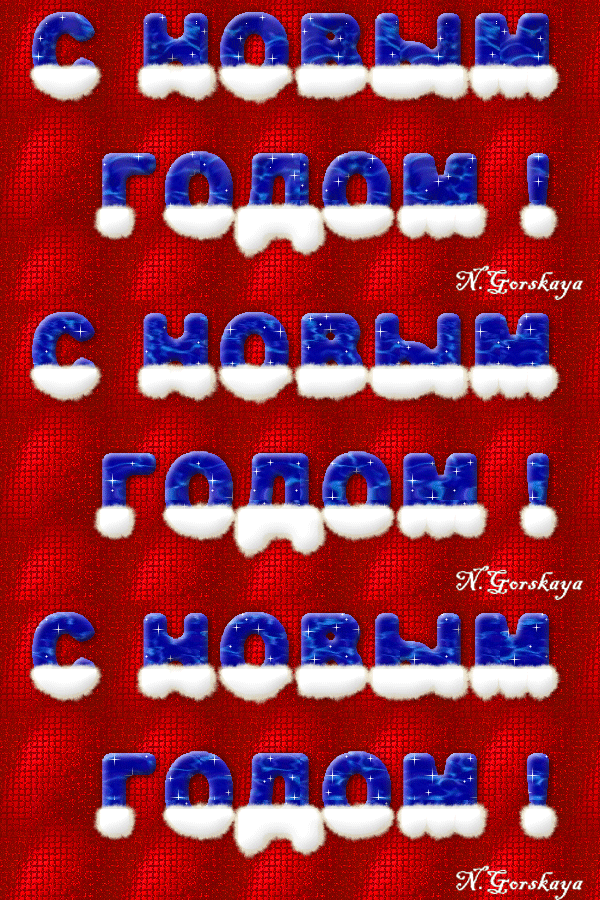
Текст можно залить ещё таким фоном
fon2
новогодний текст
Красивый новогодний текст получится и в синем цвете.
fon1
красивый новогодний текст
 
Рубрики:  урокиФ.Ш

пришитый текст на фон.

Среда, 23 Ноября 2016 г. 07:44 + в цитатник
В интернете нашла интересные и простые в исполнении  эффекты фотошопа. Один из них-это пришитый текст на фон. Я решила показать, как это сделать, но с пришитыми картинками. Для такой работы лучше использовать векторные рисунки. Конечный результат выглядит так:
эффекты фотошопа
Какой-то текст
Рубрики:  уроки Ф.Ш. коллажи

Посмотрите в глаза родителям

Пятница, 04 Ноября 2016 г. 10:07 + в цитатник

Посмотрите в глаза родителям,
Только очень прошу, внимательно,
Как грустят, когда вы обидели,
Хоть скрывают порой старательно.
Как надеждой лучатся искренно,
От беды заградить стараются,
И воюют за вас неистово
Если что-то опять случается.
Посмотрите в глаза родителям,
Их любовь вы ничем не измерите
Ведь они - ваших душ хранители,
Если в ангелов вы не верите.
Посмотрите в глаза любимые,
Навсегда-навсегда запомните,
Что они лишь тогда счастливые,
Когда вы их собой наполните. Р Миронов
Рубрики:  красивые работыФ.Ш.


Понравилось: 1 пользователю

Эффект Ортона в Фотошоп

Пятница, 04 Ноября 2016 г. 09:51 + в цитатник
В 80-х годах прошлого века канадский фотограф Майкл Ортон придумал оригинальную технику фотосъемки. Брались два переэкспонированных изображения, одно из которых имело большую глубину резкости, а другое очень маленькую или было совсем расфокусировано, и накладывались друг на друга. В результате получалась очень живописная, воздушная фотография.
Эффект Ортона можно легко воспроизвести в программе фотошоп используя лишь одно изображение. Лучше всего использовать фотографию с равномерным освещением, без глубоких теней, резких перепадов яркости и контрастности.
Результат.
Эффект Ортона


  1. Открываем изображение.

Эффект Ортона-1
2. Создаем две копии изображения.

Эффект Ортона-2
3. Снимаем значок видимости с основного слоя. Для верхнего слоя меняем режим наложения на «Screen».
Эффект Ортона-3
4. Объединяем видимые слои: Layer —> Merge Down.
Эффект Ортона-4
5. Делаем копию получившегося слоя.
6. Размываем слой (Filter -> Blur -> Gaussian Blur). Радиус размытия подбирается индивидуально, исходя из того, что изображение должно быть размыто до такой степени, чтобы видны были только контуры.
Эффект Ортона-5
7. Размытому слою меняем режим наложения на «Multiply».
Эффект Ортона-6
Получаем такой результат.
orton-res01
Если вы обратили внимание, то на этапе когда мы из двух слоев получали один (п. 2-4) и использовали режим наложения «Screen», результирующее изображение получилось более светлым, чем оригинал. Когда оригинальное изображение изначально светлое, для размытия можно использовать не заранее подготовленный слой, а оригинальный.
Делаем копию оригинального слоя (Background copy 3) и повторяем шаги 6 и 7.
Эффект Ортона-7
Результат.
Эффект Ортона

http://www.fotokomok.ru/effekt-ortona-v-fotoshop/


Рубрики:  урокиФ.Ш


Понравилось: 1 пользователю

Покрова

Суббота, 15 Октября 2016 г. 09:03 + в цитатник
Рубрики:  красивые работыФ.Ш.

Метки:  

Понравилось: 1 пользователю

Спокойной ночи.

Суббота, 24 Сентября 2016 г. 09:45 + в цитатник
Рубрики:  моя семья
мои работы Ф.Ш.


Понравилось: 3 пользователям

Море

Пятница, 23 Сентября 2016 г. 09:53 + в цитатник
Рубрики:  моя семья
мои работы Ф.Ш.


Понравилось: 2 пользователям

Костёр

Понедельник, 19 Сентября 2016 г. 09:31 + в цитатник
Рубрики:  моя семья
мои работы Ф.Ш.


Понравилось: 4 пользователям

Поиск сообщений в TataGar
Страницы: 68 ... 37 36 [35] 34 33 ..
.. 1 Календарь