Капли на стекле (Photoshop) |
Лето! Море!
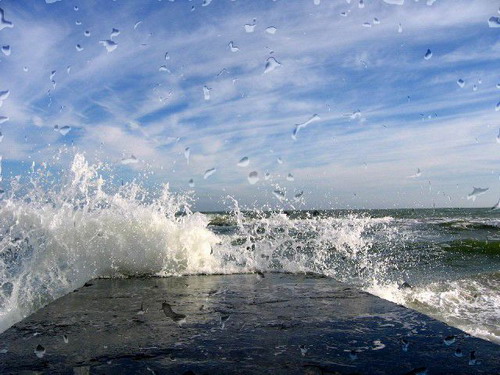
Может пригодиться для обработки фото несложный, но красивый эффект "капель на стекле"...
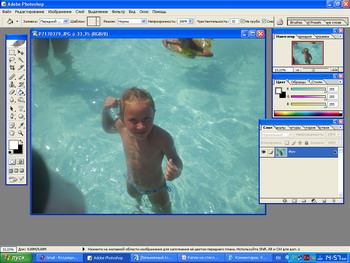
1. Открываем фото
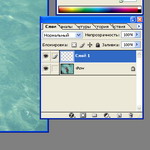
2. Создаем новый слой
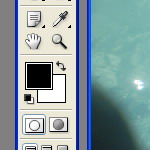
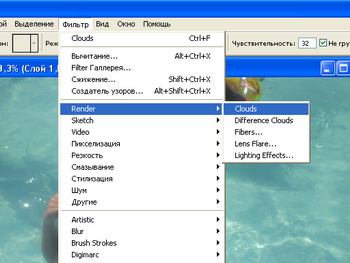
3. Нажимаем "D", чтобы установить дефолтные цвета переднего и заднего планов (проследите, чтобы раскладка клавиатуры была английской ;).
Применяем к нему фильтр "Облака" (Filter-Render-Clouds).
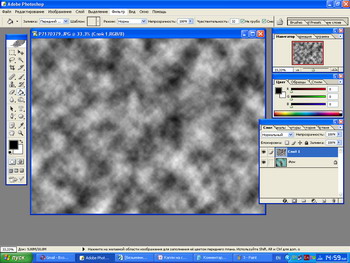
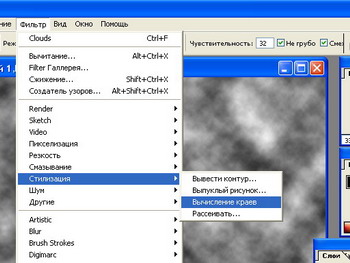
4. Применяем фильтр "Вычисление краев" (Filter-Stylize-Find Edges)...
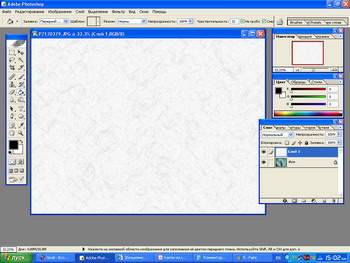
...и выставляем автоуровни (Image-Adjustment-Auto Levels).

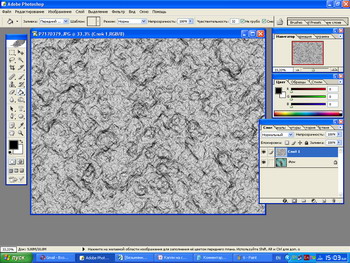
5. Формируем капли, используя фильтр "Гипс" (Filter-Sketch-Plaster). Поэкспериментируйте с настройками Image Balance и Smoothness :)
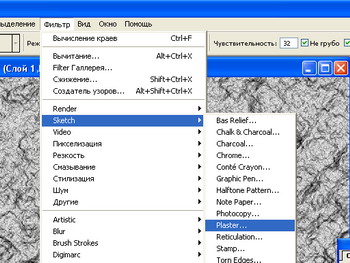

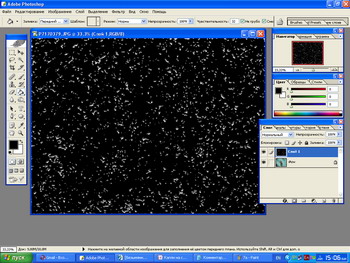
6. Чтобы сделать капли почетче, применим к слою фильтр "Нечеткая маска" (Filter-Sharpen-Unsharp mask).
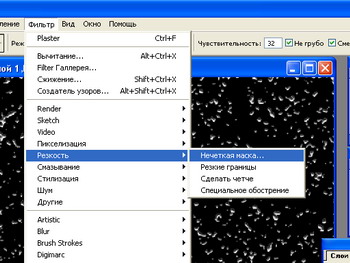

7. После этого берем инструмент "Волшебная палочка" (Magic Wand) и кликаем по черному фону. Убедитесь, что у вас в опциях этого инструмента стоит галочка на "Непрерывный" (Contiguous).
Удаляем выделение нажатием клавиши "Delete". После чего нажимаем "Ctrl"+"D" (снятие выделения с капель)
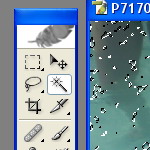

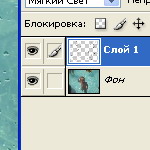
8. В окне слоев меняем режим наложения слоя на "Мягкий свет" (с Normal на Soft Light).

9. Добавим немного искажения. При нажатой кнопке "Ctrl" кликаем левой кнопкой мышки на иконке слоя - капли выделятся.
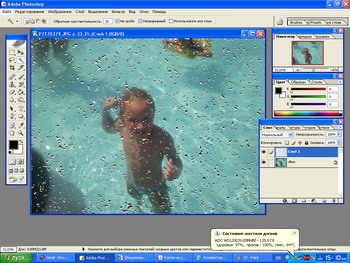
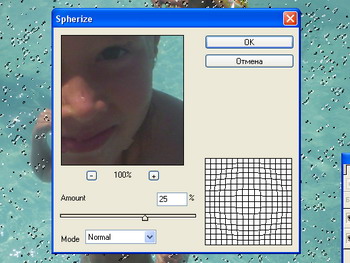
10. Делаем активным фоновый слой и применяем к нему фильтр "Сферизация" (Filter-Distort-Spherize).

11. Снимаем выделение нажатием "Ctrl"+"D".
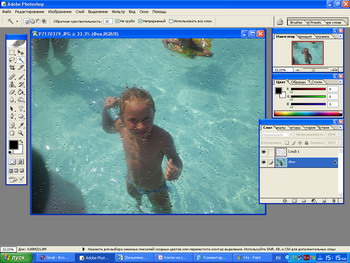
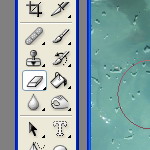
12. Лишние капли можно убрать при помощи "Ластика". Не забудьте переключиться на слой с каплями :)
| Рубрики: | Фотография/фотошоп |
| Комментировать | « Пред. запись — К дневнику — След. запись » | Страницы: [1] [Новые] |


