-Рубрики

 -Поиск по дневнику

Поиск сообщений в TANEC

 -Подписка по e-mail


 -Статистика

Статистика LiveInternet.ru: показано количество хитов и посетителей
Создан: 24.04.2013
Записей: 18445
Комментариев: 4280
Написано: 24411


Подпорные стены при планировании участка

Среда, 08 Января 2014 г. 16:58 + в цитатник
Это цитата сообщения Макалинская [Прочитать целиком + В свой цитатник или сообщество!]

Подпорные стены при планировании участка.

Общие понятия о подпорных стенках.

Техническое определение подпорной стены - это инженерное сооружение, которое предназначено для удержания от обрушения и сползания находящейся за ней массива грунта на уклонах рельефа участка – откосах, крутых склонах, холмах, впадинах, оврагах.

Но это не полное предназначение этих сооружений. Подпорная стенка рассматривается в более широком понятии, она, кроме технических задач, выполняет художественно - декоративные функции в оформления коттеджного участка и являются составной частью ландшафтного дизайна. Назначение подпорных стенок это организация пространства на пересеченной местности с целью повышения эстетического восприятия садов, парков и всего что являются ландшафтом участка. Они являются одним из важнейших составляющих архитектурно-планировочных элементом в общем плане ландшафтного дизайна.

Все подпорные стенки, которые могут сооружаться на коттеджном участке, делятся на две группы:

- Декоративные. Эта группа подпорных стенок являются архитектурно- художественными элементами в оформлении участка. Их обустраивают, как на ровных или с небольшим уклоном участках, так и на более крутых склонах, грамотно используя естественный рельеф местности;

- Укрепительные. Эти стенки выполняют функции инженерно - технического назначения, они предназначаются для предотвращения обрушения или сползания грунта с более высокого уровня профиля поверхности участка на более низкий уровень. Такие стенки обязательно устраивают при вертикальной планировке участка методом создания искусственных террас на склонах имеющих даже малую крутизну (3 - 8%) если грунты слабые и подвижные. В этом случае подпорные стенки являются необходимым инженерным сооружением для укрепления грунта и поддержания искусственного рельефа территории участка. Устройство подпорных стен при террасировании позволяет увеличить полезную площадь участка за счет использования горизонтальных поверхностей террас под размещение на них элементов садового и паркового ландшафта, малых архитектурных форм и построек хозяйственного назначения.

Детализация подпорных стенок.

Декоративные подпорные стенки широко применяют при ландшафтном оформлении коттеджного участка. Их применяют при прокладке парковых дорожек, устройстве спортивных, детских и видовых площадок и просто для красоты.

На наших, в основном равнинных просторах, подпорные декоративные стенки помогают создать иллюзии горных рельефов и подчеркивают имеющийся естественный перепад высот на территории коттеджа. 


http://www.s-profi.ru/upload/medialibrary/5c3/image4.jpg

Читать далее...
Рубрики:  Ладшафт

Салат "Рождество"

Среда, 08 Января 2014 г. 16:50 + в цитатник
Это цитата сообщения ЖЕНСКИЙ_БЛОГ_РУ [Прочитать целиком + В свой цитатник или сообщество!]

Салат "Рождество"

4121583_M_pg6p9vmso (604x399, 117Kb)

Очень вкусный слоеный салат, который многие готовят на «Рождество», в том числе и я! Поэтому так и назвала его.

далее
Рубрики:  Кулинария/Салаты

Подборка рецептов горячего шоколада.

Среда, 08 Января 2014 г. 16:48 + в цитатник
Это цитата сообщения Шрек_Лесной [Прочитать целиком + В свой цитатник или сообщество!]

Подборка рецептов горячего шоколада.

Если Вы любитель горячего шоколада, то ознакомьтесь с этой подборкой рецептов. Все они просты и очень вкусные. От таких горячих напитков Вы получите только наслаждение.
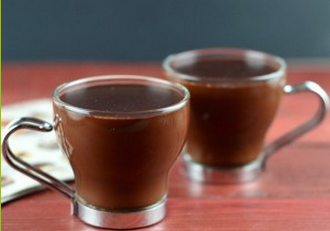

горячий шоколад

Читать далее...
Рубрики:  Напитки

ЖАКЕТ КРЮЧКОМ.

Среда, 08 Января 2014 г. 16:40 + в цитатник
Это цитата сообщения Мила-2010 [Прочитать целиком + В свой цитатник или сообщество!]

ЖАКЕТ КРЮЧКОМ.

3970017_AHh5sDz_PeM (430x604, 156Kb)

Рубрики:  Вязание крючком/Блузы и топы

Чистка компа и удаление ненужных программ

Среда, 08 Января 2014 г. 16:38 + в цитатник
Это цитата сообщения Александр_Баловацкий [Прочитать целиком + В свой цитатник или сообщество!]

Чистка компа и удаление ненужных программ

Описание CCleaner. Как установить и как пользоваться программой CCleaner

Автор: Администратор
Дата публикации: 28 августа 2012 года
Раздел: Операционные системы и программное обеспечение

Описание CCleaner

как пользоваться ccleaner

CCleaner представляет из себя бесплатную утилиту на русском языке, которая позволяет удалять различный мусор, который остается после работы программ. Да, она позиционируется как программа для чистки компьютера на базе операционной системы Windows от хлама. Во время работы программа очистки CCleaner осуществляет поиск и удаление различных временных и давно неиспользуемых файлов.

Временные файлы из интернета, история всех посещенных Вами сайтов, cookies, файлы Корзины и многое другое постепенно засоряют Вашу операционную систему, и она начинает тормозить. С этим надо бороться.

Используя программу для чистки компьютера CCleaner, можно подвергнуть удалению неиспользуемые ключи реестра. Поверьте мне, у Вас их достаточно, особенно если Вы активно меняете и обновляете программное обеспечение. Тем самым у Вас появиться еще некоторое количество свободного пространства на диске и система станет лучше функционировать.

Как установить CCleaner

Нет ничего проще, чем установить CCleaner. Так как CCleaner идет на русском языке и позиционируется как бесплатное приложение, то его без проблем можно скачать в сети Интернет. Как это делать, я рассказывать не буду. Просто вбиваем в Яндексе запрос «CCleaner скачать бесплатно на русском» и первая ссылка будет как раз то, что Вам нужно.

Предположим, что Вы уже скачали программу, поэтому переходим сразу к установке. Нажимаем два раза на значок и видим замечательное окошко, которое называется «Идет подготовка к установке». Выглядит оно как-то так.

как пользоваться ccleaner

Пара секунд и окошко закроется. Ну, конечно все зависит от мощности компьютера. Ну, не суть. Перед Вами появляется окно выбора языка. Выбираем долгожданный и понятный русский язык и нажимаем кнопку. Какую кнопку? Да ту, которая показана!

программа для чистки ccleaner

После чего программа CCleaner Вас поприветствует и скажет, что она собирается установиться к Вам на компьютер. Ну, и флаг ей в руки. Ах да, она советует перед установкой закрыть все открытые приложения. Я бы ее не слушал, перебьется. Короче, просто нажимаем ДАЛЕЕ и все тут.

программа для чистки ccleaner

О, а вот и лицензионное соглашение подкатило. Если с иностранными языками хорошо, тогда читаем, а если нет, то просто проходим мимо. Однако, подтвердить его все же придется. Без этого Вы просто не сможете установить программу. Итак, вывод: жмакаем кнопку ПРИНИМАЮ и идем дальше.

чистка компьютера ccleaner

Вот мы добрались до выбора дополнительных параметров. Я выбрал все, начиная от создания ярлыка на рабочем столе и заканчивая автоматической проверкой обновлений. И Вам советую, лишним не будет. После чего нажимаем УСТАНОВИТЬ.

чистка компьютера ccleaner

Ну вот, мы подошли к завершающему этапу установки программы для чистки компьютера. Теперь Вы увидите вот такое окошко и необходимо просто немного подождать.

программа очистки ccleaner

Ну вот, мы все установили. Оставляем все как есть и нажимаем ГОТОВО!

программа очистки ccleaner

Вопрос: "Как установить CCleaner" мы решили. Теперь можно немного порадоваться 50% пути мы прошли, а теперь вторые 50% пути.

Как пользоваться CCleaner

Перед тем как рассказать об использовании этой программы я Вам еще кое-что поведаю. После того как в предыдущем шаге Вы нажали ГОТОВО, у Вас откроется браузер с сайтом производителя. Там Вы можете посмотреть последнюю версию приложения, и какие в нее были внесены изменения, по сравнению с более ранней версией. Кроме того там есть ссылки на другие приложения данной компании, что тоже может быть достаточно полезно для Вас. И еще одна, на мой взгляд, достаточно важная вещь, Вы можете подписаться на обновления. Если Вы это сделаете, то всегда будете первым знать о выходе новой версии.

установить ccleaner

Ну, а теперь о самом CCleaner. Давайте обсудим, как использовать этот продукт на практике. Запускаем его через значок на рабочем столе. После этого он предложит выполнить оптимальный поиск cookie. В этом нет ничего страшного, бояться не надо просто соглашаемся.

установить ccleaner

Итак, если Вы все правильно сделали, то перед Вами появиться такое окно. Как я и говорил у Вас есть возможность удалить остаточные данные работы системного интернет-браузера, работы самой системы, проводника и прочих данных.

как пользоваться ccleaner

Кроме того есть пункт ПРИЛОЖЕНИЯ. В этой вкладке можно выполнить аналогичные действия, но с установленными в системе приложениями.

как пользоваться ccleaner
установить ccleaner
установить ccleaner

Я так же упоминал об очистке реестра. Это Вы можете выполнить на вкладке реестр. Кроме того есть еще сервис и настройки. Там тоже можно покапаться для общего развития.

Все действия просты жмем АНАЛИЗ или ПОИСК, а потом ИСПРАВИТЬ или ОЧИСТИТЬ. Он сам все сделает. Умный.

Как установить и как пользоваться CCleaner? Вопрос закрыт!

Рубрики:  компьютер

БЕЛОСНЕЖНЫЙ ХОЛОДНЫЙ ФАРФОР БЕЗ ВАРКИ (МК) И ОБЗОР РЕЗУЛЬТАТА

Среда, 08 Января 2014 г. 16:35 + в цитатник
Это цитата сообщения Osen-Valentina [Прочитать целиком + В свой цитатник или сообщество!]

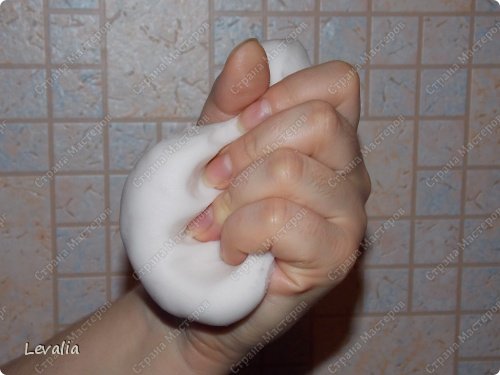
Белоснежный холодный фарфор без варки (МК) и обзор результата

hf_1 (500x375, 29Kb)
Всем здравствуйте! Всегда хотела попробовать лепку из холодного фарфора, но варить его жутко не хотелось. Однажды попробовала сделать его по одному мастер-классу без варки, но ничего из этого не вышло: все на утро потрескалось. Ну и забылось как-то. Недавно возобновила поиск своего рецепта и нашла: холодный фарфор без варки на основе обойного клея с маленькими хитростями. Собрала всю информацию, соединила и получился приятный, потрясающе пластичный комочек, притом белоснежный без единого намека на желтизну! Итак, нам нужно: часть обойного клея (НО ВНИМАНИЕ! в составе обязательно должен быть модифицированный крахмал), у меня был "Момент классик", часть соды, часть воды, вазелиновое масло (можно глицерин, вазелин, но у меня было только вазелиновое масло) и средство для мытья посуды. Итак, в емкости смешиваем клей и соду, добавляем холодную воду, быстро перемешиваем и формируем комок. У меня была необходимость добавить соды, т. к. масса была жидковатой; добавляла до тех пор, пока ХФ не стал похожим на пластичное тесто. Далее наливаем на ладони масло и вмешиваем в массу, добавляем пока есть сильная липкость. Чтобы устранить липкость полностью, вмешайте в массу несколько капель средства для мытья посуды (у меня был Morning Fresh). Все! В итоге получился приятный эластичный ХФ, идеально белый, абсолютно не липкий и приятно пахнущий! Смотрите сами)
Продолжение здесь - http://stranamasterov.ru/node/659501
Автор МК - Taty Amici находится здесь - http://www.liveinternet.ru/users/taty_amici/post194202348/
Рубрики:  Рукоделие

Серый cвитер с фантазийным узором.

Среда, 08 Января 2014 г. 16:33 + в цитатник
Это цитата сообщения Zapara [Прочитать целиком + В свой цитатник или сообщество!]

Серый cвитер с фантазийным узором.

1294230721_12 (333x450, 92Kb)
Размер 42—44

МАТЕРИАЛЫ 700 г меланжевой пряжи (70% шерсть, 30% акрил) в бежево-натуральной гамме. СПИЦЫ №6.
Читать далее...
Рубрики:  Вязание спицами/Вязание для женщин

Круговое вязание спицами полосок без ступенек

Среда, 08 Января 2014 г. 16:31 + в цитатник
Это цитата сообщения selwas [Прочитать целиком + В свой цитатник или сообщество!]

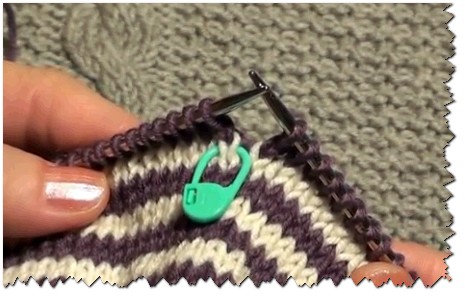
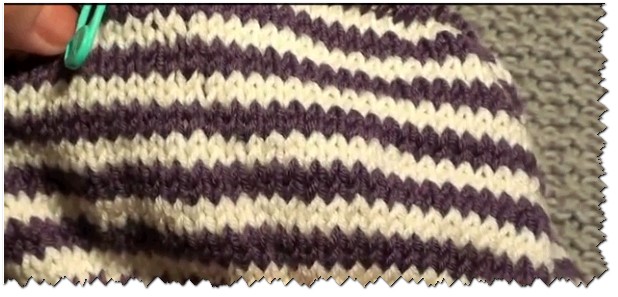
Круговое вязание спицами полосок без ступенек


4683827_20140106_015606 (465x297, 44Kb)4683827_20140106_015706 (618x297, 61Kb)

Безупречная полоска

Рубрики:  Вязание спицами/Разное

Стихи o любви.

Среда, 08 Января 2014 г. 16:27 + в цитатник
Это цитата сообщения Виктор_Варкентин [Прочитать целиком + В свой цитатник или сообщество!]

Стихи o любви.

66092510_7591 (700x504, 76Kb)

             Мы с тобой соседи

Мы с тобою рядом, ну почти соседи

Проживаем вместе... на одной планете!

Чувствуешь как сердце, изнурённо бьётся...

Мы берём от жизни, то что нам придётся.


Мир не покорённый! Часто чувства гложет

Кто же нам с тобою - встретиться поможет?

Чтобы объясниться, пару слов сказать...

Что без чувств взаимных, тяжело дышать


Мы подвластны часто - тем, кто нами правят...

Только от любви! Вряд ли, нас избавят.

Так что будем сами... встретиться стремиться!

Чтобы, ну хоть как-то! В чувствах объясниться.


Коль планеты общая, знать с тобой мы рядом

Чувства очень важные... не приходят даром.

Буду звать любимой! Ждать любви ответа

Нам поможет в этом, чудная планета!


Пусть она вращается... чтоб ускорить встречу

Что же всё так тянется___ для себя отмечу!

Коль ты так желанна! Наберусь терпенья

Важно чтобы в чувствах, не было затмения.


                Виктор Варкентин
http://www.liveinternet.ru/users/3544350/

0a0b22c428f64c98d6d8e9c32c9c8607 (550x423, 387Kb)

Рубрики:  Поэзия

Как вылечить компьютер от вирусов (видеоурок)

Среда, 08 Января 2014 г. 16:24 + в цитатник
Это цитата сообщения Valya6827 [Прочитать целиком + В свой цитатник или сообщество!]

Как вылечить компьютер от вирусов (видеоурок)


У каждого из вас на компьютере установлен один из антивирусов. Но к сожалению этого мало. Нам нужны еще программы которые чистят, восстанавливают систему... .
Читать далее...
Рубрики:  компьютер

ФОНЫ***376 ЧАСТЬ***

Среда, 08 Января 2014 г. 16:19 + в цитатник
Это цитата сообщения klavdia-France [Прочитать целиком + В свой цитатник или сообщество!]

МОИ БЕСШОВНЫЕ ФОНЫ***376 ЧАСТЬ*** Для Вас, дорогие!!!

Изображение - savepic.su — сервис хранения изображений

Изображение - savepic.su — сервис хранения изображений


1 (14) (350x234, 62Kb) 1 (29) (350x219, 63Kb)


1 (16) (350x263, 75Kb) 1 (22) (350x263, 100Kb)


1 (17) (350x322, 84Kb) 1 (18) (350x316, 45Kb)


1 (19) (350x327, 84Kb) 1 (21) (350x343, 52Kb)


Рубрики:  компьютер/Днев. Фоны

Салаты с квашеной капустой

Среда, 08 Января 2014 г. 16:16 + в цитатник
Это цитата сообщения naduchone [Прочитать целиком + В свой цитатник или сообщество!]

Салаты с квашеной капустой

 (240x159, 57Kb)
Квашеную капусту иногда называют «северным лимоном», ведь она содержит витамин С и сохраняет его вплоть до нового урожая. Она содержит также многие другие витамины и минералы, а в процессе брожения образуется целебная молочная кислота, которая помогает полезным бактериям выживать в организме человека. Благодаря богатому составу, кислая капуста укрепляет иммунитет, нормализует уровень сахара и холестерина в крови, незаменима при авитаминозах.

Я из квашеной капусты готовлю самые разные салаты. Добавляю в капусту мелко нарезанный репчатый лук, иногда картофель и солёные огурцы, хрен. Хороша кислая капуста с натёртой свеклой или морковью, а также яблоками. Заправляю всё растительным маслом, часто украшаю ягодами: брусникой или клюквой.

Можно приготовить с кислой капустой мясной или грибной салат. Советую «северный лимон» добавлять в самые разные салаты!


Салат с шампиньонами

Понадобится примерно 6 картофелин, 200 г шампиньонов, 2 луковицы, 250 г квашеной капусты, 3 столовые ложки растительного масла, сахар и соль по вкусу.

Картофель отвариваем и нарезаем мелкими кусочками, добавляем капусту, отварные шампиньоны, мелко порезанный лук. Всё заправляем маслом, добавляем сахар, соль, перемешиваем.


Разноцветный салат

Необходимо взять квашеную капусту по вкусу, горсть клюквы, два болгарских перца: красный и жёлтый, головку репчатого лука, немного растительного масла.

В капусту режем два болгарских перца и репчатый лук, кидаем горсть клюквы, добавляем растительное масло. Всё перемешиваем и ставим в холодильник на 6-8 часов промариноваться.


Салат из квашеной капусты с фасолью

Понадобится 8 картофелин, 400 г кислой капусты, стакан фасоли, головка репчатого лука, 2 солёных огурца, растительное масло, зелень и сахар, соль, перец – по вкусу.

Картофель отвариваем и нарезаем ломтиками, добавляем капусту, отварную фасоль. Солёные огурцы разрезаем вдоль, удаляем семена, а твёрдую часть нарезаем тонкими ломтиками. Репчатый лук шинкуем полукольцами и на 2-3 минуты опускаем в холодную воду. Добавляем огурцы и лук в салат, поливаем маслом, заправляем солью, сахаром, перцем. Всё перемешиваем, оставляем на 5-7 минут. Готовый салат можно украсить кружочками лука и огурцов, посыпать мелко рубленой зеленью.


Салат из квашеной капусты с ветчиной

Необходимы 200 г квашеной капусты и 200 г ветчины, баночка зелёного горошка, 200 г яблок, головка репчатого лука, растительное масло.

В капусту добавляем мелко нарезанный лук, горошек и ветчину, порезанную соломкой. Яблоко также нарезаем соломкой, добавляем в салат. Заправляем маслом и перемешиваем.


Салат по-коми-пермяцки

На полкило квашеной капусты понадобится 1 головка репчатого лука, 3 столовые ложки растительного масла, 200 г варёного мяса (говядина) и зелень.

В капусту добавляем мелко нарезанный репчатый лук и говядину, предварительно нарезанную кубиками. Всё перемешиваем и заправляем маслом, посыпаем зеленью.


Салат из квашеной капусты с сельдью

Потребуется 500 г квашеной капусты, одна селёдка, одно яйцо, головка лука, растительное масло.

Квашеную капусту заправляем растительным маслом и мелко нарезанным луком. Сельдь нарезаем кусочками, раскладываем в середине тарелки, украшаем кружочками сваренного вкрутую яйца, вокруг укладываем капусту.


Вот так можно разнообразить свой рацион, используя квашеную капусту в различных сочетаниях с другими продуктами. Приятного аппетита!
 (475x356, 64Kb)
Рубрики:  Кулинария/Салаты

Косметика дома

Среда, 08 Января 2014 г. 16:12 + в цитатник
Это цитата сообщения karina-1952 [Прочитать целиком + В свой цитатник или сообщество!]

Косметика дома


1. От усталости – чайная примочка

Чтобы «оживить» сонные и успокоить воспалённые глаза – перед нанесением косметики сделайте чайную примочку. Также это избавит Вас от ощущения «пылинок в глазах», и они не будут раздражаться от света и ветра.

2. Увлажняйте кожу вокруг глаз

Специальный увлажняющий крем быстро насыщает кожу и, отражая свет, делая её вид более здоровым. Также крем сгладит мелкие морщинки.
Читать далее...
Рубрики:  Красота/Косметика

Совушка - хранительница кофе

Среда, 08 Января 2014 г. 16:10 + в цитатник
Это цитата сообщения Мелисса [Прочитать целиком + В свой цитатник или сообщество!]

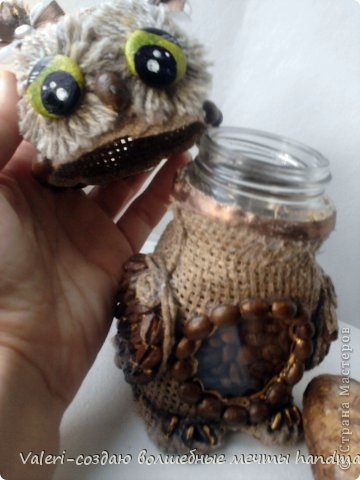
Совушка - хранительница кофе

Замечательный подарок для кофемана – миленькая совушка - хранительница кофе!

foto-00801 (366x480, 104Kb)foto-0076 (360x480, 87Kb)

Читать далее...
Рубрики:  Рукоделие

Как сделать уборку... своего компа

Среда, 08 Января 2014 г. 16:08 + в цитатник
Это цитата сообщения LURENA7 [Прочитать целиком + В свой цитатник или сообщество!]

Как сделать уборку... своего компа


Странная тема, ну что за бред, зачем убираться... он ведь и так работает - скажет кто-то.

Ну вот как хотите, а ведь делать это периодически надо ну просто для того чтобы система хорошо работала, да хотя бы и для того чтоб точно знать где и что у нас на нем лежит.


Очень часто мы сами создаем себе проблемы раскидывая свои файлы куда придется, беспорядочно устанавливая и удаляя программы и игры.

Бывает, что некоторые по незнанию сохраняют понравившееся туда куда система скажет, да и программки устанавливают тоже куда система пальчиком покажет.. а она показывает всегда по умолчанию на системный диск. Ну вот так она устроена, все хранить у себя под боком.. Но, как понимаете, любой жесткий диск он не резиновый и однажды система откажется установить программу или сохранить ваши файлы и пришлет вам уведомление, что место на диске закончилось. И вот тут встает вопрос: Что делать-то?


А делать нужно вот что.. Самое первое провести инвентаризацию ваших программ и игр... зачастую мы устанавливаем программу и попробовав просто про неё забываем, но раз мы ей не пользуемся то зачем она нам? Удаляем... Но удалять программу нужно правильно, потому что при установке она раскидывает файлы по всей системе и делает много следов по всему жесткому диску. Просто выкинув программу в корзину, мы оставляем множество файлов, которые и найти-то потом не сможем, но место они занимать будут.


Программу как и игру (ведь игра это та же программа) нужно удалять правильно. Делается это специальным файлом uninstall ( в русскоязычных программах это может быть файл деинсталяция или удалить и название программы). Просто нажимаем его и ждем.


Но более правильным будет сделать это через панель управления. Открываете пуск и находите справа панель управления. Если вы просто наведете стрелку на эту кнопочку появится менюшка, в которой будет написанно примерно такой текст:
Позволяет настраивать вид и функциональные возможности компьютера, удалять и устанавливать программы, настраивать сетевые подключения и учетные записи пользователя

Щелкаем по кнопочке без всякого страха, потому что именно туда нам сейчас и надо.


Перед нами открывается большой список различных возможностей. Но сейчас нам нужно найти всего одну " Установка и удаление программ". В разных версиях систем папка может называться по-разному например " Программы"

Пусть вас это не пугает, смысл один и тот же, в папке находятся все программы которые установили на компьютер именно вы или тот кто помогает вам засорять вашу технику - родственники, друзья и все те кого вы допускаете до работы на компьютере.


Вот тут вам нужно будет просмотреть весь список и понять точно какие программы нужны для работы комьютера и оборудоования ( антивирус, плееры, кодеки, программы для работы принтеров, МФУ, модемов и пр. ) какие программы нужны вам для работы на компьютере ( редакторы тектовые, графические, переводчик, кодировщики и пр.) ну у конечно игры в которые вы играете. Зачастую имено игры когда-то установленные и давно забытые лежат мертвым грузом. Удалаем безжалостно все то чем мы не пользуемся. Для этого выделяем нужную программу и нажимаем кнопку удалить.

Но не думайте, что система все сделает правильно и с одного раза. Вам после удаления придется сходить в путь Мой компьютер - диск С ( или другой где стоит система) - Программные файлы и своими глазами убедиться, что система удалила программу или игру полностью. Иногда там остаются корневые папки с одноименным программе или игре названием и в них лежит несколько файлов. Обычно это схраненные изменения, которые вы внесли сами когда играли в игру или работали с программой. Удалите всю папку с содержимым.


Дальше мы отправляемся переносить файлы с диска, которые сами создали для себя. Как правило они лежат на рабочем столе или в папке мои документы, а ведь это тоже жесткий диск. Проверьте в моих документах содержимое папок загрузок, сканирования, рисунков и видео... просмотрите сохранение программ. и перенесите файлы те что считаете ценным из того что создали на другой диск. ненужные файлы отправьте в корзину.


Возьмите за правило все свои файлы хранить на другом жестком диске или хотя бы иметь разделенный жесткий диск, на котором будет несколько логических дисков, на одном у вас будет стоять система и лежать самые нужные для работы программы на другом (или других ) ваши файлы. У меня например жеских дисков 3 и один из них разделен на 3 части, плюс к этому есть съемный жесткий диск. Диск С системный и неприкосновенный там только система ХР и программы, на том же жестком диске есть диск D (логический диск ) на котором хранятся документы и программы которые мне нужны для будущих установок, на F ( логический диск) хранится музыка и фотографии. На отдельном жестком диске находятся фильмы, еще на одном жестком диске у меня находится еще одна система Vista и её программы. На съемном диске хранятся установочные системные файлы, драйвера моего оборудования и самые ценные дублирующие файлы являющиеся моим архивом.

При таком расположиении файлов я всегда защищена от сбоев системы и могу позволить себе потратить 2 часа на переустановку системы без потерь.


Но так как не у всех есть возможность иметь много дисков, поэтому достаточно иметь 2 ( даже если эти 2 будут находится на одном жестком диске). Так вот, все что не касается системы и её работы мы переносим на другой диск. Но при этом тоже лучше сохранять порядок. Создайте несколько основных папок: видео, музыка, документы и те что посчитаете нужными. В основных папках уже создайте подпапки. Когда начнете сортировать вы обнаружите множество дублирующих файлов, сохраняйте один экземпляр в нужной папке, копии удаляйте. При инвентаризации файлов вы так же обнаружите очень много устаревшей информации, больше вам не нужной. Отправляйте в корзину без сожаления. Но мой вам совет, прежде чем вы перейдете к другому шагу уборки, просмотрите хранящиеся в корзине файлы пока мусора там не много, может вы что-то запихнули туда по ошибке. Нужное восстановите и переместите на новое постоянное место.


Разобрав файлы и удалив ненужные программы, нам нужно провести очистку диска штатными средствами системы, а то вдруг вы что-то пропустили. Пуск - программы - стандартные - служебные - очистка диска. Добравшись до очистки диска выбираете нужный диск и запускаете очистку. В процессе запуска утилиты будет открываться вкладка где будут указаны все файлы, которые система собирается удалить. Вы можете отменить удаление или добавить нужное просто убрав или добавив галочку. Выделяя подготовленные к удалению файлы вы можете просмотреть для чего они используются и тогда уже принять решение. Все это проделываете со всеми вашими дисками.


Для очистки дисков существуют специальные программы, если такая установлена в вашем компьютери лучше провести очистку именно ею. Но даже после этого не думайте, что вы полностью очистили компьютер от мусора.


Для более полной очистки нам нужно провести более глубокую уборку вручную.

Для этого сначала нужно открыть скрытые файлы, которые по умолчанию у вас закрыты. Сделано это для того что бы вы случайно по незнанию не залезли туда куда не надо и не испортили свою систему. Но в данном случае мы точно знаем куда и зачем мы идем.


Для того что бы открыть то, что скрыто от наших глаз мы, должны добраться до свойств папок. Сделать это можно разными способами.


первый. В любой открытой папке находим вверху кнопочку Сервис и нажимаем на неё. При нажатии выпадает контекстное меню, в котором нам нужна строка Свойства папки...


второй: Заходим в панель управления, мы с вами там уже сегодня были, но я напомню путь: Пуск - панель управления.


Зайдя туда мы выбираем искомую папку Свойства папки.


В любом из способов перед нами откроется менюшка со множеством вкладок, в частности первоначально открыта будет ОБЩАЯ вкладка, нам же нужна следующая вкладка ВИД.


В открывшейся вкладке в нижней части с помощью лифта мы находим значок папки и строку с названием Скрытые папки и файлы и переставляем флажок на строку показывать скрытые папки и файлы.

И нажимаем кнопку Применить и ОК.


Теперь начинается самое интересное, в любом месте у вас окажется много новых папок и файлов, которые раньше в

этом месте вы и в глаза не видели. Сразу вас предостерегаю, если вы не знаете их назначение, то лучше их не трогать, так как перемещение и тем паче удаление может привести к краху системы.


Нам же нужно добраться до места хранения временных файлов и мы точно знаем дорогу.


Открываем Мой компьютер - диск С( или тот где у вас расположена система) - Documents and Settings - Admin - Local Settings - Temp и удаляем из папки Temp все, что там находится. Если при удалении система говорит, что данный файл удалять нельзя то и не удаляйте, пропустите и удаляйте следующие.. В итоге в папке у вас останется совсем немного файлов.


После удаления возвращаемся к папке диск С и выбираем папку WINDOWS В ней тоже находим папку Temp и проводим такую же чистку как делали это чуть раньше. После удаления сразу закрываем скрытые папки и файлы от посторонних глаз пока мы не забыли это сделать. Путь вы уже знаете Севис- свойства папки - вид - выбрать не показывать скрытые папки и файлы и нажать кнопку применить. Закройте папку, откройре корзину и удалите все, что вы недавно поместили в неё.


После того как мы удали ненужные файлы со своего компьютера и переместили на новое место нужные, у нас на диске появились бреши и если их сейчас не заделать, то при установке новых программ да и вообще при работе файлы будут записываться не по порядку, а будут системой рассовываться именно в эти бреши. Позже для поиска частей открываемого файла система делает ненужную работу, которая может приводить к зависаниям и сбоям.


Чтобы избежать проблем нужно произвести дефрагментацию дисков.


Сделать это можно как и чистку диска штатными средствами системы или специальными программами. Работа у них проходит аналогично поэтому останавливаться отдельно на каждой программе я не стану. Вы просто запустите программу если она есть, если специальной программы нет, то мы отправимся в уже знакомый путь через кнопку пуск. Пуск - Программы - Стандартные - служебные - Дефрагментация диска.


До системной утилиты можно добраться и другим способом, для этого откройте Мой компьютер, выделите нужный диск и щелкните по нему правой кнопкой мыши. В выпавшем меню выберите b] Свойства [/b] откроется вкладка где вам нужно выбрать Сервис. В открывшейся вкладке нажмите кнопку Выполнить дефрагментацию.


Открыв программу дефрагментации вы можете сначала сделать анализ диска просто ради интереса, что у вас там получилось и в каком состоянии находится диск

После анализа диска утилита может вам сказать, что дефрагментация данного тома не требуется, но вы её не слушайте, а запускайте на работу, нажав кнопку дефрагментация. Теперь вам отстается только ждать.


После завершения дефрагментации выйдет отчет и на нижней шкале будет виден результат работы программы. В идеале красного цвета на шкале не должно быть. Если он все таки есть просмотрите отчет, чтобы понять, что же такое не смогла скидать в кучу система. Если это не игра или фильм, а красное все таки еще есть можно провести дефрагментацию повторно. У меня бывали случаи, что второй заход давал большие результаты чем первый.


Ну вот вроде и все. Теперь вам просто нужно поддерживать порядок. При установке новых программ, если места на диске с системой у вас не очень много, указывайте другой путь хранения. У многих программ такая возможность есть.

Не создавайте кучу копий ваших файлов, если по какой-то причине вам нужно создать копии храните их в отдельной папке и если надобность в них отпадает удаляйте пока не забыли о них. Раз в месяц проводите очистку дисков. Проводите удаление программ правильно, после удаления программ и большого количества файлов проводите дефрагментацию. Преодически проводите анализ дисков на дефрагментацию файлов даже если не удаляли больших объемов данных.


Ну и на последок как просто хорошим и аккуратным хозяйкам стационарных машин советую проводить уборку не только в программной среде вашего комьютера, но и внутри вашего оборудования. В системном блоке накапливается огромное количество пыли, которая приводит к перегреву дисков, процессора и видокарте, что сразу же отражаетс на работе компьютера. Если срок гарантии уже закончился вы без проблем можете почистить своего железного друга самостоятельно. Вооружитесь тряпкой, кисточкой и пылесосом, отключите системный блок от сети и снимите боковую крышку. Сразу не падайте в обморок от того что увидите, это на самом деле не так страшно... Удалите верхние слои пыли с помощью пылесоса, делать это нужно аккуратно на расстоянии, так чтоб не сорвать провода с насиженных мест. Вообще рекоменндуется чистить компьютер выдувая пыль, а не втягивая, но вы даже не представляете во что превратиться ваша квартира если вы это сделаете так как советуют мастера. Конечно технику можно вынести на улицу, но не в городских условиях.

Поэтому более тщательную очистку мы будем делать с помощью мягкой кисточки для рисования, только брать нужно большой номер. Смахиваем пыль с вентиляторов, материнской платы и дисков.. очистите кисточкой все, куда сможете залезть. Осыпавшуюся пыль соберите пылесосом. Теперь можно просто хорошенько дунуть в те места где кисточка не достала. Вытрите остатки пыли с корпуса внутри, оденьте крышку, закрутите болты. Протрите системный блок снаружи особенно обращая внимание на отверстия для вентиляции. Установите его на место и подключите к сети.

Техника переносная такого ухода не требует, её достаточно просто протирать сверху мягкой тряпочкой и очищать отверстия для вентиляции

.

Думаю теперь каждая из вас сможет привести в порядок не только свою квартиру, но и свою кибертехнику.


Приятной работы на чистом компьютере без системных сбоев

Из дневника L4na (Страна Мам)
Рубрики:  компьютер

Рождество…

Среда, 08 Января 2014 г. 16:07 + в цитатник
Это цитата сообщения lj_master_klass [Прочитать целиком + В свой цитатник или сообщество!]

Рождество…

Оригинал взят у sweet_mix в Рождество…
Волшебное время, хочется чудес и сказок… Самое время появиться в доме ангелу. Например, вот такому:

ангел

Читать далее

http://master-klass.livejournal.com/625332.html

Рубрики:  Рукоделие/Новогодние украшения

Раскрой постельного белья.

Среда, 08 Января 2014 г. 16:05 + в цитатник
Это цитата сообщения Olenka_10 [Прочитать целиком + В свой цитатник или сообщество!]

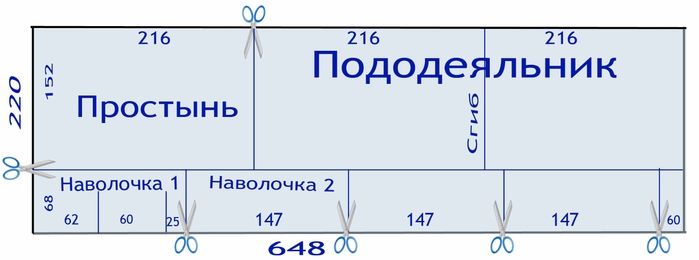
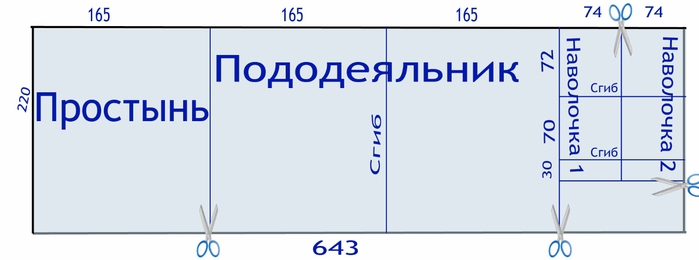
Раскрой постельного белья

Вот минимальный список того что нужно иметь занимаясь пошивом:
1. Ножницы – самый главный инструмент должен быть заточенным и применяться только для ткани, не в коем случае нельзя резать ими бумагу, для выкроек нужны другие ножницы
2. Линейка – прямая длиной 80-100 см.
3. Лекала
4. Сантиметровая лента
5. Иглы ручные
6. Булавки портновские
7. Мел портновский или карандаши. Можно применять кусочек высушенного и заточенного мыла.
8. Ну и конечно швейная машина.
Не нужно трясти своих близких и кричать «Вот мне нужно n-ое количество денег, и только тогда я научусь шить. Запомните, тот кто хочет ищет возможности, кто не хочет ищет причину. Можно на первых порах обойтись минимумом. В свое время я работала на ручной Подольской машине, не имея оверлока, шила на заказ, при этом заказчикам было, что называется до «барабана» как и на чем я работаю, их интересовал исключительно результат. Конечно, если позволяют возможности, то можно себя побаловать и хорошим оборудованием. Но это не принципиально!

Предлагаю варианты раскроя постельного белья. А так же размеры:В соответствии с отечественными стандартами, постельные комплекты разделяются на четыре вида:
Полутороспальный комплект
Пододеяльник 145х210, 150х210, 150х215, 160х220 см.
Простыня: 160х210, 150х215, 180х260 см.
Наволочки: 70х70, 60х60, 50х70 см.

Двуспальный комплект
Пододеяльник: 175х215, 180х215 см.
Простыня: 175х210, 175х215, 210x230, 220х215, 240х260 см.
Наволочки: 70х70, 60х60, 50х70 см.

Двуспальный комплект Евро
Пододеяльник: 200х220 , 200х230, 225х245 см.
Простыня: 230х250, 220х240, 240х280 см.
Наволочки: 70х70, 50х70 см.

Семейный комплект
Пододеяльник (2 шт.): 145х210, 150х220 см.
Простыня: 240х260, 240х280 см.
Наволочки: 70х70, 50х70 см.

Для правильного выбора размеров необходимо измерить ваше одеяло Пододеяльник должен быть на 5см. шире, и на 5 см. длиннее чем одеяло

1.
223052_vash-tekstil_W019.jpg (427x339, 40Kb)

2.
Раскрой постельного 2 (700x260, 63Kb)

3.
Раскрой постельного белья (700x260, 62Kb)


Серия сообщений "Практические советы по пошиву":

Часть 1 - Где взять столько денег, что бы красиво одеваться.
Часть 2 - Практические советы.
Часть 3 - Капсульный гардероб.
Часть 4 - Постельное белье (с чего начать)
Часть 5 - Раскрой постельного белья
Часть 6 - Складки
Часть 7 - Урок №3 Изготовление юбки
Часть 8 - К уроку № 3.Обработка шлицы


Серия сообщений "Обучение":

Часть 1 - Постельное белье (с чего начать)
Часть 2 - Раскрой постельного белья
Часть 3 - Машинные швы
Часть 4 - Накладной шов
...
Часть 9 - Складки
Часть 10 - Урок №3 Изготовление юбки
Часть 11 - К уроку № 3.Обработка шлицы


Рубрики:  Шитье


Понравилось: 1 пользователю

РАМКА "АРОМАТ ВОСХОДЯЩЕГО СОЛНЦА"

Среда, 08 Января 2014 г. 15:51 + в цитатник
Это цитата сообщения PEROOO [Прочитать целиком + В свой цитатник или сообщество!]

РАМКА "АРОМАТ ВОСХОДЯЩЕГО СОЛНЦА"

ВАШ ТЕКСТ

PEROOO


Рубрики:  компьютер/Днев. рамочки

ПЛЕД ИЗ КВАДРАТНЫХ МОТИВОВ

Среда, 08 Января 2014 г. 15:44 + в цитатник
Это цитата сообщения Ирина-ажур [Прочитать целиком + В свой цитатник или сообщество!]

ПЛЕД ИЗ КВАДРАТНЫХ МОТИВОВ

1 (545x700, 272Kb)

Читать далее...
Рубрики:  Вязание крючком/Разное

"Verena" Спец. выпуск "Носки" - 2

Среда, 08 Января 2014 г. 15:42 + в цитатник
Это цитата сообщения Nelli_Petrovna [Прочитать целиком + В свой цитатник или сообщество!]

"Verena" Спец. выпуск "Носки" - 2

Фотографии в альбоме «верена спец. 2» super.swetlanalagoda на Яндекс.Фотках


Читать далее...
Рубрики:  Журналы по вязанию и шитью


Поиск сообщений в TANEC
Страницы: 922 ... 435 434 [433] 432 431 ..
.. 1 Календарь