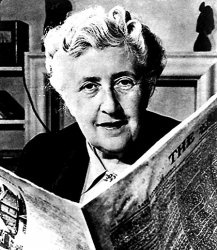
аудиокнига =Агата Кристи "Рассказы о мистере Паркере Пайне"= |
|
|
аудиокнига =Алина Знаменская "Голубка"= |
|
|
НЕприятные посетители - в ИГНОР ЛИСТ |
 В любых социальных сетях бывают люди,
которые вам не нравятся.
Либо они по хамски себя ведут или матеряться.
Или заходят к вам в дневник и оставляют в
комментариях ссылки в виде спама.
Я таких людей сразу, без лишних разговоров,
добавляю в ИГНОР ЛИСТ.
Мне неприятно общаться с такими людьми.
Я сюда пришла ,чтобы получать удовольствие
от общения. А не нервничать по какому-то
поводу. Если у вас есть такие посетители,то
чтобы они вас не беспокоили...
Делаем так...Заходим ...
ЗДЕСЬ далее...
|
аудиокнига =Изабель Фонсека "Привязанность"= |
|
|
аудиокнига =Лион Фейхтвангер "Безобразная герцогиня Маргарита Маульташ"= |
|
|
Поздравлялки с Новым годом +код |
|
Красивые мотивы вязания спицами |


|
бабочки |
|
автоматическая смена обоев на рабочем столе..... |
Если вы давно уже ищите тепловой насос, то вам нужна компания teplonasos.com Они решат вашу проблему:-)
Автоматическая смена обоев на вашем рабочем столе делается легко и просто. Инструкция
Если вам надоели ваши обои, а сменить их лень прочитайте инструкцию и сделайте за 5 минут небольшую программу для автоматической смены обоев. Использовав при этом только блокнот.

Создайте на рабочем столе текстовый документ, откройте и скопируйте в него выделенное: C:\Documents and Settings\Имя Вашего пользователя\Local Settings\Application Data\Microsoft
Замените текст “Имя Вашего пользователя”. Если у Вас OS (Windows) установлена на другой жесткий диск, замените первую букву “C” на букву этого диска. Откройте “Пуск” и выберите пункт “Выполнить”, в появившееся окно скопируйте полученный адрес в текстовом документе и нажмите “ОK”. Откроется папка “Microsoft”.

Выберите понравившиеся пять обоев в формате “JPG” в Интернете или у себя на компьютере, скопируйте их на рабочий стол. Установите первый файл обоев как фон рабочего стола, перейдите в папку “Microsoft”, в ней Вы найдете файл только что установленных обоев “Wallpaper1.bmp”. Переименуйте его в “1.bmp”. Затем повторите тоже самое с оставшимися 4-мя обоями на рабочем столе, только переименовывайте их уже в 2.bmp, 3.bmp, 4.bmp и 5.bmp.

Перейдите в папку “Microsoft”, в ней создайте и откройте текстовый документ. Напешите или скопируйте следующее:
if not exist 5.bmp (copy Wallpaper1.bmp end.bmp)
if not exist 5.bmp (ren Wallpaper1.bmp 5.bmp)
if not exist Wallpaper1.bmp (ren 1.bmp Wallpaper1.bmp)
if not exist 4.bmp (ren Wallpaper1.bmp 4.bmp)
if not exist Wallpaper1.bmp (ren 5.bmp Wallpaper1.bmp)
if not exist 3.bmp (ren Wallpaper1.bmp 3.bmp)
if not exist Wallpaper1.bmp (ren 4.bmp Wallpaper1.bmp)
if not exist 2.bmp (ren Wallpaper1.bmp 2.bmp)
if not exist Wallpaper1.bmp (ren 3.bmp Wallpaper1.bmp)
if not exist end.bmp (if not exist 1.bmp (ren Wallpaper1.bmp 1.bmp))
if exist end.bmp (del end.bmp)
if not exist Wallpaper1.bmp (ren 2.bmp Wallpaper1.bmp)

Закройте текстовый документ сохранив изменения. Переименуйте его в “change.bat” и запустите. В результате должен быть переименован файл “2.bmp” в “Wallpaper1.bmp”. Щёлкните правой кнопкой мыши по файлу “change.bat”, в появившемся контекстном меню выбирете “Отправить” → “Рабочий стол (создать ярлык)”. Выделите созданный на рабочем столе ярлык и нажмите Alt + Enter. В открывшемся окне в пункте “Oкно:” выберите “Свернутое в значок” и нажмите “OK”. Затем перетащите этот ярлык в автозагрузку: “Пуск” → “Все программы” → “Автозагрузка”.
Выйдите и войдите в пользователь или перезагрузитесь.
|
как освободить место на жестком диске |

1. Удаление точек восстановления.
Если вы получали письма рассылки, то уже имеете представление о том, что такое служба Восстановления системы и как с ней работать.
Напомню вкратце, что эта служба создает точки восстановления, которыми в случае сбоев системы мы можем воспользоваться.
Например, мы решили установить какую-либо важную программу. Прежде чем установка начнется, служба восстановления запоминает состояние системы и создает так называемую точку восстановления. Если со временем мы заметим, что после установки этой программы система начала работать нестабильно, то с помощью таких точек восстановления мы в любой момент можем «откатить» систему к состоянию до установки программы.
Получается что после такого «отката» мы вроде бы как ничего и не устанавливали.
Попасть в службу восстановления можно так: Пуск – Все программы – Стандартные – Служебные – Восстановление системы. Либо нажать клавишу F1 и выбрать соответствующий пункт:
|
МОНОХРОМНЫЕ СХЕМКИ - Схемы вышивки крестиком |
|
Пуловер |
|
как полностью удалить любую программу...... |
|

Серия сообщений "Компьютеры":
Часть 1 - КАК ПОЛНОСТЬЮ УДАЛИТЬ ЛЮБУЮ ПРОГРАММУ С ВАШЕГО КОМПЬЮТЕРА ?
Часть 2 - Как почистить Windows
Часть 3 - Детальная инфа про каждую клавишу на КЛАВИАТУРЕ
...
Часть 16 - Как правильно заряжать аккумуляторы смартфонов и ноутбуков?
Часть 17 - Компьютерная грамотность. Уроки.
Часть 18 - КОМПЬЮТЕРНАЯ ГРАМОТНОСТЬ (Что делать, если зависла программа или компьютер?)
|
Салат слоеный с курицей |

 angel devid
|
Как много тех, с кем можно лечь в постель |
|
Arnusha
|
Найди меня, пожалуйста, в толпе |
|

|
Не убивайте Ангела в себе... |
|
Arnusha
|
МЕД И ЧЕРНАЯ РЕДЬКА - РЕЦЕПТЫ ЗДОРОВЬЯ |

|
|
Мед и черная редька - рецепты здоровья
Ни для кого не секрет, что именно сочетание меда и черной редьки дает поистине ошеломительные результаты в деле избавления от многих неприятных заболеваний. Уникальные целебные рецепты помогут вам избавиться от простудных заболеваний, очистят и исцелят почки, нормализуют повышенное артериальное давление.
Мед и черная редька - народные рецепты
При повышенном артериальном давлении
Необходимо смешать один стакан свекольного сока с одним стаканом сока черной редьки, добавить по 200 грамм меда и клюквенного сока, перемешать полученную массу. Принимать данное целебное средство следует по одной столовой ложке за один час до приема пищи.
При заболеваниях почек
При неприятных и болезненных ощущениях в области почек, после обязательного посещения врача, дабы исключить серьезные заболевания и выработать тактику и стратегию лечения, следует принимать следующее целебное средство. Смешиваем мед с соком черной редьки, принимаем по две столовые ложки три раза в день.
Лечение простудных заболеваний, кашля и насморка
При простудных заболеваниях отлично зарекомендовали себя следующие средства народной медицины: сок черной редьки смешиваем с медом, принимает по такой же схеме, как и при заболеваниях почек. Также, вы можете вырезать сердцевину у редьки, посыпать сахаром или добавить мед – после выделения сока, принимать его по одной столовой ложке каждый час.
Очищение соком редьки
Необходимо натереть на терке черную редьку, добавить две столовые ложки оливкового масла, мед, половину чайной ложки столового уксуса, перемешать и размять смесь. Дать настояться в течение нескольких часов. Принимать по чайной ложке несколько раз в день.
|
Бродилка по рамкам. |
 |
 Nataliya_Bezushko
|
Красивая, успешная, земная. |
|
|