БЕСПЛАТНЫЕ ПРОГРАММЫ "Windows" |
БЕСПЛАТНЫЕ ПРОГРАММЫ "Windows"
 |
|
|
|
Без заголовка |
|
|
|
Урок рамка фотошоп с картинкой |
Урок рамка фотошоп с картинкой. в Photoshop CS5 .
|
Урок для тех ,кто хочет научиться делать рамочки в фотошопе.Урок для Photoshop CS5 . Будем делать рамочку не сложную с картинкой. 1Открываем фотошоп,идем файл ,создать. вот такие параметры.  2 Открываем картинку,которую хотим видеть в рамке.(у меня пейзаж). Снимаем замочек в панели слоев.Подгоняем размер картинки(изображение,изменить размер. Меняем ширину на 800px ,высота автоматически поменяется) .  |
|
рамка в фотошоп |
Урок :Рамочка многослойная (по просьбе)
|
Урок делаем рамочку в Photoshop CS5 . Делаем рамочку многослойную. (по просьбе) Эта рамка для тех кто еще не умеет делать,немного трудновата,но может начать с мои уроки 1 Создать документ с размерами ширина 800 высота 1000 пикселей фон прозрачный. 2 берем иструмент прямоугольник №1 и чертим на слое (см скрин) далее заливаем цветом(редактирование,выполнить заливку,цвет ( выбираете нужный вам кликнув на цвет пипеткой и жмем ок)Выделение отменить  |
|
Без заголовка |
Выбирайте - Это для Вашего Дневничка...часть 2 ...
|
|
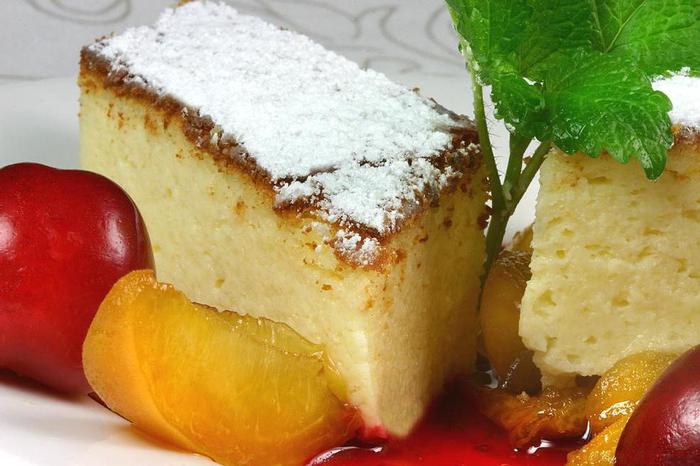
15 израильских творожных запеканок |
15 израильских творожных запеканок
Не просто мою страну называют страной молока и мёда. Молочных проуктов у нас в Израиле можно найти на любой вкус, но речь сегодня не о Израиле. Сейчас у нас в Израиле урожай клубники. Это 1-й урожай в этом году. По этому предлагаю вам несколько рецептов которыми мы в Израиле пользуемся для приготовления творожных запеканок
|
Буженина в ананасе |
Буженина в ананасе

Буженина в ананасе
Нам понадобится: 1 кг вырезки мяса (нежирная свинина, телятина), ½ банки ананасов кольцами, соль, перец, специи по вкусу.
|
Мраморное суфле |
Мраморное суфле
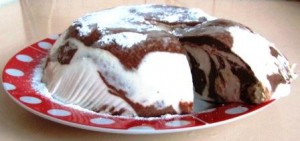
Мраморное суфле - десерт из творога.
Состав
15 - 20 г желатина,
200 г творога,
1/3 стакана сахара,
250 г сметаны,
любое песочное печенье,
3 ст. ложки какао,
50 мл молока.
Приготовление
|
Торт "BLACK FOREST |
Торт "BLACK FOREST"

ИНГРЕДИЕНТЫ:
КОРЖИ:
420 гр муки
100 гр сахара
6 ст. л. какао
щепотка соли
400 гр минеральной газированной воды
1,5 ч. л. соды
75 мл раст. масла
КРЕМ:
|
полёт бабочки во флеш |
"Полёт бабочки" Урок во флеш.
Краткое предисловие.
Давно задалась идеей - научить летать бабочек. )
И таки научилась. Быть может полёт покажется не идеальным, и всё же..
Итак. Мой урок в программе Sothink SWF Easy.
|
Уроки Flash для Начинающих |
Уроки Flash для Начинающих
Источник

 Ещё Здесь очень много уроков...Эффект появления и исчезновения фото в FlashАвтоматическая анимация FlashПростейшая анимация во Flash создаем прыгающий мячFlash интеграция с другими программамиРабота с текстом в Flash cs5Создание аналоговых часов во FlashКак создать flash анимацию Adobe Flash установка Как сделать кнопку во flash Как сделать flash баннер Инструмент Deco Tool Adobe Flash CS4Создание кнопки в Adobe FlashУрок 3d FlashПодготовка персонажа к анимации в Adobe Flash cs3Работа с примитивами FlashУчимся создавать эффект появления и исчезновения в FlashСоздаем рабочую область FlashДелаем курсор в Macromedia Flash 8Создание Flash банеровFlash эффект водыЭффект лупы во FlashИспользование ActionScript в Macromedia FlashТрансформация круга с помощью actionscriptRandom движение flash
|
цветы в фотмате png |
|
Без заголовка |
Развлекалки
|
|
фриформ |
|
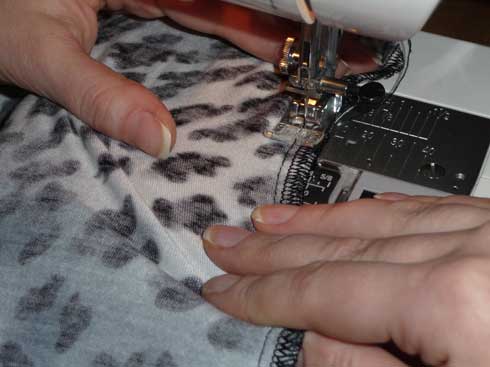
как шить трикотаж |
Как шить трикотаж
 тут
тут
|
уроки рисования |
|
Без заголовка |
Листья и цветок, очень красиво
Первые три минуты советую пропустить.
Серия сообщений "уроки рисования":
Часть 1 - Интересный способ рисования на воде
Часть 2 - Уроки рисования от Donna Dewberry.Цветы.
...
Часть 17 - Рисуем мишку
Часть 18 - Рисуем цветы и листья
Часть 19 - Листья и цветок, очень красиво
Часть 20 - Рисуем маленькие розочки
Часть 21 - Рисуем пейзаж
...
Часть 24 - Всем кто любит рисовать !!!!
Часть 25 - Рисуем сирень. Двойной мазок.
Часть 26 - Учимся рисовать натюрморт
|
Программа - для отделения объекта от фона |
Программа - Picture Cutout Guide для отделения объекта от фона |
|
Воскресенье, 10 Апреля 2011 г. 06:17 (ссылка)
Процитировано 603 раз + в цитатник
Прочитало: 2 за час / 12 за сутки / 41 за неделю / 298 за месяц
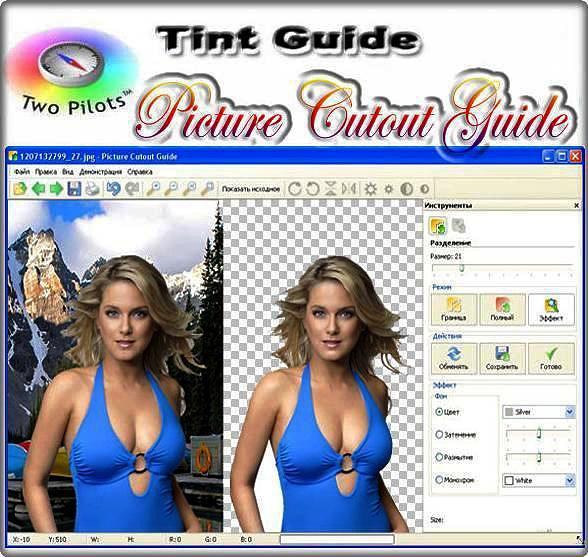
Picture Cutout Guide – простенькая программа,предназначенная для отделение объекта от фона и фотомонтажа. Если вам потребуется вырезать объект (человека, животное, автомобиль и др.) из одного изображения и переместить на другое, а у Вас нет специальных навыков и времени для детального изучения программ, то Picture Cutout Guide даст Вам возможность сделать фотомонтаж без специальной подготовки.
Трудность обычно представляет отделение объекта от фона, зачастую выполняемое достаточно сложными программами, требующими детального изучения и специальных навыков. С программой Picture Cutout Guide для того, чтобы отделить объект от фона вам потребуется указать примерную границу отделяемого объекта.
Программа содержит следующие инструменты:
Разделение — отделяет объект от фона с примерным указанием границы, применяет эффекты к фону, сохраняет объекты для последующей вставки;
Вставка объекта — вставляет на изображение объекты, предварительно вырезанные другими инструментами.
Размер инструмента можно изменять (колесиком мышки или ползунком). Это позволяет указывать границу крупных деталей широкой кистью, а мелких деталей – узкой. После нажатия кнопки «отделить», программа выделяет точную границу. При наличии ошибок, Вы можете вручную сузить примерную границу в нужном месте и повторить отделение. Далее вы можете применить к фону эффекты, сохранить вырезанный объект, а впоследствии наложить его на любое другое изображение. При этом объект можно вращать, изменять его размер и пропорции, отражать по вертикали и горизонтали.
Picture Cutout Guide позволяет добавлять эффекты к фону. Вы можете выполнить затемнение, размытие, залить фон цветом или сделать его монохромным.
Размытие и затемнение позволят сделать акцент на главном объекте, уберет грубые участки или нежелательный шум, придаст интересный эффект фотографии. Степень затемнения и размытия изменяются ползунками, что дает возможность быстро подобрать нужные значения.
Заливку цветом и монохром можно делать любым цветом из палитры, предложенной в программе.
Также, можно поменять местами объект и фон, в этом случае все эффекты вы сможете применить к главному объекту.
Функции вращения и изменения размера вырезанного объекта можно применять с фантазией. Например, одной рыбкой «заполнить» целый аквариум!
Программа хранит все вырезанные вами объекты, которые вы сможете использовать в любой момент при фотомонтаже.
У Picture Cutout Guide удобный интерфейс, есть возможность вернуться на любое количество шагов назад. Все возможности программы показаны в демонстрационных примерах, что позволит вам быстро освоить программу и начать работу над вашими фотографиями.
Скачать программу бесплатно:
http://turbobit.net/nvfnl7l7t43q.html
http://depositfiles.com/files/jthtyfp1x
Название: Picture Cutout Guide
Версия: 2.3
Год выпуска: 2011
Платформа: Microsoft Windows XP / Vista / 7
Язык интерфейса: english и русский
Лекарство: crack
Размер: 6.77 Mb + 3 мб
Серия сообщений "ПОЛЕЗНЫЕ ПРОГРАММЫ":
Часть 1 - Сто пятнадцать программ для работы с графикой
Часть 2 - Слайд-шоу за 2 минуты!
...
Часть 20 - Программа Xara 3D 6.0 - трехмерное моделирование
Часть 21 - Урок: "Программа для удаления программ"
Часть 22 - Программа - Picture Cutout Guide для отделения объекта от фона
Часть 23 - Хранитель экрана - Dream Aquarium
Часть 24 - Программа - Sqirlz Water Reflections version 2.0 + Руссификатор
...
Часть 28 - Менеджер загрузки файлов - Orbit Downloader
Часть 29 - Программа Inpaint 3.0 - Удаление не нужных объектов
Часть 30 - Скрытые возможности Skype
|
флэш альбом |
Мини фотоальбомчик во flash
Итак, напоминаю, работаем мы в программе Sothink SWF Quicker. Это первый пост с уроком по этой программе, там же и ссылки на ее скачку.
Сегодня будем делать вот такое ( урок очень простой):
Для начало нам надо найти или подобрать картинки, я взял всего 5 штук. Надо подогнать их примерно под один размер, у меня это 292 на 220.
Теперь открываем программу, в появившемся окошке как всегда выбираем первый пункт и жмем "ок"
Далее, сразу импортируем в программу наши картинки. Жмем "file" пункт "import to library":
Читать дальше > > >
|
создаём часики |
Создаем аналоговые часики в программе Sothink SWFQuicker. Часть 1 Создание часового механизма.
Урок как сделать аналоговые часики в программе Sothink SWFQuicker. Часть первая. Создание часового механизма.
В этом уроке мы создадим действующий часовой механизм со стрелками и циферблатом, иначе говоря, аналоговые флешчасики. Управлять часовым механизмом мы будем программно с помощью скрипта на языке ActionScript 2 . Я получала много комментариев с просьбой рассказать подробно, как сделать самим часики со стрелками, и постаралась написать подробный урок.
При написании этого урока использовалась версия программы Sothink SWF Quicker 5.2.509
на английском языке
и русифицированная портативная версия SothinkSWFQuicker 5.3.511
Также, по возможности, я старалась писать название инструментов и команд на двух языках и делать скриншоты как для английской, так и для русской версии. Но, если у вас возникнут какие - то вопросы по переводу или располажению панелей-вкладок, обращайтесь, и я сделаю дополнительные скрины.
Материала, на первый взгляд, очень много. Возможно, не сразу все будет понятно. Но, если вы будете очень внимательны и терпеливы, то, уверена, сможете такие часики сделать.
Открывайте программу, внимательно читайте урок, пытайтесь все прочитанное воспроизвести практически и задавайте вопросы.
И так, приступим.
Открываем программу и создаем новый документ

Устанавливаем размеры рабочего поля (сцены) 500 x 500 и частоту кадров 25
Ширина (width) =500
Высота (height) =500
Частота кадров (Frame rate) = 25
Цвет рабочего поля (сцены) выбираете по своему усмотрению. В готовом ролике этот цвет не отображается. В данном случае фон сцены установлен - белый.
Размеры сцены и частоту кадров устанавливаем на панеле "Свойства" (Propertiees)


"Читаем урок далее"
Дорогие мои читатели, вот, наконец, я и закончила этот в принципе не очень сложный, но очень информативный урок, который для удобства разделила на две части. Это первая часть урока. Вторая часть находитсяздесь. Урок этот полностью авторский, не перевод и не переделка других уроков. Дался он мне не легко. Делала большое количество скриншотов и подбирала слова для описания. Очень хотелось, чтобы все было понятно и доступно. Процесс, который сама проделываю за несколько минут при описании его, растянулся на несколько месяцев. Кроме того, я сама еще учусь писать скрипты и несколько раз переделывала скрипт для этого урока. Поэтому, думаю, вы отнесетесь с пониманием к моей просьбе о том, чтобы не использовать текст моих уроков о создании часиков со стрелками для создания своих постов. Метод создания аналоговых часиков, который описала я, один из нескольких десятков, также как и программный код скрипта. Поэтому, любой, желающий написать урок на эту тему, может написать свой авторский урок и свой скрипт. По своим же урокам я готова дать любые разъяснения и оказать любую помощь в их освоении.

Серия сообщений "Flash":Уроки по разным флеш программам, мои работы, часики - информеры
Часть 1 - Делаем элементарные часики.Начинаем учиться созданию flash.
Часть 2 - Ура, я научилась делать часики.
...
Часть 21 - Пасхальный таймер обратного отсчета и часики.
Часть 22 - Flash Intro Banner Maker V3.8 русифицированная
Часть 23 - Создаем аналоговые часики в программе Sothink SWFQuicker. Часть 1 Создание часового механизма.
Часть 24 - Создаем аналоговые часики в программе Sothink SWFQuicker. Часть 2. Дизайн для часиков.
Серия сообщений "Уроки Flash":уроки в разных флешпрограммах, авторские уроки flash
Часть 1 - Делаем элементарные часики.Начинаем учиться созданию flash.
Часть 2 - Как правильно записать код флешки или видео в рамочку для кодов.
...
Часть 7 - Флешчасики для коллажей в Aleo Flash Intro Banner Maker
Часть 8 - Flash Intro Banner Maker V3.8 русифицированная
Часть 9 - Создаем аналоговые часики в программе Sothink SWFQuicker. Часть 1 Создание часового механизма.
Часть 10 - Создаем аналоговые часики в программе Sothink SWFQuicker. Часть 2. Дизайн для часиков.
Серия сообщений "Часовая мастерская":Как сделать часики, рисование циферблатов и часовых стрелок, сборники клипарта на часовую тему
Часть 1 - Как правильно записать код флешки или видео в рамочку для кодов.
Часть 2 - Создаем таймер обратного отсчета в программе Sothink SWFQuicker
Часть 3 - Украшаем простые цифровые часики. Разнообразие дизайна.
Часть 4 - Флешчасики для коллажей в Aleo Flash Intro Banner Maker
Часть 5 - Создаем аналоговые часики в программе Sothink SWFQuicker. Часть 1 Создание часового механизма.
Часть 6 - Создаем аналоговые часики в программе Sothink SWFQuicker. Часть 2. Дизайн для часиков.
|


