Что есть что в нижней панели? |

Метки: дневник.лиру.научить |
ак добавить сообщение в свой дневник? |
Это сообщение предназначено для новичков на Лиру, поэтому будет очень подробным, с картинками.
И так, вы завели себе дневничок на Лиру и захотели добавить в него сообщение, ещё это называют пост.
А как это сделать? Очень просто. Давайте по порядку разберем.
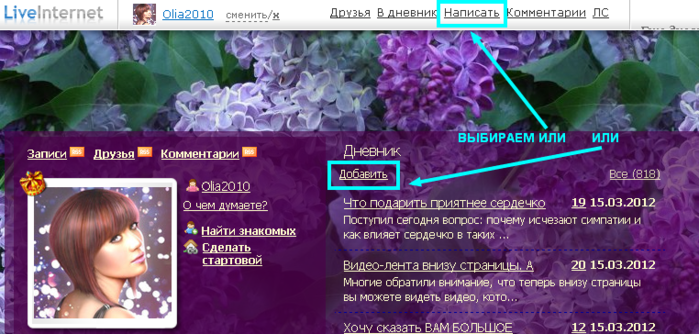
1. Откройте свой дневник (ПРОФИЛЬ), нажмите "Добавить" или "Написать".
Серия сообщений "Всё про Лиру":
Часть 1 - ЛиРу - основы работы в расширенном редакторе ( часть 1-ая)
Часть 2 - ЛиРу - основы работы в расширенном редакторе ( часть 2-ая)
...
Часть 18 - Видео-лента внизу страницы. А вам она мешает?
Часть 19 - Что подарить приятнее сердечко или симпатию? Или куда исчезают симпатии?
Часть 20 - Как добавить сообщение в свой дневник? Написано очень доступно, для новичков на Лиру.
Часть 21 - Что может раздражать ваших читателей в вашем дневнике. Для новичков и не очень
Часть 22 - Как изменить свой НИК в дневнике на Лиру?
Метки: дневник.лиру.научить |
Запеканка из блинчиков с яблочным варенье |

Метки: сладкие |
Клубочки ниток из слоеного теста с начинкой. |
 Огромная благодарность автору: OlesiaLesha
Метки: рецепты |
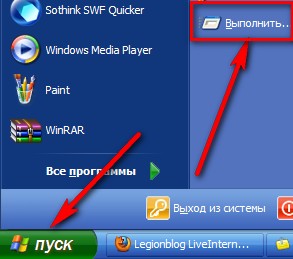
Как убрать ненужные процессы из автозагрузки |
Метки: компьютер |
Как не потерять закладки, пароли и всё остальное |
Обидно, когда при переустановке системы, иногда при обновлении браузера, при выходе в Интернет с другого компьютера и так далее теряются накопленные непосильным трудом закладки.
Вы сможете хранить свои интернет-закладки и иметь к ним полный доступ с любого компьютера, делиться со знакомыми. Для этого есть много различных онлайн ресурсов: например, SiteBar, Закладок.net или МоёМесто (на этом сайте также есть возможность хранить свои файлы).
Но можно вполне обойтись и более «интимными», личными сервисами, которые предлагают производители ваших веб-просмотрщиков. Расскажу об Opera и Firefox.
Первый способ переноса закладок (без подключения к Интернет)
Все браузеры поддерживают импорт-экспорт закладок. Сохраняем закладки Opera: в верхнем меню выбрать Закладки и Управление закладками.

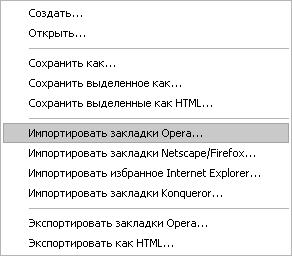
Далее: Файл, Экспортировать закладки Opera. Если выбрать Экспортировать как HTML, то закладки можно будет перенести в любой другой браузер.
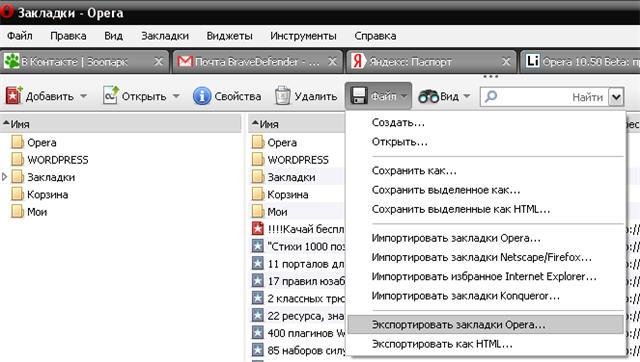
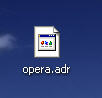
Файл закладок имеет расширение ADR.
Чтобы перенести сохраненные закладки, например, в браузер на другом компьютере, в описанном выше меню выбираем Импортировать закладки Opera.
В других видах браузеров всё аналогично. Но я лично пользуюсь более удобным способом. В новых версиях Opera это называется Opera Link, для Firefox используется отличное многофункциональное дополнение Xmarks.
Значок Opera Link в виде двух стрелочек находится в левом нижнем углу окна браузера. Сервис сохраняет ваши закладки, введенные адреса, заметки и другое на сервере Opera. И вы можете получить к ним доступ из любой точки земного шарика. При этом все новые данные постоянно синхронизируются.
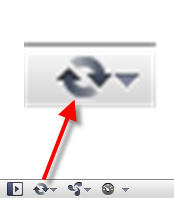
Для того, чтобы Opera Link заработал, нужно включить синхронизацию.
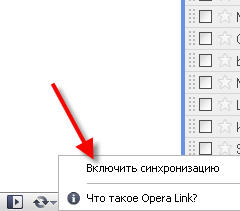
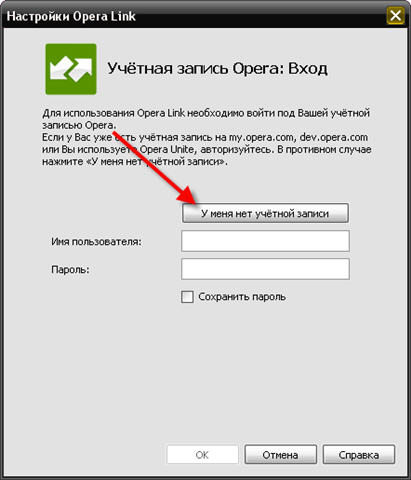
При первом запуске Opera Link создаем учетную запись.
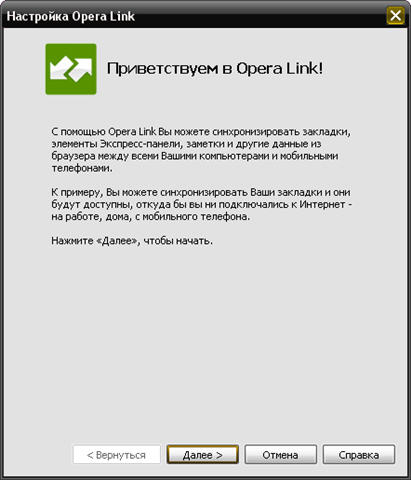
В приветствии будут описаны основные возможности Opera Link.
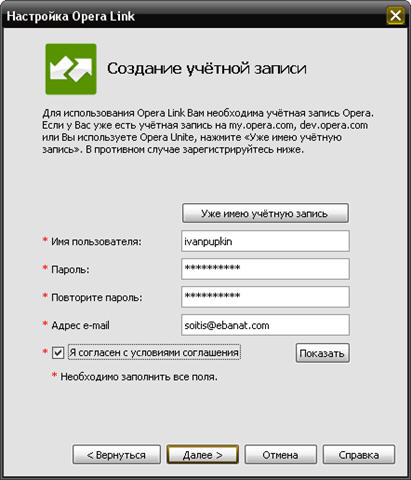
Придумываем имя пользователя, пароль и указываем адрес e-mail.
Указываем элементы, которые планируем синхронизировать на компьютере и в интернет-сервисе.
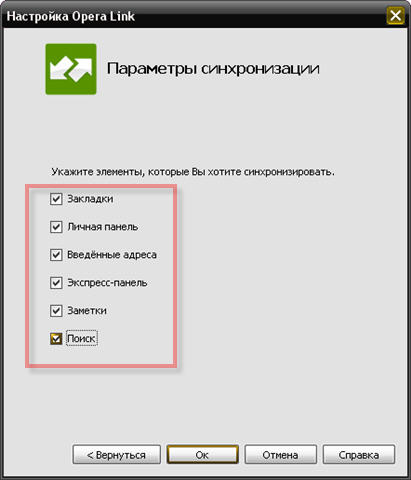
После этого нажимаем OK и попадаем на страничку Opera Link.
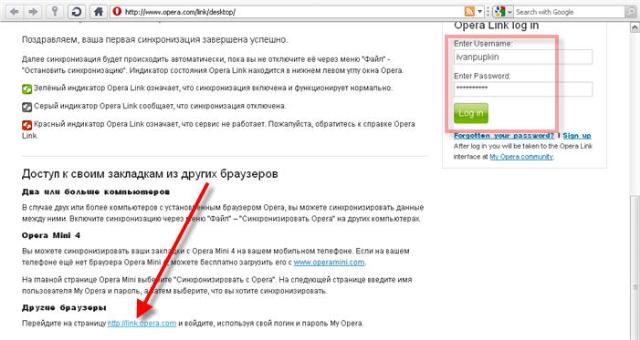
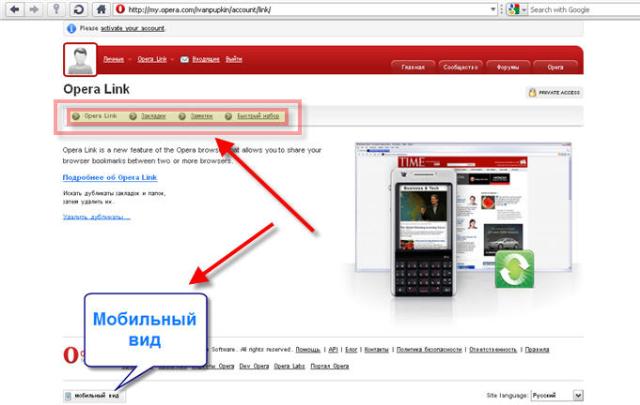
Кстати, в Opera предоставляет бесплатные блоги, фотохостинг и многое другое. В панели управления закладками есть множество удобных функций, например, удаление дубликатов (http://www.opera.com/link/desktop).
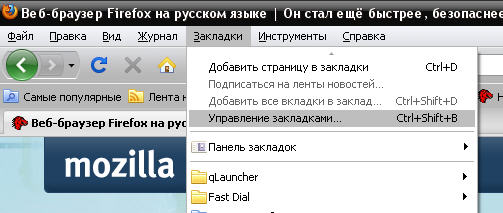
Экспорт-импорт в Firefox выполняется похожим способом: Закладки, Управление закладками...
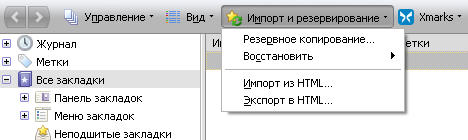
...Импорт и резервирование. Далее Резервное копирование или Импорт/Экспорт из/в HTML.
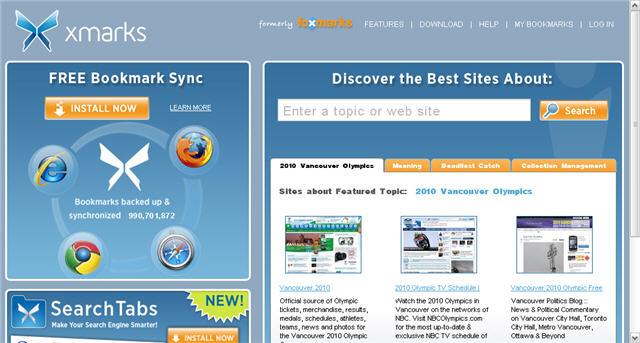
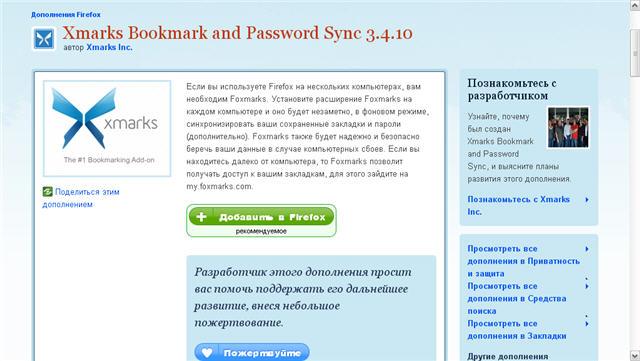
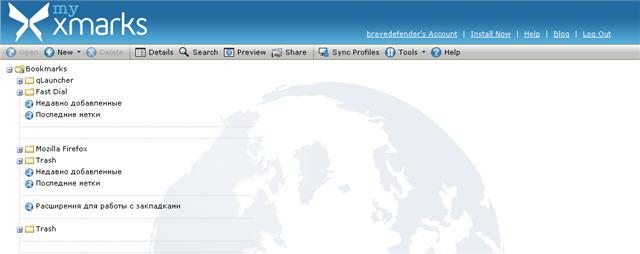
Xmarks для Mozilla Firefox (полное название актуальной версии Xmarks Bookmark and Password Sync 3.4.10) - страница установки и официальный сайт дополнения (на картинке). Как установить, см. в этом посте.
Страница установки на сайте дополнений для Mozilla.
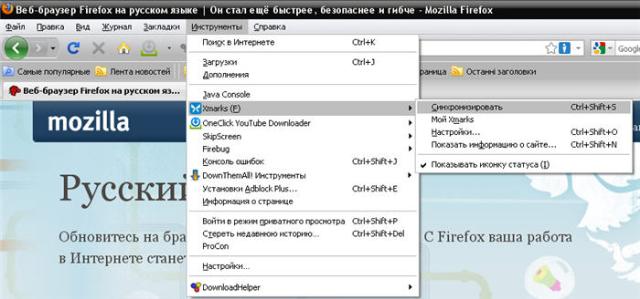
После установки и перезагрузки в меню Инструменты выбираем Xmarks, Синхронизировать.
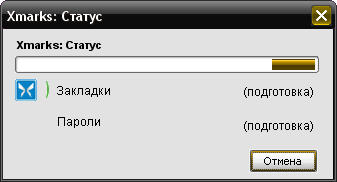
Регистрируемся и имеем отличное дополнение к браузеру, которое хранит много полезной информации.
Метки: компьютер |
Google Toolbar - полезная панель инструментов для Mozilla Firefox |
Если стандартные возможности браузеров перестали вас устраивать, пора обзавестись дополнительной панелью инструментов. Подобные тулбары есть у Яндекса, Mail.Ru и Google. Именно последнему и посвящен наш сегодняшний рассказ.
Что такое тулбар? Это панель инструментов для браузера, которая включает множество полезных кнопочек, позволяющих одним кликом совершать привычные и порой скучные вещи, например постить интересные ссылки в блог или на лету переводить текст на веб-странице.
Панель инструментов Google доступна для браузеров Mozilla Firefox и Internet Explorer. Получить ее можно на следующей странице - http://www.google.com/intl/ru/toolbar/. Сайт сам определит версию вашего браузера. Вам останется лишь нажать кнопку «Установить Панель инструментов Google» и следовать инструкциям установщика.

Метки: компьютер |
ПРОГРАММА ДЛЯ СЛАЙДОВ |
|
Метки: фото |
Цветущая Сакура - Обои на рабочий стол |
Метки: открытка.фоны |
Мазь от многих болезней |
Метки: здоровье.лечение |
Таблица типов отношений по Знакам Зодиака |
Метки: гороскоп |
Компьютерные подсказки. Точки восстановления. |
 Случай из жизни.
Позвонил знакомый и попросил помочь с компьютером. По какой-то причине панель задач, расположенная внизу рабочего стола переместилась и стала вертикально. При этом знакомый утверждал, что ничего не делал.
Решения проблемы может быть разной, но можно и сделать откат системы, т-есть вернуться к состоянию компьютера, до случившегося.
Допустим вы установили какую-нибудь программу или драйвер, а потом выяснили, что ваша операционная система работает не стабильно, удалив всё, что устанавливали, вы вопрос скорее всего не решите, вот здесь и пригодятся точки восстановления, которые фиксируют текущее состояние системных файлов.
 Точки восстановления создаются:
когда программа инсталлируется с помощью Windows Installer, Package Installer или других Установщиков, знающих о существовании системы восстановления;
когда система инсталлирует новые обновления;
когда пользователь устанавливает драйвер без цифровой подписи Windows
каждые 24 часа пользования компьютером Подобные точки восстановления известны как Точки Проверки Системы.
когда система запускается, будучи отключенной более 24 часов;
по требованию пользователя.
Т-есть, если после установки каких-то программ, драйверов - система стала работать неправильно, нестабильно- восстановить работу можно при помощи функций восстановления. Причем, самым большим преимуществом данной функции является возможность восстановления работоспособного состояния системы без переустановки Windows.
Откат предназначен для возвращения состояния операционной системы к моменту её нормальной работы. Это возможно благодаря созданию точек восстановления, которые фиксируют состояние системы на какой-то определенный момент времени.
Для восстановления системы в Windows XP (Откат)
1. Выберите пункт меню «Пуск | Все Программы | Стандартные | Служебные | Восстановление системы».
2. Запустится Мастер восстановления системы (рис. 19.11). Выберите пункт «Восстановление более раннего состояния компьютера», затем нажмите «Далее».

3. Появится окно «Выбор контрольной точки восстановления». Для просмотра доступных точек восстановления используется календарь. Выберите необходимую точку и нажмите «Далее».
4. Выводится окно подтверждения выбора контрольной точки восстановления. Прежде чем начать восстановление, следует сохранить все файлы и закрыть все открытые приложения. Нажмите «Далее» для начала процесса восстановления.
5. Когда восстановление буде завершено, система перезагрузится для вступления изменений в силу. В случае успешного восстановления выводится окно «Восстановление завершено». В случае неудачи выводится окно «Восстановление прошло неудачно», что означает, что никаких изменений в системе не произошло.
Выбор контрольной точки для восстановления системы

Метки: компьютер |
Как освободить место на жестком диске |
1. Удаление точек восстановления.
Служба Восстановления системы создает точки восстановления, которыми в случае сбоев системы мы можем воспользоваться.
Например, мы решили установить какую-либо важную программу. Прежде чем установка начнется, служба восстановления запоминает состояние системы и создает так называемую точку восстановления. Если со временем мы заметим, что после установки этой программы система начала работать нестабильно, то с помощью таких точек восстановления мы в любой момент можем «откатить» систему к состоянию до установки программы.
Получается что после такого «отката» мы вроде бы как ничего и не устанавливали.
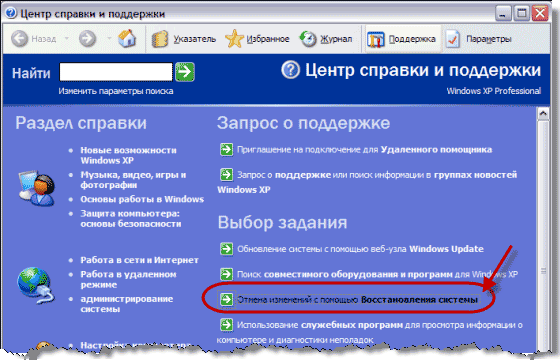
Попасть в службу восстановления можно так: Пуск – Все программы – Стандартные – Служебные – Восстановление системы. Либо нажать клавишу F1 и выбрать соответствующий пункт:
Метки: компьютер |
Лучший бесплатный антивирус |
бесплатный "антивирус" против червей и шпионских программ.
На этот раз я расскажу о полноценном бесплатном антивирусе, которым пользуюсь сам и рекомендую использовать другим - AVG.
Многие пользуются Антивирусом Касперского (некоторые даже платят за него), Symantec (Norton) Antivirus или Internet Security и Nod 32. От них я отказался:
Плюс у всех них есть один большой недостаток - они платные. К сожалению, зачастую качество именно платных программ оставляет желать лучшего (парадокс):
При этом все антивирусы имели свежие базы и, как оказалось, вирусы были совсем не новые. С теми пятью NAV спокойно уживался несколько месяцев.

Итак, что мы имеем бесплатно:
Для домашнего компьютера это более чем достаточно. Пользуйтесь на здоровье.
Скачать бесплатный антивирус:
Метки: вирусы |
Теперь можно смотреть на телевизоре фильмы с компьюте |
реклама в блоге
Да именно так . Теперь есть такая возможность . Но для качественного просмотра Ваших любимых фильмов надо бы иметь хороший телевизор , чтобы радовал Вас хорошими красками и чётким изображением . Посмотрите ролик об этом
А вот , если бы ещё смотреть фильмы , да в 3D , то , это было бы , замечательно . Посмотрите на новинку этого чуда http://aiwa-rus.ru . Ну что , уже захотелось ? Выбирайте и получайте полное удовлетворение от просмотра фильмов и любимых телепередач .
Метки: компьютер |
Любимые блоги и сайты -Прогулка по ИНТЕРНЕТУ |
|
Метки: сайты |
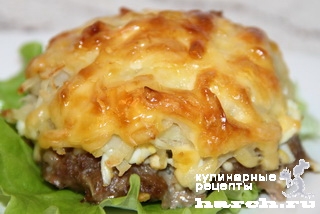
КОТЛЕТЫ "СТОЖКИ |
Очаровательный, очень сытный вариант котлет, которым гарнир уже не потребуется.
Метки: рецепты |
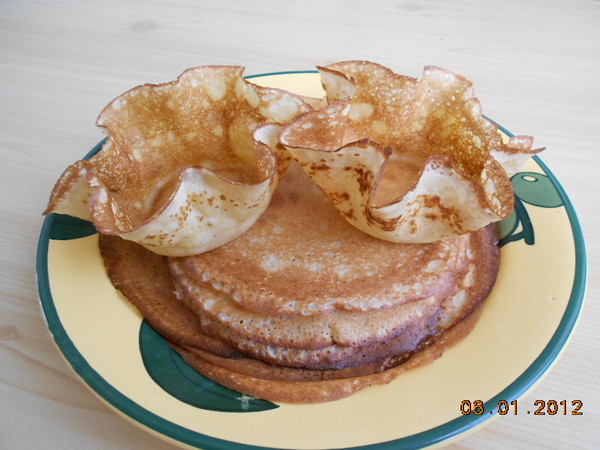
корзиночки из блинов для оформления салатов в микроволновке |
Метки: ре |
БЕССМЕРТНАЯ МУЗЫКА ПОЛЬ МОРИА!!! |
|
Метки: музыка |
Мазь при варикозе |
Мазь при варикозе.
источник в блоге у  valya6827

ЧУДО-МАЗЬ.
Девочки, я хоть и медик, но тут столкнулась с проблемой. У моей мамы жуткий варикоз. И врачи сказали - только операция. А она - ни в какую. Искали способы, покупали мази дорогущие, ничего не помогало. Но как-то мне одна знакомая рассказала про мазь, которая вылечила ей ноги! У нее также был варикоз, и в последнее время даже язвочки на ногах, темные пятна. Хирурги сказали, что необходимо делать операцию, иначе... сама не справится! И вот, помогла ей такая мазь, для приготовления которой понадобилось: свиное топленое сало, сок алоэ, мед, мазь Вишневского, мазь ихтиоловая, хозяйственное жидкое мыло, сок репчатого лука. Ну, мы решили опробовать, так как в составе ничего опасного я не нашла. По 1 ст. ложке каждого из этих компонентов надо поместить в маленькую кастрюлю и, помешивая, нагреть до кипения, но не кипятить! Затем остудить. Мама наносила мазь на ноги и, обернув чистой тряпочкой, забинтовывала не туго. С этой повязкой ходила весь день и оставляла на ночь. Потом накладывала новую повязку со свежей порцией мази. Делала так, пока не кончилась мазь. Когда мазь закончилась, ножки были чистые!
Из блога София Виола

Серия сообщений "здоровье":
Часть 1 - Целебный кисель из льняного семени.
Часть 2 - Чистим печень БЕРЕЖНО...без побочных эффектов!
...
Часть 5 - “Аспириновый мёд” от боли в коленях
Часть 6 - Долой изжогу!
Часть 7 - Мазь при варикозе.
Часть 8 - Боров мед (сосновый сироп)
Метки: здоровье.лечение |