-Рубрики

 -Поиск по дневнику

Поиск сообщений в solom

 -Подписка по e-mail


 -Статистика

Статистика LiveInternet.ru: показано количество хитов и посетителей
Создан: 17.02.2013
Записей: 241
Комментариев: 9
Написано: 288


Анимация *Пламя свечи *

Вторник, 12 Марта 2013 г. 21:17 + в цитатник
Цитата сообщения Mademoiselle_Viv Анимация *Пламя свечи *

В этом простом, но очень красивом уроке,
вы научитесь оживлять свои свечи! Немного терпения, аккуратности - и
ваш маленький огонек готов!


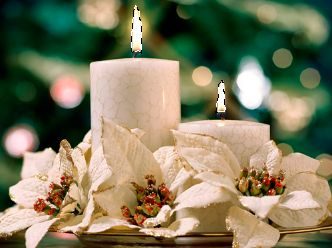
Открываем в Фотошоп нашу картинку, я выбрала такую:
image-7EFC_4CE1788D (500x375, 37Kb)
Если картинка маленькая, что бы нам было удобнее, приближаем её, используя клавиши "ctrl +" и "ctrl -".
СПОСОБ 1.
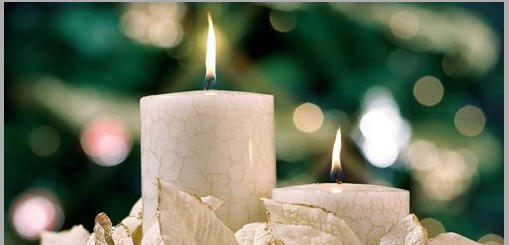
Выделяем удобным вам способом огонёк свечки.
image-97BA_4CE17ACA (332x248, 19Kb)
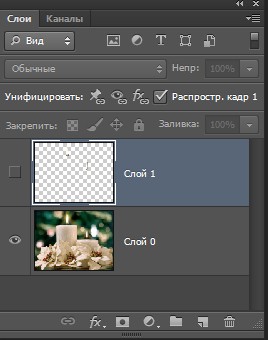
Копируем выделение на отдельный слой (пользуясь клавишами ctrl +J):
2013-02-16_233115 (268x340, 23Kb)
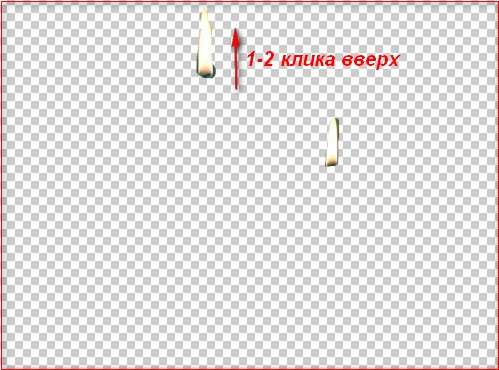
Активируем инструмент Перемещение:alt
Выделяем наш слой-копию (тыкнув по нему
мышкой) и, с помощью стрелок на клавиатуре, передвигаем его чуть выше
(на один-два пикселя):
2013-02-16_232115 (499x370, 88Kb)
Далее переходим в Панель Анимации.
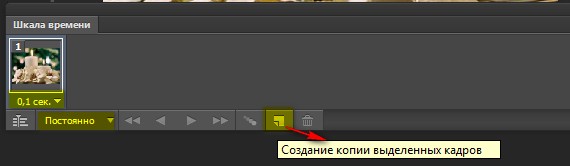
В панели "Анимация" создаем еще один кадр c помощью кнопки "Дублировать активный кадр":
2013-02-16_232323 (570x166, 17Kb)
Выставляем видимость слоев.
На 1 кадре - делаем слой со скопированным огоньком невидимым, (убирая значок глаза рядом с ним), а на 2 слое - видимым (или наоборот).
2013-02-16_232553 (478x204, 19Kb)2013-02-16_232655 (481x229, 22Kb)
2013-02-16_232425 (322x133, 12Kb)
Ставим время смены - 0.1 сек.
Включаем "Воспроизведение", вот что у нас вышло:

84647316_image7EFC_4CE1788D (500x375, 147Kb)

СПОСОБ 2.

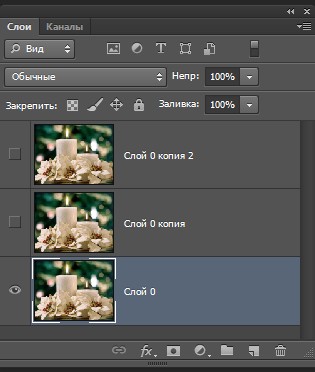
Делаем два дубликата нашей картинки и активируем средний слой
2013-02-16_233757 (312x363, 27Kb)
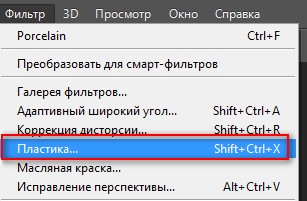
Фильтры / Пластика (стандартный)
2013-02-16_234013 (307x201, 23Kb)
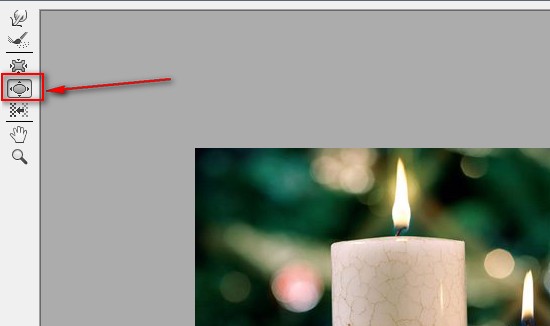
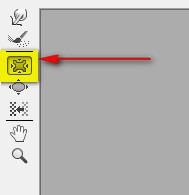
Активируем инструмент "Вздутие"
2013-02-16_234237 (550x326, 22Kb)
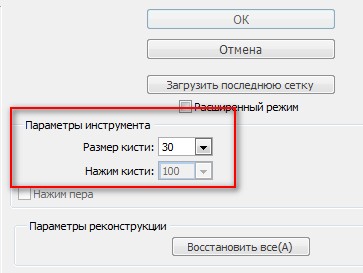
и выставляем размер кисти немного шире, чем пламя на картинке
2013-02-16_234303 (363x273, 20Kb)
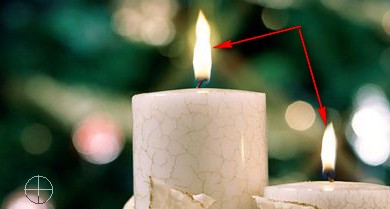
проводим по пламени снизу вверх и жмем ОК.
2013-02-16_234342 (390x209, 18Kb)
На 3 слое в фильтре "Пластика" активируем инструмент "Сморщивание"
2013-02-16_234735 (189x195, 5Kb)
и проводим по пламени снизу вверх. ОК.
2013-02-16_234819 (509x245, 28Kb)
Делаем анимацию, делая видимость каждого слоя по очереди в каждом кадре.
2013-02-16_234917 (470x134, 15Kb)
И получаем:
84647316_image7EFC_4CE1788D (500x375, 167Kb)

СПОСОБ 3
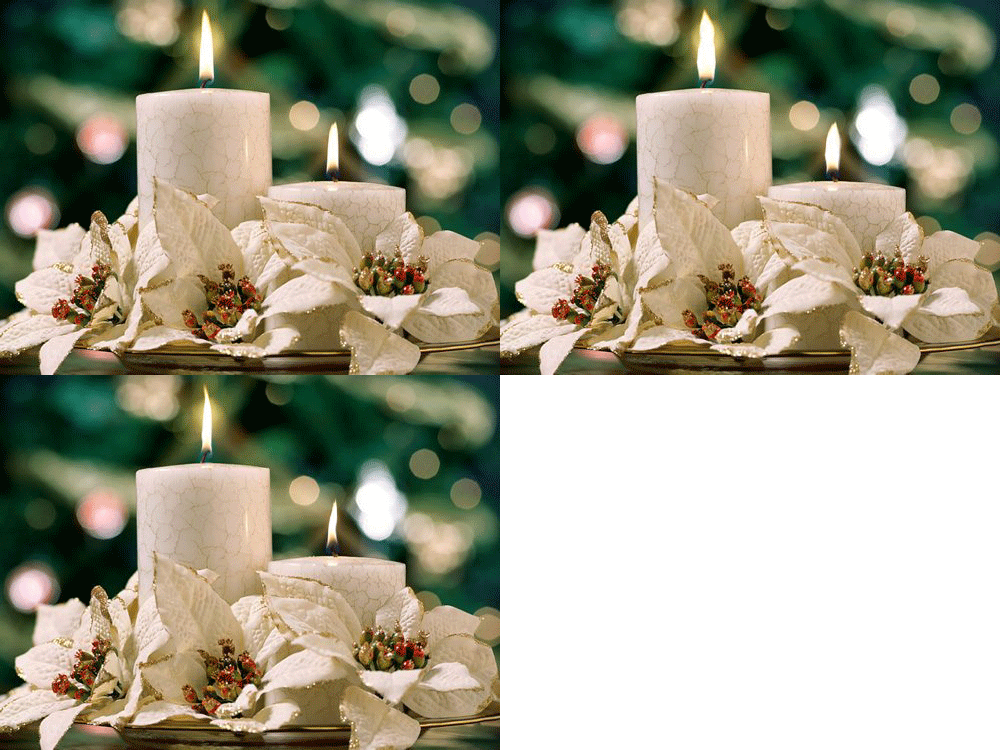
Делаем три копии
2013-02-16_235731 (315x372, 28Kb)
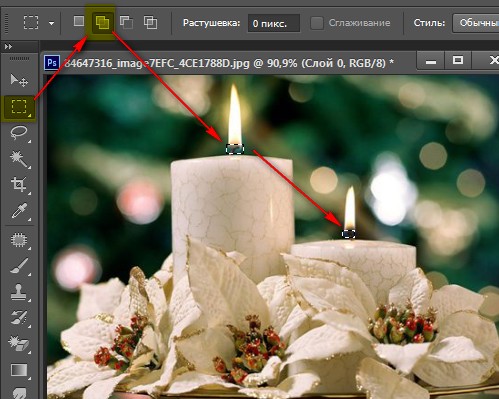
Делаем выделение части свечи прямо под пламенем
2013-02-16_235919 (499x399, 59Kb)
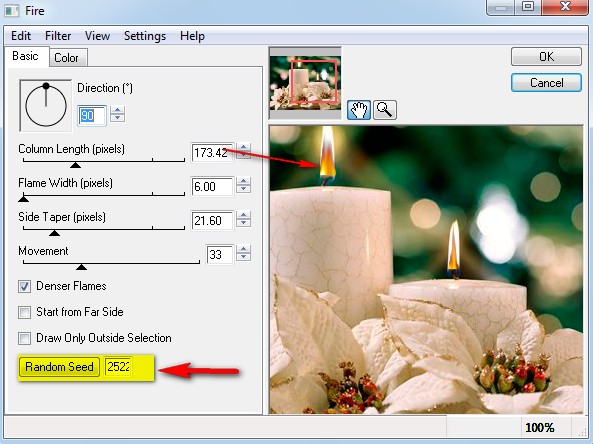
Фильтры/Eye Candy 4000/Fire. И выставляем значения на верхнем курсоре так, чтобы огонь был размером с пламя на картинке.

Выделение не снимаем. В следующих слоях - жмем Random Seed.
теперь выделение можно отменить.
Делаем анимацию
2013-02-17_000224 (593x444, 71Kb)
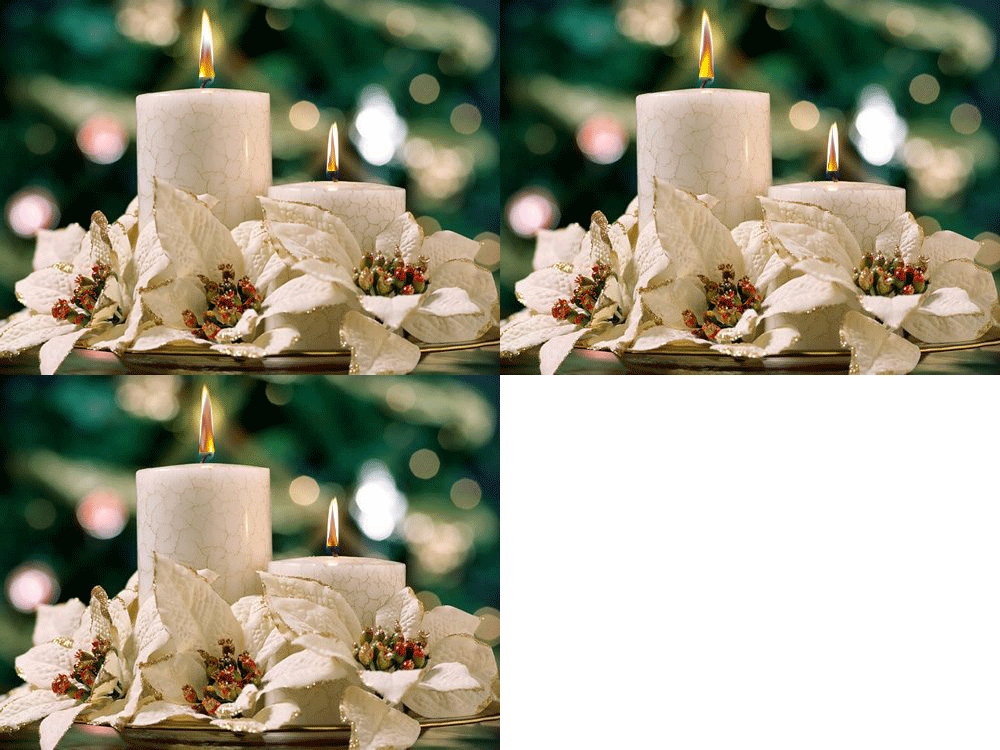
И получаем:
84647316_image7EFC_4CE1788D1 (500x375, 162Kb)

Выбирайте тот способ, который Вам больше по душе и "оживляйте" новогодние коллажи!
Желаю удачи!


Серия сообщений "Фотошоп для начинающих":

Часть 1 - Простой фон
Часть 2 - Сохраняем незавершенную работу в Фотошопе
...
Часть 7 - Украшаем текст и картинку с помощью готовой анимации.
Часть 8 - Блеск с помощью фильтров
Часть 9 - Анимация *Пламя свечи *
Часть 10 - Учимся делать блинги
Часть 11 - Тень в фотошоп.
...
Часть 45 - Photoshop: Как создать фигуру из шаблонов или изображений
Часть 46 - Загружаем Произвольные формы (Заказные фигуры) в Фотошоп
Часть 47 - Цветовой диапазон в Фотошопе.


Рубрики:  ФОТОШОП для НАЧИНАЮЩИХ/Уроки
Метки:  


Добавить комментарий:
Текст комментария: смайлики

Проверка орфографии: (найти ошибки)

Прикрепить картинку:

 Переводить URL в ссылку
 Подписаться на комментарии
 Подписать картинку