-Рубрики

 -Поиск по дневнику

Поиск сообщений в solom

 -Подписка по e-mail


 -Статистика

Статистика LiveInternet.ru: показано количество хитов и посетителей
Создан: 17.02.2013
Записей: 241
Комментариев: 9
Написано: 288


НИКОГДА НЕ ПОЗДНО ПРОДОЛЖИТЬ ИЛИ НАЧАТЬ ВСЕ СНАЧАЛА И ПРИДТИ К ИНОМУ ФИНАЛУ...


Шикарные уроки фотошопа "Коллажи"

Пятница, 22 Марта 2013 г. 23:14 + в цитатник
Это цитата сообщения Лариса_Гурьянова [Прочитать целиком + В свой цитатник или сообщество!]

Шикарные уроки фотошопа "Коллажи"


ПАМЯТКА НАЧИНАЮЩИМ ФОТОШОПЕРАМ


Уроки фотошопа "Коллажи"
(75 прекрасных уроков)

В этой категории рассматриваются уроки фотошопа коллажи - последовательность действий над несколькими фотографиями, в результате которых получается принципиально новое фотографическое изображение.
Уроки фотошопа Коллажи могут быть основаны на простом соединении двух и более фотографий в одну, в замене фона изображения, применении быстрых масок и ещё множестве других способов получения новых оригинальных изображений.


1 Как красиво оформить фото
2 Как изменить цвет листьев
3 Эффект свечения в фотошопе
4 Как защитить фото
5 Создание силуэта

"Смотрим далее"...
Рубрики:  ФОТОШОП для НАЧИНАЮЩИХ/Уроки

Метки:  

Спасибки анимированные

Среда, 20 Марта 2013 г. 22:49 + в цитатник
Это цитата сообщения margaret60 [Прочитать целиком + В свой цитатник или сообщество!]

Спасибки анимированные

Спасибки
Красивые картинки и анимации


Красивые картинки и анимации


Красивые картинки и анимации


Красивые картинки и анимации


Красивые картинки и анимации


Красивые картинки и анимации


Красивые картинки и анимации


Красивые картинки и анимации


Красивые картинки и анимации


Красивые картинки и анимации


Красивые картинки и анимации

Серия сообщений "Всё для оформления днева":
Часть 1 - Анимация-стрелки для оформления
Часть 2 - Лилии, лотосы, кувшинки
...
Часть 8 - КОММЕНТЫ
Часть 9 - Надписи "Благодарю!"
Часть 10 - Спасибки анимированные
Часть 11 - Волшебные идеи для блога и сайта

Серия сообщений "Комменты":
Часть 1 - КОММЕНТЫ
Часть 2 - Надписи "Благодарю!"
Часть 3 - Спасибки анимированные


Метки:  

Надписи "Благодарю!"

Среда, 20 Марта 2013 г. 22:46 + в цитатник
Это цитата сообщения Arnusha [Прочитать целиком + В свой цитатник или сообщество!]

Надписи "Благодарю!"


Читать далее...

Серия сообщений "Всё для оформления днева":
Часть 1 - Анимация-стрелки для оформления
Часть 2 - Лилии, лотосы, кувшинки
...
Часть 7 - ЦВЕТОЧНЫЕ РАМОЧКИ PNG из ИНЕТА
Часть 8 - КОММЕНТЫ
Часть 9 - Надписи "Благодарю!"
Часть 10 - Спасибки анимированные
Часть 11 - Волшебные идеи для блога и сайта

Серия сообщений "Комменты":
Часть 1 - КОММЕНТЫ
Часть 2 - Надписи "Благодарю!"
Часть 3 - Спасибки анимированные


Метки:  

КОММЕНТЫ

Среда, 20 Марта 2013 г. 22:37 + в цитатник
Это цитата сообщения margaret60 [Прочитать целиком + В свой цитатник или сообщество!]

КОММЕНТЫ


To0.ru

To0.ru

To0.ru

To0.ru

Серия сообщений "Всё для оформления днева":
Часть 1 - Анимация-стрелки для оформления
Часть 2 - Лилии, лотосы, кувшинки
...
Часть 6 - РАМОЧКИ ДЛЯ ТВОРЧЕСТВА
Часть 7 - ЦВЕТОЧНЫЕ РАМОЧКИ PNG из ИНЕТА
Часть 8 - КОММЕНТЫ
Часть 9 - Надписи "Благодарю!"
Часть 10 - Спасибки анимированные
Часть 11 - Волшебные идеи для блога и сайта

Серия сообщений "Комменты":
Часть 1 - КОММЕНТЫ
Часть 2 - Надписи "Благодарю!"
Часть 3 - Спасибки анимированные


Метки:  

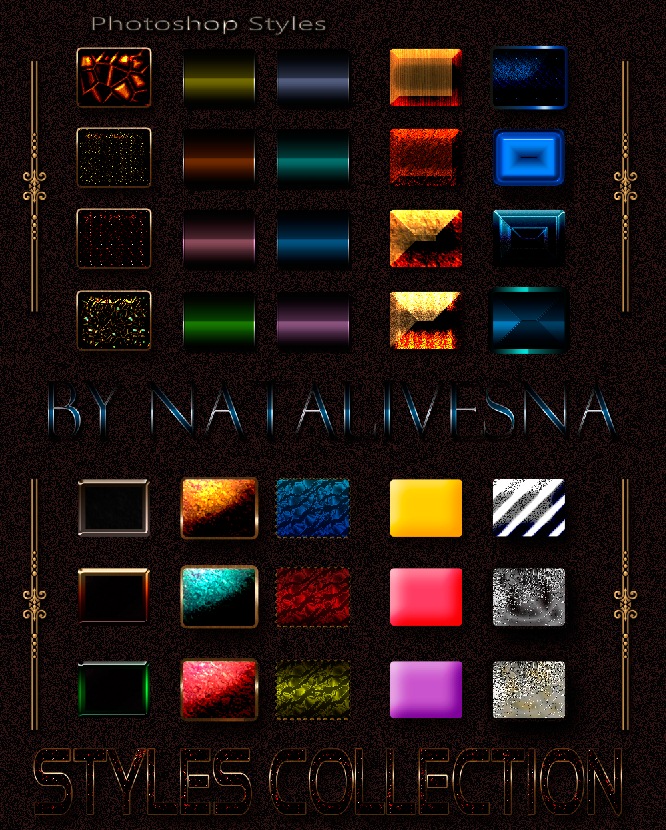
Оригинальная Коллекция стилей для Photoshop

Понедельник, 18 Марта 2013 г. 19:37 + в цитатник
Это цитата сообщения natalivesna1 [Прочитать целиком + В свой цитатник или сообщество!]

Оригинальная Коллекция стилей для Photoshop


Оригинальная Коллекция стилей для Photoshop
1 ASL | 36 шт | 59,60 Mb.
Author: Natalivesna

Скачать

Серия сообщений "Стили":
Часть 1 - Оригинальная Коллекция стилей для Photoshop

Рубрики:  Всё для ФОТОШОП

Метки:  

Серия сообщений "Фотошоп для начинающих"

Вторник, 12 Марта 2013 г. 23:25 + в цитатник


Серия сообщений "Фотошоп для начинающих":
Часть 1 - 
Простой фон
Часть 2 - Сохраняем незавершенную работу в Фотошопе
Часть 3 - Урок для начинающих: Анимация с помощью светокоррекции.
Часть 4 - Урок для начинающих: Коллаж «Dancing»(часть 1)
Часть 5 - Урок для начинающих: Коллаж «Dancing»(часть 2)
Часть 6 - Урок для начинающих: Коллаж «Dancing»(часть 3)
Часть 7 - Украшаем текст и картинку с помощью готовой анимации.
Часть 8 - Блеск с помощью фильтров
Часть 9 - Анимация *Пламя свечи *
Часть 10 - Учимся делать блинги
Часть 11 - Тень в фотошоп.
Часть 12 - Заставим шарик крутиться.
Часть 13 - Простой коллаж в фотошопе
Часть 14 - Золотой эффект в фотошопе
Часть 15 - Закрываем глазки
Часть 16 - Работа с маской в Фотошопе: Маска через каналы слоев.
Часть 17 - Делаем декор с помощью фильтра Mura's Meister
Часть 18 - Урок №2: «Живое сердце»
Часть 19 - Загружаем в Фотошоп дополнительные элементы.
Часть 20 - Как установить новый экшен в Фотошоп
Часть 21 - Как выбрать цвета коллажа в фотошопе
Часть 22 - Смарт-объект в фотошопе.
Часть 23 - Анимация и цветовой диапазон в Фотошопе.
Часть 24 - Масштабирование с учетом содержания.
Часть 25 - Устанавливаем кисти в программу Photoshop
Часть 26 - Фильтр ‘Пластика’
Часть 27 - Как сделать собственную маску в фотошопе
Часть 28 - Урок фотошопа CS5 для начинающих по работе с инструментом точечная восстанавливающая кисть. 
Часть 29 - Как в фотошопе анимацию поставить на анимированную картинку
Часть 30 - Создание анимации в фотошопе.
Часть 31 - Вставляем фото в рамочку.
Часть 32 - Анимация фильтром Harry’s Filters 
Часть 33 - Как сделать градиент в фотошопе
Часть 34 - Ответ на вопросы к коллажу
Часть 35 - Совмещение нескольких анимашек с разным временем задержки
Часть 36 - "Сверкание" с помощью кистей в Фотошопе. 
Часть 37 - Анимация "Вспышка-затухание"
Часть 38 - Как совместить две анимации.
Часть 39 - Учимся работать со слоями в Фотошопе
Часть 40 - Капля воды
Часть 41 - Как изменить цвет автомобиля с красного на синий в фотошопе за 2 минуты
Часть 42 - Работа с инструментом Штамп (Клон)
Часть 43 - Понятие слоя в Photoshop
Часть 44 - Миниатюра (иконка) слоя - миниатюра предпросмотра
Часть 45 - Photoshop: Как создать фигуру из шаблонов или изображений
Часть 46 - Загружаем Произвольные формы (Заказные фигуры) в Фотошоп
Часть 47 - Цветовой диапазон в Фотошопе.


Выбрана рубрика Фотошоп для начинающих.


Соседние рубрики: 
текстовые эффекты(12), Спецэффекты(30), Рамочки для фото(2), анимация(78) 

Другие рубрики в этом дневнике: 
Я изучаю Сorel(101), фоны, текстуры(64), Флеш - программы и уроки(14), Фильтры и плагины, доп.программы(164), УРОКИ ФОТОШОПА(427), Уроки Ledy_OlgA(42), смайлики(3), рамки для фото готовые(52),разделители(17), Полезные мелочи(221), Наборы для коллажа(127), Мои работы(739), КОЛЛАЖИ В ФОТОШОПЕ - 2(50),КОЛЛАЖИ В ФОТОШОПЕ(120), Коллажи в Corel(464), картинки(87), дизайны для дневников(59), Декор(204),Графические редакторы (20), глиттеры, блинги, готовая анимация(50), Все для ФОТОШОПа и PSP(686), ВАШИ РАБОТЫ(8), Анимация фильтрами(1), Jasc Animation Shop(20), GIMP(14), COREL PSP(87)

Рубрики:  ФОТОШОП для НАЧИНАЮЩИХ

Метки:  


Процитировано 9 раз
Понравилось: 7 пользователям

Цветовой диапазон в Фотошопе.

Вторник, 12 Марта 2013 г. 23:18 + в цитатник
Это цитата сообщения Mademoiselle_Viv [Прочитать целиком + В свой цитатник или сообщество!]

Цветовой диапазон в Фотошопе.

В преддверии Нового года в Интернете встречаются векторные картинки со змейками - символом наступающего года - на белом фоне, но для создания новогодних коллажей, фон нам не нужен. Давайте научимся очищать картинку от фона, а за одно и изучим интересный инструмент выделения "Цветовой диапазон".
Откройте подходящее изображение, переведите слой "Фон" в "Слой 0",
93353368_large_images__42_ (297x170, 12Kb)
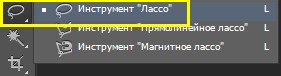
и выберите инструмент выделения "Лассо".
2012-11-01_204704 (281x76, 7Kb)
75415431_896bcaa30eee (120x25, 16Kb)
Рубрики:  ФОТОШОП для НАЧИНАЮЩИХ/Уроки

Метки:  

Загружаем Произвольные формы (Заказные фигуры) в Фотошоп

Вторник, 12 Марта 2013 г. 23:17 + в цитатник
Это цитата сообщения Mademoiselle_Viv [Прочитать целиком + В свой цитатник или сообщество!]

Загружаем Произвольные формы (Заказные фигуры) в Фотошоп

1. Скачать файл
2012-11-03_212058 (108x128, 4Kb)
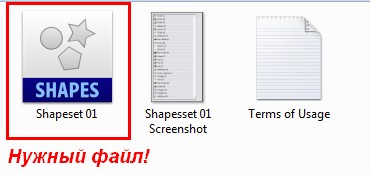
2. Распаковать (Извлечь файлы) и открыть папку
2012-11-03_212142 (370x175, 16Kb)
3. Открыть Фотошоп

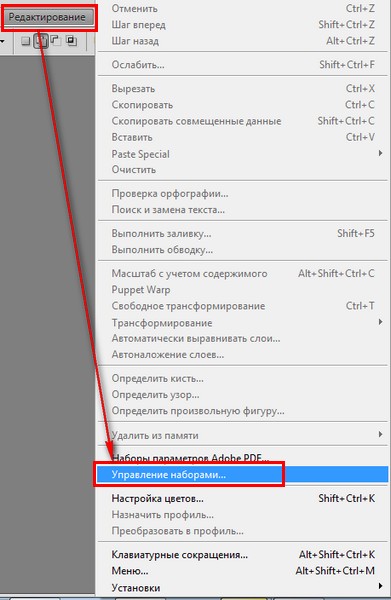
Редактирование => Управление наборами
2012-11-03_212436 (391x600, 49Kb)

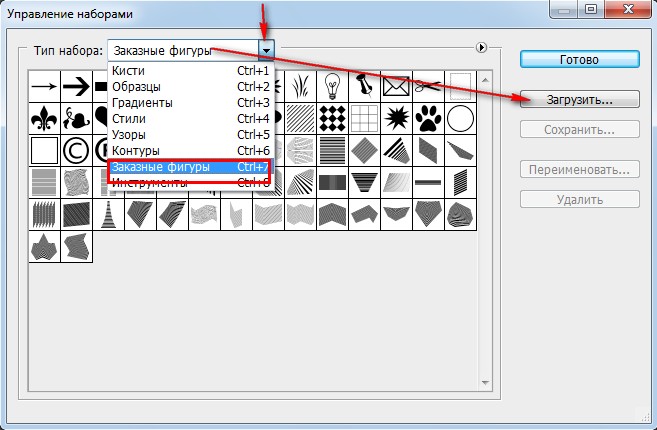
4. Выбрать "Заказные фигуры" и нажать "Загрузить"
2012-11-03_212847 (657x430, 70Kb)

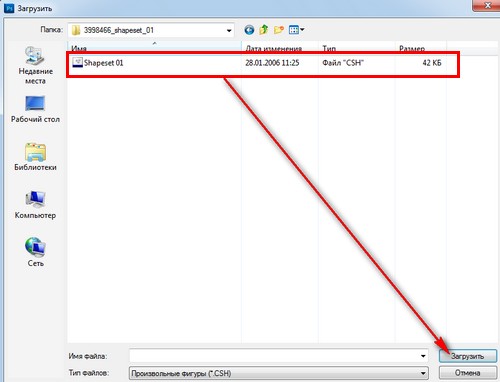
5. Найдите в своем компьютере нужный файл
2012-11-03_213134 (500x382, 29Kb)

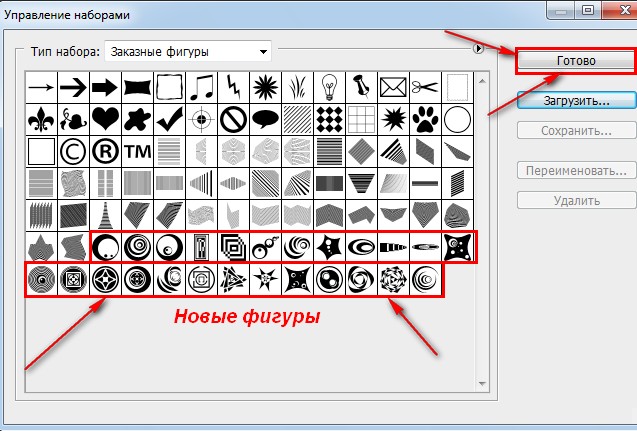
6. Все! Фигуры в Фотошопе. Нажмите "Готово" и ...
2012-11-03_213310 (637x431, 90Kb)

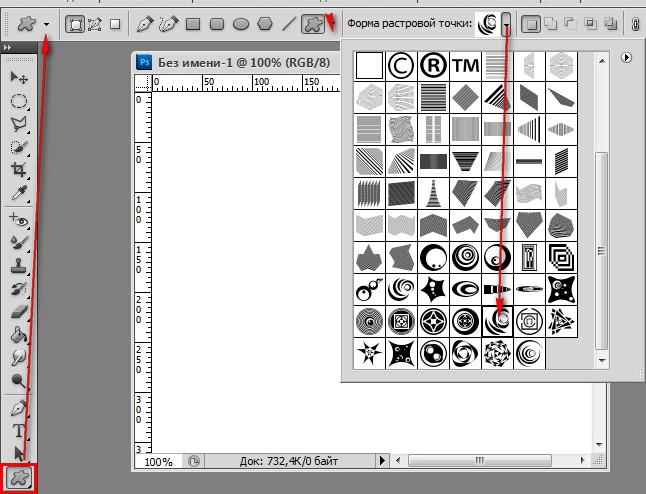
можете пользоваться.
2012-11-03_213555 (646x494, 83Kb)
2012-11-03_213754 (675x364, 40Kb)


Серия сообщений "Фотошоп для начинающих":

Часть 1 - Простой фон
Часть 2 - Сохраняем незавершенную работу в Фотошопе
...
Часть 44 - Миниатюра (иконка) слоя - миниатюра предпросмотра
Часть 45 - Photoshop: Как создать фигуру из шаблонов или изображений
Часть 46 - Загружаем Произвольные формы (Заказные фигуры) в Фотошоп
Часть 47 - Цветовой диапазон в Фотошопе.


Рубрики:  ФОТОШОП для НАЧИНАЮЩИХ/Уроки

Метки:  

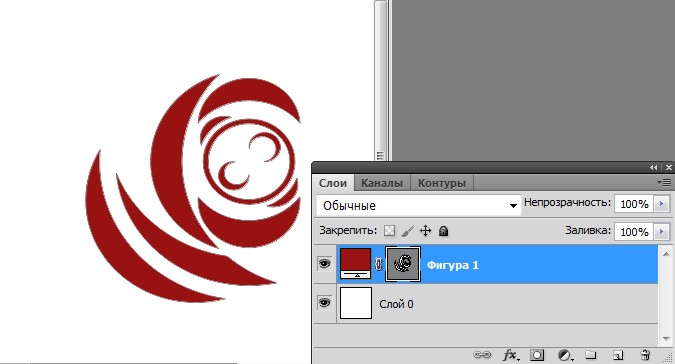
Как создать фигуру из шаблонов или изображений

Вторник, 12 Марта 2013 г. 23:16 + в цитатник
Это цитата сообщения Помогай-ка [Прочитать целиком + В свой цитатник или сообщество!]

Photoshop: Как создать фигуру из шаблонов или изображений

Мастерство определяется способностью самостоятельно изготавливать уникальные инструменты для работы. Мы уже с вами разбирали Как создать произвольные фигуры или формы в Photoshop

В этом уроке расскажу, как создать новую фигуру из стандартных шаблонов и из рисунка.

Создадим фигуру из стандартных шаблонов

Шаг 1. Добавляем слой-фигуру

Рубрики:  ФОТОШОП для НАЧИНАЮЩИХ/Уроки

Метки:  

Миниатюра (иконка) слоя - миниатюра предпросмотра

Вторник, 12 Марта 2013 г. 23:15 + в цитатник
Это цитата сообщения Mademoiselle_Viv [Прочитать целиком + В свой цитатник или сообщество!]

Миниатюра (иконка) слоя - миниатюра предпросмотра

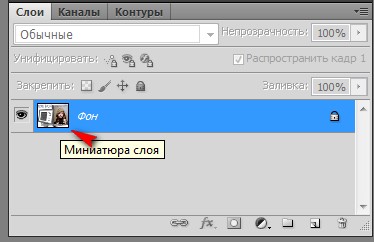
Слева от названия слоя находится миниатюрное изображение слоя, называемое "миниатюрой слоя" (Layer Thumbnail), т.к. она показывает небольшое превью того, что в данный момент находится на этом конкретном слое. В моем случае, миниатюра показывает мне, что фоновый слой содержит полное изображение.
2012-10-28_233832 (374x242, 21Kb)
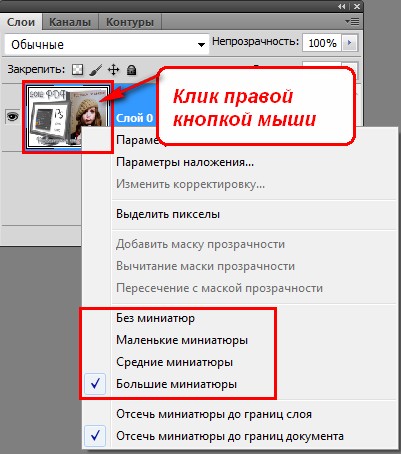
Размер миниатюр можно менять, либо попросту отключить, но для этого требуется создать ещё один слой, кроме фонового, либо изменить фоновый слой на обычный.
Для изменения или отключения миниатюр кликните в поле миниатюры правой клавишей мыши и выберите соответствующую строку, на рис. обведены красным (в англ. интерфейсе это строки No Thumbnails, Small Thumbnails, Medium Thumbnails, Large Thumbnails соответственно):

2012-10-28_234039 (401x454, 52Kb)


Серия сообщений "Фотошоп для начинающих":

Часть 1 - Простой фон
Часть 2 - Сохраняем незавершенную работу в Фотошопе
...
Часть 42 - Работа с инструментом Штамп (Клон)
Часть 43 - Понятие слоя в Photoshop
Часть 44 - Миниатюра (иконка) слоя - миниатюра предпросмотра
Часть 45 - Photoshop: Как создать фигуру из шаблонов или изображений
Часть 46 - Загружаем Произвольные формы (Заказные фигуры) в Фотошоп
Часть 47 - Цветовой диапазон в Фотошопе.


Рубрики:  ФОТОШОП для НАЧИНАЮЩИХ/Уроки

Метки:  

Понятие слоя в Photoshop

Вторник, 12 Марта 2013 г. 23:14 + в цитатник
Это цитата сообщения Mademoiselle_Viv [Прочитать целиком + В свой цитатник или сообщество!]

Понятие слоя в Photoshop

47525151_66046 (80x77, 2Kb)
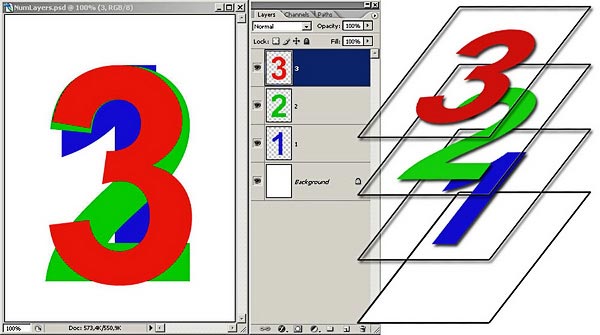
Этим уроком я продолжаю тему "Учимся работать со слоями". На одном из дизайнерских сайтов нашла очень хорошую статью на эту тему. Почему я снова возвращаюсь к этой теме. Слои в Фотошоп - это ОЧЕНЬ ВАЖНО!!!! Кроме того, о чем мы уже говорили в предыдущем посте, в этой статье появляются несколько тонкостей, о которых я узнала впервые. Урок написан на 6 версии Фотошопа.
Знаю (сама такой была), что начинающих (или желающих таковыми стать) фотошоперов пугает само понятие - слои... Что это? Как это? Картинка - это ясно, но какие в ней слои-то?
Вполне резонным будет начинать обучение программе Photoshop с самого основного - с понятия слоёв и их взаимодействия, поскольку именно это стало в своё время визитной карточкой фотошопа и до сих пор является незаменимой чертой программы. Без полноценного умения использовать слои и их возможности нет смысла двигаться дальше в освоении программы.

71616439_1299358458_98a9652fdfb0 (57x70, 22Kb)
Рубрики:  ФОТОШОП для НАЧИНАЮЩИХ/Уроки

Метки:  

Работа с инструментом Штамп (Клон)

Вторник, 12 Марта 2013 г. 23:13 + в цитатник
Это цитата сообщения Mademoiselle_Viv [Прочитать целиком + В свой цитатник или сообщество!]

Работа с инструментом Штамп (Клон)

47525151_66046 (80x77, 2Kb)


Нажмите на стрелочку для воспроизведения!

1. Откройте какое-нибудь изображение из нашей папки с примерами.


2. В палитре Инструментов возьмите инструмент Штамп (Clone Stamp).


3. В строке Параметров задайте размер и твёрдость наконечника, как мы это делаем с инструментом Кисть.


4. Наведите курсор на область изображения, которую Вы собираетесь скопировать, нажмите клавишу [Alt] и, не отпуская клавишу, щёлкните кнопкой мыши. Таким образом, Вы выбрали исходную точку для клонирования.


5. Теперь рисуйте Штампом на другом участке изображения.


6. Обратите особое внимание на флажок «Выравнивание» («Aligned» иногда ещё переводится как «Синхронизация») на строке Параметров, являющийся, по сути, переключателем между двумя совершенно разными режимами работы инструмента. Это свойство (выбранное по умолчанию) «фиксирует» положение исходной точки. Другими словами, в этом режиме каждый последующий мазок продолжает дорисовывать изображение, начатое предыдущими. Этот режим работы удобен для копирования больших фрагментов изображения.


7. Снятие флажка «Выравнивание» приводит к тому, что каждый мазок Штампа начинается с одной и той же заданной Вами исходной точки. Таким образом, Вы можете рисовать в разных местах одним и тем же исходным фрагментом. Этот режим можно порекомендовать, например, при ретушировании мелких дефектов на коже или одежде.


Примечание. Если Вы запутались с режимами синхронизации, попробуйте пока рисовать непрерывными мазками (то есть, не отпуская кнопку мыши во время рисования). В этом случае, выбранный режим просто не имеет значения.


источник


Серия сообщений "Фотошоп для начинающих":

Часть 1 - Простой фон
Часть 2 - Сохраняем незавершенную работу в Фотошопе
...
Часть 40 - Капля воды
Часть 41 - Как изменить цвет автомобиля с красного на синий в фотошопе за 2 минуты
Часть 42 - Работа с инструментом Штамп (Клон)
Часть 43 - Понятие слоя в Photoshop
Часть 44 - Миниатюра (иконка) слоя - миниатюра предпросмотра
Часть 45 - Photoshop: Как создать фигуру из шаблонов или изображений
Часть 46 - Загружаем Произвольные формы (Заказные фигуры) в Фотошоп
Часть 47 - Цветовой диапазон в Фотошопе.


Рубрики:  ФОТОШОП для НАЧИНАЮЩИХ/Уроки

Метки:  

Как изменить цвет автомобиля с красного на синий в фотошопе за 2 минуты

Вторник, 12 Марта 2013 г. 23:11 + в цитатник
Это цитата сообщения Mademoiselle_Viv [Прочитать целиком + В свой цитатник или сообщество!]

Как изменить цвет автомобиля с красного на синий в фотошопе за 2 минуты

47525151_66046 (80x77, 2Kb)
2012-10-28_190345 (634x474, 147Kb)
Это один из самых простых и полезных уроков, которые я когда-либо видела. Совершив всего пару несложных манипуляций в фотошопе, мы за 2 минуты поменяем цвет автомобиля с красного на синий. Скажем «Спасибо» креативным ребятам с сайта Aceinfowayindia за этот замечательный туториал. И давайте сами попробуем применить это волшебство к картинке.
c914088c8ac0 (123x84, 48Kb)
Рубрики:  ФОТОШОП для НАЧИНАЮЩИХ/Уроки

Метки:  

Капля воды

Вторник, 12 Марта 2013 г. 23:10 + в цитатник
Это цитата сообщения Mademoiselle_Viv [Прочитать целиком + В свой цитатник или сообщество!]

Капля воды

0_996a8_b310c5d31 (700x464, 207Kb)
c914088c8ac0 (123x84, 48Kb)
Рубрики:  ФОТОШОП для НАЧИНАЮЩИХ/Уроки

Метки:  

Учимся работать со слоями в Фотошопе

Вторник, 12 Марта 2013 г. 23:09 + в цитатник
Это цитата сообщения Mademoiselle_Viv [Прочитать целиком + В свой цитатник или сообщество!]

Учимся работать со слоями в Фотошопе

ФОТОШОП для НАЧИНАЮЩИХ47525151_66046 (80x77, 2Kb)
02 (600x335, 39Kb)

Я уверена, что успешность и скорость работы в Фотошопе зависит от:


  • Умения работать со слоями

  • Слои в Фотошопе, пожалуй самая основная и базовая тема. Если бы не было слоев, не было бы и Фотошопа. А без Фотошопа, возможно не было бы и слоев. Самое длинное меню по количеству команд  - меню Слоев (Layers). Я думаю, что, если Вы разберетесь с большей частью возможностей манипуляции слоев в Фотошопе, то можете быть более менее уверены, что разбираетесь в программе.


    75415426_24fbafb39ad9 (35x37, 1Kb)
    Рубрики:  ФОТОШОП для НАЧИНАЮЩИХ/Уроки

    Метки:  

    Как совместить две анимации.

    Вторник, 12 Марта 2013 г. 23:08 + в цитатник
    Это цитата сообщения Mademoiselle_Viv [Прочитать целиком + В свой цитатник или сообщество!]

    Как совместить две анимации.

    ФОТОШОП для НАЧИНАЮЩИХ

    источник47525151_66046 (80x77, 2Kb)


    Как  в фотошопе совместить две анимации с разным количеством слоев и с разным временем на кадрах? Это не очень сложно. Конечно, чтобы получить такой эффект, нужно потратить немного больше времени, чем при перемещении анимации на простую картинку.


    kitten11 (400x430, 207Kb)


    80338753_71912638_1 (230x73, 38Kb)


    Серия сообщений "Фотошоп для начинающих":

    Часть 1 - Простой фон
    Часть 2 - Сохраняем незавершенную работу в Фотошопе
    ...
    Часть 36 - "Сверкание" с помощью кистей в Фотошопе.
    Часть 37 - Анимация "Вспышка-затухание"
    Часть 38 - Как совместить две анимации.
    Часть 39 - Учимся работать со слоями в Фотошопе
    Часть 40 - Капля воды
    ...
    Часть 45 - Photoshop: Как создать фигуру из шаблонов или изображений
    Часть 46 - Загружаем Произвольные формы (Заказные фигуры) в Фотошоп
    Часть 47 - Цветовой диапазон в Фотошопе.


    Рубрики:  ФОТОШОП для НАЧИНАЮЩИХ/Уроки

    Метки:  

    Анимация "Вспышка-затухание"

    Вторник, 12 Марта 2013 г. 23:07 + в цитатник
    Это цитата сообщения Mademoiselle_Viv [Прочитать целиком + В свой цитатник или сообщество!]

    Анимация "Вспышка-затухание"

    ФОТОШОП для НАЧИНАЮЩИХ
    47525151_66046 (80x77, 2Kb)

    Вспышка-Затухание (250x250, 104Kb)
    Подготовка
    Для выполнения этого урока нам понадобится кисть-искорка и "золотой" паттерн(узор)
    искорка (193x193, 8Kb)701717MOTIFDOREE (200x200, 22Kb)
    80338753_71912638_1 (230x73, 38Kb)
    Рубрики:  ФОТОШОП для НАЧИНАЮЩИХ/Уроки

    Метки:  

    "Сверкание" с помощью кистей в Фотошопе.

    Вторник, 12 Марта 2013 г. 23:06 + в цитатник
    Это цитата сообщения Mademoiselle_Viv [Прочитать целиком + В свой цитатник или сообщество!]


    ФОТОШОП для НАЧИНАЮЩИХ
    Новички, открывшие для себя программу Фотошоп, с восторгом смотрят на "сверкающие" картинки, считая их почти верхом совершенства (вспоминаю себя ). И они обращаются ко мне с вопросом "Как это сделать?". Оказалось, что в моем дневнике нет (!) такого урока. Восполним пробел и начнем учится.

    Для этого урока нам могут понадобиться кисти "искорки"
    Скачать кисти для фотошопа можно здесь
    Как установить кисти в Фотошоп, читать здесь
    c914088c8ac0 (123x84, 48Kb)
    Рубрики:  ФОТОШОП для НАЧИНАЮЩИХ/Уроки

    Метки:  

    Совмещение нескольких анимашек с разным временем задержки

    Вторник, 12 Марта 2013 г. 23:04 + в цитатник
    Это цитата сообщения Лариса_Гурьянова [Прочитать целиком + В свой цитатник или сообщество!]

    Совмещение нескольких анимашек с разным временем задержки

    Счетчик посещений Counter.CO.KZ - бесплатный счетчик на любой вкус!
    КОД ДЛЯ МЕЙЛА ЗДЕСЬ.


    ПАМЯТКА НАЧИНАЮЩИМ ФОТОШОПЕРАМ


    Совмещение нескольких анимашек с разным временем задержки

    Уже, по-моему, все научились соединять несколько анимаций с одинаковым временем задержки. А меня попросили рассказать, как же соединить анимации, если у них у всех разное время задержки?
    Давайте разберем эту ситуацию на примере:
    (расписываю все ОЧЕНЬ подробно, чтобы и начинающим было понятно)


    "Читать далее..."
    Рубрики:  ФОТОШОП для НАЧИНАЮЩИХ/Уроки

    Метки:  

    Как сделать градиент в фотошопе

    Вторник, 12 Марта 2013 г. 23:03 + в цитатник
    Это цитата сообщения Mademoiselle_Viv [Прочитать целиком + В свой цитатник или сообщество!]

    Как сделать градиент в фотошопе

    47525151_66046 (125x120, 6Kb)

    Градиент примерВ этом уроке мы приступим к созданию не самого сложного, но и не самого простого градиента, такого как у меня на картинке.


    Мы научимся с Вами делать градиент цвета и прозрачный градиент. Думаю, Вы уже заметили, что верхний край имеет прозрачность большую, нежели весь градиент. 

    Итак, начинаем:


    Moving-animated-down-arrow (30x80, 5Kb)
    Рубрики:  ФОТОШОП для НАЧИНАЮЩИХ/Уроки

    Метки:  

    Поиск сообщений в solom
    Страницы: 12 [11] 10 9 ..
    .. 1 Календарь