НИКОГДА НЕ ПОЗДНО ПРОДОЛЖИТЬ ИЛИ НАЧАТЬ ВСЕ СНАЧАЛА И ПРИДТИ К ИНОМУ ФИНАЛУ...
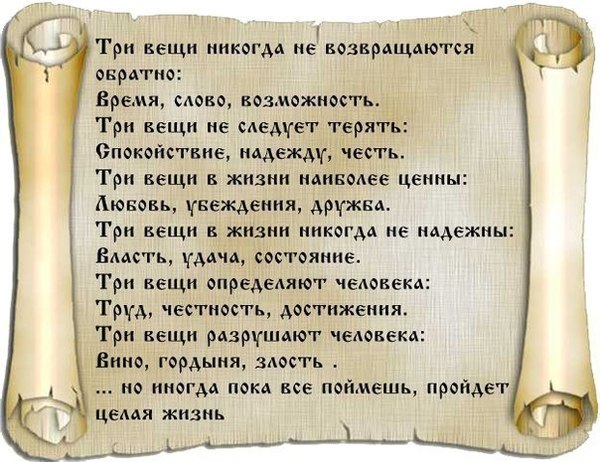
Ответ на вопросы к коллажу |
Метки: ФОТОШОП для НАЧИНАЮЩИХ ( Уроки |
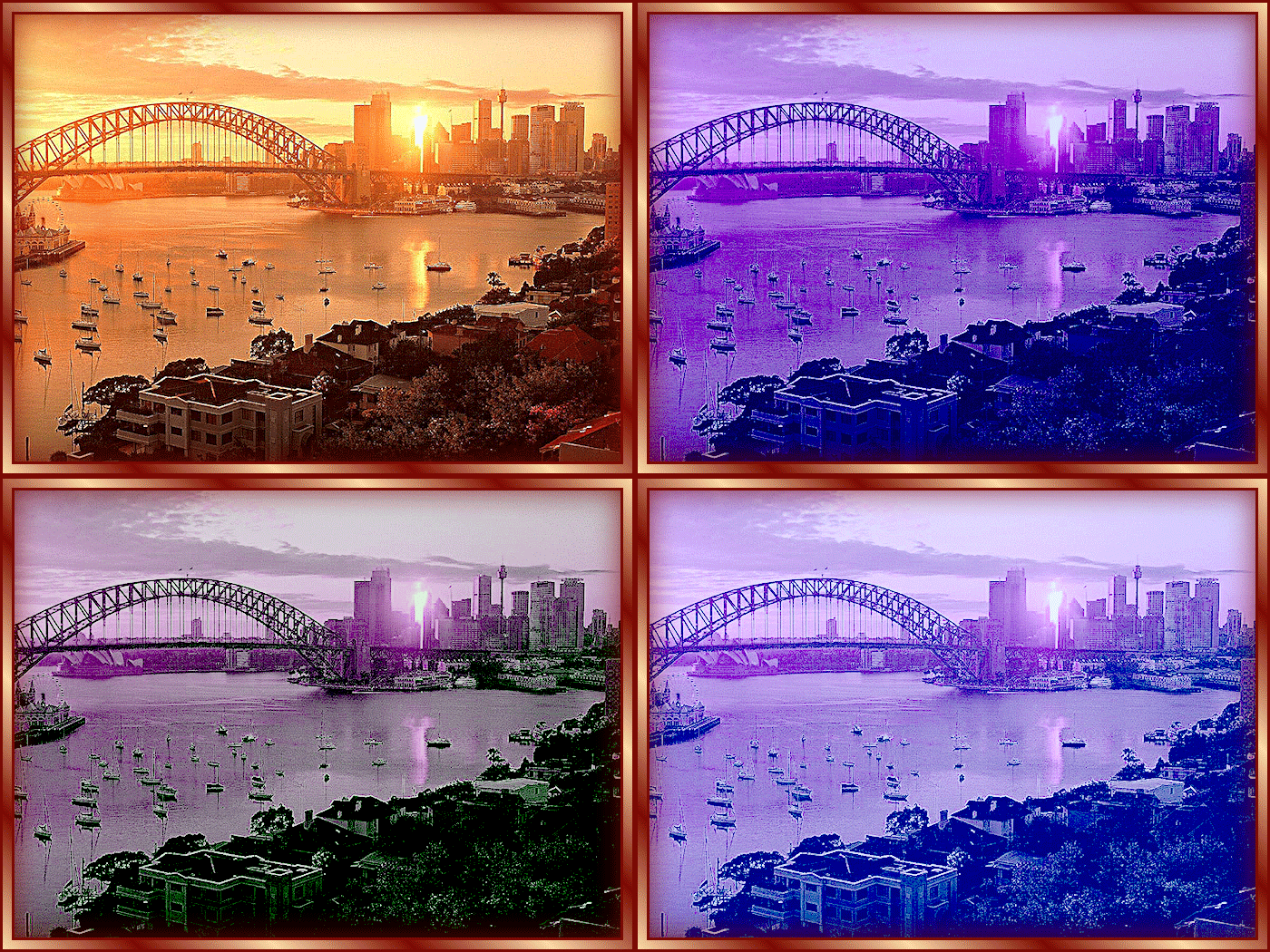
Анимация фильтром Harry’s Filters |

Метки: ФОТОШОП для НАЧИНАЮЩИХ ( Уроки |
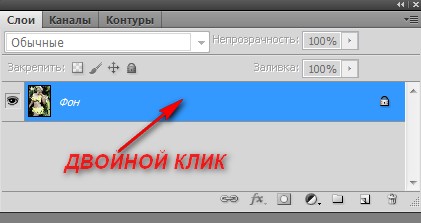
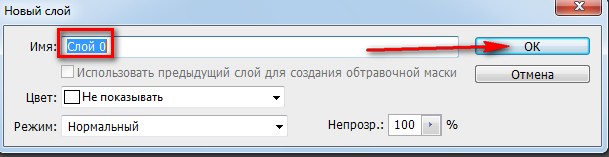
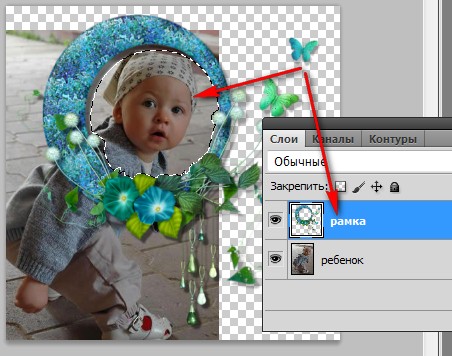
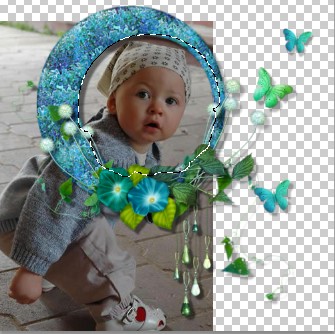
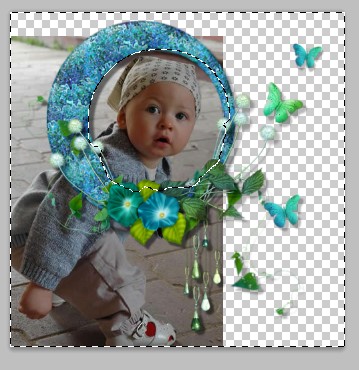
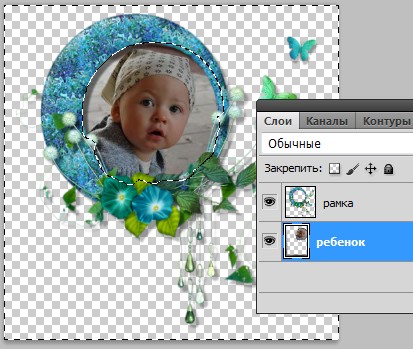
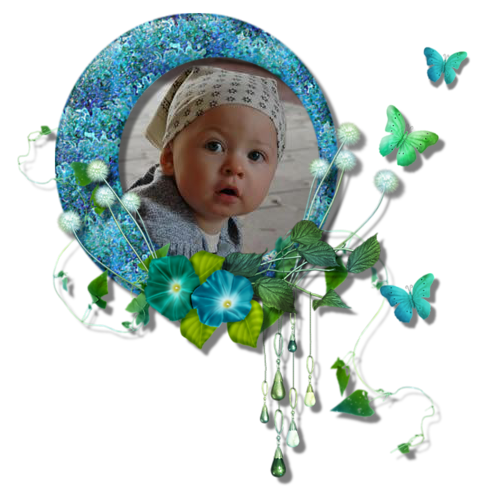
Вставляем фото в рамочку. |


 перетащите изображение "Ребенок" на рамочку: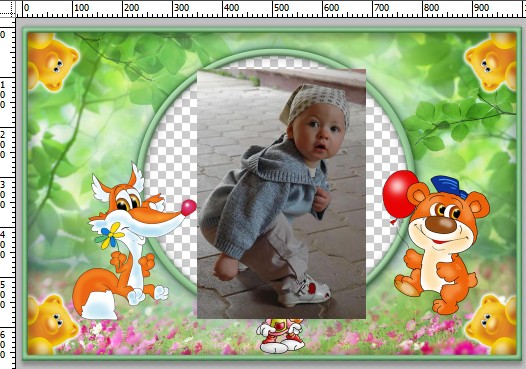
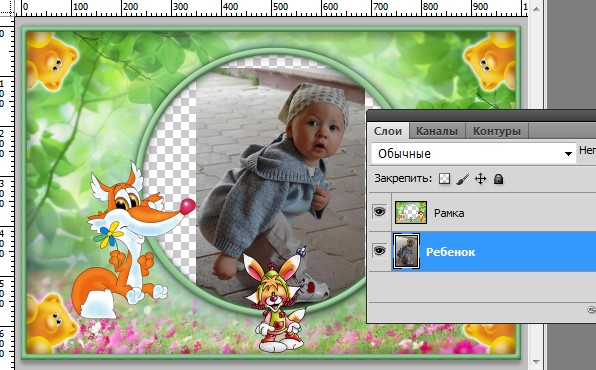
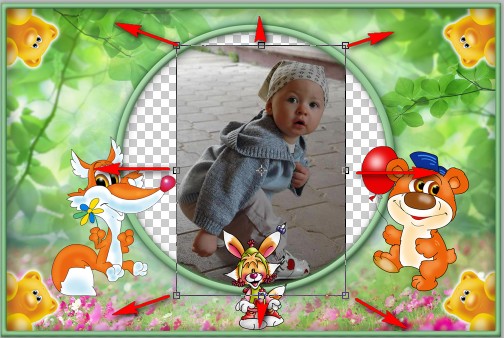
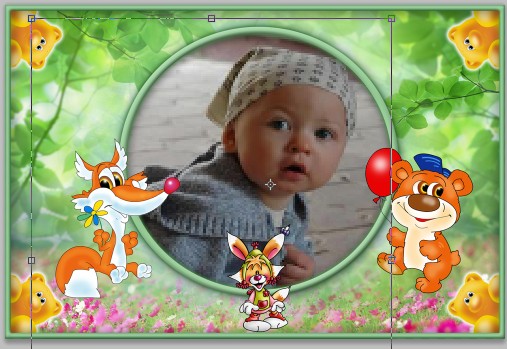

 перетащите изображение "Ребенок" на рамочку.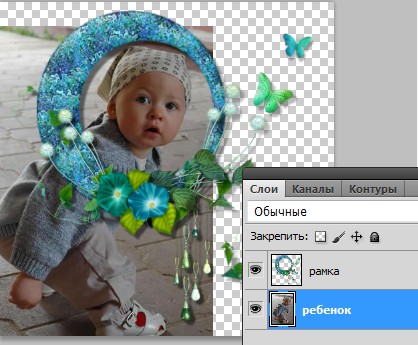


Серия сообщений "Фотошоп для начинающих":
Часть 1 - Простой фон
Часть 2 - Сохраняем незавершенную работу в Фотошопе
...
Часть 29 - Как в фотошопе анимацию поставить на анимированную картинку
Часть 30 - Создание анимации в фотошопе.
Часть 31 - Вставляем фото в рамочку.
Часть 32 - Анимация фильтром Harry’s Filters
Часть 33 - Как сделать градиент в фотошопе
...
Часть 45 - Photoshop: Как создать фигуру из шаблонов или изображений
Часть 46 - Загружаем Произвольные формы (Заказные фигуры) в Фотошоп
Часть 47 - Цветовой диапазон в Фотошопе.
Метки: ФОТОШОП для НАЧИНАЮЩИХ ( Уроки |
Создание анимации в фотошопе. |
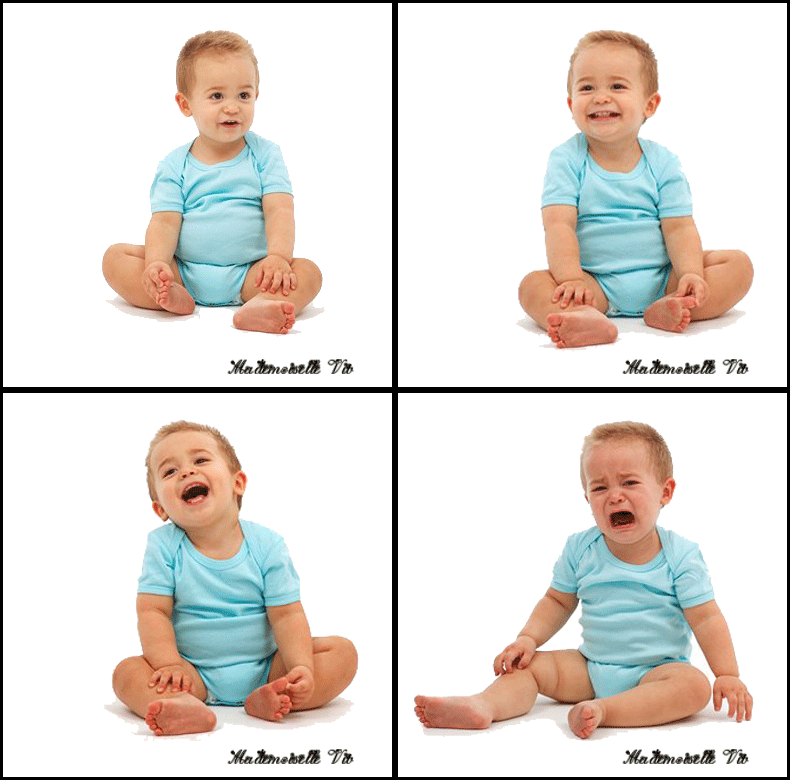

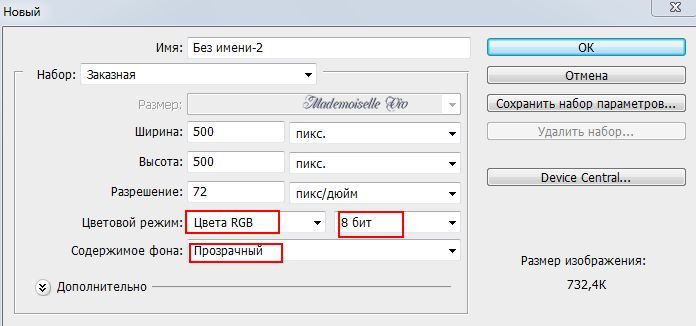
 (или сочетанием клавиш Ctrl+C и Ctrl+V), перетащите Ваши картинки на документ.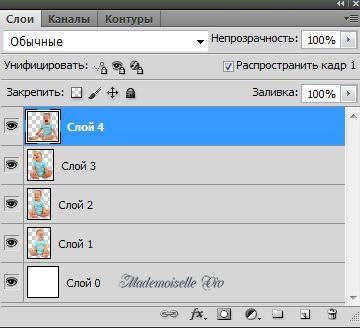
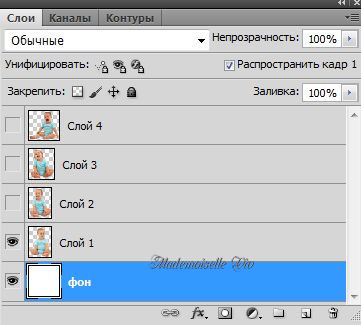
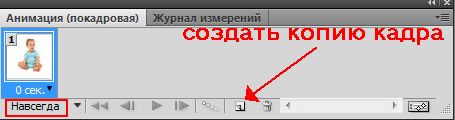
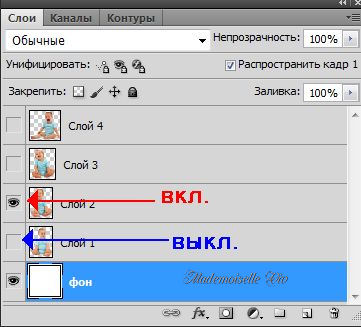
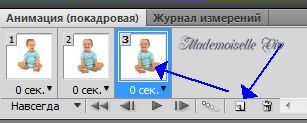
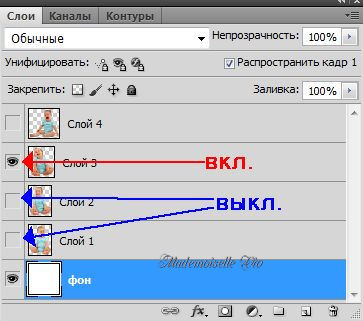
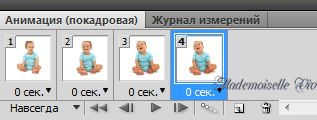
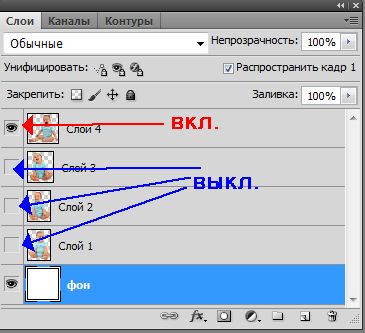
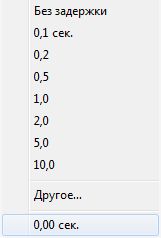
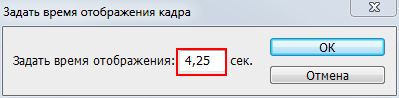
 . Кадры меняются очень быстро?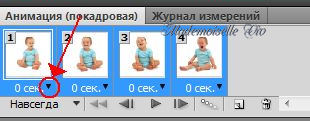
Серия сообщений "Фотошоп для начинающих":
Часть 1 - Простой фон
Часть 2 - Сохраняем незавершенную работу в Фотошопе
...
Часть 28 - Урок фотошопа CS5 для начинающих по работе с инструментом точечная восстанавливающая кисть.
Часть 29 - Как в фотошопе анимацию поставить на анимированную картинку
Часть 30 - Создание анимации в фотошопе.
Часть 31 - Вставляем фото в рамочку.
Часть 32 - Анимация фильтром Harry’s Filters
...
Часть 45 - Photoshop: Как создать фигуру из шаблонов или изображений
Часть 46 - Загружаем Произвольные формы (Заказные фигуры) в Фотошоп
Часть 47 - Цветовой диапазон в Фотошопе.
Метки: ФОТОШОП для НАЧИНАЮЩИХ ( Уроки |
Как в фотошопе анимацию поставить на анимированную картинку |
Метки: ФОТОШОП для НАЧИНАЮЩИХ Уроки |
Урок фотошопа CS5 для начинающих по работе с инструментом точечная восстанавливающая кисть. |
Посмотрим действие еще одного нового инструмента в программе Adobe Photoshop CS5. "Точечная восстанавливающая кисть" - закрашивает небольшие участки в соответствии с цветом пикселей и текстурой, которые окружают объект. Точечной восстанавливающей кистью легко и быстро убрать на фото провода, отдельно стоящие ветки или царапинки. Если надо убрать большой участок изображения, берем "Восстанавливающую кисть" и закрашиваем участок в соответствии с выбранным образцом.
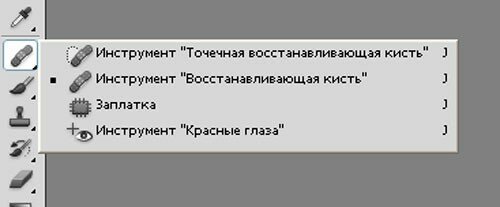
На панели инструментов выбираем "Точечную восстанавливающую кисть".
Метки: ФОТОШОП для НАЧИНАЮЩИХ ( Уроки |
Как сделать собственную маску в фотошопе |




Серия сообщений "Фотошоп для начинающих":
Часть 1 - Простой фон
Часть 2 - Сохраняем незавершенную работу в Фотошопе
...
Часть 25 - Устанавливаем кисти в программу Photoshop
Часть 26 - Фильтр ‘Пластика’
Часть 27 - Как сделать собственную маску в фотошопе
Часть 28 - Урок фотошопа CS5 для начинающих по работе с инструментом точечная восстанавливающая кисть.
Часть 29 - Как в фотошопе анимацию поставить на анимированную картинку
...
Часть 45 - Photoshop: Как создать фигуру из шаблонов или изображений
Часть 46 - Загружаем Произвольные формы (Заказные фигуры) в Фотошоп
Часть 47 - Цветовой диапазон в Фотошопе.
Метки: ФОТОШОП для НАЧИНАЮЩИХ ( Уроки |
Фильтр ‘Пластика’ |
Серия сообщений "Фотошоп для начинающих":
Часть 1 - Простой фон
Часть 2 - Сохраняем незавершенную работу в Фотошопе
...
Часть 24 - Масштабирование с учетом содержания.
Часть 25 - Устанавливаем кисти в программу Photoshop
Часть 26 - Фильтр ‘Пластика’
Часть 27 - Как сделать собственную маску в фотошопе
Часть 28 - Урок фотошопа CS5 для начинающих по работе с инструментом точечная восстанавливающая кисть.
...
Часть 45 - Photoshop: Как создать фигуру из шаблонов или изображений
Часть 46 - Загружаем Произвольные формы (Заказные фигуры) в Фотошоп
Часть 47 - Цветовой диапазон в Фотошопе.
Метки: ФОТОШОП для НАЧИНАЮЩИХ ( Уроки |
Устанавливаем кисти в программу Photoshop |


Метки: ФОТОШОП для НАЧИНАЮЩИХ ( Уроки |
Масштабирование с учетом содержания. |
Использование команды "Редактирование - Масштабирование с учетом содержания" позволяет уменьшать или увеличивать размер изображения не изменяя при этом важных деталей, например людей, животных и т.д.
Посмотрим как она работает.
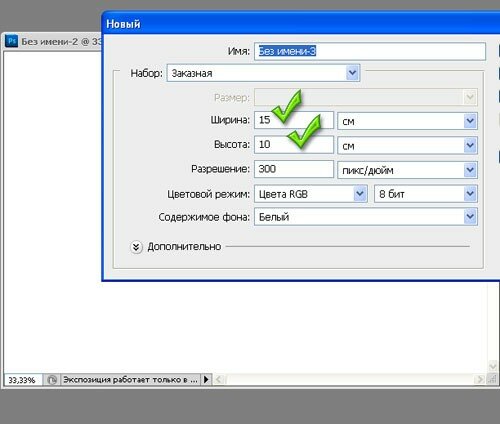
Обычный размер фото для печати 10х15см. Создадим новый документ с такими размерами. Это будет наш шаблон.
Метки: ФОТОШОП для НАЧИНАЮЩИХ ( Уроки |
Анимация и цветовой диапазон в Фотошопе. |
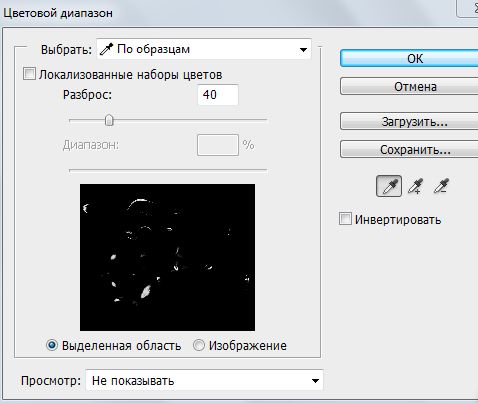
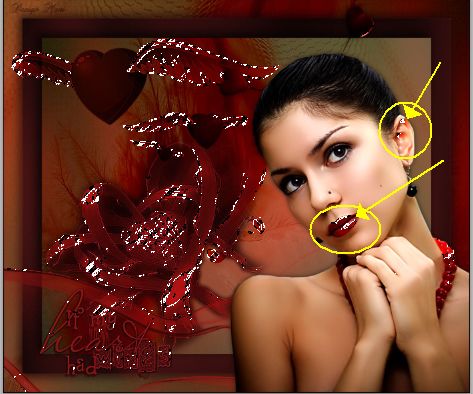
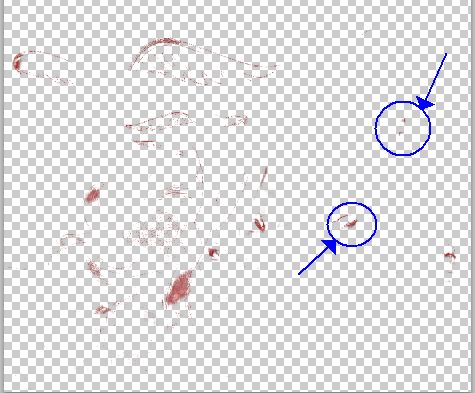


Серия сообщений "Фотошоп для начинающих":
Часть 1 - Простой фон
Часть 2 - Сохраняем незавершенную работу в Фотошопе
...
Часть 21 - Как выбрать цвета коллажа в фотошопе
Часть 22 - Смарт-объект в фотошопе.
Часть 23 - Анимация и цветовой диапазон в Фотошопе.
Часть 24 - Масштабирование с учетом содержания.
Часть 25 - Устанавливаем кисти в программу Photoshop
...
Часть 45 - Photoshop: Как создать фигуру из шаблонов или изображений
Часть 46 - Загружаем Произвольные формы (Заказные фигуры) в Фотошоп
Часть 47 - Цветовой диапазон в Фотошопе.
Метки: ФОТОШОП для НАЧИНАЮЩИХ ( Уроки |
Smart Objects(урок для PHOTOSHOP). |
Начиная с версии CS2 в фотошопе появилось такое понятие, как Смарт - объект.
Смарт-объекты — это слои, содержащие данные изображения из растровых или векторных изображений, таких как файлы Photoshop или Illustrator.
Смарт-объекты сохраняют первоначальное содержимое изображения со всеми исходными характеристиками, позволяя производить обратимое редактирование слоя.
Это краткая теория из которой понятно, что ничего НЕ понятно
Давайте рассмотрим несколько примеров использования смарт -объектов.
Мы будем рассматривать примеры любительского использования смарт-объектов
в фотошопе.
Группа слоёв, коррекция и редактирование отдельных слоёв в данной группе.
Задача такая -
сделать из одного шарика группу шариков с разным размером и оттенком.
1)Возьмём шарик и сделаем несколько копий.

Читать далее
Метки: ФОТОШОП для НАЧИНАЮЩИХ ( Уроки |
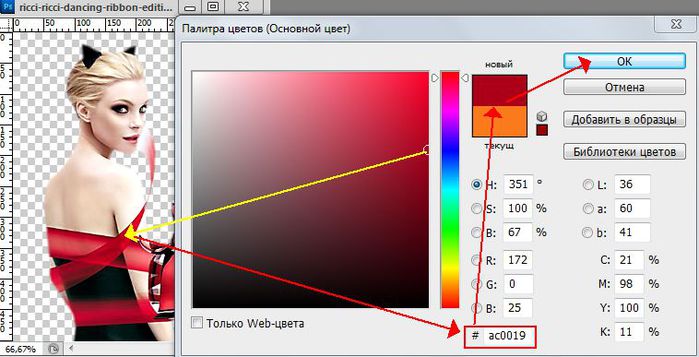
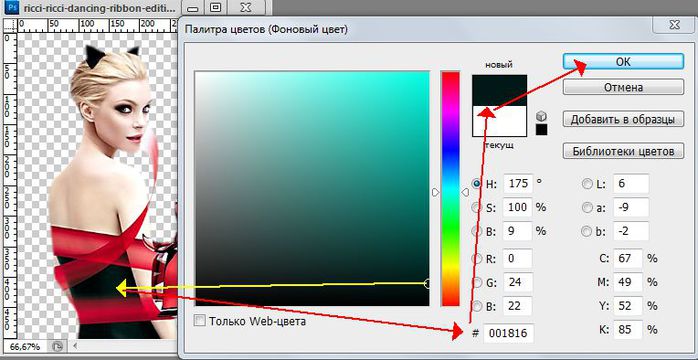
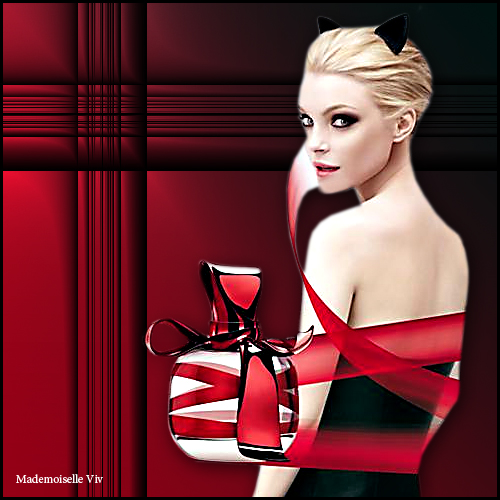
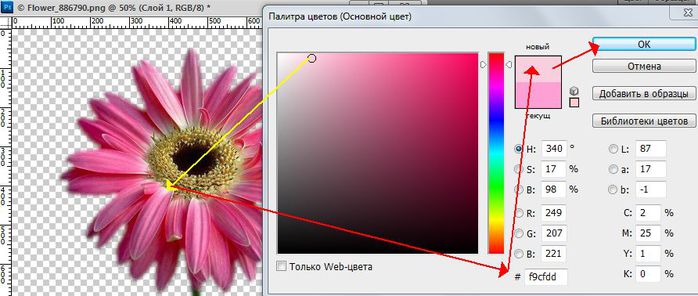
Как выбрать цвета коллажа в фотошопе |

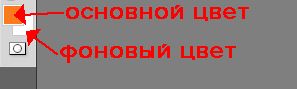


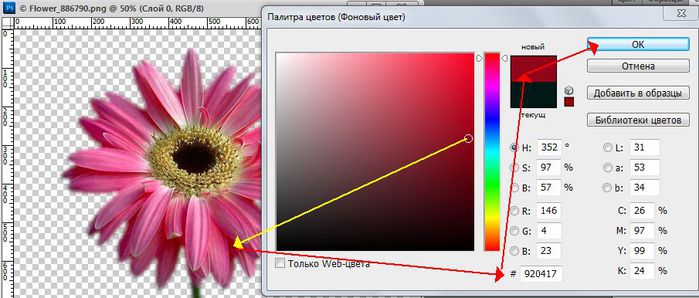

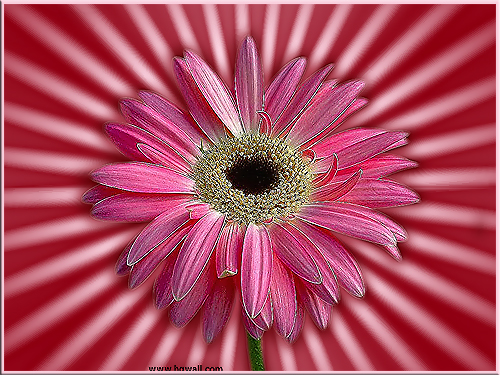
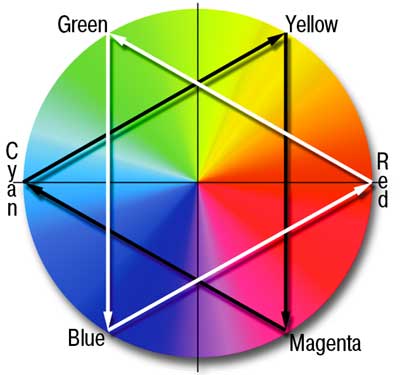
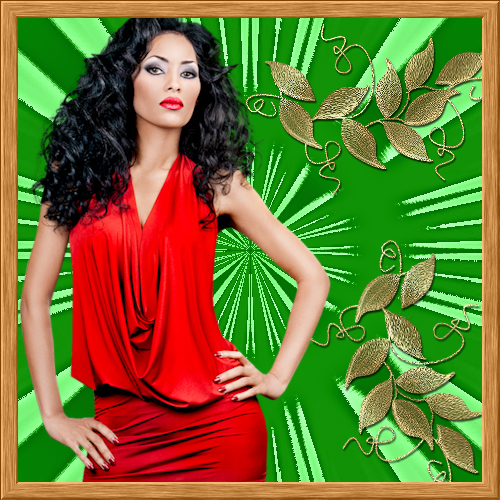
Серия сообщений "Фотошоп для начинающих":
Часть 1 - Простой фон
Часть 2 - Сохраняем незавершенную работу в Фотошопе
...
Часть 19 - Загружаем в Фотошоп дополнительные элементы.
Часть 20 - Как установить новый экшен в Фотошоп
Часть 21 - Как выбрать цвета коллажа в фотошопе
Часть 22 - Смарт-объект в фотошопе.
Часть 23 - Анимация и цветовой диапазон в Фотошопе.
...
Часть 45 - Photoshop: Как создать фигуру из шаблонов или изображений
Часть 46 - Загружаем Произвольные формы (Заказные фигуры) в Фотошоп
Часть 47 - Цветовой диапазон в Фотошопе.
Метки: ФОТОШОП для НАЧИНАЮЩИХ ( Уроки |
Как установить новый экшен в Фотошоп |



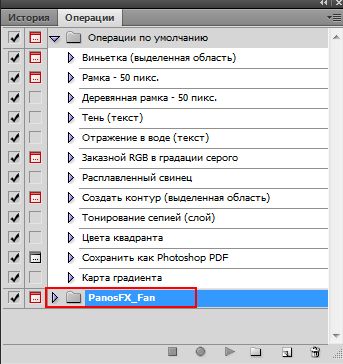
Серия сообщений "Фотошоп для начинающих":
Часть 1 - Простой фон
Часть 2 - Сохраняем незавершенную работу в Фотошопе
...
Часть 18 - Урок №2: «Живое сердце»
Часть 19 - Загружаем в Фотошоп дополнительные элементы.
Часть 20 - Как установить новый экшен в Фотошоп
Часть 21 - Как выбрать цвета коллажа в фотошопе
Часть 22 - Смарт-объект в фотошопе.
...
Часть 45 - Photoshop: Как создать фигуру из шаблонов или изображений
Часть 46 - Загружаем Произвольные формы (Заказные фигуры) в Фотошоп
Часть 47 - Цветовой диапазон в Фотошопе.
Метки: ФОТОШОП для НАЧИНАЮЩИХ ( Уроки |
Загружаем в Фотошоп дополнительные элементы: Кисти Стили Фильтры |

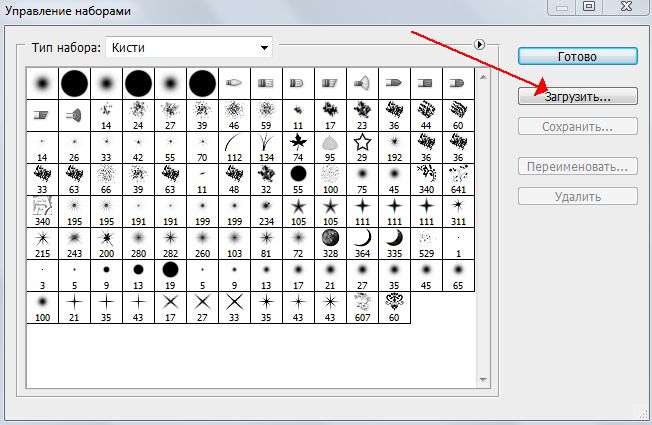
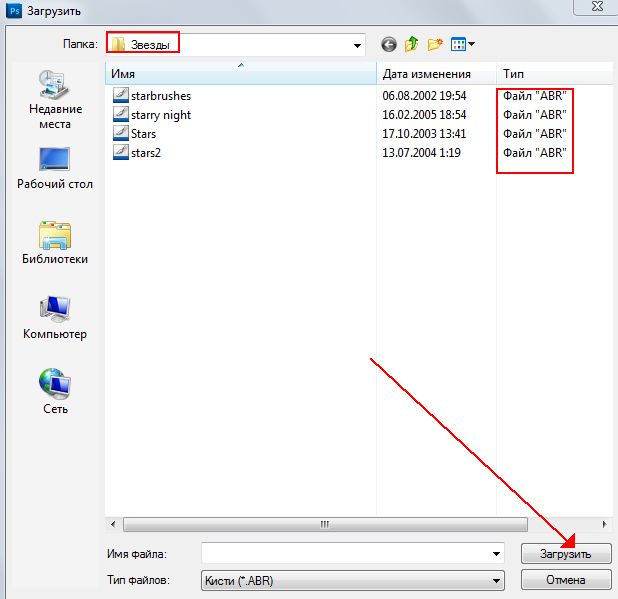

Метки: ФОТОШОП для НАЧИНАЮЩИХ ( Уроки |
Урок №2: «Живое сердце» |


Метки: ФОТОШОП для НАЧИНАЮЩИХ ( Уроки |
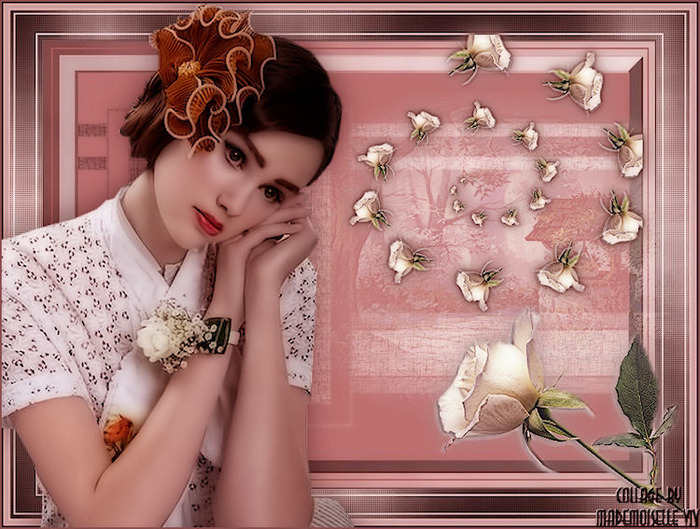
Делаем декор с помощью фильтра Mura's Meister |

Метки: ФОТОШОП для НАЧИНАЮЩИХ (Уроки |
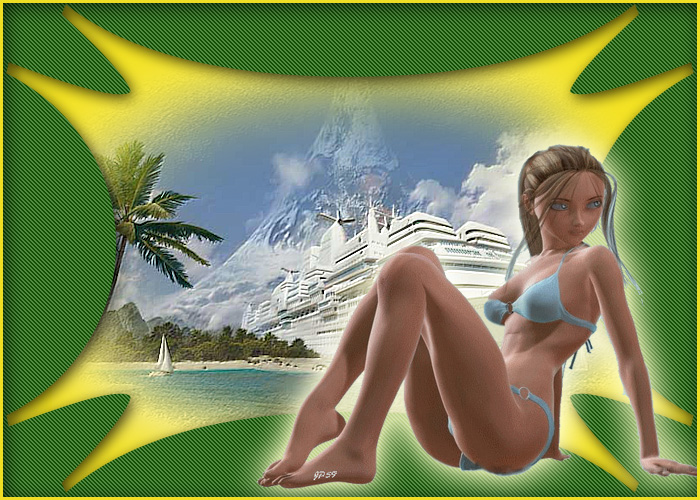
Работа с маской в Фотошопе: Маска через каналы слоев. |

Метки: ФОТОШОП для НАЧИНАЮЩИХ ( Уроки |
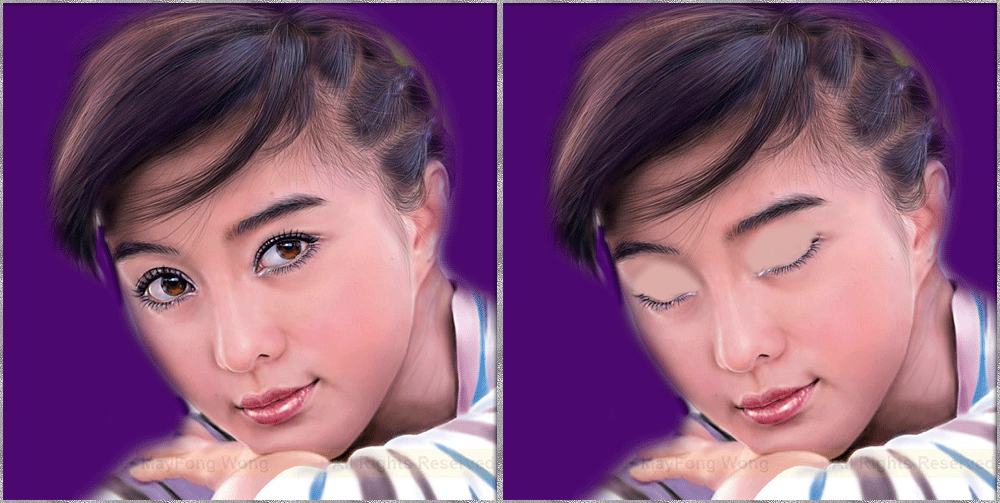
Закрываем глазки |

Метки: ФОТОШОП для НАЧИНАЮЩИХ Уроки |
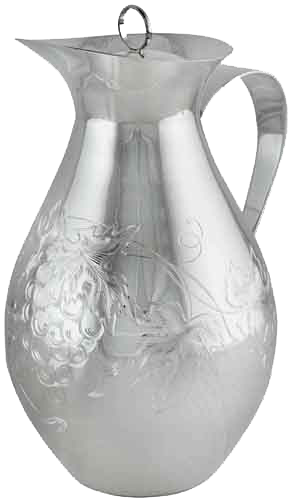
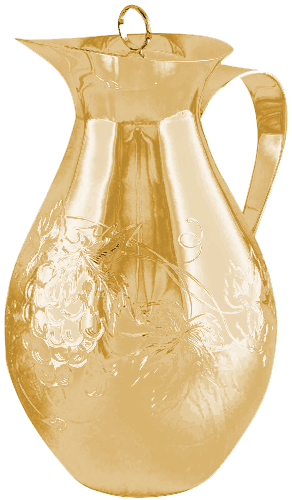
Золотой эффект в фотошопе |


Метки: ФОТОШОП для НАЧИНАЮЩИХ Уроки |


