Какой программой открыть файл PDF – только лучшее |
http://it-like.ru/kakoy-programmoy-otkryit-fayl-pdf/Формат PDF один из самых распространённых форматов для документаций, электронных книг и инструкций. В формате PDF можно сохранять информацию в любом виде, и она будет отображаться везде одинаково, т.е. форматирование и разметка документа всегда будет одинаковой. Этим формат PDF и заслужил своё признание. В этой статье я расскажу какой программой открыть файл PDF, какая программа лучше.
Для начала сразу хочу прояснить, что программы, о которых пойдёт речь, открывают файлы PDF только ДЛЯ ПРОСМОТРА, т.е. что-то поменять в документе с их помощью НЕВОЗМОЖНО. Некоторые программы позволяют лишь добавлять новые объекты в документ или видоизменять текст, но не содержание. Формат PDF сам по себе довольно специфичный, и даже с помощью редакторов процесс его редактирования совсем не похож на работу с Word-документом.
Какой программой лучше открывать файлы PDF
Чтобы не иметь никаких проблем с отображением формата PDF, лучше всего открывать файлы программой самого разработчика формата – Adobe Acrobat Reader. У Adobe есть полный пакет для работы, в том числе создания и редактирования, с PDF-документами – Adobe Acrobat Pro, но он платный.
Программа для просмотра PDF документов Acrobat Reader предоставляет хороший набор возможностей и гибкость в настройке для удобства пользования. Она полностью бесплатна, как для домашнего использования, так и для коммерческого, входит в мой список самых нужных программ для компьютера. Скачайте и установите последнюю версию программы с официального сайта. Только выберите язык программы «Русский», если страница загрузки сама не правильно определила. Процесс установки тривиален, нажимайте всё время «Далее».
При первом запуске надо будет подтвердить использование бесплатной лицензии и программа готова открывать файлы PDF. Скорей всего вам даже не прийдётся лезть в настройки, потому что по умолчанию программа прекрасно открывает файлы PDF. В последних версиях Adobe Reader появилась всё же ма-а-аленькая возможность изменить файл. Это инструменты выделения текста и вставки комментариев. Название «Выделение текста» наверное не очень удачный русский перевод, т.к. больше подходит «Подсветка текста». Чтобы подсветить текст нажимаем на значок в панели инструментов и выделяем текст, а значок добавления комментариев находится сразу слева.
По умолчанию текст выделяется жёлтым цветом. Я сначала не мог найти где поменять цвет выделения в Acrobat Reader, всё-таки немного запутали этот момент. Поменять цвет выделения можно только после выделения цветом по умолчанию. Для этого кликаем два раза по выделению и в окошке кликаем по значку и выбираем «Свойства». Оттуда же можно удалить подсветку и добавить или изменить комментарий.
Альтернативные программы для открытия файлов PDF
Acrobat Reader, естественно, далеко не единственная программа для просмотра файлов PDF. Разработчики умудрились сделать обычный просмотрщик сравнительно тяжёловесным продуктом. В основном проблем нет, но в некоторых случаях программа криво устанавливается и плохо работает. Тогда попробуйте один из альтернативных продуктов.
Foxit Reader – программа для просмотра PDF
Программа отличается легковесностью и простым интерфейсом. Как следствие, Foxit Reader быстро запускается и менее требователен к ресурсам компьютера (посмотрите как увеличить быстродействие компьютера). Особое внимание уделено безопасности, а именно при первом запуске предлагается установить безопасный режим, в котором не открываются вложения в документе и не запускаются скрипты.
Будьте готовы к нетривиальной процедуре русификации Foxit Reader. Для русификации программы проделайте следующее:
- Создайте в папке с программой папку «lang», если её там нет
- Скачайте файл lang_ru_ru.rar и распакуйте файл «lang_ru_ru.xml» из архива в папку программы (по умолчанию c:\Program Files\Foxit Software\Foxit Reader\)
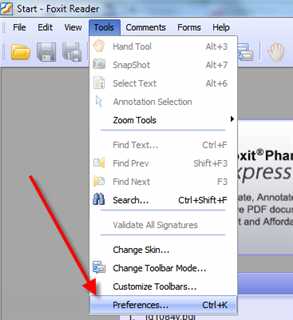
- Запустите программу и зайдите в меню «Tools -> Preferences…» или нажмите «Ctrl + K»
- В окне настроек перейдите к пункту «Languages» и выберите язык «Russian»
Foxit Reader позволяет выделять текст, вставлять комментарии, графические объекты, мультимедиа файлы (видео и аудио), но редактировать текст можно только в платном пакете Foxit PDF Editor.
Ещё одна программа чтобы открыть файл – Sumatra PDF
Это уже проект с открытым исходным кодом, программа лёгкая и также не требовательна к ресурсам. Умеет открывать не только PDF, но и CHM, XPS, DjVu, CBZ и CBR файлы. Загрузить программу можно с официальной страницы загрузки. Доступно две версии: для установки и портативная (работает без установки). Советую скачивать версию для установки, так вы сразу сможете установить программу по умолчанию для открытия файлов PDF, установить плагин для браузеров FireFox, Chrome и Opera. Настроек у программы практически нет, всё легко и просто. Кстати, кто пользуется хромом советую установить для него визуальные закладки.
В этой статье мы разобрали с вами какой программой открыть файл PDF, какие у них достоинства и недостатки. Теперь вы сами сможете определить для себя какой программой пользоваться.
| Рубрики: | Компьютерный ликбез, LiRu |
| Комментировать | « Пред. запись — К дневнику — След. запись » | Страницы: [1] [Новые] |