-Поиск по дневнику

Поиск сообщений в SLSVETA

 -Подписка по e-mail


 -Постоянные читатели

 -Статистика

Статистика LiveInternet.ru: показано количество хитов и посетителей
Создан: 28.01.2014
Записей: 50
Комментариев: 37
Написано: 171


Без заголовка

Понедельник, 30 Марта 2020 г. 23:47 + в цитатник
Это цитата сообщения SLSVETA [Прочитать целиком + В свой цитатник или сообщество!]

Без заголовка

избранное белый (150x58, 5Kb)
разделитель белый

Без заголовка

Понедельник, 30 Марта 2020 г. 23:45 + в цитатник
избранное белый (150x58, 5Kb)
разделитель белый


Процитировано 1 раз

Без заголовка

Понедельник, 30 Марта 2020 г. 12:59 + в цитатник
Это цитата сообщения Yarinka_ru [Прочитать целиком + В свой цитатник или сообщество!]

Мои прозрачные бесшовные фоны

сухие смеси строительные оптом


Превью шоколад (100x100, 0Kb)Превью cbh4 (100x100, 0Kb)Превью алый (100x100, 0Kb)Превью беж (100x100, 0Kb)Превью беж2 (100x100, 0Kb)Превью беж-1 (100x100, 0Kb)Превью Безимени-1 (100x100, 0Kb)Превью Безимени-2 (100x100, 0Kb)Превью белый (100x100, 0Kb)Превью бирюза (100x100, 0Kb)Превью бордо (100x100, 0Kb)Превью бордо2 (100x100, 0Kb)Превью бордо3 (100x100, 0Kb)Превью желт-1 (100x100, 0Kb)Превью ЖЕЛТЫЙ (100x100, 0Kb)Превью зел (100x100, 0Kb)Превью ЗЕЛ2 (100x100, 0Kb)Превью ЗЕЛ3 (100x100, 0Kb)Превью зел4 (100x100, 0Kb)Превью зел5 (100x100, 0Kb)Превью зел6 (100x100, 0Kb)Превью зел7 (100x100, 0Kb)Превью зелен (100x100, 0Kb)Превью зеленый (100x100, 0Kb)Превью зеленый1 (100x100, 0Kb)Превью зелёный 3 (100x100, 0Kb)Превью ЗЕЛЕНЬ 2 (100x100, 0Kb)Превью изумруд (100x100, 0Kb)Превью изумруд-1 (100x100, 0Kb)Превью капля (100x100, 0Kb)Превью корич (100x100, 0Kb)Превью красный (100x100, 0Kb)Превью красный 1 (100x100, 0Kb)Превью КРАСНЫЙ СВ (100x100, 0Kb)Превью крем (100x100, 0Kb)Превью морская волна (100x100, 0Kb)Превью морская волна1 (100x100, 0Kb)Превью небесный (100x100, 0Kb)Превью нежно-розовый (100x100, 0Kb)Превью нежно-розовый2 (100x100, 0Kb)Превью нежно-розовый3 (100x100, 0Kb)Превью нежно-розовый  (100x100, 0Kb)Превью ОРАНЖ (100x100, 0Kb)Превью песочный (100x100, 0Kb)Превью роз (100x100, 0Kb)Превью РОЗ4 (100x100, 0Kb)Превью РОЗ5 (100x100, 0Kb)Превью розов (100x100, 0Kb)Превью розовый (100x100, 0Kb)Превью розовый2 (100x100, 0Kb)Превью розовый-1 (100x100, 0Kb)Превью сакура (100x100, 0Kb)Превью сакура2 (100x100, 0Kb)Превью СВ (100x100, 0Kb)Превью свроз (100x100, 0Kb)Превью СЕРО-ГОЛ1 (100x100, 0Kb)Превью СЕРО-ГОЛ2 (100x100, 0Kb)Превью СЕРО-ГОЛ3 (100x100, 0Kb)Превью серо-зел1 (100x100, 0Kb)Превью серо-зел2 (100x100, 0Kb)Превью серо-зеленый (100x100, 0Kb)Превью серо-син2 (100x100, 0Kb)Превью СЕРО-СИНИЙ (100x100, 0Kb)Превью СЕРО-СИНИЙ1 (100x100, 0Kb)Превью серый (100x100, 0Kb)Превью серый2 (100x100, 0Kb)Превью серый3 (100x100, 0Kb)Превью СИН (100x100, 0Kb)Превью синенький (100x100, 0Kb)Превью синий (100x100, 0Kb)Превью синий-1 (100x100, 0Kb)Превью сиренев4 (100x100, 0Kb)Превью сиреневый (100x100, 0Kb)Превью сиреневый2 (100x100, 0Kb)Превью сирень 2 (100x100, 0Kb)Превью т (100x100, 0Kb)Превью т.бордо_ (100x100, 0Kb)Превью феолет (100x100, 0Kb)Превью ФРАКТ  (100x100, 0Kb)Превью фракт_крас (100x100, 0Kb)Превью хаки (100x100, 0Kb)Превью черный (100x100, 0Kb)Превью cеро-беж (100x100, 0Kb)Превью алый (100x100, 0Kb)Превью беж (100x100, 0Kb)Превью беж-1 (100x100, 0Kb)Превью беж-2 (100x100, 0Kb)Превью беж_фракт (100x100, 0Kb)Превью бежж (100x100, 0Kb)Превью бежж2 (100x100, 0Kb)Превью Безимени-1 (100x100, 0Kb)Превью Безимени-2 (100x100, 0Kb)Превью бел1 (100x100, 0Kb)Превью бордо3 (100x100, 0Kb)Превью бордо4 (100x100, 0Kb)Превью бордо5 (100x100, 0Kb)Превью водопад (100x100, 0Kb)Превью волна (100x100, 3Kb)Превью глубокий синий (100x100, 0Kb)Превью глубокий синий1 (100x100, 0Kb)Превью гол4 (100x100, 0Kb)Превью голуб (100x100, 0Kb)Превью диффузия (100x100, 5Kb)Превью жемч (100x100, 0Kb)Превью жемчуг (100x100, 0Kb)Превью зел (100x100, 0Kb)Превью ЗЕЛ2 (100x100, 0Kb)Превью зел_фракт (100x100, 0Kb)Превью изумр (100x100, 5Kb)Превью изумруд (100x100, 0Kb)Превью имитация (100x100, 4Kb)Превью корич (100x100, 0Kb)Превью корич2 (100x100, 0Kb)Превью корич3 (100x100, 0Kb)Превью красн (100x100, 0Kb)Превью крем2 (100x100, 0Kb)Превью лучистый (100x100, 0Kb)Превью малин_фракт (100x100, 0Kb)Превью мокр (100x100, 6Kb)Превью морс волн_фракт (100x100, 0Kb)Превью небесный (100x100, 0Kb)Превью нежн (100x100, 0Kb)Превью нежн2 (100x100, 0Kb)Превью перс (100x100, 0Kb)Превью перс1 (100x100, 0Kb)Превью персик (100x100, 0Kb)Превью песоч (100x100, 0Kb)Превью роз1 (100x100, 0Kb)Превью роз2 (100x100, 0Kb)Превью роз4 (100x100, 0Kb)Превью роз5 (100x100, 0Kb)Превью роз6 (100x100, 0Kb)Превью роз_фракт (100x100, 0Kb)Превью розов (100x100, 0Kb)Превью розовый (100x100, 0Kb)Превью сер (100x100, 0Kb)Превью СЕР3 (100x100, 0Kb)Превью серо-зел (100x100, 0Kb)Превью серый (100x100, 0Kb)Превью серый2 (100x100, 0Kb)Превью серый3 (100x100, 0Kb)Превью сир (100x100, 0Kb)Превью сирен (100x100, 0Kb)Превью сирен1 (100x100, 0Kb)Превью сирен3 (100x100, 0Kb)Превью сирень (100x100, 0Kb)Превью текстура_кор (100x100, 11Kb)Превью ТЕКСТУРА_ФРАКТ (100x100, 3Kb)Превью темный синий (100x100, 0Kb)Превью тсин (100x100, 0Kb)Превью ультра (100x100, 0Kb)Превью ультра2 (100x100, 0Kb)Превью ультрамарин (100x100, 0Kb)Превью феол (100x100, 0Kb)Превью феол2 (100x100, 0Kb)Превью феолет (100x100, 0Kb)Превью ФРАКТ1  (100x100, 0Kb)Превью ФРАКТ2  (100x100, 0Kb)Превью фракт3 (100x100, 0Kb)Превью зел10 (100x100, 0Kb)


Серия сообщений "Мои фоны":
фоны для дневника, дизайн
Часть 1 - Мои прозрачные бесшовные фоны
Часть 2 - Однотонные цветные бесшовные фоны
Часть 3 - Красные бесшовные фоны
...
Часть 29 - Мои новые однотонные цветные фоны для дизайна
Часть 30 - МОИ НОВЫЕ БЕСШОВНЫЕ ФОНЫ
Часть 31 - Мои цветочные бесшовные фоны

Без заголовка

Понедельник, 30 Марта 2020 г. 12:57 + в цитатник
Это цитата сообщения kru4inka [Прочитать целиком + В свой цитатник или сообщество!]

Прозрачные фоны

По просьбе выставляю прозрачные фоны
 (200x200, 0Kb) (200x200, 3Kb) (200x200, 0Kb)4c00cb8fd0cc (200x200, 17 Kb) (200x200, 3Kb) (200x200, 3Kb)9deba5e60d15= (200x200, 3 Kb)441 (200x200, 0 Kb) (200x200, 3Kb) (200x200, 0Kb) (200x200, 0Kb) (200x200, 3Kb) (100x100, 2Kb) (100x100, 2Kb) (100x100, 2Kb) (100x100, 2Kb) (100x100, 2Kb)
фон (200x200, 0 Kb)05988c7af892 (200x200, 0 Kb) (200x200, 3Kb) (200x200, 0Kb)
 (200x200, 0Kb) (200x200, 15Kb) (200x200, 0Kb) (200x200, 0Kb)
18 (200x200, 0 Kb)b2f113a69b7b= (200x200, 0 Kb) (200x200, 0Kb) (200x200, 3Kb)

зеленые звезды

Вторник, 24 Марта 2020 г. 19:58 + в цитатник
https://4.downloader.disk.y...dispositio прозрачный фон

Метки:  

Без заголовка

Понедельник, 04 Марта 2019 г. 11:42 + в цитатник
Это цитата сообщения iposlad [Прочитать целиком + В свой цитатник или сообщество!]

ПОЛЕЗНАЯ ИНФОРМАЦИЯ ДЛЯ ПЕНСИОНЕРОВ!

ПОЛЕЗНАЯ ИНФОРМАЦИЯ ДЛЯ ПЕНСИОНЕРОВ!
К сожалению, о многих льготах пенсионеры узнают только из "сарафанного радио". Поэтому предлагаю вам полезную статью из "Российской Газеты" - официального издания для публикаций законов Российской Федерации.
Если надо поехать отдохнуть
1. Компенсация расходов на оплату проезда к месту отдыха и обратно. Компенсацию могут получить неработающие пенсионеры-северяне, получающие трудовую пенсию по старости и по инвалидности. Пенсионерам, проживающим в районах Крайнего Севера и приравненных к ним территориях (ст. 34 Закона от 19.02.1993 N4520-1), такая компенсация предоставляется один раз в два года. Есть два варианта компенсации: территориальный орган ПФР может оплатить приобретение проездных билетов либо возместить их стоимость, когда их покупает сам гражданин. (Правила компенсации расходов на оплату стоимости проезда пенсионерам, утв. постановлением правительства РФ от 01.04.2005 N 176.)
Если есть собственность
Читать далее...

Без заголовка

Четверг, 10 Января 2019 г. 09:01 + в цитатник
Осенняя бабочка
осен баб налево (680x700, 861Kb)

Цитата сообщения Solovik

Без заголовка

Цитата

Пятница, 02 Февраля 2018 г. 15:36 + в цитатник
Просмотреть видео
378 просмотров
Платье из атласа с резинкой по талии

Для пошива такого платья подойдет любая легкая воздушная ткань – например, атлас или шёлк. Красиво смотрится платье из атласа с резинкой по талии. 


Комментарии (0)

Без заголовка

Понедельник, 25 Июля 2016 г. 09:37 + в цитатник
Это цитата сообщения Лариса_Гурьянова [Прочитать целиком + В свой цитатник или сообщество!]

Сделать бесшовные фоны? Легко...


Изображение - savepic.org — сервис хранения изображений
ПАМЯТКА НАЧИНАЮЩИМ БЛОГЕРАМ.


БЕСШОВНЫЕ ФОНЫ


Узнала от **N@dezhda** о замечательной программе 20/20 v2.2, с помощью которой за три секунды можно сделать бесшовный фон из любой картинки!!! Особенно пригодится тем, кто делает рамочки и не работает в Фотошоп.

Вот, что сделала я:


Читать далее

Серия сообщений "* Работа программ":
Часть 1 - ЧТО ТАКОЕ СКАЙП И КАК ИМ ПОЛЬЗОВАТЬСЯ...
Часть 2 - Как резать/редактировать видео-файл в WINDOWS MOVIE MAKER.
...
Часть 37 - Энциклопедия бесплатных программ.
Часть 38 - Программа Рaint.net
Часть 39 - Сделать бесшовные фоны? Легко...
Часть 40 - Подробная установка Corel PSP Х3
Часть 41 - Как чистить систему от мусора
...
Часть 43 - БЕСПЛАТНЫЕ ПРОГРАММЫ "Windows"
Часть 44 - Программа Punto Switcher
Часть 45 - Скачать новый WinRAR

Серия сообщений "* Делаем бесшовный фон":
Часть 1 - Как сделать бесшовный фон в ФШ
Часть 2 - Как сделать красивый (бесшовный) фон в ФШ
Часть 3 - Делаем бесшовный фон в ФШ с фильтром Richard Reserman - Tiler..
Часть 4 - Генератор бесшовных фонов
Часть 5 - Сделать бесшовные фоны? Легко...

Без заголовка

Вторник, 19 Апреля 2016 г. 07:11 + в цитатник
Это цитата сообщения Мир_в_Душе [Прочитать целиком + В свой цитатник или сообщество!]

Футажи - звёздные дорожки (часть1)


ещё футажи

Без заголовка

Вторник, 26 Января 2016 г. 13:46 + в цитатник
Это цитата сообщения Мир_в_Душе [Прочитать целиком + В свой цитатник или сообщество!]

Футажи (гиф анимация) - сияние звёзд


смотреть далее

Без заголовка

Среда, 26 Марта 2014 г. 00:34 + в цитатник
Это цитата сообщения просто__Ольга [Прочитать целиком + В свой цитатник или сообщество!]

Панель инструментов в фотошопе.


Панель инструментов в фотошопе.
Чтобы открыть скрытые значки, вам нужно кликнуть правой кнопочкой мыши на значок,
откроется табличка с указателями, кликаете левой кнопочкой мыши на необходимую строку.


Серия сообщений "уроки от Виктории":

Часть 1 - Фигуры для оформления коллажей.
Часть 2 - Делаем фон для коллажа(урок от Виктории)
Часть 3 - Панель инструментов в фотошопе.
Часть 4 - Урок №1 -ФШ делаем коллаж и градиент от Виктории


Без заголовка

Среда, 26 Марта 2014 г. 00:24 + в цитатник
Это цитата сообщения просто__Ольга [Прочитать целиком + В свой цитатник или сообщество!]

Как настроить установку обновлений


Как настроить установку обновлений в операционных системах

Windows 8.1, 8, 7, Vista
В принципе, эта статья необходима тем, кто пользуется нелицензионной операционной системой, так как Microsoft периодически выпускает обновления, которые закрывают дыры в системе безопасности, позволяющие активировать операционную систему без лицензионного ключа. Или, как ещё один возможный вариант, хотя в наше время это редкость, для людей, которые используют интернет с лимитными тарифными планами и на счету каждый мегабайт скачанного. Собственно, перейдем к инструкции:

1) Идём в "Панель управления" → "Система и безопасность" → "Центр обновления Windows". По умолчанию в ОС Windows включена автоматическая установка всех важных обновлений.

2) В правой колонке жмём на ссылку "Настройка параметров":

3) На открывшейся странице кликаем на выбор способа установки обновлений и выбираем понравившийся вариант. Я рекомендую использовать "Искать обновления, но решение о загрузке и установке принимается мною", так как в данном случае вы сможете устанавливать важные обновления, но в тоже время контролировать что именно устанавливать. Жмём ОК.


Источник


Серия сообщений "Полезные программы":

Часть 1 - Полезные и нужные программы
Часть 2 - Adobe Photoshop CS6 portable 13.0(руссская версия)
...
Часть 22 - ЕЩЕ РАЗ О ПРОГРАММЕ FM Patcher
Часть 23 - Удаление тулбаров из браузеров
Часть 24 - Как настроить установку обновлений
Часть 25 - Делаем флешку в Aleo Flash Intro Banner Maker.


Понравилось: 1 пользователю

Без заголовка

Среда, 26 Марта 2014 г. 00:24 + в цитатник
Это цитата сообщения MissKcu [Прочитать целиком + В свой цитатник или сообщество!]

Удаление тулбаров из браузеров


Невнимательность и торопливость при установке различных программ, может сыграть с вами злую шутку, если вы привыкли, не глядя, постоянно давить на кнопку «Далее» или «Next», во время инсталляции программы. Многие бесплатные и даже платные программы, очень часто во время процесса установки, предлагают установить дополнительный софт (тулбары, оптимизаторы и т.п.), которые по большому счету, вам просто не нужны.

По умолчанию, в чекбоксах уже стоят галочки и нажимая на кнопку «Далее», вы собственными руками устанавливаете в систему ненужные «довески», от которых потом порой трудно избавиться. Хотя, если быть более внимательным во время установки, то вопросов: «- А откуда взялась эта дрянь и куда делась моя домашняя страница?», после не возникало бы, убери вы галочки вовремя.

Обычно такие проблемы бывают у начинающих пользователей, еще не до конца знакомых с ухищрениями производителей софта с их «бесплатными подарками». И если смотреть реально на такую ситуацию, то рекомендовать «чайнику» удалить ненужную программу, потом залезть в реестр и «ручками» вычистить все следы после такой программы, все равно, что сразу посоветовать ему переустановить систему, не тратя даром время  . Да и чистить реестр (если там сотни записей после программы) — дело неблагодарное, требующее знаний, времени и опыта.

Исправить ситуацию с назойливыми тулбарами, прописавшимися в ваших браузерах, поможет небольшая программа Toolbar Cleaner, которая как раз таки и предназначена для контроля программ в автозагрузке и всех расширений и тулбаров, установленных в браузерах. Но и тут надо быть внимательным во время установки! В процессе установки впрочем, можно смело жать кнопку «next», но только до финального окошка. Потому что, разработчики программы, преследуя благую цель избавить вас от ненужных «довесков», не удержались, чтобы на финальном этапе установки, не всучить пару «подарков в довесок» от себя  .


Без заголовка

Среда, 26 Марта 2014 г. 00:17 + в цитатник
Это цитата сообщения Arnusha [Прочитать целиком + В свой цитатник или сообщество!]

Как правильно использовать "кнопки, убирающие текст под кат. Урок"


По многочисленным просьбам объясняю, как правильно пользоваться кнопками, с помощью которых,текст убирается под кат. Ими можно и не пользоваться, но мы делаем некоторые посты, где эти кнопочки украшают пост и всем понятно, что нажав на нее, попадаешь на страничку автора и пост откроется целиком. Итак, возьмем пока вот эти две кнопочки:

Вот код одной из них, в данном случае второй кнопки:

<img src="//img-fotki.yandex.ru/get/6608/39663434.1aa/0_78a2e_d0a4bc72_XS.jpg" alt="" width="23" height="49"/>


Для начала еще раз повторяю код, с помощью которого текст убирается под кат, вот он:

[more]


Если поставить только этот тег(сами решаете, в какое место его поставить), то автоматически остальная часть уберется под кат
Можно и вписать свой текст, ну например такой:

[more=Самое интересное под катом]


Здесь читатель увидит эти слова и нажав на них,прочитает текст целиком.
Надеюсь, с эти мы разобрались с вами. А теперь про кнопки.
Если вы поставите вот так, как я указала в рамочке ниже, то будет стоять одна кнопочка, без текста и она будет кликабельна. И нажав на нее, читатель увидит пост целиком.

[more=<img src="//img-fotki.yandex.ru/get/6608/39663434.1aa/0_78a2e_d0a4bc72_XS.jpg" alt="" width="23" height="49"/>]


В рамочке после слов more=следует код кнопочки, вы выбираете свою кнопочку и вставляете в квадратные кнопки полностью код. Повторюсь, что в этом случае будет стоять одна кликабельная кнопочка,но без текста.
Можно и с текстом, кому как нравится. С текстом все должно будет выглядеть вот так, то есть мы должны будем добавить в код, который выше, свой текст:

<center>[more=
<center><img src="//img-fotki.yandex.ru/get/6608/39663434.1aa/0_78a2e_d0a4bc72_XS.jpg" alt="" width="23" height="49"/><center>ЖМИ]


Вот что должно получится, когда вы поставите этот код:
[more=

ЖМИ]
Здесь пришлось показать в коде,потому что в отличие от Я.ру, на Ли.ру два раза убирать под кат нельзя,картинка просто не будет видна.А вот на Я.ру можно.

По поводу кнопочек, которые указывают в сторону, я их использую редко и в том случае, когда надо нажать на баннер,например. То есть рядом должна стоять картинка, на которую надо нажать, на что и будет указывать кнопка.Так же все ставим, как и в последнем коде, только вместо текста, в моем случае слово "ЖМЁМ", вот вместо него ставим картинку баннер, точнее код баннера, чтобы читателю было понятно, на что он должен нажать, кнопка указывает направление...
И последнее, код кнопок не должен быть кликабельным, то есть в нем не должно стоять вот этой части кода, которая ведет на посторонний ресурс:

<a href="адрес сайта,откуда картинка">


В противном случае,пост не откроется, а ссылка приведет на сайт, например на РАДИКАЛ, как ошибочно тут думают, ставя коды оттуда. Какие будут вопросы, пишите в личку, всем отвечу. Завтра напишу вам, как сделать рамку с прокруткой.Удачи,экспериментируйте!


Без заголовка

Среда, 26 Марта 2014 г. 00:10 + в цитатник
Это цитата сообщения просто__Ольга [Прочитать целиком + В свой цитатник или сообщество!]

Как вставить Картинку в пост.

Цитата сообщения SvetlanaT
Прочитать целиком В свой цитатник или сообщество!


Сначало нужно решить где вы хотите чтобы стояла картинка.
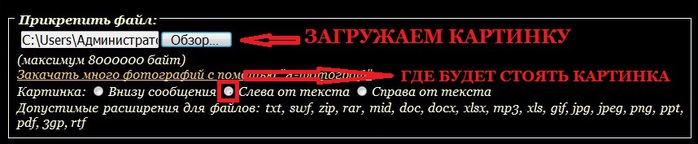
Над текстом,справа или слева.У меня картинка находится слева от текста.
Самый простой способ это загружать картинки с рабочего стола.
Открываем пост.Нажимаем надпись ДОБАВИТЬ или НОВАЯ ЗАПИСЬ.
Находим надпись ОБЗОР-Жмём и загружаем картинку.
Рамкой я выделила-куда нужно ставить точку.
Где вы хотите чтобы стояла ваша картинка.
фон (600x144, 42Kb)
Если вы хотите загрузить картинку с другого сайта.

То нужно СКОПИРОВАТЬ и ВСТАВИТЬ в пост её ШТМЛ (HTML) код.
И потом в код картинки нужно добавить тег,где вы хотите чтобы ваша картинка стояла.
В центре,справа или слева.Как я показала на рисунке ниже.
Рамкой выделен нужный мне тег и куда его вставлять.
Вы копируйте и вставляйте нужный вам.
фон (600x70, 19Kb)
Картинка в центре - align="center"
Картинка справа - align="right"
Картинка слева - align="left"

SvetlanaT


Серия сообщений "Всё о ЛиРу.":

Часть 1 - на портале LIVEINTERNET
Часть 2 - ЛиРу Ликбез(1) и памятка от Ларисы Гурьяновой
...
Часть 21 - Делаем фильтр для почты на «Mail.Ru»
Часть 22 - Настройка *Ленты Друзей* Урок
Часть 23 - Как вставить Картинку в пост.
Часть 24 - Без заголовка


Понравилось: 1 пользователю

Без заголовка

Вторник, 25 Марта 2014 г. 23:54 + в цитатник
Это цитата сообщения просто__Ольга [Прочитать целиком + В свой цитатник или сообщество!]

Панель инструментов в фотошопе.


Панель инструментов в фотошопе.
Чтобы открыть скрытые значки, вам нужно кликнуть правой кнопочкой мыши на значок,
откроется табличка с указателями, кликаете левой кнопочкой мыши на необходимую строку.


Серия сообщений "уроки от Виктории":

Часть 1 - Фигуры для оформления коллажей.
Часть 2 - Делаем фон для коллажа(урок от Виктории)
Часть 3 - Панель инструментов в фотошопе.
Часть 4 - Урок №1 -ФШ делаем коллаж и градиент от Виктории


Понравилось: 1 пользователю

Без заголовка

Вторник, 25 Марта 2014 г. 23:52 + в цитатник
Это цитата сообщения просто__Ольга [Прочитать целиком + В свой цитатник или сообщество!]

Урок №1 -ФШ делаем коллаж и градиент от Виктории


Урок №1 - фотошоп.

Результат урока:


Создаём слой:


Загружаем клипарт. Сохраняем себе на компьютер и открываем в фотошопе.


Теперь нам нужно залить рабочее окошко градиеном. Кликаем левой кнопочкой мыши по рабочему окошку и держим зажатой левую кнопочку мыши отводим руку в сторону, за мышкой будет тянуться ниточка. Такое впечатление, что мы карандашом чертим линию. Чертим линию как показано на скрине.
(Длина линии может быть разной, от этого будет градиент расположен по разному в рабочем окошке. Направление линии тоже может быть разнообразным!!! Градиентом можно экспериментировать до бесконечности...)


Загружаем клипарт и перетаскиваем в рабочее окошко.


Включаем глазик.


Осталось нам только подписать работу. Подпись делаем здесь на сайте, урок здесь - http://my.mail.ru/community/editor.ru/48B538C98E2580C3.html

Ссылка на сайт http://www.x-lines.ru/inscription/ab.html

Цвет подписи выбираете в тон фона, чтобы подпись соответствовала общей работе.

Готовую подпись сохраняем и загружаем.


Наша работа готова!!!
******* ******** ******
Урок - Работа с градиентами в фотошопе.
В этом уроке я хочу рассказать вам о том, как в Фотошопе можно сделать градиент.
Что такое градиент - это постепенный переход цвета из одного оттенка в другой.

Палитра цветов в окошке влияет на цвет градиента. Когда фоновый цвет у нас был белый,а основной голубой, градиент в окошке был бело - голубой. Я фоновый цвет поменяла на черный и в окошке градиент сразу поменялся и стал черно - голубого цвета.


Самый простой и доступный способ применить градиент в Фотошопе, это выбрать на панельке инструмент - Градиент. Кликнуть по рабочей области и не отпуская клавишу мышки, провести курсором по рабочему окошку.


Диапазон между этими точками и является переходом от одного цвета к другому. Соответственно чем больше этот диапазон, и чем менее контрастные цвета, тем мягче и плавнее градиент.

Чем уже диапазон, чем контрастнее цвета — тем резче и стремительнее градиент. Вплоть до прямой смены цвета.

Панель настроек позволяет нам создавать такой градиент, какой нам нужен.


Кликнув по круглой кнопке вы попадаете в меню панели градиента.

Виды градиентов - всего их пять.

Линейный градиент.


Радиальный градиент.


Конусовидный градиент.


Зеркальный градиент.


Ромбовидный градиент.


Режимы наложения в Фотошопе, на первый взгляд, не простая тема. В действительности нет ничего проще чем режимы наложения в Фотошопе. Все что нужно сделать, правильно объяснить их. И вы убедитесь в этом сами. Режимы наложения они находятся на панелях настроек инструментов.


Я прошлась по статьям в Яндексе. В лучшем случае профи берут 1-2 фотографии. И применяют к ним по очереди все режимы наложения, прямо по списку, сверху вниз. Конечно, в паре вариантов "эффект" получается интересным, в остальных вариантах получается мрак и ужас. В части примеров не возможно разобраться, не смотря на описание. Так как на картинке какая-то ерунда, и не понятно вообще зачем и для чего этот конкретный режим.

Каждый из режимов создавался под свою индивидуальную ситуацию.

Дополнительные настройки градиента.


Интерес представляют следующие три галочки:

Инверсия - Дизеринг - Прозрачность

Инверсия - пожалуй самая понятная и очевидная из этих настроек. Она очевидная тем, что мы кликаем по ней, и сразу понимаем что она делает. Инверсия переворачивает градиент. Что весьма удобно если градиент нужно развернуть. Вместо того чтобы обращаться к редактору градиента и перестраивать ползунки мы просто ставим галочку.


Дизеринг - не очевидная настройка. Что включай, что выключай. Все равно не понятно что происходит.

Когда мы применяем градиент к какой то области, Фотошоп распределяет промежуточные исходной цвет и конечный.

При включении галочки Дизеринг видно только то, что градиент неожиданно стал гладким.

Прозрачность - позволяет градиенту быть полупрозрачным. То есть если эта галочка не включена, вы не сможете сделать полупрозрачный градиент в редакторе градиентов. Сделать вы его конечно сделаете, но работать как полупрозрачный он просто не будет. Нет никакого смысла отключать эту галочку. Всегда держите её включенной.

Чтобы попасть в редактор градиента сделайте двойной клик по полоске градиента и вот оно диалоговое окно градиента.


Здесь в настройках можно - создать, удалить, загрузить, сохранить и так далее.

Как сделать и сохранить градиент?

Самый верный способ сделать градиент, это настроить ползунки нужного вам цвета, вписать в графу - Имя любое название и нажать по кнопочке - Новый. Градиент готов к употреблению.

Настраивать градиент очень просто. У вас есть полоска, она же градиент, с четырьмя ползунками, два снизу два сверху. Нижние ползунки определяют цвет. Чтобы настроить цвет вам нужно выбрать ползунок, то есть кликнуть по нему. Кликнув по ползунку у вам открывается ряд настроек.

Верхние ползунки - настройка непрозрачности.


Нижними ползунками - контрольными точками настраивается цвет градиента.


В настройке градиента есть окошко с кодом цвета и этот код будет меняться, если мы курсором будем водить по окошку с палитрой цветов.


Иногда нам в уроках пишут, цвет градиента, и мы складываем "лапки" от незнания, куда же этот код нужно поставить и не беремся выполнять задание или просто изменяем тему урока.

А вписать код в настройки очень просто. Засиняем в окошке код, удаляем его и вписываем нужный нам код на английской раскладке на клавиатуре.


Если вас все устраивает, жмем - ОК!

Контрольных точек можно создавать столько, сколько нужно, для этого нужно навести курсор к полоске градиента чтобы появилась рука и кликнуть левой кнопочкой мыши и настроить нужный нам цвет.

Если мы иногда не можем добиться нужного нам цвета, мы можем использовать как шпаргалку - сайт с палитрой цветов, где над каждым цветом есть код цвета. Запоминаем код из палитры (или копируем) и идем вписываем код (или вставляем)в окошко настроек. Так мы получим нужный цвет. Сайт с палитрой здесь http://www.artlebedev.ru/tools/colors/


Иногда нам на просторах интернета понравится градиент, то нет проблем сделать какой градиент у себя в настройках в фотошопе. Загружаем понравившийся нам градиент или картинку в фотошоп, заходим в настройки градиента и по контрольным точкам настраиваем нужный цвет. Для этого, когда в настойках открыто окошко с палитрой цвета, мы наводим курсор на нужный нам цвет, и пипеткой, которая появляется вместо курсора, кликаем мышкой по нужному цвету. Таким образом пипетка сразу определяет код цвета.


Можно даже не заходить в настройки с палитрой цветов. Достаточно навести курсор на нужный цвет пипеткой и кликнуть левой кнопочкой мыши и уже загорится нужный цвет.


Контрольные точки так же при необходимости можно удалить.


Я показала основные настройки градиента, дальше все дело практики.

Желаю успеха в творчестве!!!

Вопросы будут, обращайтесь!!!


Серия сообщений "уроки от Виктории":

Часть 1 - Фигуры для оформления коллажей.
Часть 2 - Делаем фон для коллажа(урок от Виктории)
Часть 3 - Панель инструментов в фотошопе.
Часть 4 - Урок №1 -ФШ делаем коллаж и градиент от Виктории


Понравилось: 1 пользователю

Без заголовка

Вторник, 25 Марта 2014 г. 23:49 + в цитатник
Это цитата сообщения просто__Ольга [Прочитать целиком + В свой цитатник или сообщество!]

"Музыка моей души"


Без заголовка

Среда, 19 Марта 2014 г. 14:47 + в цитатник
Это цитата сообщения просто__Ольга [Прочитать целиком + В свой цитатник или сообщество!]

рамочки зелёный тон(2шт)

1

Картинка
Ваш текст...

Читать далее...


Понравилось: 1 пользователю

Без заголовка

Среда, 19 Марта 2014 г. 14:35 + в цитатник
Это цитата сообщения GalinkaZot [Прочитать целиком + В свой цитатник или сообщество!]

Молочные коржи


состав:
400г муки,
200г сахара,
95г сливочного масла размягченного,
75г молока,
5г ванильного сахара,
4г разрыхлителя,
1 яйцо,

Размягченное сливочное масло комнатной температуры вместе с сахаром взбить до однородности. Взбить яйцо, разделить яичную массу ровно пополам, одну половину добавить в масло вместе с молоком, взбить смесь до состояния крема, всыпать соду и разрыхлитель, перемешать. Всыпать в получившуюся кремовую массу муку, замесить не липкое гладкое тесто. Раскатать тесто на припудренной мукой рабочей поверхности в пласт не более 1см толщиной (лучше – 6-7мм). При помощи стакана или формочки вырезать из теста кружки диаметром 7-10см, выложить их на застеленный пергаментом противень. Обрезки теста снова скатать в шар, раскатать в пласт и вырезать коржики – проделывать так, пока не кончится тесто. Обмазать коржики оставшимся взбитым яйцом, отложенным ранее, поставить в разогретую до 200 градусов духовку, выпекать 10-12мин до легкого зарумянивания, остудить на решетке.
Как можно видеть, приготовление вкусных и ароматных домашних молочных коржиков – это действительно очень просто. В тесто можно добавить кусочки фруктов, мак, орешки, шоколадную крошку, мармелад и многое другое – фантазируйте! Ну а мы рассмотрим другой рецепт – с практически идентичным первому составом и дозировкой ингредиентов, но совсем другой технологией приготовления./приятного аппетита

Без заголовка

Понедельник, 17 Марта 2014 г. 22:01 + в цитатник
Это цитата сообщения планета111 [Прочитать целиком + В свой цитатник или сообщество!]

Обтравочная маска в фотошопе

Обтравочная маска

в фотошопе


Среди полезных команд фотошопа не последнюю роль занимает обтравочная маска. Однако не все любители фотошопа знают, как её применять. В этом уроке по работе с фотошопом мы поймем, как работает обтравочная маска в фотошопе, и применим её для замены ткани пиджака.


Пиджак


Подобные публикации:


top-iconНаверх

Откроем исходное изображение.


Мужчина


Наша первая задача сделать выделение пиджака на фото мужчины. Я выбрал инструмент "Быстрое выделение" (W) и создал выделение. Но если присмотреться, то выделение создалось не очень точно. Доработаем его.


Инструмент "Быстрое выделение"


Я активировал "Быструю маску" (нажмём клавишу Q, выделение зальётся красным цветом), выберем инструмент "Кисть" (В) и доработаем выделение (белый цвет кисти стирает красный цвет, чёрный - наоборот добавляет).


Инструмент "Кисть"  (В)


Ещё раз нажимаем "Q", загрузится выделение пиджака. Нажимаем сочетание клавиш Ctrl+J - выделение скопируется на новый слой.


Палитра "Слои"


Откроем в фотошопе подходящую текстуру, которую будем использовать в качестве материала пиджака.


Текстура


С помощью инструмента "Перемещение" (V) перетащим текстуру на фото с мужчиной и расположим текстуру так, чтобы она перекрыла пиджак.


Инструмент "Перемещение" (V)


А вот теперь нам необходимо создать обтравочную маску. Её задача сделать так, чтобы влияние верхнего слоя с текстурой распространялось только на средний слой с пиджаком. Удерживая клавишу Alt, щёлкнем между верхним и средним слоем. Миниатюра верхнего слоя сдвинется немного вправо и слева от неё появится стрелочка, направленная вниз. Это всё говорит о том, что мы создали обтравочную маску.


Палитра "Слои"


И, как по мановению волшебной палочки, текстура ляжет только на пиджак.


Улыбающийся мужчина


А теперь поэкспериментируем с режимами наложения верхнего слоя и его непрозрачностью.


Палитра "Слои"


В результате получаем вот такие варианты оформления пиджака.


Мужчина


Мужчина


Мужчина


Я уверен, что Вы уяснили, что такое обтравочная маска, для чего она нужна, и как с ней работать.

Если Вам понравился урок, поделитесь ссылкой на него со своими друзьями в своих любимых социальных сетях, кнопки которых Вы видите перед комментариями. Спасибо!


Серия сообщений "уроки фотошоп":

Часть 1 - Урок - "Оживляем огонь фильтром "Пластика"."
Часть 2 - Урок - "Переплетение предметов" в фотошоп
...
Часть 41 - 20 лучших уроков и видео уроков по Фотошопу
Часть 42 - Коллаж *Париж в январе*
Часть 43 - Обтравочная маска в фотошопе


Без заголовка

Понедельник, 17 Марта 2014 г. 21:59 + в цитатник
Это цитата сообщения просто__Ольга [Прочитать целиком + В свой цитатник или сообщество!]

Adobe Photoshop CS 5. Error 16.


Adobe Photoshop CS 5. Error 16.
После установки новой версии фотошопа у вас может возникнуть проблема с его запуском.
При запуске программа будет выдавать следующие сообщения (Ошибка 16):
Photoshop CS 5 Error 16

Photoshop CS 5 ошибка 16
Суть этой ошибки Photoshop мне не ясна (получается, что он ругается на языковые пакеты, которые сам и установил)...

Решить эту проблему достаточно просто:

1) Перейдите в папку \Program Files\Common Files\Adobe
2) Найдите папку Adobe PCD и нажав правой кнопкой мыши зайдите в её свойства.
3) На вкладке «общие» снимите галочку напротив пункта «Только для чтения»
4) Перейдите в вкладку «Безопасность»
5) Выберите в листе «Группы и пользователи» пункт «Все»
6) Нажмите «Изменить»
7) Установите галочку напротив «Полный доступ — Разрешить»
8 )Тоже самое следует сделать для групп «System» и «Администратор»
9 )Запустите приложение.

Источник.


Без заголовка

Воскресенье, 16 Марта 2014 г. 22:23 + в цитатник
Это цитата сообщения планета111 [Прочитать целиком + В свой цитатник или сообщество!]

Коллаж » Full of Love» c уроком в фотошопе


Коллаж » Full of Love» c уроком в фотошопе

Март 10th, 2014 Galina

Автор урока *ГП*

Full

Пнг от Саюри

ФИЛЬТРЫ

dsb flux – Linear Transmission

Unlimited 2 – Toadies

Unlimited 2 – Graphics Plus

Carolaine & Sensibility


1.Создаем новый документ с размерами 620 на 480 пикселей.

Заливаем черным цветом  #000000.

2. Откроем клипарт от Саюри. Зажимаем левой кнопкой мышки и перетаскиваем на наш документ.

110839846_Tubesinn1020

Редактирование – свободное трансформирование – подгоним размер под размер нашего коллажа.

3.Сделаем дубликат слоя, нажав на  ctrl+J.У основного слоя с клипартом глазик отключим.

3.Фильтр – размытие – радиальное размытие  (кольцевое, хорошее , 85)

4.Слои – объединить видимые.

5.Применяем фильтр  dsb flux – Linear Transmission

4-1

6.Применим фильтр Unlimited 2 – Bkg Kaleidoscope –  Swirl Away – 62

7.Сделаем выделение, как на скрине

4-2

8.Щелкаем правой кнопкой по выделении. И сделаем обводку внутри 6  пикселей цвета c5c5c6.

9.Выделение снимаем, нажав на ctrl+D

10. Сделаем дубликат слоя, нажав на  ctrl+J

11. Применим фильтр Unlimited 2 – Toadies – What Are you?-20,20

12.Перейдем на слой ниже  и применим фильтр Carolaine & Sensibility – CS-HLines по умалчиванию.

Непрозрачность слоя сделаем 76%

13.Откроем клипарт с надписью

0_f6d4b_2e3e3acc_L

Устанавливаем справа на коллаже и поменяем Режим наложения –Исключение (по желанию) и непрозрачность слоя –68%

14.Откроем глазик у клипарта с (даже не знаю , как назвать) моделью от Берсенева и перенесем слой в самый верх.

15. Нажимаем на  fx  внизу слоев и добавим тень по умалчиванию

16.Слои – объединить видимые.

17. Нажимаем на  fx  внизу слоев и сделаем обводку внутри 3 пикселя серого цвета c5c5c6.

18.Создаем новый слой и перетащим вниз под основной слой.

Изображение – размер холста – увеличим на 40 пикселей.

Заливаем  цветом фигуры efeff1.

19. Нажимаем на  fx  внизу слоев и сделаем обводку внутри 3 пикселя серого цвета c5c5c6.

20.Украсим коллаж слева вверху и внизу декором

гп 44

Подкорректируем цветовой тон при помощи  ctrl+U (+65;+16;+16). Непрозрачность слоя – 70%.

21.Применим фильтр  Unlimited 2 – Graphics Plus – Gross Shadow  по умлачиванию.

22. Применим фильтр Carolaine & Sensibility – CS- CS-HLines  1,0,10

23. Слои – объединить видимые.

Успехов и хорошего настроения.

С уважением *ГП*


Серия сообщений "Уроки от ГП":

Часть 1 - Урок от ГП
Часть 2 - Фильтр для вуалей и декора
...
Часть 15 - Инструменты группы «Восстанавливающая кисть»
Часть 16 - Коллаж «В.е.с.н.а» с уроком в фотошопе
Часть 17 - Коллаж » Full of Love» c уроком в фотошопе
Часть 18 - Коллаж «Радужный» с уроком в фотошопе
Часть 19 - Коллаж «Весна — время любить» с уроком в фотошопе
...
Часть 22 - Коллаж «Любовь и розы» с уроком в фотошопе
Часть 23 - Коллаж «Blue» с уроком в фотошопе от ГП
Часть 24 - Коллаж «Из фрактала» с уроком в фотошопе от ГП


Без заголовка

Воскресенье, 16 Марта 2014 г. 22:22 + в цитатник
Это цитата сообщения планета111 [Прочитать целиком + В свой цитатник или сообщество!]

Коллаж «Blue» с уроком в фотошопе от ГП


Коллаж «Blue» с уроком в фотошопе

Март 14th, 2014 Galina

Автор урока *ГП*

blue

Материал взят из открытых источников с Яндекс – фото.

ФИЛЬТРЫ

Unlimited 2 – Mura`s Seamless

Mura`s Meister

Unlimited 2 – Simple

Unlimited 2 – Toadies

Carolaine & Sensibility


1.Создаем новый документ с размерами 620 на 480 пикселей.

Заливаем основным голубым цветом  b2cfeb .

2. Сделаем маленький прямоугольник .Для этого применим фильтр  Unlimited 2 – Mura`s Seamless – Get 1 Tile по умалчиванию.

3.Сделаем копию слоя, нажав на  ctrl+J.

4.Сделаем волну из прямоугольника при помощи фильтра Mura`s Meister – Copies

1-1

5. Применим фильтр  Unlimited 2 – Simple —  Half Wrap

6. Применим фильтр  Unlimited 2 – Toadies – What Are You ? – 35,36

7.Переходим на нижний слой

8. Сделаем волну из прямоугольника при помощи фильтра Mura`s Meister – Copies с теми же настройками.

9.Сделаем точки фильтром  Carolaine & Sensibility – CS-LDots по умалчиванию.

10.Создаем новый слой и перетаскиваем его под все слои вниз.

Заливаем белым цветом  fafcfd.

11.Слои – объединить видимые.

12.Создадим новый слой.

Сделаем выделение инструментом Прямоугольная область , как на скрине

1-3

14.Заливаем белым цветом fafcfd.

15.Выделение – модификация – сжать – 15 пикселей.

Нажать на   Del  на клавиатуре.

16.Заливаем основным голубым цветом  b2cfeb .

17. Выделение – модификация – сжать – 15 пикселей.

Нажать на   Del  на клавиатуре.

18.Выделение снимаем, нажав на  ctrl+D/

19.Нажимаем на  fx внизу слоев и сделаем обводку снаружи 4 пикселя нашего голубого цвета.

20.В середину рамочки вставим картинку с цветами. Уменьшаем при помощи свободного трансформирования.

0_5f615_7629f14a_L

21.Сделаем копию слоя с цветами.

Слой перетаскиваем под рамочку  и увеличим.

22.Переходим на верхний слой.

Слои – объединить с предыдущим.

23. Сделаем копию слоя, нажав на  ctrl+J.

Уменьшаем до 48% свободным трансформированием и разворачивая установим  внизу справа от рамочки.

24.Откроем клипарт с девушкой и перенес слой в самый верх

0_7adee_f7ab3ebd_L

Цвет подправим при помощи ctrl+U (+9,+11,+21)

Редактирование — трансформирование — отразить по горизонтали.

25.Слои – объединить видимые.

26. Нажимаем на  fx внизу слоев и сделаем обводку внутри  3 пикселя голубого цвета.

27.Создадим новый слой и перетащим вниз.

Изображение – размер холста – увеличим на 60 пикселей.

Заливаем белым цветом.

28. Нажимаем на  fx внизу слоев и сделаем обводку внутри  9 пикселей  голубого цвета.

Успехов и хорошего настроения.

С уважением *ГП*


Серия сообщений "Уроки от ГП":

Часть 1 - Урок от ГП
Часть 2 - Фильтр для вуалей и декора
...
Часть 21 - Инструменты фотошопа группы «Ластик»
Часть 22 - Коллаж «Любовь и розы» с уроком в фотошопе
Часть 23 - Коллаж «Blue» с уроком в фотошопе от ГП
Часть 24 - Коллаж «Из фрактала» с уроком в фотошопе от ГП


Без заголовка

Воскресенье, 16 Марта 2014 г. 22:20 + в цитатник
Это цитата сообщения просто__Ольга [Прочитать целиком + В свой цитатник или сообщество!]

"Я на сердце напишу имя твое"


Без заголовка

Воскресенье, 16 Марта 2014 г. 22:16 + в цитатник
Это цитата сообщения просто__Ольга [Прочитать целиком + В свой цитатник или сообщество!]

Как вставить Картинку в пост.

Цитата сообщения SvetlanaT
Прочитать целиком В свой цитатник или сообщество!


Сначало нужно решить где вы хотите чтобы стояла картинка.
Над текстом,справа или слева.У меня картинка находится слева от текста.
Самый простой способ это загружать картинки с рабочего стола.
Открываем пост.Нажимаем надпись ДОБАВИТЬ или НОВАЯ ЗАПИСЬ.
Находим надпись ОБЗОР-Жмём и загружаем картинку.
Рамкой я выделила-куда нужно ставить точку.
Где вы хотите чтобы стояла ваша картинка.
фон (600x144, 42Kb)
Если вы хотите загрузить картинку с другого сайта.

То нужно СКОПИРОВАТЬ и ВСТАВИТЬ в пост её ШТМЛ (HTML) код.
И потом в код картинки нужно добавить тег,где вы хотите чтобы ваша картинка стояла.
В центре,справа или слева.Как я показала на рисунке ниже.
Рамкой выделен нужный мне тег и куда его вставлять.
Вы копируйте и вставляйте нужный вам.
фон (600x70, 19Kb)
Картинка в центре - align="center"
Картинка справа - align="right"
Картинка слева - align="left"

SvetlanaT


Серия сообщений "Всё о ЛиРу.":

Часть 1 - на портале LIVEINTERNET
Часть 2 - ЛиРу Ликбез(1) и памятка от Ларисы Гурьяновой
...
Часть 21 - Делаем фильтр для почты на «Mail.Ru»
Часть 22 - Настройка *Ленты Друзей* Урок
Часть 23 - Как вставить Картинку в пост.


Понравилось: 1 пользователю

Без заголовка

Воскресенье, 16 Марта 2014 г. 22:12 + в цитатник
Это цитата сообщения просто__Ольга [Прочитать целиком + В свой цитатник или сообщество!]

Мне так не хватает с тобой разговоров...


Мне так не хватает с тобой разговоров


И тихих, уютных, вдвоём вечеров…
Все эти минуты, как мелкие воры…
Я очень устала от этих воров…
Читать далее...


Понравилось: 1 пользователю

Без заголовка

Воскресенье, 16 Марта 2014 г. 22:05 + в цитатник
Это цитата сообщения просто__Ольга [Прочитать целиком + В свой цитатник или сообщество!]

Мне в душу постучали осторожно


Мне в душу постучали осторожно


Мне в душу постучали осторожно
С вопросом: «Извините, можно к вам?»
Подумав, я сказала: «Можно… можно,
Входите, место есть и тут, и там…»
Читать далее...


Понравилось: 1 пользователю

Без заголовка

Четверг, 06 Марта 2014 г. 20:41 + в цитатник
Это цитата сообщения просто__Ольга [Прочитать целиком + В свой цитатник или сообщество!]

"Снится мне деревня"


Понравилось: 1 пользователю

Поиск сообщений в SLSVETA
Страницы: [2] 1 Календарь