Скачать музыку с LiveInternet.ruПростая скачивалка песен по заданным урлам
 ОткрыткиПерерожденный каталог открыток на все случаи жизни
 Я - фотографПлагин для публикации фотографий в дневнике пользователя. Минимальные системные требования: Internet Explorer 6, Fire Fox 1.5, Opera 9.5, Safari 3.1.1 со включенным JavaScript. Возможно это будет рабо
 Всегда под рукойаналогов нет ^_^
Позволяет вставить в профиль панель с произвольным Html-кодом. Можно разместить там банеры, счетчики и прочее
Всегда под рукойаналогов нет ^_^
Позволяет вставить в профиль панель с произвольным Html-кодом. Можно разместить там банеры, счетчики и прочее~ Клондайк флеш-игр (ну очень много) ...
ФЛЕШРИСОВАЛКИ - (0)ФЛЕШРИСОВАЛКИ Порадуйте своих детишек рисовалками. рисуем 1 рисуем 2 рисуем 3 рисуем...
Лучший софт!!! - (0)Лучший софт!!! Для вас всегда было дилемой где люди берут новые програмы для своих компьютеров, а...
50 САЙТОВ ДЛЯ ДОШКОЛЬНИКОВ: - (0)50 САЙТОВ ДЛЯ ДОШКОЛЬНИКОВ: ЗАДАЧКИ НА ЛОГИКУ, ПРОПИСИ, ОБУЧАЛКИ 50 САЙТОВ ДЛЯ ДОШКОЛЬНИКОВ: З...
Набор полезных программ - (0)Набор полезных программ ...
Неубиваемая Windows? Запросто! |
Судя по реакции и откликам на статьи по работе с Операционной Системой (далее ОС) эта тема актуальна и поэтому я решил немного вернуться назад и вот почему. Кто следит за этой темой, тот знает, что не все правильно используют рекомендации или вообще бояться что-либо менять: по принципу - работает и слава Богу. В основном, для таких пользователей компьютеров и предназначена эта статья. Программа, о которой пойдёт речь дальше, у меня установлена уже лет 5. После моего знакомства с этой утилитой ВСЕ программы, которые в дальнейшем были установлены и апробированы, были проверены на этой платформе, после чего принималось решение, оставлять ту или иную программу, оправдались ожидания от функциональности и соответствует описание тому, что получил и т. д. Речь идёт о программе Shadow Defender.
Shadow Defender
Главное окно

Окно настроек

Выбор тех дисков которые вы хотите защитить при использовании. Для начала выбирайте все
Выбор параметров

Для начала лучше использовать эти параметры, пока не освоитесь
Предупреждение

Завершение настроек

Значок сверху рабочего стола

Значок в трее (около часов)

Наличие значка сверху и возле часов (трей синего цвета как на рисунке) говорят о включенном режиме
Конфигурация

Пока не освоитесь лучше сделать так
Выход из режима Shadow

Также выйти из этого режима можно простой перезагрузкой комьютера.
Скачать архив с данной программой можно здесь
или
по дополнительной ссылке отсюда
Требования к программе минимальные.
Операционная система: Windows 2000 / XP / 2003 / Vista/7/ 8.1.
Не стану вдаваться в технологический процесс , а просто скажу, что при использовании программы, вы можете делать абсолютно ВСЁ на вашем компьютере – удалять что хотите, устанавливать что хотите, открывать любые файлы, заходить на любые сайты, использовать самые «страшные» программы. Даже если ваш компьютер «завис» или вы перестали его контролировать, достаточно просто включить перезагрузку, и вы увидите привычный пейзаж рабочего стола и никаких изменений. Для чего это нужно и как пользоваться? К примеру, вы увидели программу, которая вам очень понравилась и обещание, что ключ также имеется. Вы скачали архив, а там вовсе не то, что было обещано в анонсе ( такое случается очень часто) или программа оказалась не такой уж нужной (а такое случается ещё чаще!). Одним словом не то, что ожидалось. Вы перезагружаете комп и всё, можно смело удалять или устанавливать программу. Так с помощью этой программы на моём компьютере было испытано очень большое количество софта и выбрано именно то, что мне действительно необходимо. Таким образом, можно получить представление о новой программе и целесообразности установки на вашем компьютере. Также в режиме Shadow можно смело пробовать сделать то, что я рекомендовал в статьях работоспособность ХР и оптимизация Windows.
Будут вопросы или пожелания – обращайтесь, помогу обязательно, да и другим будет интересно.
Удачного путешествия!
Метки: Неубиваемая Windows? Запросто! |
Программа "3000 причесок" |
Программа "3000 причесок" - установка и работа программы.
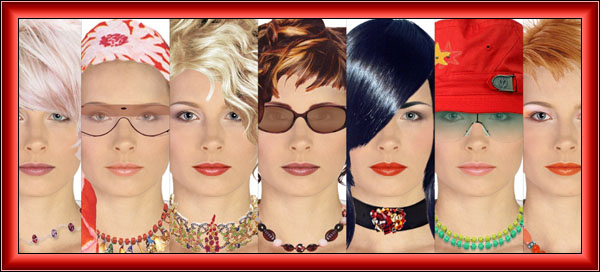
Программа "3000 причесок" - для моделирования изменений в вашей внешности и стиле. Для начала работы программе необходимо лишь ваша сканированная или цифровая фотография. Затем, используя Вашу фотографию, программа продемонстрирует, как вы будете выглядеть с новой прической или новым цветом волос, макияжем или аксессуарами.
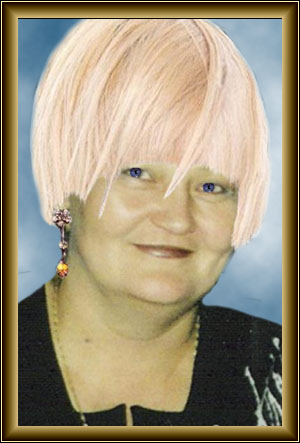
Я всегда думала, пойдут ли мне светлые волосы и вот, наконец, я этот эксперимент провела..)) Программа идеально подойдет для тех, кто не работает в ФШ.
Программа "3000 причесок" содержит мощный модуль редактирования с широким выбором инструментов, 15 категорий шаблонов общим количеством более 3000, продвинутый инструмент печати с удобным ассистентом для управления размером и расположением документа при печати. Основные части программы кратко описаны ниже.
Функции по работе с прическами включают в себя:
Макияж в программе представлен в качестве:
Аксессуаров (включают в себя):
Другие настройки:
ИНСТАЛЛЯЦИЯ ПРОГРАММЫ.
Чтобы начать работу с программой, необходимо выполнить инсталляцию программы.
Следуйте нижеописанным пунктам, чтобы инсталлировать программу "3000 причесок" на ваш компьютер:
1. Запустите setup.exe из загруженного инсталляционного архива.
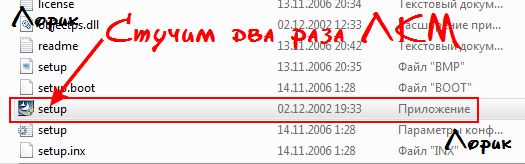
2. После появления экрана приветствия следуйте инструкциям программы.
3. По завершении инсталляции перезагрузите компьютер.
Теперь программа готова к работе!
Обратите внимание! Программа предлагает два типа инсталляции. Первый (по умолчанию) предполагает копирование шаблонов (причесок и проч.) на жесткий диск. Он требует значительного объема свободного места на HDD, но повышает общую производительность "3000 причесок". Второй вариант позволяет работу с шаблонами (прическами и проч.) прямо с CD, без их переноса на жесткий диск. Этот тип инсталляции не требует много свободного места на HDD, но может уменьшить скорость функционирования программы.
Горячие клавиши программы
Программа "3000 причесок" имеет следующий набор "горячих клавиш", упрощающих управление программой:
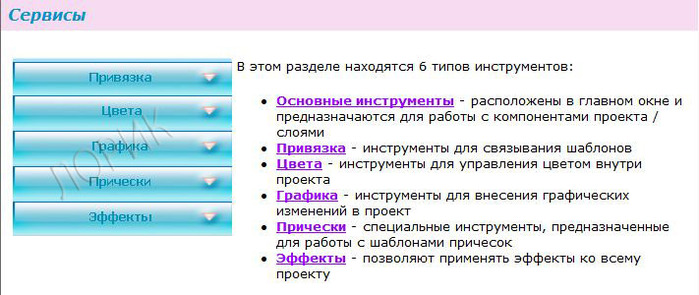
Главный элемент управления "3000 причесок" - это главная панель инструментов. Она постоянно находится в верхней части основного окна.

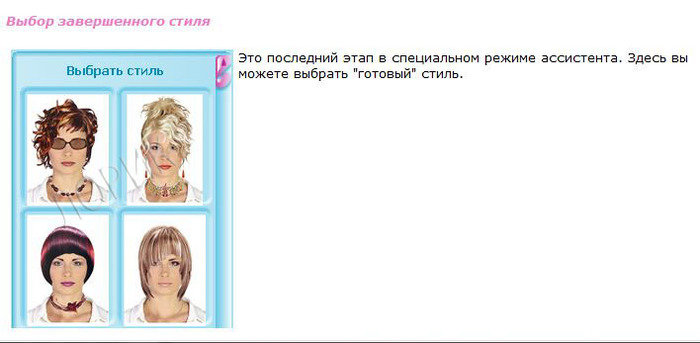
Нажатием каждой кнопки вы можете переключить текущий режим работы Hair Master, открыть справку или выйти из программы. Ниже находится краткое описание каждой кнопки:






Серия сообщений "* Работа программ":
Часть 1 - Программа photoscape 3.5
Часть 2 - Программа Ulead VideoStudio
...
Часть 19 - Как очистить компьютер: CCleaner-установка и настройка
Часть 20 - PhotoInstrument -программа для придания гламурного вида
Часть 21 - Программа "3000 причесок" - установка и работа
Часть 22 - Сделать копию сайта
Часть 23 - Как работать в программе FaceSwapper
...
Часть 46 - Dropbox
Часть 47 - БЕСПЛАТНЫЕ ПРОГРАММЫ "Windows"
Часть 48 - Программа Punto Switcher
Метки: Программа "3000 причесок" |
Выбираем швейную машинку. Разбираемся с челноками |
 Вы решили купить новую швейную машинку.... Или вы покупаете свою первую швейную машинку...
Отличная идея!
Мысленно, а лучше на листочке начинаете составлять список, что ваша новая машинка должна уметь делать:
Вот этой-то, основной задаче швейной машины и посвящена эта публикация.
 Иримед: девочки, решила добавить эти три видео по настройке швейной машинки, они пригодятся всем!
Метки: Выбираем швейную машинку |
Как ускорить работу компьютера и повысить его производительность на 50-60% |
|
Как удалить вирус блокирующий поисковики Яндекс и Google |
В сети появился «вирус- троян», который блокирует не только доступ к соц сетям, но и поисковики Яндекс и Google. При попытке зайти на сайты пишет, что замечена подозрительная активность. Просит ввести номер телефона и отослать СМС на короткий номер, затем ввести полученный код. Вирус не даёт зайти на Одноклассники, ВКонтакте, Mail.ru и блокирует поисковики Яндекс и Google. Это не секрет, что отправив СМС, код никакой не придет, а просто снимут деньги со счёта телефона. Так как поисковики никогда не просят отправить СМС. Как бы странно это не звучало, но многие антивирусы его не видят и, к сожалению, не находят. Но если есть вирус ,значит есть решение проблемы в такой ситуации. Удаляем вирус в три шага.

|
300 рецептов народной медицины |
Метки: 300 рецептов народной медицины |
Подробный урок - Фото в альбоме |


Метки: Подробный урок - Фото в альбоме |
Уроки для новичков Лиру. |
Серия сообщений "Для новичков ЛИ.РУ.":
Часть 1 - С чего начинать дневник?
Часть 2 - Для самых начинающих лирушников.
...
Часть 35 - Читаем дневники не прерывая музыку!
Часть 36 - Наводим порядок в дневнике!Как разложить все сообщения в дневнике по полочкам и другие самые важные рекомендации для новичков!
Часть 37 - Уроки для новичков Лиру.
Метки: Уроки для новичков Лиру |
Говорящие часики |
|
Метки: Говорящие часики |
Ваша копия Windows не является подлинной |
|
Метки: Ваша копия Windows не является подлинной |
Flash Creator - делаем слайдшоу |
|
Метки: Flash Creator - делаем слайдшоу |
Xara 3D Maker 7 |
|
Метки: Xara 3D Maker 7 |
ПРОГРАММА ДЛЯ АНИМАЦИИ |
|
Метки: ПРОГРАММА ДЛЯ АНИМАЦИИ |
ПРОГРАММА ДЛЯ МОРФИНГА |
Метки: ПРОГРАММА ДЛЯ МОРФИНГА |
ProShow Producer 5.0.3206 |
|
Метки: ProShow Producer 5.0.3206 |
Camtasia Studio 6.0.1 |
|
Метки: Camtasia Studio 6.0.1 |
Знакомимся с клавиатурой |
Метки: Знакомимся с клавиатурой |
Как убрать мозоли и вылечить трещины на пяточках? |
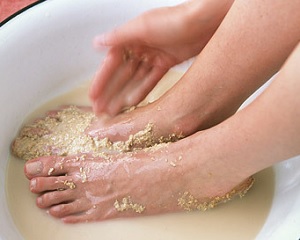
Метки: Как убрать мозоли и вылечить трещины на пяточках? |
Что приготовить на ужин - 365 рецептов на каждый день! |
Метки: 365 рецептов на каждый день! |