Чтобы похудеть в бёдрах, я предлагаю вам несколько эффективных упражнений. |

Чтобы похудеть в бёдрах, я предлагаю вам несколько простых, но очень эффективных упражнений. Вы их можете делать дома, для этого достаточно иметь небольшой коврик и 20 минут свободного времени.
|
кайма крючком.подборка |


Серия сообщений "узоры крючком":
Часть 1 - Объемный ажур. Схемы
Часть 2 - ВЯЗАНИЕ ЧУДЕСНЫХ ЭЛЕМЕНТОВ КРЮЧКОМ
...
Часть 13 - Ленточное кружево.Схемы
Часть 14 - треугольные мотивчики.подборка
Часть 15 - кайма крючком.подборка
Часть 16 - кружева" №9
Часть 17 - КВАДРАТНАЯ БЕСКОНЕЧНОСТЬ.ЧАСТЬ3
...
Часть 27 - Узоры, связанные крючком 8
Часть 28 - КОКЕТКИ КРЮЧКОМ, КРУГЛЫЕ И КВАДРАТНЫЕ
Часть 29 - Мотивы ирландского кружева
|
Сказки и иллюстрации В. Сутеева |
 Читать:
Дядя Миша
Кот-рыболов
Кто сказал Мяу?
Под грибом
Палочка-выручалочка
Раз, два - дружно!
Яблоко
Слушать:
8 Сказок В. Сутеева
Смотреть:
Весёлый огород
Волшебный магазин
Грибок-теремок
Две сказки
Дядя Миша
Когда зажигаются ёлки
Кот-рыболов
Крылья, ноги и хвосты
Кто получит приз?
Кто сказал Мяу?
Мешок яблок
Палочка-выручалочка
Про бегемота, который боялся прививок
Разные колёса
Раз, два - дружно!
Стрела улетает в сказку
Тараканище
Что за птица?
Скачать:
8 Сказок В. Сутеева
Весёлый огород
Грибок-теремок
Грибок теремок
Две сказки
Дядя Миша
Кот-рыболов
Кто сказал мяу?
Когда зажигаются ёлки
Мешок яблок
Палочка-выручалочка
Разные колёса
|
МК: ДЕЛАЕМ СКРАП-СТРАНИЦУ |

|
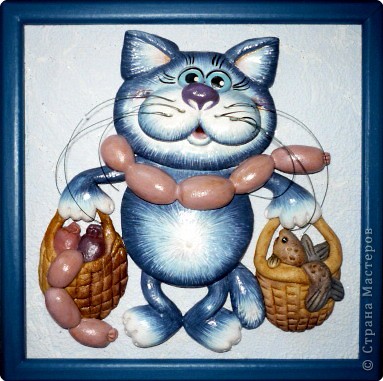
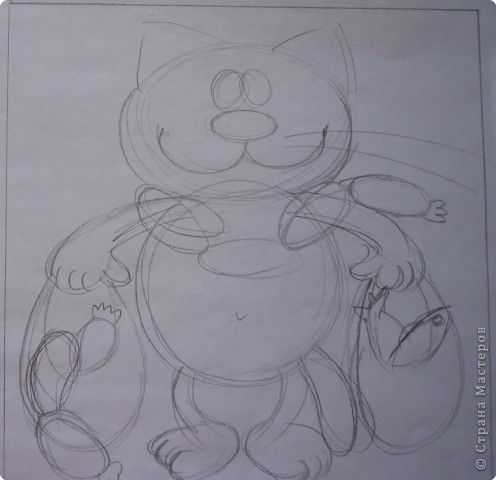
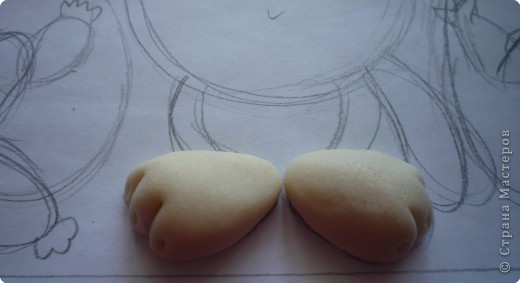
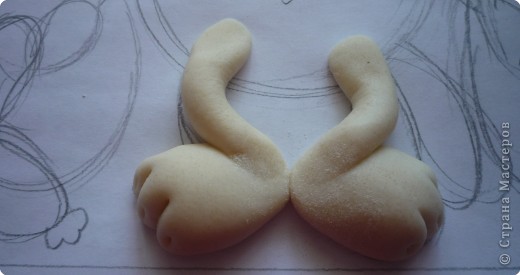
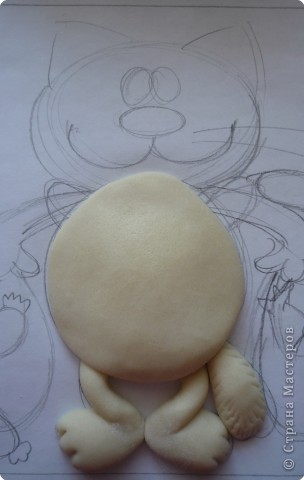
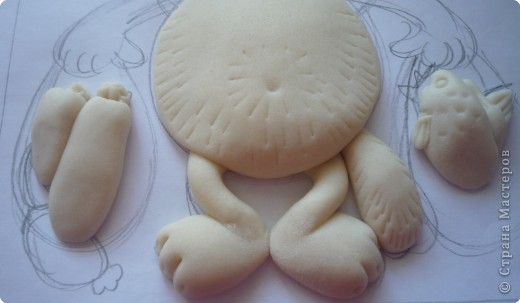
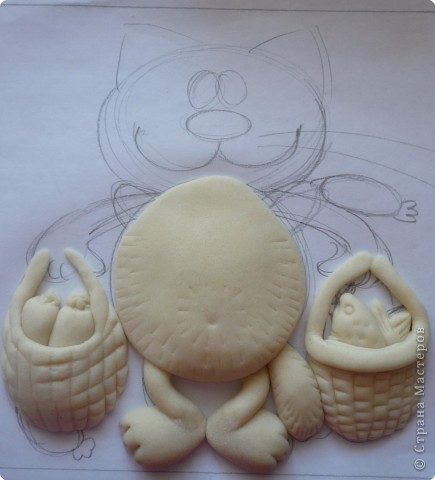
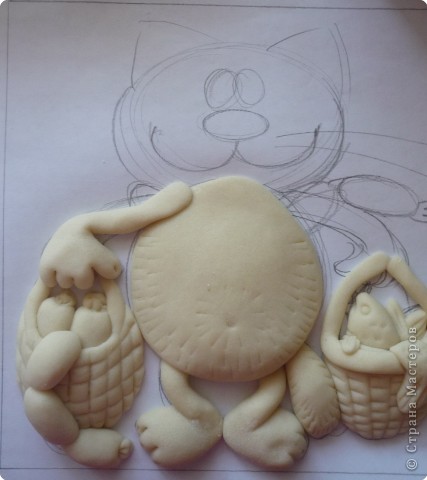
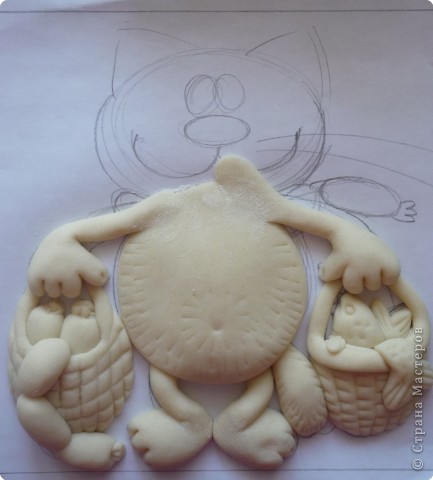
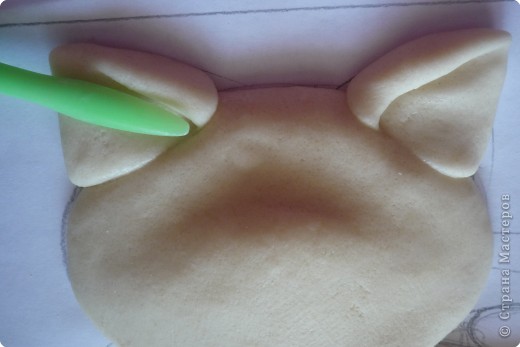
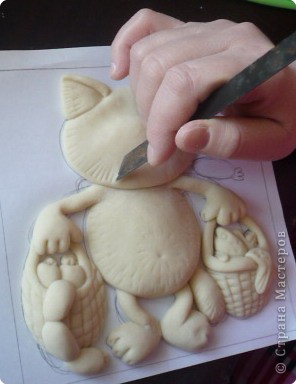
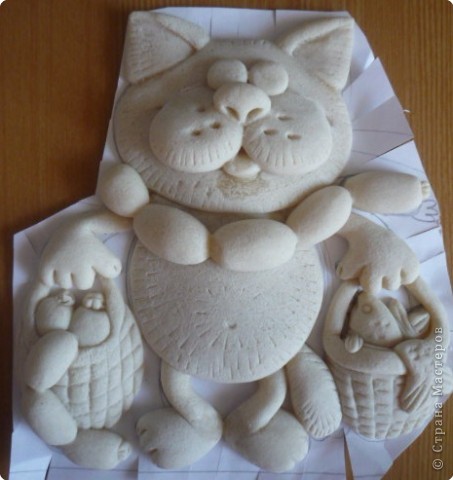
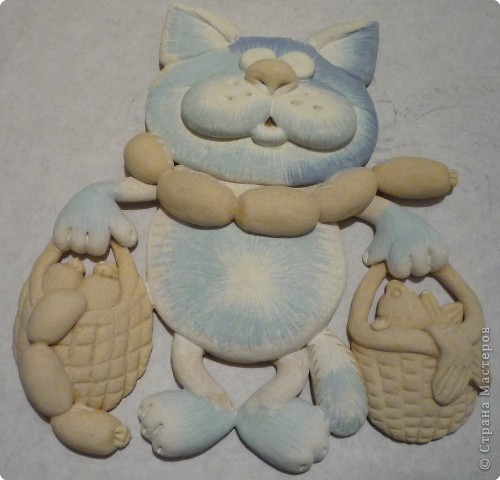
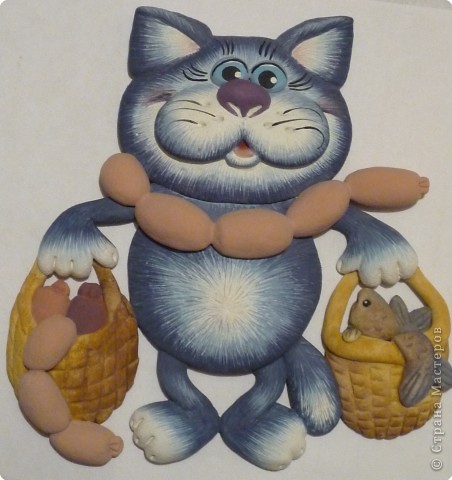
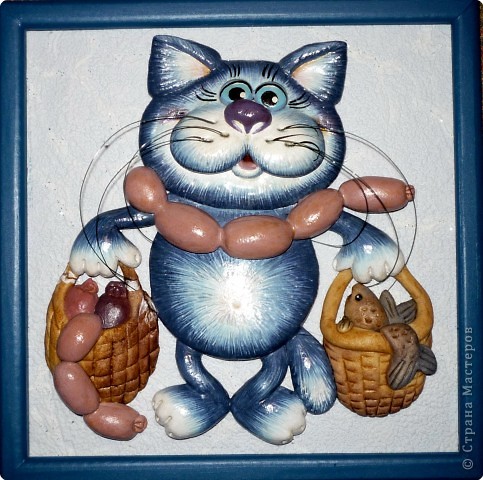
Кот с авоськами |
|
Англо-русский словарь всех инструментов Фотошопа. Продолжение |
ПРОДОЛЖЕНИЕ:
Bevel and Emboss - тиснение, стиль (внешний скос, внутренний скос, тиснение, контурное тиснение, обводящее тиснение), метод (плавный, жесткая огранка, мягкая огранка), глубина, направление (вверх, вниз), размер, смягчение, угол, глобальное освещение, высота, контур глянца, сглаживание, режим подсветки, непрозрачность, режим тени, непрозрачность.
КОНТУР (контур, сглаживание, диапазон).
ТЕКСТУРА (узор, привязать к началу координат, масштаб, глубина, инверсия, связать со слоем)
Satin - глянец, режим, непрозрачность, угол, смещение, размер, контур, сглаживание, инверсия
Color Overlay - наложение цвета, режим, непрозрачность
Gradient Overlay - наложение градиента, режим, непрозрачность, градиент, инверсия, стиль (линейный, угловой, радиальный, зеркальный, ромбовидный), выровнять по слою, угол, масштаб
Pattern Overlay - перекрытие узора, режим, непрозрачность, узор, привязать к началу координат, масштаб, связать со слоем
Stroke - обводка размер, положение (снаружи, внутри, по центру), режим, непрозрачность, тип обводки (цвет, градиент, узор), цвет
Copy Layer Style - скопировать стиль слоя
Past Layer Style - вклеить стиль слоя
Clear Layer Style - очистить стиль слоя
Global Light - глобальное освещение
Creat Layer - образовать слой
Hide All Effects - спрятать все эффекты
Scale Effects - воздействие слой эффектов
5. Select - Выделение
All - все (Cntr+A)
Deselect - отменить (Cntr+D)
Reselect - выделить снова (Shft+Cntr+S)
Inverse - инверсия выделения Shft+Cntr+I)
All Layers - все слои (Alt+Cntr+A)
Deselect Layers - отменить выбор слоев
Similar Layers - подобные слои
Color Range - цветовой диапазон
Feather - растушевка (Alt+Cntr+D)
Modify - модификация (граница, оптимизировать, расширить, сжать)
Grow - смежные пикселы
Similar - подобные оттенки
Transform Selection - трансформировать выделение
Load Selection - загрузить выделение
Save Selection - сохранить выделение
6. Filter - Фильтр
Last Filter - последний фильтр (Ctrl+F)
Extract - извлечь (Alt+Ctrl+X)
Filter Gallery - галерея фильтров
Liquify - пластинка (Shft+Ctrl+X)
Pattern Maker - конструктор узоров (Alt+Shft+Ctrl+X)
Vanishing Point - исправление перспективы (Alt+Ctrl+V)
Video - видео
De-Interlace Устранение чересстрочной развертки
NTSC Colors Цвета NTSC
Artistic - имитация художественных эффектов
Colored Pencil - цветные карандаши; толщина, нажим, яркость бумаги
Cutout - аппликация; кол-во уровней, простота краев, четкость краев
Dry Brush - сухая кисть; размер кисти, детализация, текстура
Film Grain - зернистость фотопленки; зерно, область светов, интенсивность
Fresco - фреска; размер кисти, детализация, текстура
Neon Glow - неоновый свет; область, яркость, цвет
Paint Daubs - масляная живопись; размер кисти, резкость, кисть (простой, светлая губка, широкая резкость, широкая размытая, искры)
Palette Knife - шпатель; размер штриха, детализация, сглаживание
Plastic Wrap - целлофановая упаковка; подсветка, детализация, смягчение
Poster Edges - очерченные края; толщина краев, интенсивность, постеризация
Rough Pastels - пастель; длина штриха, детализация, текстура (кирпич, мешковина, холст, известняк), масштаб, рельеф, свет (направление), инвертировать
Smudge Stick - растушевка; длина штриха, область светов, интенсивность
Sponge - губка; размер кисти, контрастность, смягчение
Underpainting - рисование на обороте; размер кисти, текстурный фон, текстура (кирпич, мешковина, холст, известняк), масштаб, рельеф, свет(направление), инвертировать
Watercolor - акварель ; детализация, глубина теней, текстура
Distort - искажение
Diffuse Glow - рассеянный свет; зернистость, эффект, оригинал
Displace - смещение; масштаб по гор-ли, масштаб по вертикали, растянуть, мозаика, неопред.области (вставить отсеч. фрагменты, повторить граничные пикселы)
Glass - стекло; искажение, смягчение, текстура (блоки, холст, изморозь, маленькие линзы) масштаб, инвертировать
Lens Correction - коррекция дисторсии; настройки (линза по умолчанию, предыдущее исправление, заказное), удалить искажение, хроматическая абберация (красная/голубая кайма, синяя/желтая кайма), виньетка - эффект (затемнение-осветление), средняя точка, перспектива (по вертикали, по гор-ли, угол, на краях (расширение краев, прозрачность, фоновый цвет), масштаб)
Ocean Ripple - океанские волны; размер волн, сила волн
Pinch - дисторсия; степень
Polar Coordinates - полярные координаты; прямоуг-ные в номерные, номерные в прямоугольные
Ripple - рябь; степень, размер (малая, средняя, большая)
Shear - искривление; неопред.области (вставить отсеч. фрагменты, повторить граничные пикселы)
Spherize - сферизация; степень, режим (норм-ый, по гориз., по верт.)
Twirl - скручивание; угол
Wave - волна; число генераторов, длина волны, амплитуда, масштаб, тип (синусоида, треуг-к, квадрат), неопред.области (вставить отсеч. фрагменты, повторить граничные пикселы)
ZigZag - зигзаг; степень, складки, стиль (вокруг центра, от центра, круги на воде)
Pixelate - оформление
Color Halftone - цветные полутона; макс. радиус, углы наклона растров в градусах (1 канал, 2, 3, 4)
Crystallize - кристаллизация; размер ячейки
Facet - фасет
Fragment - фрагмент
Mezzotint - меццо-тинто; тип(мелкие точки, сред.точки, круп. точки, пятна, короткие линии, сред. линии, длинные линии, корот. штрихи, сред. штрихи, длинные штрихи)
Mosaic - мозаика; размер ячейки
Pointillize - пуантилизм; размер ячейки
Blur - размытие
Average - среднее
Blur - размытие
Blur More - размытие +
Box Blur - размытие по рамке; радиус
Gaussian Blur - размытие по Гауссу; радиус
Lens Blur - размытие при малой глубине резкости; просмотр (быстрее, точнее); карта глубины - источник (нет, прозрачность, слой-маска), диафрагма (форма, радиус, кривизна листа, поворот), зеркальная подсветка (яркость, изогелия), шум (кол-во), распределение (равномерное, по Гауссу), монохромность
Motion Blur - размытие в движении; угол, смещение
Radial Blur - радиальное размытие; степень, метод (кольцевой, линейный), качество (черновое, хорошее, наилучшее)
Shape Blur - размытие по фигуре; радиус, фигура
Smart Blur - "умное" размытие; радиус, порог, кач-во (низ.,сред.,выс.) режим (нормальный, только края, совмещение)
Surface Blur - размытие по поверхности; радиус, порог уровней
Sharpen - резкость
Sharpen Edges - резкость на краях
Sharpen More - резкость +
Smart Sharpen - "умная " резкость; просмотр (основной, дополнительно) настройки (по умолчанию), эффект, радиус, удалить (размытие по
Гаусу, разм. при малой глуб. резкости, размытие в движении), точнее
Unsharp Mask - нерезкая маска (контурная резкость); эффект, радиус, порог
Rеnder - рендеринг
Clouds - облака
Difference Clouds - облака с наложением
Fibers - волокна; отклонение, интенсивность, рандомизировать
Lens Flare - блик; яркость, тип объектива (трансфокатор 50-300 мм, 35 мм, 105 мм, начало ролика)
Lighting Effects - эффект освещения; стиль (вспышка, заливающий свет, круг света, мягкий всенаправленный, мягкий направленный вниз, мягкий свет прожектора, парал-но направленный, перекрестие, перекрестие вниз, по умолчанию, прожектор на 2 часа, пять прожекторов вверх, 5 прожекторов вниз, света RGB, синий всенаправленный, трехцветный прожектор, три вниз), источник (дневной свет, лампочка, прожектор), вкл., яркость, фокус, свойства (глянец, материал, экспонирование, среда), текстурный канал ( не задан, красный, зеленый, синий), белый над черным, рельеф
Stylize - стилизация
Diffuse - диффузия; режим (нормальный, только замена темным, осветление, анизотропный)
Emboss - тиснение ; угол, высота, эффект
Extrude - экструзия(блоки,пирамиды); тип (блоки, пирамиды), размер, глубина (случайная, по яркости), закрасить лицевые грани, маскировать неполные блоки
Find Edges - выделение краев
Glowing Edges - свечение краев ширина краев, яркость, смягчение
Solarize - соляризация
Tiles - разбиение; кол-во фрагментов, макс смещение, использовать для заполнения интервалов (цвет фона, основной цвет, инверсное изображение, оригинал
Trace Contour - оконтуривание; тоновый уровень, край (снизу, сверху)
Wind - ветер; метод (ветер, ураган, колебания), наплавление (справа, слева)
Texture - текстура
Graquelure - кракелюры; интервалы, глубина трещин, освещенность
Grain - зерно; интенсивность, контрастность, тип зерна (обычный, мягкий, брызги, комки, контрастные, увеличенные, пунктирные, гориз-ные, вертикальные, пятна)
Mozaic Tiles - мозаичные фрагменты; размер фрагмента, величина зазоров, яркость зазоров
Patchwork - цветная плитка; размер квадратов, рельеф
Stained Glass - витраж; размер ячейки, толщина границ, интенсивность света
Texturizer - текстуризатор
Brush Strokes - штрихи
Accented Edges - акцент на краях; ширина краев, яркость, смягчение
Angled Strokes - наклонные штрихи ; баланс направлений, длина штриха, резкость
Grosshatch - перекрестные штрихи; длина, резкость, интенсивность
Dark Strokes - темные штрихи; баланс, содержание темного, содержание белого
Ink Outlines - обводка; длина штриха, темные тона, интенсивность света
Spatter - разбрызгивание; радиус разбрызгивания, смягчение
Sprayed Strokes - аэрограф; длина штриха, радиус разбрызгивания, направление штрихов (по диаг.вправо, гориз., по диаг.влево, верт.)
Sumi-e - сумми-э; ширина штриха, нажим, контрастность
Noise - шум
Add Noise - добавить шум; кол-во, распределение (равномерное, по Гауссу), монохромный
Despeckle - ретушь
Dust & Scratches - пыль и царапины; радиус, порог
Median - медиана; радиус
Reduce Noise - уменьшить шум; просмотр (основной, дополнительно) настройки (по умолчанию), интенсивность, сохранить детали, уменьшить шумы цветов, детали резкости, удалить артефакт JPEG
Sketch - эскиз
Bas Relief - рельеф; детализация, смягчение, свет (направление)
Chalk & Charcoal - мел и уголь; уголь, мел, нажим
Charcoal - уголь; интенсивность, детализация, тоновый баланс
Chrome - хром; детализация, смягчение
Conte Crayon - линогравюра; тоновый баланс, смягчение
Graphic Pen - волшебный карандаш; уровень переднего плана, уровень фона, текстура (кирпич, мешковина, холст, известняк), масштаб, рельеф, свет (направление), инвертировать
Halftone Pattern - полутоновый узор; размер, контрастность, тип узора
Note Paper - почтовая бумага; тоновый баланс, зернистость, рельеф
Photocopy - ксерокопия; детализация, затемнение
Plaster - гипс; тоновый баланс, смягчение, свет (направление)
Stamp - тушь; длина штриха, тоновый баланс, направление штрихов
Torn Edges - рваные края; тоновый баланс, смягчение, контрастность
Water Paper - мокрая бумага; длина волокна, яркость, контрастность
Other - другие
Custom - заказной
High Pass - цветовой контраст
Maximum - максимум
Minimum - минимум
Offset - сдвиг
Digimarc водяной знак
Embed Watermark встроить водяной знак
Read Watermark читать водяной знак
Режимы наложения слоев
Normal - нормальный
Dissolve - растворение
Darken - замена темным
Multiply - умножение
Color Burn - затемнение основы
Linear Burn - линейный затемнитель
Lighten - замена светлым
Screen - осветление
Color Dodge - осветление основы
Linear Dodge - линейный осветлитель
Overlay - перекрытие
Soft Light - мягкий свет
Hard Light - жесткий свет
Vivid Light - яркий свет
Linear Light - линейный свет
Pin Light - точечный свет
Hard Mix - жесткий микс
Difference - разница
Exclusion - исключение
Hue - цветовой тон
Saturation - насыщенность
Color - цветность
Luminosity - свечение
Автор: vlsssd
|
Англо-русский словарь всех инструментов Фотошопа |
Англо-русский словарь всех инструментов Фотошопа
Большинство уроков фотошопа на сайте, да и в интернете вообще используют английские команды, и у многих возникают трудности с переводом. По просьбе многих, не понимающих английский (или русский) язык выложил англо-русский словарь названий всех команд и иструментов фотошопа.
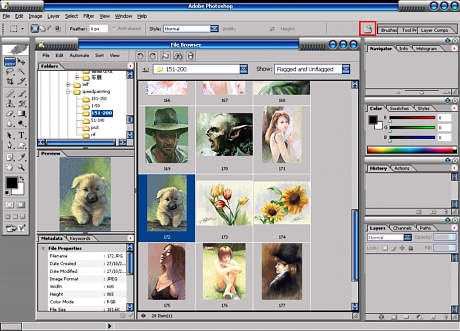
Как поменять русский язык фотошопа на английский и наоборот показано на 2 скриншотах ниже...
Скачать руссификатор для тех, кто хочет руссифицировать фотошоп(после установки, нужно зайти в настройки и поменять язык на русский. Это показано ниже на скриншоте)
Нажмите сочетание клавиш Ctrl+K чтобы войти в настройки программы

После нажатия кнопки "Да" нужно перезапустить фотошоп.
P.S. Для тех, кто не знает английского алфавита или просто влом искать колёсиком, нажимаете CTRL+F, вводите нужное вам слово и браузер сам находит его!
1. File - Файл
New - новый (Cntr+N)
Open - открыть (Cntr+O)
Browse - обзор (Alt+Cntr+O)
Open As - открыть как (Alt+Shft+Cntr+O)
Open Resent - последние документы
Edit in ImageReady - редактировать в ImageReady (Shft+Cntr+M)
Close - закрыть (Cntr+W)
Close All - закрыть все (Alt+Cntr+W)
Close and Go To Bridge - закрыть и перейти в Bridge (Shft+Cntr+W)
Save - сохранить (Cntr+S)
Save As - сохранить как (Shft+Cntr+S)
Save a Version - сохранить версию
Save for Web - сохранить для Web (Alt+Shft+Cntr+S)
Revert - восстановить (F12)
Place - поместить
Import - импорт
Variable Data sets
Annotations
WIA Support
Export - экспорт
Data Sets as Files
Paths to illustator
Sand Video Previewto Device
Video Preview
Zoom Vew
Automate - автоматизация
Batch
PDF Presentation
Creat Droplet
Conditional Mode Change
Contact Sheet II
Crop and Straighten Photos
Fim Image
Picture Package
Web Photo Gallery
Photomerge
Merge to HDR
Scripts - сценарии
Export Layers To File
Image Processor
Layer Comps To Files
Layer Comps To PDF
Layer Comps To WPG
Script Events Manager
Browse
File Info - сведения о файле (Alt+Shft+Cntr+I)
Page Setup - параметры страницы (Shft+Cnt+P)
Print with Preview - просмотр и печать (Alt+Cntr+P)
Print - печать (Cntr+P)
Print One Copy - печать одного экземпляра (Alt+Shft+Cntr+P)
Print Online - печать онлайн
Jump To перейти в …
Exit выход (Cntr+Q)
2. Edit - Редактировать
Undo - отменить (Cntr+Z)
Step Forword - шаг назад (Shft+Cntr+Z)
Step Backword - шаг вперед (Alt+Cntr+Z)
Fade - ослабить (Shft+Cntr+F)
Cut - вырезать (Cntr+X)
Copy - скопировать (Cntr+C)
Copy Merged - скопировать совмещенные данные (Shft+Cntr+C)
Past - вклеить (Cntr+V)
Past Into - вклеить в… (Shft+Cntr+V)
Clear - очистить
Check Spelling - проверка орфографии
Find and Replace Text - поиск и замена текста
Fill - выполнить заливку (Shft+F5)
Stroke - выполнить обводку
Free Transform - свободное трансформирование (Cntr+T)
Transform - трансформирование
Again (Shft+Cntr+T) - применить снова
Scale - масштабирование
Rotate - поворот
Skew - наклон
Distort - искажение
Perspective - перспектива
Warp - деформация
Rotate 180* - поворот на 180*
Rotate 90* CW - поворот на 90* по ч/с
Rotate 90* CCW - поворот на 90* против ч/с
Flip Horizontal - отразить по горизонтали
Flip Vertical - отразить по вертикали
Define Brush Preset определить кисть
Define Pattern - определить узор
Define Custom Shape - определить фигуру
Purge - удалить из памяти
Undo - отмены
Clipboard - буфер обмена
Histories - историю
All - все
Adobe PDF Presets - настройка преобразования в Adobe PDF
Preset Manager - управление библиотеками
Collor Settings - настройка цветов (Shft+Cntr+K)
Assign Profile - назначить профиль
Convert to Profile - конвертировать цвета
Keyboard Shortcuts - клавишные сокращения (Alt+Shft+Cntr+K)
Menus - меню (Alt+Shft+Cntr+M)
Preferences - установки
General (Cntr+K) - основные
File Handling - обработка файлов
Display & Cursors - отображения и курсоры
Transparency & Gamut - прозрачность и цветовой охват
Units & Rulers - единицы измерения и линейки
Guides, Grid & Slices - направляющие, сетка и фрагменты
Plug-Ins & Scratch Disks - внешние модули и рабочие диски
Memory & Image Cache - память и КЭШ память
Type - шрифты
3. Image - Изображение
Mode - режим
Bitman - битовый
Grayscale - градации серого
Duotone - дуплекс
Indexed Color - индексированные цвета
RGB Color
CMYK Color
Lab Color
Multichannel - многоканальный
8 Bits/Channel - 8 бит/канал
16 Bits/Channel - 16 бит/канал
32 Bits/Channel - 32 бит/канал
Color Table - таблица цветов
Adjustment - коррекция
Levels (Cntr+L) - уровни
Auto Levels (Shft+Cntr+L) - автоматическая тоновая коррекция
Auto Contrast (Alt+Shft+Cntr+L) - автоконтраст
Auto Color (Shft+Cntr+B) - автоматическая цветовая коррекция
Curves (Cntr+M) кривые
Color Balance (Cntr+B) - цветовой баланс
Brightness/Contrast - яркость/контрастность
Hue/Saturation (Cntr+U) - цветовой тон/насыщенность
Desaturation (Shft+Cntr+U) - обесцветить
Match Color - подобрать цвет
Replace Color - заменить цвет
Selective Color - выборочная коррекция цвета
Channel Mixer - микширование каналов
Gradient Map - карта градиента
Photo Filter - фотофильтр
Shadow/Highlight - света/тени
Exposure - экспозиция
Invert (Cntr+I) - инверсия
Equalize - выровнять яркость
Threshold - изогелия
Posterize - постеризовать
Variations - варианты
Duplicate - создать дубликат
Apply Image - внешний канал
Calculations - вычисления
Image Size - размер изображения (Alt+Cntr+I)
Canvas Size - размер холста (Alt+Cntr+C)
Pixel Aspect Patio - пиксельная пропорция
Rotate Canvas - повернуть холст
180* на 180*
90* CW на 90* по ч/с
90* CCW на 90* против ч/с
Arbitrary - произвольно
Flip Canvas Horizontal - отразить холст по горизонтали
Flip Canvas Vertical - отразить холст по вертикали
Crop - кадрировать
Trim - тримминг
Reveal All - показать все
Variables - переменные
Define - определить
Data Sets - наборы данных
Apply Data Set - применить набор данных
4. Layer - Слои
New новый
Layer (Shft+Cntr+N) слой
Layer From Background - из заднего плана
Group - группа
Group from Layers - группа из слоев
Layer via Copy (Cntr+J) - скопировать на новый слой
Layer via Cut (Sheft+Cntr+J) - вырезать на новый слой
Duplicate Layer - создать дубликат слоя
Delete - удалить
Layer - слои
Hidden Layers - скрытые слои
Layer Propeties - свойства слоев
Layer Style - стиль слоя
Blending Options - параметры наложения
Drop Shadow - тень
Inner Shadow - внутренняя тень
Outer Glow - внешнее свечение
Inner Glow - внутреннее свечение
Bevel and Emboss - тиснение
Satin - глянец
Color Overlay - наложение цвета
Gradient Overlay - наложение градиента
Pattern Overlay - перекрытие узора
Stroke - обводка
Copy Layer Style - скопировать стиль слоя
Paste Layer Style - вклеить стиль слоя
Clear Layer Style - очистить стиль слоя
Global Light - глобальное освещение
Creatе Layer - образовать слой
Hide All Effects - спрятать все эффекты
Scale Effects - воздействие слой эффектов
New Fill Layer - новый слой-заливка
Solid Color - цвет
Gradient - градиент
Pattern - узор
New Adjustment Layer - новый корректирующий слой
Levels (Cntr+L) - уровни
Curves (Cntr+M) - кривые
Color Balance (Cntr+B) - цветовой баланс
Brightness/Contrast - яркость/контрастность
Hue/Saturation (Cntr+U) - цветовой тон/насыщенность
Selective Color - выборочная коррекция цвета
Channel Mixer - микширование каналов
Gradient Map - карта градиента
Photo Filter - фотофильтр
Invert (Cntr+I) - инверсия
Threshold - изогелия
Posterize - постеризовать
Changе Layer Content - изменить содержимое слоя
Layer Content Options - параметры содержимого слоя
Layer Mask - слой-маска
Reveal All - показать все
Hide All - скрыть все
Reveal Selection - показать выделенные области
Hide Selection - спрятать выделенные области
Delete - удалить
Apply - применить
Disable - запретить
Unlink - развязать
Vector Mask - векторная маска
Reveal All - показать все
Hide All - скрыть все
Current Path - активный контур
Delete - удалить
Enable - разрешить
Link - связать
Create Clipping Mask - создать обтравочную маску (Alt+Cntr+G)
Smart Objects смарт-объекты
Type - текст
Rasterize - растрировать
New Layer Based Slice - новый фрагмент из слоя
Group Layers - сгруппировать слои
Ungroup Layers - разгруппировать слои (Cntr+G)
Hide Layers - спрятать слои (Shft+Cntr+G)
Arrange - монтаж
Bring to Front (Shft+Cntr+]) на передний план
Bring Forward (Cntr+]) переложить вперед
Send Backward (Cntr+[) переложить назад
Send to Back (Shft+Cntr+[) на задний план
Revers инверсия
Align Layers To Selection - выровнять
Distribute - распределить
Lock All Layers in Group - закрепить слои
Link Layers - связать слои
Dеselect Linked Layers - развязать связанные слои
Merge Down - объединить слои (Cntr+E)
Merge Visible - объединить видимые слои (Shft+Cntr+E)
Flatten Image - выполнить сведение
Matting - обработка краев
Defringe устранить кайму
Remove Black Matte удалить черный ореол
Remove White Matte удалить белый ореол. Layer Style - Стили слоев
Blending Options - параметры наложения режим, непрозрачность, непрозрачность заливки, каналы (R,G,B), просвечивание (нет, мелкое, глубокое), наложить внутренние эффекты как группу, наложить обтравочные слои как группу, слой-фигура прозрачности, слой-маска скрывает эффекты, векторная маска скрывает эффекты, наложить если (серый, красный, зеленый, синий), данный слой, подлежащий слой
Drop Shadow - тень, режим, непрозрачность, непрозрачность, угол, глобальное освещение, смещение, размах, размер, контур, сглаживание, шум, слой выбивает падающую тень
Inner Shadow - внутренняя тень, режим, непрозрачность, угол, глобальное освещение, смещение, стянуть, размер, контур, сглаживание, шум
Outer Glow - внешнее свечение, режим, непрозрачность, шум, метод (мягкий, точный), размах, размер, контур, сглаживание, диапазон, колебание
Inner Glow - внутреннее свечение, режим, непрозрачность, шум, метод (мягкий, точный), источник (из центра, на краях), стянуть
|
Фотошоп для детей. Обучающий видеокурс. |
|
Праздничный новогодний стол: 8 лучших рецептов |

|
|
КУКЛА |
|
Букет. |

|
Более 500 рецептов тортов и пирожных! |
|
||||||||
|
|
Беззаветная дружба |
Настоящая,искренняя дружба в наше время осталось, наверное, только у братьев наших меньших


|
Изгнание последнего монстра зимы! |
|
Бирки ручной работы для Игрушек. |
Нашла просто потрясающею ИДЕЮ в одном Блоге под названием " Мечтаю...и верю что мечты сбываются" http://cathoyse.blogspot.com/
Блог этот принадлежит Кошкиной Марие которая из Москвы.
А мастер класс она отыскала в журнале "Ручная Работа"
Получается Потрясающая Вещь , желаю попробовать обязательно!!!

|
Способы состарить бумагу |
Способы состарить бумагу
Хочу рассказать, какими способами пользуюсь я.
Зачем старить? Чтобы потом применить в скрапбукинге, при оформлении фото и создании рамок. Кто этим занимается, меня поймет.
У меня все из подручных средств, ничего специального для этого не приобретала.
1. Состаривание чайной заваркой.
Это способ я описывала вот тут и в блоге ранее тоже. Повторю его на всякий случай.
Что понадобится:
1. Лист обычной белой бумаги (для принтеров).
2. Чайная заварка.
3. Кипяток.
4. Посуда, куда окунать бумагу.
1. Приготовление заварки. Рассчитывается, исходя из того, что мы хотим получить. Если надо сильно насыщенный темный желтый лист, то посильнее. Если менее насыщенный желтый, по слабее.
В среднем 2 столовые ложки чая завариваем в 0,5 литре кипятка. Даем настояться минуты 3-5 под крышкой. Процеживаем, чтобы в заваренном чае не оставалось чаинок.
|
Состаривание бумаги с помощью кофе |
Автор: Джил Хэгланд
Перевод и дополнения: Дашик
Статья из книги "Винтажные коллажи для скрапбукинга" Джил Хэгланд
Материалы:
бумага (любая белая, достаточно плотная бумага, например для акварели, или для черчения);
растворимый кофе (5 столовых ложек) (я красила обычным Nescafe);
вода (2 кружки);
газеты (на них нужно будет складывать уже мокрую бумагу);
поднос или большая не очень глубокая тарелка;
пульверизатор.
Инструкция:
Разложите газеты на ровной поверхности, минимум в 3 слоя. Вскипятите воду и добавьте кофе. Хорошенько его размешайте. Затем можно добавить немного льда, либо подождать пока кофе остынет до температуры, приятной для работы – вода должна быть теплой, но не горячей. Вылейте кофе в поднос.
Теперь можно экспериментировать!
Шаг 1.
Положите вашу бумагу в поднос с кофе на 30 секунд. Затем выньте и положите на газеты для высыхания…

Шаг 2.
До того, как бумага полностью высохнет, разотрите в пальцах гранулы кофе и посыпьте ими бумагу.

Шаг 3.
Намочите донышко кружки в кофе или чернилах и поставьте на бумагу (еще не до конца высохшую) – получатся круги на бумаге…

Таким образом можно старить всё – бумагу, таги, кружево, ткань и т.д.
Результаты экспериментов по этой технике можно почитать здесь scrap-info.ru/myarticles/article.php
|
Сундучок из деревянной салфетки |
Сундучок из деревянной салфетки
Помните шкатулку из шпажек от Наты Лапушка? (Она здесь http://katrai.ru/post155268956/)
А теперь посмотрим ее новую работу - сундучок из деревянной салфетки
Ну и конечно мастер-класс от автора!
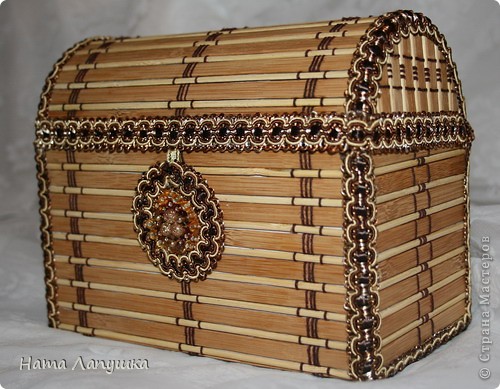
Необходимые материалы: плотный картон, ножницы, линейка, карандаш простой, клей, двухсторонний скотч, деревянная салфетка, гофрированная бумага, простая белая бумага, акриловый лак, кисточка, наждачка, декоративные ленты, бусины.
|
Клеим без морщин |
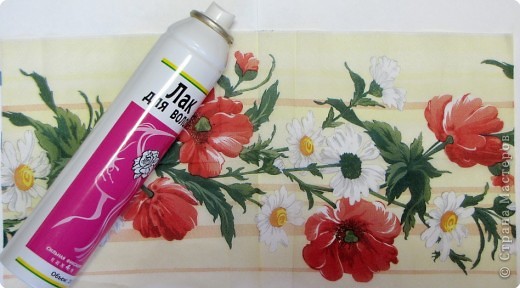
Наклеивать будем половинку салфетки. Снимаем нижние слои. Брызгаем на салфетку лаком равномерно на расстоянии 20 см.
|
Разноцветная улитка |
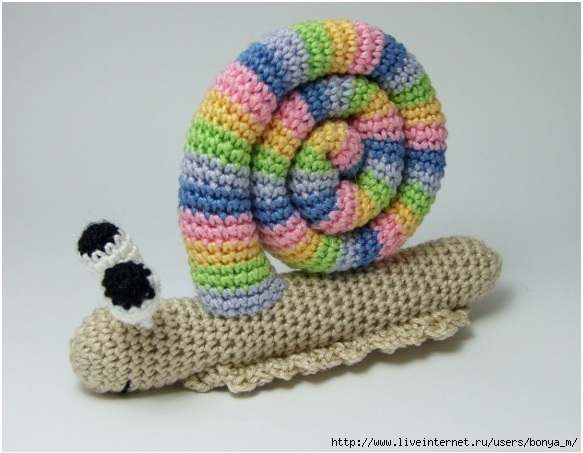
Нитки- yarnart begonia белый, черный, бежевый, розовый, салатовый, сиреневый, синий, желтый.
Наполнитель синтепон
Крючок наверное 2 мм (на нем написано 2 %))
Обозначения:
ст. - столбик
з. ст. - закрепительный столбик
п. петля
Вязать по спирали
Туловище 12 см. в длину. Набивать синтепоном по мере вывязывания.
Бежевый
1 р. кольцо амигуруми 6-ти п. (6. п)
2 р. 2 ст. в каждую петлю (+6 = 12 п.)
3 р. 2 ст. в 1-ую п., 1 ст. во 2-ую п., 2 ст. в 3-ю п. и т.д. (+6 = 18 п.)
4 р. 18 п.
......
31 р. 18 п.
32 р. (начать сужение) 2 п. вместе, 1 ст., 2 п. вместе, 1 ст. и т.д. (-6 = 12 п.)
33 р. 2 петли вместе, 1 ст., 2 п. вместе, 1 ст. и т.д. (-6 = 6 п.)
34 р. закончить вязание
Ракушка 30 см. Через каждые 2 ряда менять цвет, нить предыдущего цвета обрезать, связать с началом новой нити. Вязать по спирали
(!) Набивать по мере вязания, не плотно, чтобы потом можно было скрутить
1 р. кольцо амигуруми 6-ти п. (6. п)
2 р. 2 ст. в каждую петлю (+6 = 12 п.)
3 р. 1 ст. подряд в 3 п., 2 ст. во 4-ую п., и т.д. 3 раза (+3 = 15 п.)
4 р. 15 п.
....
98 р. закончить вязание з. ст. Оставить достаточно длинную нить для пришивания
Глаза 2 шт.
Черным цветом
1 р. кольцо амигуруми 6 п.
2 р. 2 ст. в каждую петлю (+6 = 12 п.)
Белый цвет
3-4 р. 12 п.
5 р. (начать сужение)равномерно убрать 2 петли (-2 = 10 п.)
6 р. 1 ст. подряд в 3 п., 2 петли вместе, 1 ст. подряд в 3 п., 2 петли вместе (-2 = 8 п.)
7 р. 1 ст. подряд в 2 п., 2 петли вместе, 1 ст. подряд в 2 п., 2 петли вместе (-2 = 6 п.)
8 р. 1 ст., 2 петли вместе, 1 ст. , 2 петли вместе (-2 = 4 п.) закончить вязание
Оставить достаточно длинную нить для пришивания
Сборка
Раковина: неплотно набитую синтепоном "колбаску" свертывать по спирали швом вниз, закрепляя ниткой. Пришить раковину и глаза к туловищу. На пузике улитки набрать петли и выполнить 1 ряд: 2 петли подъема, ст. с 2-мя накидами, з. ст., 2 п. подъема, ст. с 1-м накидом, з. ст. и т.д. Благодаря такой обвязке улитка станет действительно похожей на улитку и не будет завалится под тяжестью раковины ) Вышить улыбку черными нитками.
|