реглан рукава снизу |


Серия сообщений "вязание - Как расчетать петли при вязании":
Часть 1 - Как распределить петли для вязания РЕГЛАНА СВЕРХУ
Часть 2 - расчёт петель2
Часть 3 - горловина
Часть 4 - подробно расчет петель
Часть 5 - реглан рукава снизу
Часть 6 - подсказки для расчота петель рукава горловины......
Часть 7 - построение выкроек различных силуэтов
...
Часть 21 - и снова то что мне нужно... схемки и нтересные и понятные..
Часть 22 - как правильно снять мерки для вязания
Часть 23 - Схемы убавления петель горловины.
|
Без заголовка |
|
Цветы,букеты PNG |
|
.ЛЮБИМАЯ ВСЕГДА ЕДИНСТВЕННАЯ.. |
|
|
Создай свою операцию в ФШ |
Серия сообщений "Экшены":
Часть 1 - Пазлы (2 варианта применения)
Часть 2 - ЭТО НАДО ЗНАТЬ!
Часть 3 - Как работать с экшеном TheDom-ChristmasGlobe и Shariki
Часть 4 - Плавная анимация. Как записать ЭКШЕН.
Часть 5 - ЗАГНУТЫЕ УГОЛКИ
Часть 6 - Экшен "Сhristmas globe"
Часть 7 - Экшен TheDom-ChristmasGlobe для фотошоп
Часть 8 - Как загрузить экшен-урок
Часть 9 - Экшены (Actions) для photoshop
Часть 10 - Экшен - Белое в прозрачное
Часть 11 - Actions. Экшены.Как работать с Actions
Часть 12 - Набор из 1000 экшенов для фотошопа
Часть 13 - Как загрузить экшен-урок
Часть 14 - 39 экшенов для текстовых эффектов
Часть 15 - Экшен для Фотошопа - "Замороженный" текст"
Часть 16 - Все об экшенах и масках.
Часть 17 - Экшен для создания текстур Боке
Часть 18 - Action Эффекты дождя
Часть 19 - Как установить и использовать Экшены в Фотошоп
Часть 20 - Экшен "Кинопленка"
Часть 21 - Экшен "Книга в развороте"
Часть 22 - Экшен "Замороженный текст"
Часть 23 - Экшен "Фотография на книге"
Часть 24 - Экшен "Заснеженный текст"
Часть 25 - Экшен "Фотоальбом"
Часть 26 - Рамка + экшен "Старая кинопленка"
Часть 27 - Экшен с эффектом ломографии
Часть 28 - Создание собственной операции (Экшена) в Фотошоп
Часть 29 - Как установить новый экшен в Фотошоп
Часть 30 - Deck. Два экшена для Photoshop
Часть 31 - Actions (Экшен, Операция) . Что это такое?
Часть 32 - Экшен "Снежный шар"
Часть 33 - Экшен "Кубик Рубика"
Часть 34 - Экшен "Блокнот"
Часть 35 - «Ванильные фотографии». Summer sweet photos + ЭКШЕН
Часть 36 - Экшен для фотошопа "Paper Weight 3D Glass Displayer"
Часть 37 - Видеоурок "Операции для фотошопа":
Часть 38 - 10 геометрических экшнов для Фотошопа
Часть 39 - Экшены для ФШ на любой вкус...
Часть 40 - Экшен - Винтажное фото
Часть 41 - Экшен для фотошопа - Лучи света
Часть 42 - Экшен для ФШ - красивая рамка
Часть 43 - Экшен для ФШ "Резкость при уменьшении размера фото"
Часть 44 - Урок, как сделать плавную анимацию - урок от Кубаночки
для вас Лариса Гурьянова
Серия сообщений "Уроки Накрошаева Олега":
Часть 1 - Фантастические, но редко используемые возможности программы фотошоп
Часть 2 - Красивое небо в фотошопе
...
Часть 43 - Как использовать кисти "Дым" в ФШ
Часть 44 - Пришиваем фотографию...- понравился эффект..))
Часть 45 - Создай свою операцию в ФШ
Часть 46 - Как использовать в ФШ кисти дым
Часть 47 - Эффект боке в ФШ
Часть 48 - Экспресс ретушь в photoshop в два слоя
Часть 49 - Бесплатные видео-уроки по работе в программе Adobe Photoshop
|
КОЛЛАЖ В КОРЕЛ “Магнолия” + УРОК |

|
Невероятная красота! Шарфик "Метелица" |
|
Чистим жесткий диск компьютера |

Серия сообщений "О компьютере":
Часть 1 - Чистим жесткий диск компьютера
Часть 2 - Как не погибнуть за компьютером...
Часть 3 - "Как разделить файл"
...
Часть 17 - Видеоуроки Андрея Сухова
Часть 18 - Компьютерные уроки для пожилых людей
Часть 19 - Куда девается место на диске С?
|
Отключаем автоматическое обновление Windows |
Иногда бывает так, что нам надо перенести какой-то файл с одного компьютера на другой, но этот файл оказывается по размеру большим, чем объем имеющейся у нас флешки. Или же мы хотим передать большой файл через Интернет, но его размер слишком велик для помещения на файлообменный сервис. В таких случаях, чтобы переместить наш большой файл, нам просто необходимо разбить его на несколько кусков, чтобы перенести его по частям.
Оказывается, что сделать это не сложно и вполне под силу любому начинающему пользователю!
Давайте пробовать...
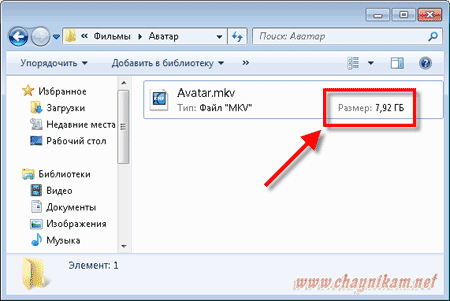
Допустим, мы имеем фильм, размер которого около 8 Гигабайт. Мы хотим перенести этот фильм на другой компьютер, но объем имеющейся у нас флешки всего 2 Гигабайта:
|
Отключаем автоматическое обновление Windows |
 Вячеслав Вяткин

Как известно, выпустив новую операционную систему, разработчики работают на исправлением критических ошибок и над улучшением безопасности, тем самым постоянно совершенствуют свою разработку. От пользователей лишь требуется своевременно обновлять систему либо в ручном либо в автоматическом режиме. В большинстве случаев операционная система Windows 7 устанавливает обновления автоматически.Многие пользователи не обновляют операционную систему по многим причинам: боятся, что обновление только навредит работоспособности системы, у многих медленный интернет и скачивать очередное обновление очень затруднительно и отнимает много времени, многие пользователи используют интернет с оплатой трафика, считаю, что это тоже не целесообразно платить за скаченные обновления большие деньги, так же не стоит использовать автоматические обновления, если у вас пиратская Windows.
Совет: если вы отключите автоматическое обновление, ничего плохого для вашей операционной системы не будет.
Первый вариант: отключить автоматическое обновление Windows нужно зайти в панель управления. Для этого нажимаем кнопку «Пуск» — «Панель управления»

и ищем там пункт «Центр обновления Windows».

Откроется окно, в котором вам в левой колонке нужно выбрать пункт «Настройка параметров».
В данном окне вы сможете настроить обновление Windows по своему усмотрению либо вообще отключить. По умолчанию включено автоматическое обновление каждый день, нажмите на выпадающее меню и выберите нужное для вас действие. Если вам не хочется отключать обновление полностью, то выберите больший интервал между обновлениями. Если вы все же решили отключить обновление полностью, то выберите пункт «Не проверять наличие обновлений».

Совет: чтобы отключение автоматических обновлений касалось не только важных, но и рекомендуемых обновлений, отметьте галочкой пункт «Получать рекомендуемые обновления таким же образом, как и важные обновления».
Если компьютером пользуется несколько человек под разными учетными записями, то вы можете запретить им устанавливать обновления. Для этого вам нужно убрать галочку «Разрешить всем пользователям устанавливать обновления».
Второй вариант : полного отключения автоматического обновления — это отключение службы.
Чтобы отключить службу автоматического обновления вам нужно на рабочем столе щелкнуть правой кнопкой по иконке «Мой компьютер» выбрать «Управление». Откроется новое окно с настройками управления компьютером. В левой колонке открывшегося окна выберите «Службы и приложения». Появится список, в котором вам нужно выбрать пункт «Службы».
Откроется новое окно с большим списком служб. В этом списке вам нужно найти службу «Центр обновления Windows».
Щелкните на данной службе два раза, чтобы открыть окно свойств. В этом окне в настройках тип запуска выберите пункт «Отключена». Для завершения процесса вам нужно сохранить проделанные изменения.
Теперь при следующем запуске компьютера данная служба будет отключена и вам не придется больше обновлять операционную систему Windows 7, в данной статье проделаны на Windows 7, в Windows XP все делается аналогично поэтому желаю удачи в настройке вашего компьютера
Серия сообщений "Windows 7":
Часть 1 - 5 приемов ускорить загрузку Windows
Часть 2 - Восстановление системы windows 7
...
Часть 9 - Как свернуть все окна в Windows 7
Часть 10 - О настройке Windows 7
Часть 11 - Отключаем автоматическое обновление Windows
|
Теплый сарафан для девочки - вяжем красиво |
Теплый сарафанчик - такая вещица, которая всегда может быть разной. Теплый сарафан для девочки можно носить под легкую кофточку, или под теплый свитерок и тем самым постоянно разнообразить наряд.
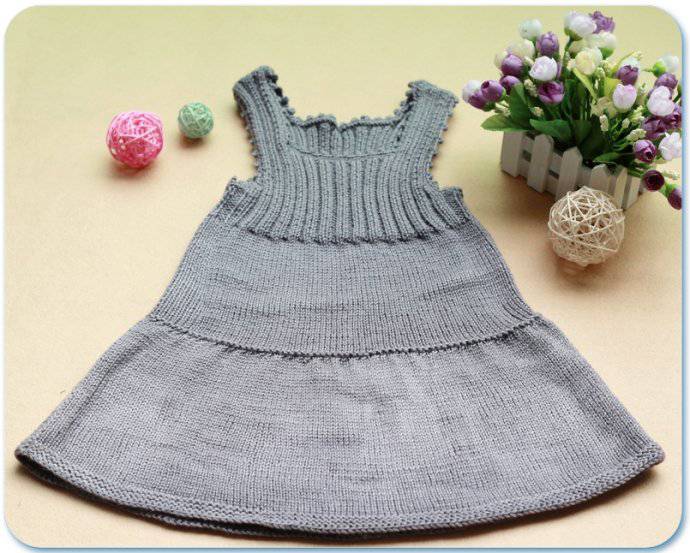
Посмотрите как связать теплый сарафан для девочки - красота неописуемая, а вязка довольно простая.
|
Молодость и зрелость сели на скамейку… |
|
|
ТОП-10 продуктов, снижающих риск сердечно-сосудистых заболеваний. |
|
|
Кто о чем,а я о суставах.... |
  Смысл в том, что так он набухнет и растворится в желе за ночь. Утром выпиваете натощак, добавив соку, либо воды с сахаром, или без (но не кипятка, просто теплой). Действует так, что через неделю человек, ранее жаловавшийся на боли в ногах, спине, шее – их перестает замечать! Курс – месяц, через год повторить. Это способ восстановить “смазку” в суставах, а от нормальных суставов зависит и нормальная работа многих органов (связано все в теле). |

|
Для бабушек и дедушек,а также их друзей. |
|
|
Полезный сайт! |
|
Flash-плеер ХРУСТАЛЬНЫЙ ЗАМОК |
|

Серия сообщений "Флеш-плееры":
Часть 1 - Flash-плееры
Часть 2 - Flash-плеер ХРУСТАЛЬНЫЙ ЗАМОК.
Часть 3 - Flash-плееры на ваши главные странички
Часть 4 - Flash-плееры для ваших гостевых
...
Часть 43 - Флеш-плееры к Дню Защитника!!!
Часть 44 - Шопен-Музыка дождя
Часть 45 - Снится мне деревня...
|
|
Музыкальное приветствие-информер с календарём от MIF |
|
|
Картофельные рулетики. |
|
Простенько,быстренько,вкусненько! |
|
|