Как использовать цифровой фотоаппарат тем, кто ничего о фотографии не знает.
По фотографии написано множество книг. Построение композиции, освещение, выбор объективов, вспышек и прочее и прочее. Но редко кто-нибудь пытается на простых примерах показать хотя бы зачем нужны приоритеты выдержки и диафрагмы (и что это вообще такое). Обычный человек что делает с фотоаппаратом? Ставит на автоматический режим и вперёд. Иногда использует режимы портрета или съёмки быстро двигающихся объектов, как правило в фотоаппаратах такие режимы есть. Но ведь, понимая смысл действий, можно получать лучший результат. Сначала два основных понятия: выдержка и диафрагма.
Выдержка.
Представляем себе, что мы нажимаем на кнопку съёмки фотоаппарата, где-то внутри открываются створки, свет из объектива попадает на матрицу и начинает "засвечивать" ячейки. Через некоторое время створки закрываются, а фотоаппарат начинает выстраивать изображение, исходя из того, какие именно и насколько сильно были засвечены ячейки. Я думаю, это, в целом, понятно. Так вот, время, на которое открываются створки, это и есть выдержка.
Диафрагма.
Створки внутри фотоаппарата открываются, чтобы пропустить свет на матрицу. Но размер "дырки", через которую проходит свет, можно регулировать - увеличивать или уменьшать. Дырка, через которую проходит свет - это и есть диафрагма.
Выдержка и диафрагма.
Тут, конечно, возникает вопрос - ну и что? Ну время, ну дырка, нам-то что с этого? А они взаимосвязаны. Открываем диафрагму на максимум, света проходит больше, для "засветки" ячеек нужно меньше времени, значит, выдержка короче. Наоборот, закрываем диафрагму. Чтобы получить такую же яркость снимка, нужно больше времени, выдержка увеличивается. Логично? Вроде бы, да. Только вот фотографии будут отличаться. По яркости одинаковые, а по резкости нет. Впрочем, о глубине резкости мы ещё поговорим. Фотоаппарат в автоматическом режиме сам выбирает значения выдержки и диафрагмы. Иногда такой вариант не подходит. В цифровых фотоаппаратах обычно есть режимы приоритетов выдержки и диафрагмы.
Приоритет выдержки.
Называться может по-разному. На Olympus это S (shutter), на Canon, по-моему, Tv, но смысл одинаков. Помните, что выдержка и диафрагма взаимосвязаны? На автомате фотоаппарат ставит оба значения сам. В режиме приоритета выдержки мы выбираем выдержку, а диафрагма выставляется автоматически. Зачем же нам это нужно? Например, света мало, и автоматически выдержка ставится на 1/60 секунды. Только вот руки всегда дрожат. Заметно это или нет, но всегда и у всех, а фотоаппарату много и не надо - чуть сдвинули и на снимке уже будет заметно. И вот мы нажимаем кнопку, шторки открываются на 1/60 секунды. За это время фотоаппарат чуть-чуть меняет положение. В результате свет попадает ещё и на соседние ячейки. Снимок оказывается "смазанным". А фотографии в полутёмных помещениях вроде каких-нибудь музеев? То же самое. Вспышка срабатывает, всё вроде достаточно ярко, но эффект смазанности появляется очень часто. При ярком солнце света много, там даже на автоматическом режиме выдержка короткая, а вот когда темно…
Минимальная выдержка при съёмке с рук - это 1/100, лучше даже 1/125. Руки не успевают дрожать так быстро, снимки обычно получаются чёткими. Конечно, они могут получиться темнее, но ведь получатся. Опять повторюсь, что ярким солнечным днём приоритет выдержки обычному человеку не нужен, когда света много, автоматический режим работает нормально.
Другой пример приоритета выдержки - это как раз съёмка быстро движущихся объектов. Например, пошли мы на концерт злобной металлической группы Everlost (подставьте своё название). Все там прыгают, длинными волосами трясут. Автоматический режим ставить смысла нет - света мало, выдержка длинная, всё размазанным будет. Ставим приоритет выдержки и выдержку 1/100. Но оказывается, что группа и фанаты прыгают и трясут гривами так быстро, что всё чётко, а люди смазанными получаются.
Тогда мы ставим выдержку ещё короче: 1/200 или 1/300. И результат сразу становится более чётким. Так что все эти режимы съёмки быстро движущихся объектов - это, по большому счёту, приоритет выдержки, в котором выдержка автоматически ставится короткой. Как видим, смысл прост - чем короче выдержка, тем более чёткие движущиеся объекты. При выдержке 1/800 или 1/1000 у летящего комара будут видны крылья.
Глубина резкости.
Перед приоритетом диафрагмы нужно разобрать такое понятие, как глубина резкости. Чаще всего это заметно при макросъёмке: ближние объекты в фокусе, а задний фон размыт.
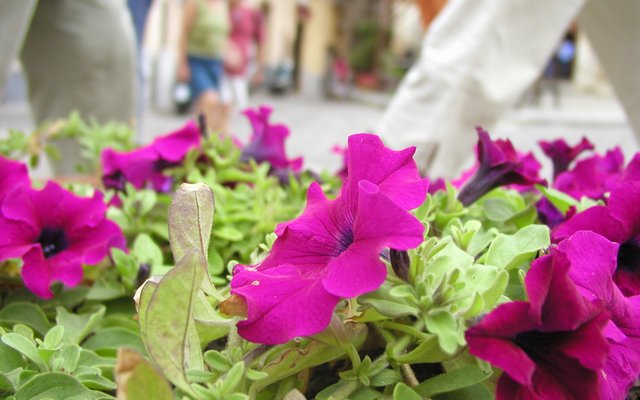
Если измерить точные расстояния, то получится, например, что объекты ближе 20 см и дальше 40 см размыты, а всё, что между 20 и 40, чётко (эти цифры - совершенно случайный пример). Вот это и есть глубина резкости. Если на снимке объекты и рядом, и вдалеке, чёткие, можно сказать, что у нас большая глубина резкости. Вот только не всегда хорошо, если всё чёткое. У глаза человека тоже есть глубина резкости. Вы не можете одновременно чётко видеть предметы в 10 см и в 1 метре перед собой, только что-то одно, поэтому использование небольшой глубины резкости может быть очень красивым. Представьте себе, что вы хотите сфотографировать цветок на фоне леса. Если и цветок, и лес будут чёткими, то цветок может просто "потеряться" на фоне. А при небольшой глубине резкости цветок будет чётким, а лес размытым.
Глубина резкости как раз зависит от диафрагмы.
Приоритет диафрагмы.
У разных фотоаппаратов разные минимальные и максимальные значения диафрагмы. Если с уменьшением отверстия проблем никаких нет ("закручивай", пока совсем не закроется), то максимальное открытие диафрагмы зависит от фотоаппарата. На "цифромыльнице" сильного размытия заднего фона сделать не получится, я уж не говорю о всяких встроенных в мобильные телефоны снимающих устройствах. В моём фотоаппарате диапазон значений диафрагмы от 1.8 до 10, чем меньше число, тем сильнее она открыта. Например, вы снимаете пейзаж и хотите, чтобы все объекты были в резкости. Выбираете приоритет диафрагмы и увеличиваете значение до 6-8. Хотите, чтобы задний фон был максимально размыт - ставьте число на минимум. В общем, смысл простой - чем больше число, тем больше глубина резкости.
Чаще всего приоритет диафрагмы используется как раз для размытия заднего фона. Ставим число диафрагмы на минимум и фотографируем.
Хотя вы можете захотеть, чтобы объект в фокусе был не посередине снимка. В этом случае наводим фотоаппарат на объект, нажимаем кнопку наполовину (стандартная опция для большинства фотоаппаратов), чтобы фокус настроился по объекту в центре, переводим фотоаппарат, нажимаем кнопку до конца.
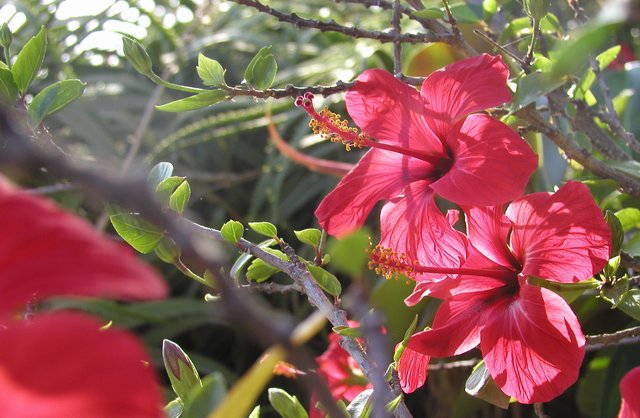
Ещё можете попробовать воспользоваться ручной установкой фокуса. Если вы хотите снять, например, цветы или ягоды в переплетении ветвей, то как точно навести на них фокус? Ставим приоритет диафрагмы, выбираем минимальное число диафрагмы (открыли на максимум), ставим ручной фокус и точное число в метрах или сантиметрах.
Приоритет диафрагмы удобно использовать при портретной съёмке, чтобы человек был в фокусе, а задний фон размыт. Так что не нужно думать, что режим портретной съёмки в фотоаппарате - это что-то особенное. В основе это приоритет диафрагмы, где число минимально (диафрагма открыта). Возможно, также используется оптическое приближение (читайте ниже).
Я не говорю, что автоматические режимы - это плохо. Наоборот, в современных фотоаппаратах автоматические режимы работают очень хорошо. Я просто хотел сказать, что иногда встречаются случаи, когда гораздо лучше пользоваться приоритетами или ставить некоторые параметры вручную.
Оптическое приближение.
Некоторые опрометчиво думают, что снимать с приближением или просто подойти поближе - это одно и то же. На самом деле это совершенно разные вещи. Используя оптический зум, мы меняем фокусное расстояние объектива. Простой пример. Мы фотографируем человека в полный рост, находясь рядом с ним. Не замечали, что инстинктивно начинающие фотографы пытаются присесть, чтобы фотографировать с уровня живота, сами не понимая, зачем? Просто есть чувство, что так лучше. Это действительно лучше, потому что уменьшает перспективные искажения. Фотографируя с уровня головы, мы получаем увеличенную голову и уходящие в перспективу "уменьшенные" ноги. Но, фотографируя с уровня живота, можно получить тот же эффект: большой живот и уменьшенные ноги и голову, потому что расстояние от фотоаппарата до живота и до головы разное.
Чтобы избежать эффекта перспективы используют объективы с большим фокусным расстоянием, а, говоря попроще, с приближением. То есть для портретной съёмки лучше поставить оптическое приближение и отойти подальше.
Наверное, многим знаком эффект фото на фоне достопримечательностей: человек выглядит маленьким на фоне какого-нибудь здорового дворца.
Это как раз эффект объектива с широким углом. Иногда он может быть полезным, если человек в кадре и не должен выглядеть большим на фоне.
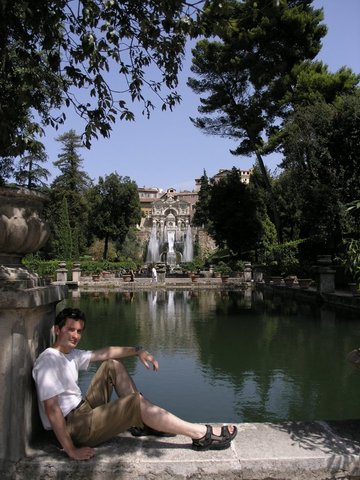
Но чаще хочется получить именно портрет на фоне объектов, а не фото объектов с какой-то маленькой фигуркой впереди. Оптическое приближение позволяет избежать подобного эффекта: визуально при том же росте человека объектов заднего плана на фотографии будет значительно меньше. Кроме того, немаловажная деталь - глубина резкости уменьшается, то есть задний фон размыт. Это всегда добавляет снимкам чувство "глубины".
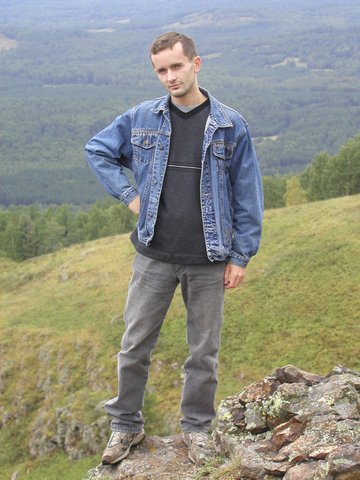
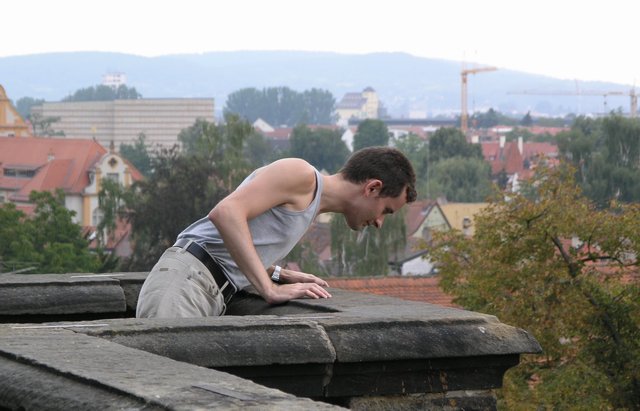
Именно поэтому фотографы для портретов используют специальные объективы с большим фокусным расстоянием (если видели на фотоаппарате длинный толстый объектив, то это как раз тот самый тип). Они могут дать такое приближение, что для фото человека в полный рост нужно отойти метров на сорок. Зато перспективных искажений не видно плюс маленькая глубина резкости. Чем больше фокусное расстояние, тем меньше глубина резкости. То есть, используя оптическое приближение, мы получаем более размытый задний фон.
Вывод: если мы хотим получить портрет человека с размытым задним фоном, мы ставим приоритет диафрагмы, открываем её на максимум (уменьшили глубину резкости), а потом делаем максимальное оптическое приближение (ещё сильнее уменьшили глубину резкости).
Вспышка.
В темноте вспышка - это хорошо, но не всегда. Вспышка даёт сильные блики и может "пересветлить" ближние объекты. Возвращаясь к примеру о концерте - поднятые руки фанатов, освещённые вспышкой, будут практически белого цвета, а сцена будет в тени.
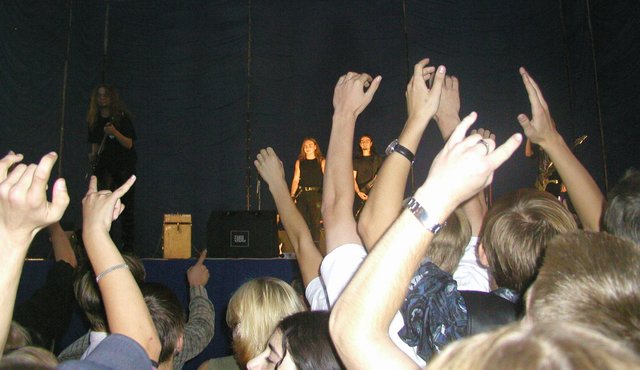
Но, если на концерте ничего не поделаешь, то могут быть случаи, когда автоматический режим использует вспышку, когда без неё лучше.
Например, мы находимся в глубокой тени и снимаем освещённые солнцем объекты вдалеке. Если в этот момент сработает вспышка, то никакой глубокой тени не получится - ближние объекты подсветятся.
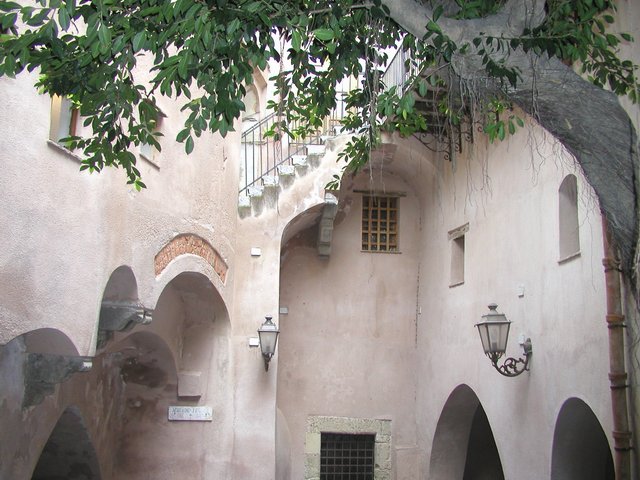
Но вот мы отключаем вспышку, заодно ставим приоритет выдержки (если фотоаппарат "думает", что всё слишком темно, он выдержку длинную выставит, всё может "смазаться"), выдержку 1/100. Повторяем снимок.
Освещение без вспышки - оно всегда реалистичнее. Почему вы думаете, фотографы используют штатив? В частности, потому, что со штативом можно ставить длинную выдержку и не бояться, что "рука дрогнет". Но "зачем тебе штатив, если ты не фотограф?", да и на отдыхе в отпуске со штативом не походишь, поэтому используем, что есть: цифровой фотоаппарат, одну штуку, голову, чтобы иногда думать, одну штуку, руки разной степени прямизны, две штуки. Если у вас один снимок из 50 будет красивым, это на самом деле очень неплохой результат. Поэкспериментируйте - сделайте одну и ту же фотографию с разными настройками и посмотрите разницу. В конце-то концов, что обычному человеку надо? Не быть "крутым" фотографом, а наделать фотографий "на память". И не забывайте, что есть такая штука, как Photoshop. Если на фотографии что-то слегка не так, то это несложно исправить.
Чувствительность (ISO).
Для обычного человека, делающего снимки в отпуске, этот параметр не очень актуален, поэтому можете пропускать эту часть, я упоминаю ISO только на тот случай, если кто-нибудь спросит "а это что такое?" У фотографической плёнки есть параметр чувствительности, он обозначается как ISO и от плёночных фотоаппаратов перекочевал в цифровые. Стандартные значения ISO - это, например, 100, 200, 300, 400. Для плёночных фотоаппаратов всё понятно - если вы снимаете в затемнённом помещении, то чувствительность должна быть выше, например, 400, чтобы получились тёмные детали, если при ярком солнце, то при высокой чувствительности плёнка засветится, значит, для пляжа чувствительность лучше 100. В цифровом фотоаппарате плёнки нет, матрица всегда одна и та же, и данный параметр относится к настройке чувствительности матрицы. То есть получает ячейка матрицы слабый сигнал и "думает", рисовать тут на снимке точку или нет. При стандартном ISO 100 (хотя сейчас часто ставят "по умолчанию" чувствительность 50) фотоаппарат "решает": "не, слабый сигнал, нет тут никакой точки на снимке", а при высоком ISO "решает": "раз чувствительность мне поставили высокую, значит, снимаем в темноте и тут даже слабейший сигнал что-то обозначает." Снимать в темноте, конечно, хорошо, но за всё нужно платить. Эти "слабые сигналы" по матрице "бродят" постоянно. При небольшом ISO они не воспринимаются, а при высоком "вылезают" на снимке в виде цветного шума. Попробуйте сделать два снимка без вспышки в плохо освещённой комнате (с какого-нибудь упора), один с минимальным ISO, второй с максимальным и с увеличением посмотрите разницу на компьютере. Чем больше ISO, тем больше шум. Днём на улице увеличивать ISO смысла обычно нет - всё и так ярко, а вот при ночных съёмках или в помещении может пригодится. Хотя сразу вылезает цветной шум на месте чёрного цвета, есть способы с ним бороться. От принудительного уменьшения экспозиции на одну-полторы ступени до съёмок в некомпрессированном формате RAW и убирании шума в Photoshop. Возможно, многие удивлялись, почему это некоторые фотоаппараты при одинаковом количестве мегапикселей стоят настолько дороже. В основном, из-за матрицы. Там такие большие ячейки, что шум намного меньше. Профессиональный фотоаппарат при ISO 800 может давать на снимке столько же шума, сколько обычная "цифромыльница" при ISO 100, то есть профессиональным фотоаппаратом можно снять красивую панораму ночного города, а обычной мыльницей получится намного хуже, даже если у неё раза в два больше мегапикселей.
Впрочем, есть одна специфическая область, где данный параметр может пригодиться: фото со вспышкой в большом тёмном помещении. При маленьком ISO (например, 50) на снимке получатся ближние объекты, а задний фон будет тёмным. Поставив ISO больше (например, 400) и повторив фото, мы увидим, что при той же яркости ближних объектов у нас осветился задний фон. Хотя при этом также сильно возрастёт шум на снимке.
Ручной баланс белого цвета (White Balance).
Ещё один параметр, который редко кто использует. В общем, можете пропускать и эту часть, она для общего развития. Представим себе съёмки в помещении, освещённом электрической лампочкой. Ясно, что электрический свет жёлтый и белые объекты на снимке могут выглядеть желтоватыми. Тут и пригождается баланс белого. Фотоаппарат "сдвигает" цвета так, чтобы белый цвет выглядел белым независимо от цвета освещения. То есть в идеале сфотографировали лист бумаги сначала на улице, а потом в комнате при электрическом свете, а они на снимках получились одинаково белыми. Но это в идеале. На практике ничего идеального не существует, тем более в автоматическом режиме, когда фотоаппарат сам должен "догадываться", что вокруг происходит. Всего не предусмотришь. Если вы фотографируете предметы, то особой разницы нет, а вот неестественный цвет лица при искусственном освещении - явление довольно частое. Для решения этой проблемы придумали ручной баланс белого цвета. Сначала нужен белый лист бумаги. Максимально белый (не зря на пачках бумаги пишут такой параметр, как уровень белизны). Потом включаем ручной баланс белого, подсовываем фотоаппарату этот лист бумаги и жмём нужную кнопку, говоря: "Вот этот цвет видишь? Вот это - белый, все остальные цвета сдвигай так, чтобы этот был белым." Некоторые люди, опробовав этот метод, начинают всюду таскать с собой белую салфетку и настраивать баланс белого перед каждым снимком. Тут я могу сказать, что такой фанатизм обычно быстро заканчивается, потому что современная техника неплохо ставит баланс белого и сама. Ручной баланс белого нужен для сложного освещения, когда автоматический режим не справляется или когда нужно максимально точно передать цвета. Попробуйте поснимать при электрическом свете на автомате и с ручным балансом. Если разницы не увидите, то и не забивайте голову. И не ставьте ручной баланс при использовании вспышки. Вспышка белого цвета. Если вы поставите ручной баланс при жёлтом электрическом свете, а потом сработает вспышка, снимок получится синего цвета.
Ну ладно, с техническими деталями закончим, несколько советов по самой фотографии, которые могут оказаться полезными, даже если вы снимаете исключительно в автоматическом режиме.
Линия горизонта.
Линия горизонта - важная деталь. Очень многие ошибаются, располагая горизонт точно посередине. Возьмём типичный снимок: плыли на корабле, повернули фотоаппарат в сторону берега, нажали на кнопку.
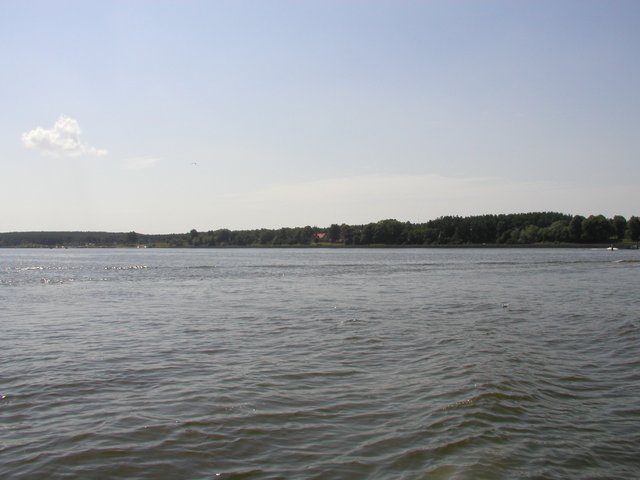
Скучно как-то выглядит. Проблема в линии горизонта. Не нужно делать её посередине. Берём Photoshop и отрезаем нижний кусок снимка так, чтобы горизонт был примерно на 1/3 части высоты.
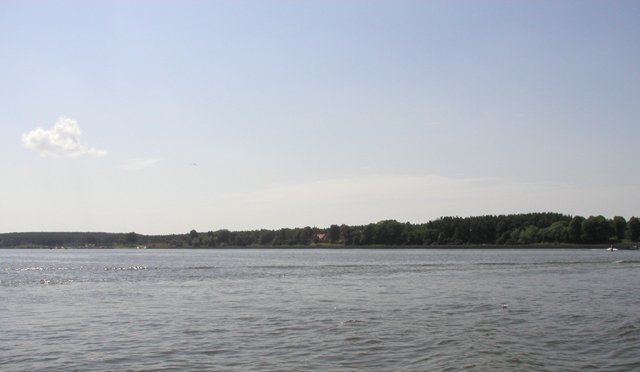
Уже веселее выглядит. А снимок-то тот же самый. Хорошо, попробуем отрезать не нижнюю, а верхнюю часть снимка (опять же, чтобы горизонт был на 1/3, только с другой стороны).
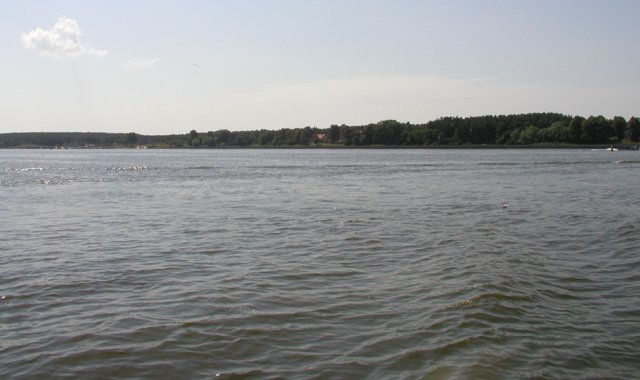
Возможно, такой вариант хуже, но всё равно явно лучше, чем самый первый вариант.
Вывод: Если фотографируете море или степь, то не нужно делать линию горизонта точно посередине.
Хотя могут быть исключения, если у вас есть какой-то "связывающий" объект. Например, корабль в море, который плывёт по "нижней половине", а его мачта оказывается в "верхней половине". Даже если он где-то очень далеко, это работает.
Это касается не только кораблей в море. Любой объект, который одновременно находится в верхней и нижней половине может послужить "связкой". Например, море за дюнами, где дюны и растительность частично закрывают небо (то есть играют роль "связки"). Линия горизонта расположена точно посередине, но это не ощущается недостатком.
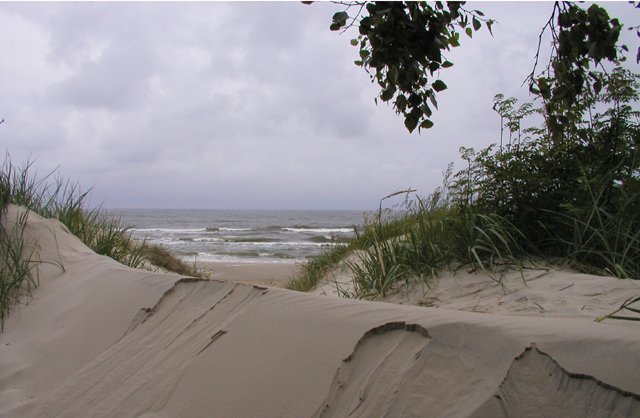
Впрочем, исключения только подтверждают правило. Посмотрим на простом примере, как реализуется всё, что мы узнали. Допустим есть типичный снимок из серии "навели и нажали на кнопку".
Линия горизонта посередине, какие-то машины в кадр попали, совершенно некрасиво. Берём программу, позволяющую отрезать лишние куски и режем так, чтобы внизу не было лишнего, но при этом горизонт был примерно на 1/3 (про 1/3 я позже объясню).
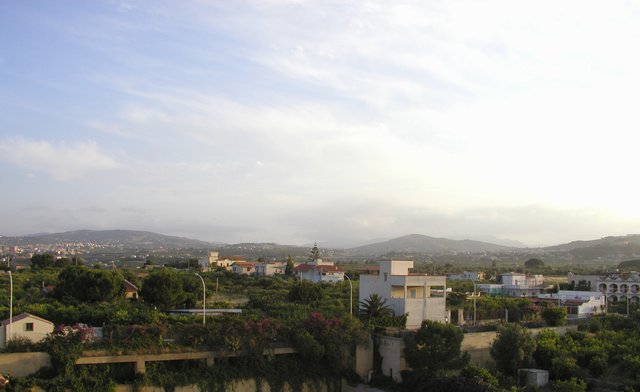
Явно лучше, чем было (для лучшего восприятия часто приходится отрезать верхнюю и(или) нижнюю части снимка). Так что не нужно думать, что снимки сразу получаются хорошими и, если у вас сразу ничего не получилось, значит, фотография - не ваше призвание. Как видите, иногда достаточно отрезать кусок, чтобы фотография выглядела лучше.
Правило 1/3.
А вот это важная вещь и классический композиционный приём. Мысленно рисуем на экране фотоаппарата сетку, разбивая изображение на 9 частей.
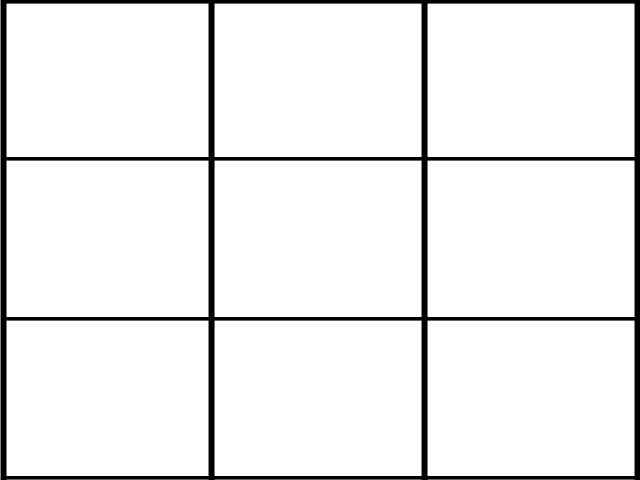
Если объекты идут вдоль линий сетки - это хорошо. Если важные объекты попадают на пересечения - это вдвойне хорошо. Поэтому я и говорил, что горизонт нужно располагать на 1/3.
Возьмём фотографию: часть горы на фоне леса внизу. У нас есть явная горизонтальная линия - горизонт и одна примерная вертикальная линия - гора.
Посмотрим на эту фотографию с точки зрения правила 1/3.
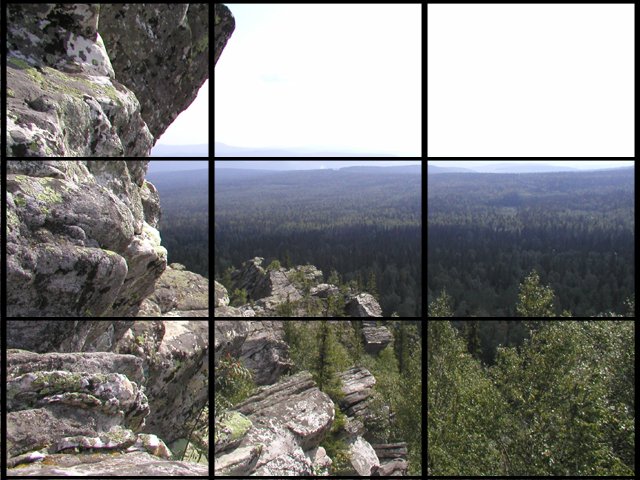
Линия горизонта на 1/3, вертикальная линия горы тоже примерно на 1/3. Более того, верхушки ближайших деревьев тоже попадают на линию. Оказывается, снимок сделан, всего лишь учитывая правило 1/3.
Кстати, то, что гора находится слева, не случайно. Люди привыкли воспринимать любую информацию слева направо так, как читают (за исключением арабов - они читают справа налево).
Правило Слева направо.
На самом деле это не правило, а, в некотором смысле, рекомендация, совершенно необязательная к исполнению. Если слева в кадре больше объектов, чем справа - это хорошо. Сравним фотографию горы и её зеркальное отражение (зеркальные отражения таких фотографий можно делать совершенно спокойно, никто ничего не заметит).
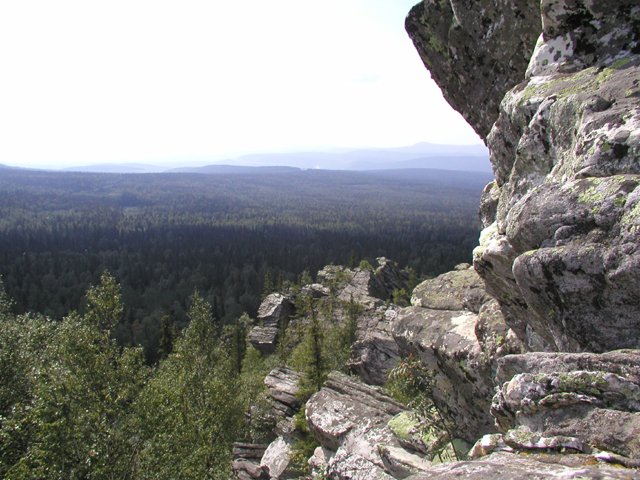
Какие ощущения от сравнения? Ведь явно по-разному воспринимаются. Там, где гора слева, мы смотрим на снимок "сверху вниз" - с высокой горы до леса внизу, там, где гора справа, наоборот: взгляд "карабкается" на гору. Даже нависающий уступ как будто сильнее нависает.
Теперь попробуем потренироваться в том, что мы узнали. Возьмём эту же фотографию с горой и отрежем верх и низ так, чтобы горизонт всё равно попадал в 1/3.
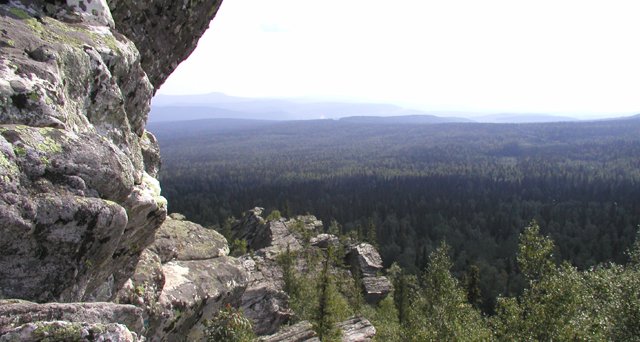
Тоже нормально получилось.
Вспоминаем, что горизонт может быть посередине, если есть "соединительный" объект. А гора - это явная "связка". Режем так, чтобы горизонт был посередине.
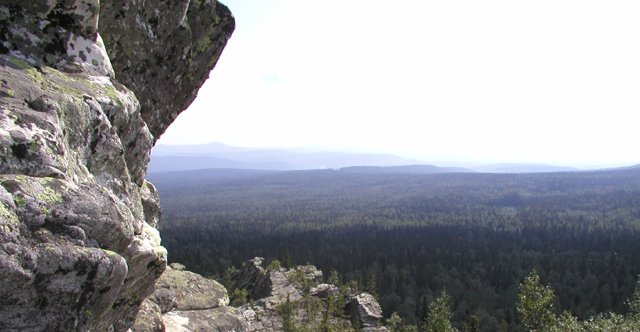
Вроде нормально выглядит. Конечно, небо пересветлённое получилось, но, в крайнем случае, можно в Photoshop небо из другой фотографии вставить.
Но не будем консервативны - попробуем отрезать боковые части так, чтобы горизонт, вертикальная линия горы и горизонтальная линия камней были на линиях 1/3.
Практически из одной фотографии можно получить несколько разных. Может, вы думаете, что профессиональные фотографы сразу делают отличные фотографии и никогда не отрезают ненужные куски? Ещё как отрезают. Если вы слышите, как кто-то с умным видом упоминает "кадрирование" - это по-простому значит обрезать лишнее.
Сначала нужно попытаться отнестись к фотографии как к совершенно плоскому объекту. Забудьте, что там что-то изображено, определите только расположение главных объектов и направление основных линий.
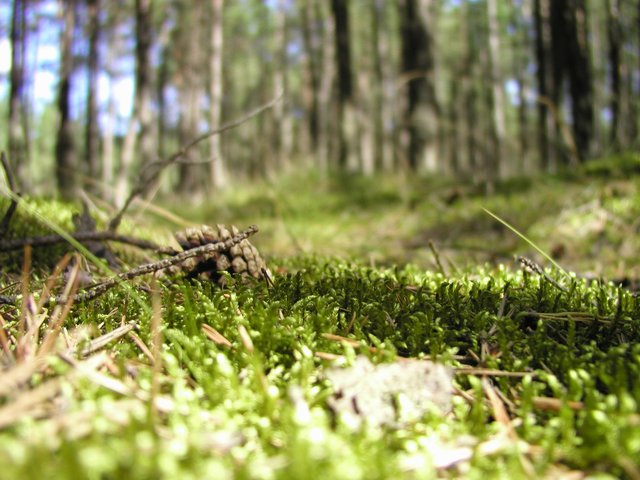
Например, макросъёмкой снимаем траву и лежащую на ней шишку. Основной объект здесь явно шишка, но это не значит, что она должна быть посередине. Как раз наоборот. Главные объекты должны попадать на пересечение линий 1/3. Прикидываем, как нужно обрезать снимок, чтобы шишка попала на пересечение.
Заодно линия травы в фокусе справа от шишки попала на линию 1/3. Отлично. Отметьте, что шишка на фотографии лежит слева, а, если слева объектов больше, чем справа, это лучше (если бы шишка была справа, можно было бы зеркально отобразить всю картинку).
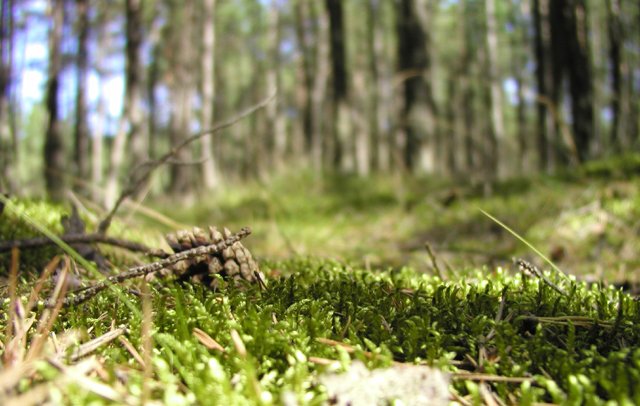
Есть ли здесь что-то очень сложное? Не думаю. В любом случае, попробуйте поснимать сами. Цифровой фотоаппарат хорош тем, что можно снимать сколько угодно. Мысленно разбивайте изображение на экране на трети. Если в кадре оказывается большое дерево, снимайте так, чтобы оно попало в вертикальную линию. Если фотографируете человека, то тоже ставьте его на вертикальную линию, а на пересечение третей ставьте лицо. Если крупно снимаете лицо, на пересечение ставьте глаза. Если фотографируете человека под деревом, ставьте дерево на одну вертикальную линию, а человека на другую, причём так, чтобы лицо попало на пересечение.
А потом обрежьте лишнее, покажите своим друзьям и выслушайте мнение о том, как вы хорошо фотографируете.
Хотя профессиональные фотографы изучают такие правила только для того, чтобы их нарушать, для обычного повседневного использования эти простые правила всё равно лучше, чем снимать всё подряд и получать скучные фотографии.
Несколько замечаний о техническом обеспечении (если у вас обычная "цифромыльница", то вам это не нужно).
Штатив.
Штативы нужно покупать в специализированных фотомагазинах. И не потому, что вам "китайскую подделку" в другом месте продадут. Во всяких неспециализированных магазинах просто нет нужного. Конечно, можно купить дешёвый штатив, у которого "ноги" постоянно норовят разъехаться в стороны и сам он шатается. Только тогда, пожалуй, проще просто с рук снимать. Зато, если походить по фотомагазинам, то обнаружится, что особого разнообразия нет - есть несколько фирм, специализирующихся именно на производстве штативов и люди, работающие с фото, и любители, и профессионалы, покупают только эти штативы. Тут меня, конечно, могут обвинить в рекламе, но в этом случае не читайте этот раздел, тут я напишу о том, что использую сам.
Один из лидеров в мировом производстве штативов - Manfrotto. Если вы зайдёте в любой фотомагазин и посмотрите на выбор штативов, то больше половины наверняка будут Manfrotto. Они же делают и стойки под свет и фоны. Когда я был в Германии и в одном соборе увидел стоящие на здоровых стойках прожекторы, я, помнится, подумал - интересно, кто производитель стоек. Стойки также производит немецкий Kaiser, и мне было интересно, победил ли патриотизм. Нет, не победил. Стойки оказались итальянскими Manfrotto.
Так вот ещё раз о том, почему штативы нужно покупать в специализированных фото-магазинах. Например, на Савёловском рынке или на Горбушке есть достаточно много точек продажи штативов каких-то неизвестных фирм. Manfrotto я там как-то не встречал (позднейшее примечание: всё-таки стали иногда появляться). Хотя и в фотомагазинах есть более бюджетные решения, например, Slik или Unomat, но откровенной лажи там не продают. Хотя, конечно, на вкус и цвет товарищей нет, но, чем купить ерунду, лучше вообще обходиться без штатива.
Ещё немного о штативах. Хорошие штативы состоят из двух частей - сама тренога и "голова". Треноги бывают разными по высоте и весу, на который они рассчитаны. Я купил себе средний вариант 190ProB, буква B в названии обозначает чёрный цвет (Black). Интересная функция - штангу для крепления фотоаппарата можно ставить не вертикально, а горизонтально, то есть можно делать снимки со штатива вертикально вниз (или вертикально вверх). Люди, занимающиеся фотографией, заверили меня, что это очень полезная функция. Я пока что вижу только, что так очень удобно в лучшем духе шпионских фильмов переснимать документы.
"Головы" тоже есть разные. Например, "three way head" - три ручки, торчашие в разные стороны, каждая из которых меняет положение камеры в одной из трёх плоскостей. "Ball head" - крепление похоже на сустав - открутили винт, повернули, как нам нужно, закрутили винт. "Geared" - три винта для трёх плоскостей. Открутили винт для горизонтальной настройки, повернули камеру, закрутили винт, потом то же самое сделали для вертикального поворота и для наклона камеры. Я взял тип Geared: Manfrotto 460. Хотя тут советовать трудно. Мне не понравились торчащие в стороны ручки, а точная настройка - это полезно, поэтому я даже особо и не думал. Серия Geared рассчитана на разный вес фотаппаратов. 460 рассчитан на вес до 3кг, 410 до 5кг, а 400 до 10кг, цены из-за этого очень разные, поэтому не нужно думать, что "чем дороже, тем лучше". Вряд ли средний фотоаппарат будет весить больше 2кг. Кстати, со штативами то же самое. Нет смысла покупать штатив для 10кг, если "голова" рассчитана на 3.
В общем, тут нужно просто поехать в магазин, посмотреть, покрутить в руках и представить, что вы фотографируете. Ещё сразу рекомендую купить чехол для штатива. Я взял тот же Manfrotto длиной 70см. Штатив 190ProB с "головой" 460 помещаются туда, как будто чехол был сделан специально для них.
Фильтры.
Также для любого фотоаппарата с хорошей оптикой хорошо бы сразу купить ультрафиолетовый фильтр. Во-первых, в солнечный день чёткость снимков с фильтром выше, но это не главное. Главное - это защита дорогой оптики от царапин. Если вы поцарапаете фильтр, то не беда - можно навернуть новый, а вот испорченная оптика обойдётся гораздо дороже. Ну, тут советовать точно ничего не буду, потому что фильтров существует море. Себе я взял фирму Black&White Filters, один из лидеров. Обычно на упаковках название обозначают как B+W. На объективе фотоаппарата написан диаметр резьбы (в моём случае это 58мм, значит, нужно искать фильтр именно под такой диаметр). С фильтром лучше всего определиться сразу, чтобы было проще искать. Я решил, что в таком деле экономить не нужно и взял B+W UV-Haze 010 MRC на 58мм. Есть вариант попроще, без индекса MRC, но я решил брать самый хороший, потому что он был нужен, чтобы навинтить на оптику "раз и навсегда".
Интересно, что если вы покупаете видеокамеру, то продавец часто сам советует докупить фильтр, а в магазинах цифровой фототехники я фильтры видел всего пару раз, да и то не особо известной фирмы. А ведь для дорогих фотоаппаратов хороший ультрафиолетовый фильтр для защиты оптики - это то, с чего нужно начинать.
Чистящие средства.
Салфетки для протирки оптики неплохи, но, прикинув варианты и посчитав плюсы и минусы, я купил чистящий карандаш Lenspen. Точнее, его официальное название "система очиски линз". С одной стороны мягкая щёточка для выметания пылинок, с другой под колпачком увлажнённая подушечка. Сначала вымели пыль, потом подушечкой удалили разводы на линзе. Получается гораздо удобнее и компактнее салфеток (которыми к тому же невозможно удалить пыль из угла между линзой и резьбой).