<center><form action="http://www.liveinternet.ru/community/3080659/post115612219/" method="get"><input type="submit" value="Учебник Li.Ru" /><input type=hidden name=tok value=eb87f269d6f7d406d82b44168f1784c2 /></form></center>
урок в PSP СОХРАНЯЕМ СТИЛЬ СЛАЙДА |
Серия сообщений "ProShow":
Часть 1 - Proshow Producer Software Collection.
Часть 2 - Главное окно редактора ProShow Producer
...
Часть 17 - ProShow Producer
Часть 18 - Уроки в Proshow Producer
Часть 19 - Уроки ProShow Producer
Часть 20 - Уроки ProShow Producer
Часть 21 - Как вставить фото на футаж. ProShow
...
Часть 32 - Футаж видео-Тюльпаны
Часть 33 - Футаж Сирень
Часть 34 - Photodex ProShow Producer v4.52.3053 + Rus + Keygen
|
Пишем Ручкой. ProShow |
Серия сообщений "ProShow":
Часть 1 - Proshow Producer Software Collection.
Часть 2 - Главное окно редактора ProShow Producer
...
Часть 20 - Уроки ProShow Producer
Часть 21 - Как вставить фото на футаж. ProShow
Часть 22 - Пишем Ручкой. ProShow
Часть 23 - Урок для новичков. Создать презентацию просто. ProShow
Часть 24 - Выходим за пределы кадра (слоя). ProShow
...
Часть 32 - Футаж видео-Тюльпаны
Часть 33 - Футаж Сирень
Часть 34 - Photodex ProShow Producer v4.52.3053 + Rus + Keygen
|
Урок "Квадрат"в PSP |
|
"РАБОТА С ГРАДИЕНТНЫМИ МАСКАМИ" |
|
Для энтузиастов ProShow |
www.teosofia.ru — перевод документа на русский язык
Bardeleben — перевод разделов «Движение», «Маски» и «Переходы».
|
Как применить маску в фотошопе |

Учимся пользоваться масками.
Для того, чтобы использовать форму как рамку для фото, нам нужно создать выделение на основе нее.
Легче всего сделать это с помощью Каналов (Channels)
Переходим в палитру Каналы и дублируем любой канал (здесь нет цветвой информации, изображение во всех каналах смотрится одинаково), перетаскивая его на иконку  .
.

Нам нужно, чтобы изображение в канале было только черно-белым, без оттенков серого цвета. Поэтому на дубликате канала применяем Уровни (Ctrl + L) и черный ползунок перемещаем вправо.

Вот как получилось:

Отлично! Теперь переключитесь в палитру слои и переместите в этот документ фотографию, на которую вы хотите применить маску.

Переходим снова в Каналы, Ctrl + клик по дубликату синего канала.

Загружается выделение канала, нашей рамки.
Возвращаемся в слои, переходим на слой с фото и нажимаем Delete.
Снимаем выделение Ctrl + D.
Между фото и маской можете создать новый слой и залить белым или черным цветом.
Вот и результат:


|
Фоны "Природа". |
Серия сообщений "Анимированные фоны":
Часть 1 - СОКРОВИЩНИЦА ФОНОВ ДЛЯ РАБОТЫ С РАМОЧКАМИ!
Часть 2 - Фоны на прозрачной основе.
...
Часть 26 - Большой сборник фонов для коллажей!
Часть 27 - Фоны "Волшебный пейзаж".
Часть 28 - Фоны "Природа".
Часть 29 - ФОНЫ
Часть 30 - анимация салюта и фейрверков
...
Часть 46 - Анимация заготовочки
Часть 47 - Еще фоны - заготовки для анимации
Часть 48 - Фоны для фотошопа
|
|
Фоны "Волшебный пейзаж". |
Серия сообщений "Анимированные фоны":
Часть 1 - СОКРОВИЩНИЦА ФОНОВ ДЛЯ РАБОТЫ С РАМОЧКАМИ!
Часть 2 - Фоны на прозрачной основе.
...
Часть 25 - Фоны "Романтические места".
Часть 26 - Большой сборник фонов для коллажей!
Часть 27 - Фоны "Волшебный пейзаж".
Часть 28 - Фоны "Природа".
Часть 29 - ФОНЫ
...
Часть 46 - Анимация заготовочки
Часть 47 - Еще фоны - заготовки для анимации
Часть 48 - Фоны для фотошопа
|
|
Большой сборник фонов для коллажей! |
Серия сообщений "Анимированные фоны":
Часть 1 - СОКРОВИЩНИЦА ФОНОВ ДЛЯ РАБОТЫ С РАМОЧКАМИ!
Часть 2 - Фоны на прозрачной основе.
...
Часть 24 - ФОНЫ
Часть 25 - Фоны "Романтические места".
Часть 26 - Большой сборник фонов для коллажей!
Часть 27 - Фоны "Волшебный пейзаж".
Часть 28 - Фоны "Природа".
...
Часть 46 - Анимация заготовочки
Часть 47 - Еще фоны - заготовки для анимации
Часть 48 - Фоны для фотошопа
|
|
Фоны "Романтические места". |
Серия сообщений "Анимированные фоны":
Часть 1 - СОКРОВИЩНИЦА ФОНОВ ДЛЯ РАБОТЫ С РАМОЧКАМИ!
Часть 2 - Фоны на прозрачной основе.
...
Часть 23 - Фоны анимированные, много
Часть 24 - ФОНЫ
Часть 25 - Фоны "Романтические места".
Часть 26 - Большой сборник фонов для коллажей!
Часть 27 - Фоны "Волшебный пейзаж".
...
Часть 46 - Анимация заготовочки
Часть 47 - Еще фоны - заготовки для анимации
Часть 48 - Фоны для фотошопа
|
|
ФОНЫ |
Серия сообщений "Анимированные фоны":
Часть 1 - СОКРОВИЩНИЦА ФОНОВ ДЛЯ РАБОТЫ С РАМОЧКАМИ!
Часть 2 - Фоны на прозрачной основе.
...
Часть 22 - Анимированные фоны
Часть 23 - Фоны анимированные, много
Часть 24 - ФОНЫ
Часть 25 - Фоны "Романтические места".
Часть 26 - Большой сборник фонов для коллажей!
...
Часть 46 - Анимация заготовочки
Часть 47 - Еще фоны - заготовки для анимации
Часть 48 - Фоны для фотошопа
|
|
Очень интересно |
Удерживая левую кнопку мыши, перетаскивайте картинку в любом направлении и отпускайте.
Серия сообщений "ЭТО ИНТЕРЕСНО ЗНАТЬ":
Часть 1 - Без заголовка
Часть 2 - Без заголовка
...
Часть 32 - 100 советов о чистке пятен
Часть 33 - Делаем самолётики
Часть 34 - Очень интересно
Часть 35 - "Кинематографичные гифки Jamie Beck и Kevin Burg"
Часть 36 - ЖЕНСКИЕ СЕКРЕТЫ
...
Часть 50 - Когда девочка взрослеет
Часть 51 - Понравилось
Часть 52 - Рельсы-рельсы, шпалы-шпалы
|
|
Делаем самолётики |
Серия сообщений "ЭТО ИНТЕРЕСНО ЗНАТЬ":
Часть 1 - Без заголовка
Часть 2 - Без заголовка
...
Часть 31 - Живые картинки
Часть 32 - 100 советов о чистке пятен
Часть 33 - Делаем самолётики
Часть 34 - Очень интересно
Часть 35 - "Кинематографичные гифки Jamie Beck и Kevin Burg"
...
Часть 50 - Когда девочка взрослеет
Часть 51 - Понравилось
Часть 52 - Рельсы-рельсы, шпалы-шпалы
|
|
100 советов о чистке пятен |
1. Изделия из искусственных шёлковых тканей нельзя сразу, без пробы, чистить такими средствами, как ацетон, перекись водорода, щавелевая, уксусная и лимонная кислота.
Серия сообщений "ЭТО ИНТЕРЕСНО ЗНАТЬ":
Часть 1 - Без заголовка
Часть 2 - Без заголовка
...
Часть 30 - Богемский хрусталь
Часть 31 - Живые картинки
Часть 32 - 100 советов о чистке пятен
Часть 33 - Делаем самолётики
Часть 34 - Очень интересно
...
Часть 50 - Когда девочка взрослеет
Часть 51 - Понравилось
Часть 52 - Рельсы-рельсы, шпалы-шпалы
|
|
Аудио-запись: la blue schadov Fausto Popetti |
Музыка |
|
|
Комментарии (0)Комментировать |
Котятки+код |
 Котяшки - анимашки!
  |  |  |
 |  |  |
 |  |  |
 |  |  |
 |  |  |
 |  |  |
| |  |  |
 |  |  |
 |  |  |
 |  |  |
 |  |  |
Серия сообщений "Анимация":
Часть 1 - Котяшки - анимашки 2
Часть 2 - Анимация-Цветочная поляна!!!
...
Часть 18 - Анимированные "Иконы"
Часть 19 - Анимированные "Иконы" в золотой оправе
Часть 20 - Котятки+код
Часть 21 - Бродилка по анимации ( DiZona)
Часть 22 - Анимашки на тему ПТИЦЫ ЛЕТЯТ.
...
Часть 40 - Анимация реалистичного дождя
Часть 41 - Странные старинные фотографии
Часть 42 - Картинки с анимацией снега.(100 штук ,из инета)
|
|
Анимированные "Иконы" в золотой оправе |
|
Серия сообщений "Анимация":
Часть 1 - Котяшки - анимашки 2
Часть 2 - Анимация-Цветочная поляна!!!
...
Часть 17 - Анимация без фотошопа
Часть 18 - Анимированные "Иконы"
Часть 19 - Анимированные "Иконы" в золотой оправе
Часть 20 - Котятки+код
Часть 21 - Бродилка по анимации ( DiZona)
...
Часть 40 - Анимация реалистичного дождя
Часть 41 - Странные старинные фотографии
Часть 42 - Картинки с анимацией снега.(100 штук ,из инета)
|
|
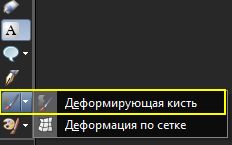
Деформирующая кисть в Corel |



Серия сообщений "Corel":
Часть 1 - Урок от NATALI: Учимся добавлять плагины и маски в Корел
Часть 2 - Уроки Corel PaintShop Photo Pro X3: cоздание документа и навигация по рабочей области
...
Часть 11 - Как установить новый плагин (фильтр) в Corel
Часть 12 - Урок. Как загрузить плагины в Filters Unlimited 2.0
Часть 13 - Деформирующая кисть в Corel
Часть 14 - Делаем сверкающую новогоднюю елку с помощью плагина Xenofex 1.1
Часть 15 - Плагин для открытия формата PSP в фотошопе
|
|
Урок. Как загрузить плагины в Filters Unlimited 2.0 |
Как загрузить плагины в Filters Unlimited 2.0 рассказано уже несметное количество раз. Рассказываю как это делаю я в кореле (точно также делается и в фотошопе). После его установки в корел находим его здесь:

Давайте для примера возьмем установку плагина Neology из урока Регата. Чтобы не путаться какие плагины у меня установлены в Filters Unlimited 2.0 создала для них отдельную папку и назвала ее Плагины 2 (вы делате по своему).

Итак, скачала плагин Neology, распаковала и сохранила ее в папке Плагины 2:

Открываем Filters Unlimited 2.0. Вот сюда мы и будем устанавливать наш плагин.

Нажимаем кнопку Import:

Находим нашу папку с плагином:

Открываем папку с плагином и выделяем все эффекты, они сразу отображаются в строчке Имя файла, нажимаем кнопку Открыть:

И вот наш результат:

Ну вот и все! Удачи!!!
Серия сообщений "Corel":
Часть 1 - Урок от NATALI: Учимся добавлять плагины и маски в Корел
Часть 2 - Уроки Corel PaintShop Photo Pro X3: cоздание документа и навигация по рабочей области
...
Часть 10 - Полный набор фильтров для корела
Часть 11 - Как установить новый плагин (фильтр) в Corel
Часть 12 - Урок. Как загрузить плагины в Filters Unlimited 2.0
Часть 13 - Деформирующая кисть в Corel
Часть 14 - Делаем сверкающую новогоднюю елку с помощью плагина Xenofex 1.1
Часть 15 - Плагин для открытия формата PSP в фотошопе
|
|
Как установить новый плагин (фильтр) в Corel |

2. Запускаем программу Paint Shop Pro, заходим в меню File => Preferences => File Locations (


Внимание! Новые плагины (фильтры) в программе Paint Shop Pro вызываются из меню Effects => Plugins (
Серия сообщений "Corel":
Часть 1 - Урок от NATALI: Учимся добавлять плагины и маски в Корел
Часть 2 - Уроки Corel PaintShop Photo Pro X3: cоздание документа и навигация по рабочей области
...
Часть 9 - Сылки сайтов с плагинами.
Часть 10 - Полный набор фильтров для корела
Часть 11 - Как установить новый плагин (фильтр) в Corel
Часть 12 - Урок. Как загрузить плагины в Filters Unlimited 2.0
Часть 13 - Деформирующая кисть в Corel
Часть 14 - Делаем сверкающую новогоднюю елку с помощью плагина Xenofex 1.1
Часть 15 - Плагин для открытия формата PSP в фотошопе
|
|




 Смотреть дальше