-Поиск по дневнику

Поиск сообщений в SERGIO_63

 -Подписка по e-mail


 -Статистика

Статистика LiveInternet.ru: показано количество хитов и посетителей
Создан: 09.05.2012
Записей: 897
Комментариев: 89
Написано: 1028


<center><form action="http://www.liveinternet.ru/community/3080659/post115612219/" method="get"><input type="submit" value="Учебник Li.Ru" /><input type=hidden name=tok value=eb87f269d6f7d406d82b44168f1784c2 /></form></center>


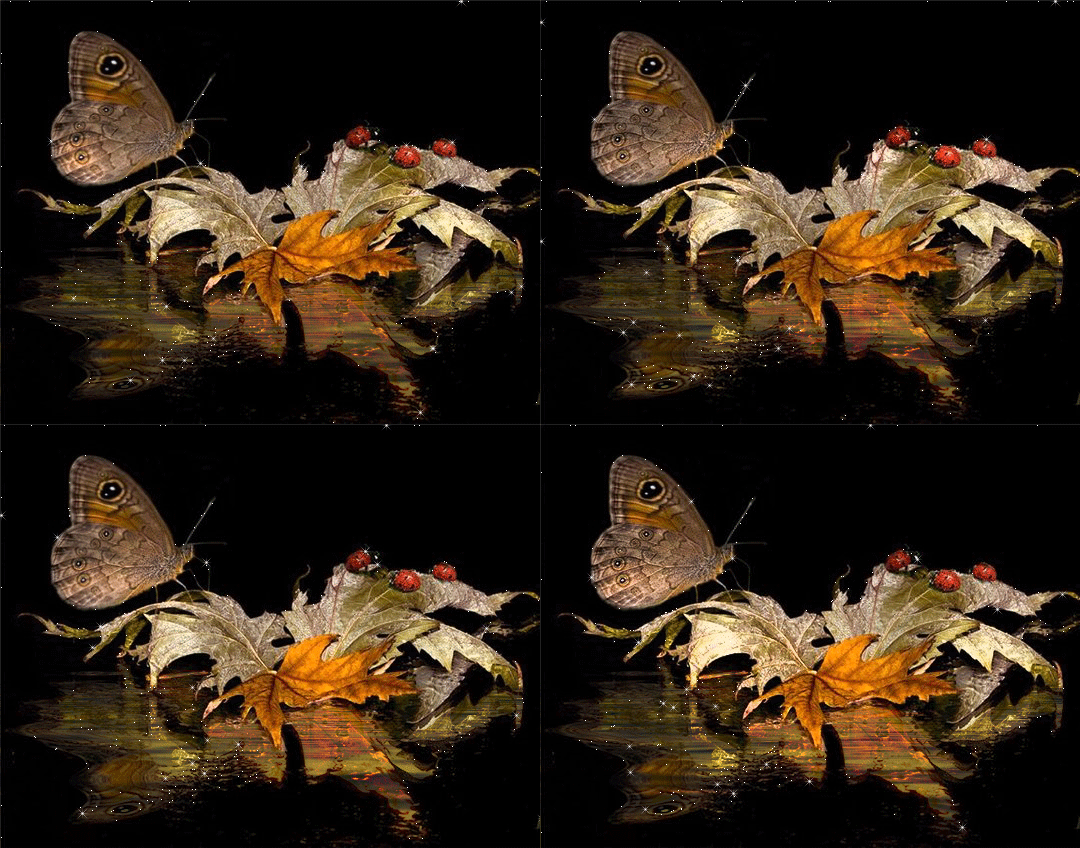
несколько анимаций в одной картинке

Вторник, 28 Августа 2012 г. 21:07 + в цитатник
Это цитата сообщения NATALI-NG [Прочитать целиком + В свой цитатник или сообщество!]

Урок от NATALI:Учимся делать несколько анимаций в одной картинке

Урок от NATALI
архив урока http://turbobit.net/f9nf3dcq6fkv.html
Урок по заявкам девушек....В этом уроке я вам расскажу ,как сделать несколько видов анимаций в одной картинке.....Урок очень лёгкий для тех кто уже знает что такое последовательность в фотошопе..Но для новичков,это сплошные загадки и вопросы...-Как так много умещается в одной картинке? Постоянно они у меня спрашивают...Вот я и пообещала,им это рассказать...
 (540x424, 346Kb)
Читать далее
Рубрики:  Фотошоп

А Вы еще знакомитесь в интернете?

Вторник, 28 Августа 2012 г. 20:58 + в цитатник
Это цитата сообщения EFACHKA [Прочитать целиком + В свой цитатник или сообщество!]

А Вы еще знакомитесь в интернете?


Читать далее...
Рубрики:  Фотошоп

Пишем Ручкой. ProShow

Вторник, 28 Августа 2012 г. 20:24 + в цитатник
Это цитата сообщения MissKcu [Прочитать целиком + В свой цитатник или сообщество!]

Рубрики:  Proshow Producer

Winter style ProShow Producer

Вторник, 28 Августа 2012 г. 20:19 + в цитатник
Это цитата сообщения MissKcu [Прочитать целиком + В свой цитатник или сообщество!]

Winter style ProShow Producer

Winter style ProShow Producer


Урок


Серия сообщений "ProShow":
Часть 1 - Proshow Producer Software Collection.
Часть 2 - Главное окно редактора ProShow Producer
...
Часть 13 - Как сохранять видео-файл в проге Proshow Producer. Урок от MissKcu
Часть 14 - Урок Создание Стилей в ProShow.
Часть 15 - Winter style ProShow Producer
Часть 16 - УРОК № 1 в ProShow Producer
Часть 17 - ProShow Producer
...
Часть 32 - Футаж видео-Тюльпаны
Часть 33 - Футаж Сирень
Часть 34 - Photodex ProShow Producer v4.52.3053 + Rus + Keygen
Рубрики:  Proshow Producer

Футажи видео к Новому году

Вторник, 28 Августа 2012 г. 01:04 + в цитатник
Это цитата сообщения morela4 [Прочитать целиком + В свой цитатник или сообщество!]

Футажи видео к Новому году

Футажи видео к Новому году


Скачать видеофутажи можно здесь

В архиве только футажи видео-салюты разных форм и расцветок  в количестве 21 шт. Архив 344 МБ

Рубрики:  Proshow Producer

" ВСТАВЛЯЕМ ФОТО В ДВИЖУЩУЮСЯ РАМКУ"

Вторник, 28 Августа 2012 г. 00:57 + в цитатник
Это цитата сообщения ольга_ялозюк [Прочитать целиком + В свой цитатник или сообщество!]

ProShow Producer " ВСТАВЛЯЕМ ФОТО В ДВИЖУЩУЮСЯ РАМКУ"


Рубрики:  Proshow Producer

Футажи

Вторник, 28 Августа 2012 г. 00:53 + в цитатник
Это цитата сообщения morela4 [Прочитать целиком + В свой цитатник или сообщество!]

Рубрики:  Proshow Producer

Новые возможности Photoshop CS6

Вторник, 28 Августа 2012 г. 00:42 + в цитатник
Это цитата сообщения IrchaV [Прочитать целиком + В свой цитатник или сообщество!]

Новые возможности Photoshop CS6


Новый интерфейс

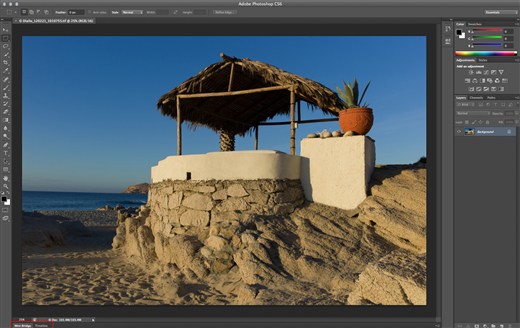
Как и следовало ожидать, CS6 предлагает ряд новых инструментов и функций. Тем не менее, одним из самым приятных нововведений является редизайн пользовательского интерфейса. Впервые за 22 года, команда Adobe Photoshop навела красоту. Помимо очевидных преображений, которые  вы можете увидеть на скриншоте, примерно 1800 иконок и 250 курсоров были изменены.
Читать далее...
Рубрики:  Фотошоп

Как в комментарий вставить рисунок, картинку.

Понедельник, 27 Августа 2012 г. 22:16 + в цитатник
Это цитата сообщения Blogirator [Прочитать целиком + В свой цитатник или сообщество!]

Как в комментарий вставить рисунок, картинку.

Вам завидно, что многие присылают в комментариях вам картинки, а вы не знаете, как их туда вставить?

В принципе, нет ничего сложного. Выбираем понравившуюся статью, нажимаем на кнопочку "комментировать".

После чего наблюдаем на экране монитора следующую форму.

4168331_Kartinka (700x401, 66Kb)

Читать далее...

Серия сообщений "Для сайта":
Часть 1 - Инструкция по загрузке плеера в пост
Часть 2 - Как вставить ПЛЕЕР в пост на Лиру (подробно)
...
Часть 29 - Как вставить в пост на Лиру видео YouTube. Обновление
Часть 30 - Как сделать новый курсор для мыши [изменить его на компьютере] и установить на свой бесплатный блог в blogspot.com, mail.ru, ya.ru или livejournal.co
Часть 31 - Как в комментарий вставить рисунок, картинку.
Часть 32 - Как вставить в дневник видео ВКонтакте
Часть 33 - Как вставить в пост на Лиру видео YouTube.
...
Часть 38 - Как поменять название дневника, имя пользователя, адрес email. Как поменять букву в имени на прописную или строчную
Часть 39 - Как вставить открытку (картинку) в личное сообщение на ЛиРу
Часть 40 - Как скопировать со страницы некопируемый текст


Угадай страну

Понедельник, 27 Августа 2012 г. 21:48 + в цитатник

О вреде преждевременных суждений

Понедельник, 27 Августа 2012 г. 21:39 + в цитатник
Это цитата сообщения Blogirator [Прочитать целиком + В свой цитатник или сообщество!]

О вреде преждевременных суждений

Не стоит судить о людях, едва увидев то, что они делают. Ведь на самом деле пословица "не верь глазам своим" совсем не аксиома.

Серия сообщений "Смешно ":
Часть 1 - Улыбнись
Часть 2 - Новый мультик про кота - Simon's Cat in 'Shelf Life'
Часть 3 - Улыбнись!
Часть 4 - О вреде преждевременных суждений
Часть 5 - Угадай страну
Часть 6 - Прикольчики
...
Часть 13 - мужчины и женщины
Часть 14 - Прекрасный мультик о любви!!!
Часть 15 - Философмя жизни. Старый анекдот


Экспресс-ретушь в Photoshop в два слоя

Понедельник, 27 Августа 2012 г. 21:07 + в цитатник
Это цитата сообщения BraveDefender [Прочитать целиком + В свой цитатник или сообщество!]

Экспресс-ретушь в Photoshop в два слоя

Так называемая «гламурная ретушь» – это один из приемов обработки фотографий профессиональных дизайнеров и ретушеров, позволяющий скрыть некоторые недостатки на лице модели, а так же придать ему особый шарм, привлекательность и «гламур».

Экспресс-ретушь в Photoshop в два слоя

До и после гламурной ретуши в Photoshop

Инструменты для удаления дефектов кожи знает любой, даже начинающий изучать Photoshop, фотолюбитель. Это Clone Stamp (Клонирующий Штамп) и Healing Brush (Лечащая Кисть), предназначенные для клонирования чистых областей и замены дефектных. Они расположены в левой панели инструментов.

Секрет настоящей гламурной ретуши в том, что дефекты не удаляются, а только сглаживаются (размываются), и, что самое важное — фактуры кожи сохраняется. Смысл в том, что если просто размыть недостатки и шероховатости, то эффекта гламура не получится. Лицо станет кукольным и неживым. Поэтому нужно вернуть поры с помощью одного из каналов изображения, где они наиболее видны.

Экспресс-ретушь в Photoshop в два слоя
Рубрики:  Фотошоп

Как сделать новый курсор для мыши [изменить его на компьютере] и установить на свой бесплатный блог в blogspot.com, mail.ru, ya.ru или livejournal.co

Понедельник, 27 Августа 2012 г. 20:25 + в цитатник

Как сделать новый курсор для мыши [изменить его на компьютере] и установить на свой бесплатный блог в blogspot.com, mail.ru, ya.ru или livejournal.com.

Изображение


Яндекс.Директ Все объявленияСекрет самых богатых людей мира! 5 заповедей частного инвестора. Как делают 300-1000% в год? academyprivateinvestment.com 

Приветствую вас, уважаемые читатели блога Vorabota.ru! Для того чтобы сделать приятным и красивым вид рабочей области монитора (рабочий стол) все мы, простые пользователи компьютеров, устанавливаем различные изображения, так называемые «обои». Кроме стандартных изображений, которые устанавливаются автоматически с операционной системой Windows, в интернете можно найти и скачать обои на любой цвет и вкус. Но, кроме замены обоев на рабочем столе, «жизнь за компьютером» можно разнообразить и сменой внешнего вида курсора мыши.

Как сделать свой новый курсор для мыши.

Конечно, многие об этом знают и умеют это делать. Но мой блог для начинающих, и, возможно, кому-то будет интересно узнать, как самому сделать курсор для своей мыши из фотографии или картинки и поменять его в Windows на компьютере. А тем, кто хочет создать бесплатно блог, или у кого уже есть созданный, к примеру, на mail.ru, ya.ru, blogspot.com, livejournal.com и т.д., можно будет установить новый курсор на страницы блога самым простым способом. Но для этого понадобятся сторонние онлайн сервисы, о которых я и хочу вам рассказать.

Самые распространенные расширения файлов для курсоров мыши – это *.cur (статичное изображение курсора) и *.ani (анимационное изображение). Если на компьютере установлена операционная система Windows, курсоры для мыши с этими расширениями будут отображаться без проблем. А вот если установить файл курсора на сайт или блог, курсор с расширением файла *ani будет виден пользователям только через браузер Internet Explorer , а курсор с расширением *cur можно будет просматривать через Chrome и Mozilla Firefox. Эти нюансы следует учитывать. Соответственно, если у вас есть свой собственный сайт или блог, и вы установите на него свой оригинальный курсор, не все пользователи интернета смогут лицезреть его оригинальность. Если браузер, через который будут просматривать ваш сайт или блог, не поддерживает расширение файла курсора, то он будет просто отображаться, как стандартная классическая стрелка.

Как заменить курсор мыши в Windows на своем компьютере.

Если на вашем компьютере стоит операционная система windows, то файлы с курсорами находятся по адресу: Мой компьютер – диск C:\WINDOWS\Cursors.

Изменить курсоры для мыши в Windows.

В папке Cursors по умолчанию может находиться более сотни разных курсоров. Чтобы поменять курсор на компьютере, следует пройти по пути:

Пуск – Панель управления – и щелкнуть на иконку Иконка мыши в панели управления.  мышь. В открывшемся окне «свойства мыши» открываем вкладку «указатели».

Замена указателя курсора мыши.

В окне «схема» можно сделать выбор уже готовых подборок курсоров, которые включают в себя пятнадцать различных режимов (основной режим, режим справки, фоновый и т.д.), нажимаем «применить» и ОК.

Для того чтобы составить свою новую схему курсоров, в окне «настройка» выделяем нужный режим, к примеру «основной режим», нажимаем кнопку «обзор», выбираем интересующий нас курсор и сохраняем. И так проделываем с каждым режимом (если вам это нужно), и в завершении составления схемы нажимаем «применить» и ОК.

Чтобы курсору для мыши придать эффект отображения следа (что-то вроде таскающегося за курсором хвостика) следует перейти на вкладку «параметры указателя» и установить галочку «отображать след указателя мыши».

Изменение параметров курсора для мыши.

Длину отображения следа курсора можно отрегулировать подвижным ползунком. И в завершении настроек также нажимаем «применить» и ОК.

Как видите, ничего особенного, все легко и просто. А найти новые курсоры мыши можно свободно в интернете (их там огромное количество). Скачивайте себе на компьютер и формируйте свои собственные схемы с курсорами. Для удобства можно создать отдельную папку и в ней хранить новые файлы с курсорами. Но я хочу предложить своим читателям не просто скачивать из интернета и устанавливать уже готовые курсоры для мышки, а сделать собственный курсор. Так сказать, заняться творчеством.

Как сделать курсор для мыши из фотографии или картинки на бесплатном онлайн сервисе Cursor.cc.

Для читателей, которые просматривают эту статью в браузерах Opera и Internet Explorer, к сожалению, примеры курсоров, которые буду приводить ниже, отображаться не будут. Для просмотра рекомендую (если у кого нет) установить дополнительно на свой компьютер браузер:

Chrome (https://www.google.com/chrome/)

или Mozilla Firefox (http://www.mozilla.org/ru/firefox/central/) .

Сначала подберите фотографию или любое изображение, из которого вы хотите сделать курсор мыши, и измените его размер на 32х32 пикселя. Для изменения размера изображения перейдите на бесплатный онлайн сервис Pic resize и загрузите со своего компьютера нужную картинку, нажав на кнопку «выберите файл».

Изменение размера изображения для курсора мыши.

Если вы переходите на сайт Pic resize по ссылке с моего блога, для удобства пользователей я уже установил настройки изменения размера изображения 32х32 пикселя. Поэтому дополнительных действий делать не надо, а просто нажать кнопку «Resize Now» (изменить размер), а затем сохранить на свой компьютер «Save to Disk» (сохранить на диск).

Сохранить изображение курсора для мыши на свой компьютер.

Все, ваш файл с фотографией или картинкой принял нужный размер для дальнейшего превращения его в курсор.

Далее переходим на бесплатный онлайн сервис для создания курсоров Cursor.cc и импортируем на него подготовленное фото или картинку (кнопка в левом верхнем углу «Import Image»). Если все устраивает и изображение не нужно редактировать, сохраняем его на свой компьютер, кнопка «Download Cursor» (скачать курсор) сразу внизу под изображением. После скачивания файла курсора для мыши обязательно переименуйте его, не меняя расширение *.cur (к примеру, на main-cursor.cur). Затем помещаем его в папку с файлами курсоров и устанавливаем в Windows на свой компьютер так, как было описано выше в параграфе как заменить курсор мыши на компьютере.

Для наглядного примера я взял фотографию, которую использую в интернете, как свою аватарку. И решил сделать из нее свой персональный курсор для мыши. Если вы наведете курсор на эту выделенную область текста, вы увидите сделанный мной персональный новый курсор. Наверное, многие согласятся со мной, что этот курсор-квадратик не очень «впечатляет».

Для того чтобы отредактировать файл курсора, давайте вернемся в онлайн сервис Cursor.cc и сделаем небольшие изменения.

Редактирование курсора онлайн.

В своем примере я выбрал инструмент «прозрачный» (в правой стороне панели инструментов) и аккуратненько зачистил белый фон вокруг изображения (заменил его на прозрачный). Затем выбрал «пипетку» назначил ей темный цвет и подрисовал вверху стрелку. Полученное «художество» снова скачал на компьютер, и вот что у меня получилось. Наведите курсор на выделенную область. По-моему, стало «веселей», хотя могу и заблуждаться.

Вот так, несложным способом при помощи бесплатных онлайн сервисов можно делать разные статичные курсоры для своих мышей. А о том, как можно сделать анимированный курсор для мыши с расширением файла *ani, я напишу в следующих материалах. А пока, если у кого есть свой блог на какой-нибудь бесплатной блог площадке, предлагаю посмотреть, как можно установить свой необычный курсор мыши на страницы бесплатного блога.

Как изменить курсор в блоге на бесплатной площадке Blogspot.com.

Если у читателей этого материала нет своего блога на Blogspot.com, но есть желание узнать, как его сделать, вы можете прочитать заметку о том, как создать свой блог на бесплатной площадке (блогспот). А те, кто уже имеет свой блог на этом ресурсе, могут сменить курсор на его страницах.

Конечно, менять курсоры, так же как и иконки для сайта или блога, многие специалисты не рекомендуют. Но, в то же время, как-то выделить свои страницы чем-то интересненьким хочется почти каждому владельцу своего сайта.

Итак, сначала надо обязательно зарегистрироваться на онлайн сервисе Cursor.cc, чтобы можно было получить ссылку на курсор (URL адрес), который будете делать. Ссылка понадобится для того, чтобы установить ее в шаблон блога для отображения курсора на Web страницах. Ведь на Blogspot и других бесплатных блог площадках нет доступа к папкам сайта, а файл с курсором должен где-то лежать. Вот мы и воспользуемся бесплатным онлайн сервисом, где будет постоянно лежать наш файл с курсором.

Чтобы зарегистрироваться, на сайте онлайн сервиса Cursor.cc, нажимаем «Register» (регистрация), которая находится с левой стороны. Затем надо создать курсор для блога таким же способом, как делали его для размещения на своем компьютере (см. описание выше как сделать курсор для мыши). Когда курсор будет сделан, нажимаем кнопку «Publish under an open license» (публикации под открытой лицензией) под изображением. В открывшемся окне надо заполнить форму, и нажать «ОК».

Присвоить имя курсору для мыши.

После этого файл будет помещен в кабинет созданных курсоров.

Затем нажимаем на имя курсора и в открывшемся окне, почти в самом низу под изображением, выделяем и копируем всю адресную строку HTML кода. Хочу обратить ваше внимание на то, что код адресной строки будет довольно длинный. Поэтому копируйте его внимательно и полностью (горячие клавиши для копирования Ctrl + C).

Скопировать html  код курсора.

Теперь отправляемся в панель инструментов на blogger.com. Открываем шаблон своего блога и нажимаем кнопку «изменить HTML», в открывшемся окне кнопку «пропустить».

Изменить HTML в шаблоне blogspot.com

Перед вами должен открыться HTML редактор шаблона. Ищем строку:

<body expr:class='&quot;loading&quot; + data:blog.mobileClass'>

(горячие клавиши для поиска Ctrl + F), и сразу после нее вставляем наш HTML код курсора (горячие клавиши Ctrl + V).

Вставить код курсора для мыши и сохранить шаблон.

Сохраняем изменения в шаблоне и смотрим, как выглядит ваш новый курсор мыши на бесплатном блоге в blogspot.com. Если все сделано правильно, мне остается только поздравить вас с установкой оригинального курсора на блог.

Как сделать и установить новый курсор мыши в свой бесплатный блог на Майл ру, Ya.ru или Livejournal.com.

Процесс создания персональных курсоров для блогов, сделанных на бесплатных площадках в mail.ru, ya.ru или в Livejournal.com, абсолютно такой же, как для блога на blogspot.com (см. выше как создать и поменять курсор на Blogspot.com). Отличие будет лишь в незначительном изменении адресной строки HTML кода для курсора и самого процесса размещения его на блогах.

Хочу обратить ваше внимание на то, что курсоры, которые вы устанавливаете на эти бесплатные блоги, будут отображаться только в пределах границы одной заметки (статьи, записи, комментария). При выходе курсора за пределы заметки, курсор мышки будет принимать вид стандартной стрелки. И подготовленный HTML код для курсора (чтобы он отображался) придется размещать в каждой статье.

Итак, когда вы сделаете свой новый курсор мыши на бесплатном сервисе для создания курсоров Cursor.cc и скопируете под изображением адресную строку HTML кода, вставьте его в текстовой документ *.txt для редактирования.

1. Удалите в начале кода вот эту часть строки     <style type="text/css">body {

2. В конце кода удалите эту часть   }</style>

3. Скопируйте всю эту конструкцию:

<font style="вставьте подготовленный код HTML ссылки на курсор"> Сюда будете вставлять тексты, заметки, комментарии, фото, картинки и т.д. </font>

и замените выделенный текст на заготовленный код ссылки.

4. Чтобы не создавать каждый раз такую конструкцию, которая будет являться HTML шаблоном ссылки на ваш курсор, сохраните текстовой документ *.txt , у себя на компьютере.

Теперь можно отправляться на свой блог, чтобы установить новый курсор.

На примере посмотрим, как можно поставить курсор мыши на блог в mail.ru.

•  Копируем заранее подготовленный код курсора мыши в буфер обмена (горячие клавиши Ctrl + C).

•  Заходим на свой блог в блоги @Mail.ru и создаем новую запись.

• Переключаем редактор на HTML и вставляем код курсора (горячие клавиши Ctrl + V). Придумываем временный заголовок и нажимаем «предпросмотр».

Установка кода курсора для мыши на блог в майл.ру

•  Если все сделано правильно, при наведении курсора на текст появится новое изображение.

Пример указателя курсора мыши на блоге в mail.ru

• Нажимаем «Вернутся», переходим на вкладку «упрощенный формат» и вместо демонстрационного текста пишем свою заметку и вставляем изображения. Соответственно, меняем и заголовок. Точно по такому же принципу можно заменить курсор мыши на блогах ya.ru и livejournal.com.

Кстати, оригинальный курсор можно вставить в свои комментарии, которые вы размещаете на сторонних блогах в майл ру и ya.ru. Для этого достаточно вставить заранее подготовленный код для курсора в форму для комментария.

В завершении хочу сказать, что на сайтах и блогах, размещенных на блатных хостингах, процесс замены и установки новых курсоров намного проще, так как курсор можно поместить в специальную папку и указать к нему короткий путь.


Серия сообщений "Для сайта":
Часть 1 - Инструкция по загрузке плеера в пост
Часть 2 - Как вставить ПЛЕЕР в пост на Лиру (подробно)
...
Часть 28 - Самый простой способ получения кода видео YouTube
Часть 29 - Как вставить в пост на Лиру видео YouTube. Обновление
Часть 30 - Как сделать новый курсор для мыши [изменить его на компьютере] и установить на свой бесплатный блог в blogspot.com, mail.ru, ya.ru или livejournal.co
Часть 31 - Как в комментарий вставить рисунок, картинку.
Часть 32 - Как вставить в дневник видео ВКонтакте
...
Часть 38 - Как поменять название дневника, имя пользователя, адрес email. Как поменять букву в имени на прописную или строчную
Часть 39 - Как вставить открытку (картинку) в личное сообщение на ЛиРу
Часть 40 - Как скопировать со страницы некопируемый текст


Как вставить в пост на Лиру видео YouTube. Обновление

Понедельник, 27 Августа 2012 г. 20:17 + в цитатник
Это цитата сообщения BraveDefender [Прочитать целиком + В свой цитатник или сообщество!]

Как вставить в пост на Лиру видео YouTube. Обновление

"Как вставить в пост на Лиру видео YouTube". Пост третий, исправленный и дополненный. Предыдущие сообщения: Первое издание, Второе издание.

Другие посты:


Например, хотим разместить в лирушном посте видео "Кот и Дельфин. История любви", которое открывается на этой странице YouTube - http://www.youtube.com/watch?v=deBhKg4HRjY.

Читать далее...

Серия сообщений "Для сайта":
Часть 1 - Инструкция по загрузке плеера в пост
Часть 2 - Как вставить ПЛЕЕР в пост на Лиру (подробно)
...
Часть 27 - Оформление блога
Часть 28 - Самый простой способ получения кода видео YouTube
Часть 29 - Как вставить в пост на Лиру видео YouTube. Обновление
Часть 30 - Как сделать новый курсор для мыши [изменить его на компьютере] и установить на свой бесплатный блог в blogspot.com, mail.ru, ya.ru или livejournal.co
Часть 31 - Как в комментарий вставить рисунок, картинку.
...
Часть 38 - Как поменять название дневника, имя пользователя, адрес email. Как поменять букву в имени на прописную или строчную
Часть 39 - Как вставить открытку (картинку) в личное сообщение на ЛиРу
Часть 40 - Как скопировать со страницы некопируемый текст


Урок «Панорама»

Понедельник, 27 Августа 2012 г. 18:54 + в цитатник


Рубрики:  Proshow Producer

Обзор новинок и улучшений в ProShow Producer 5

Понедельник, 27 Августа 2012 г. 16:13 + в цитатник
ProShow Producer 5 является крупным релизом, в который добавлено сотни новых функций и произведено полное изменение интерфейса.


Аппаратное ускорение визуализации:
  • ProShow 5 использует процессор видеокарты (GPU) для ускорения воспроизведения презентаций.
  • Это позволяет более комфортно создавать презентации с высоким разрешением, в том числе с разрешением Full HD.
  • А также уменьшает искажения фотографий из-за изменения разрешения при визуализации и масштабировании.
  • Ну и, конечно же, снижает дрожания и судорожное воспроизведение, плавно балансируя нагрузку между центральным процессором и процессором видеокарты.
  • Кроме того, система автоматически отключает аппаратное ускорение на старых системах, или если аппаратное ускорение не поддерживается.
Горизонтальный и вертикальный наклон (перспектива):
  • Добавление эффекта перспективы к слоям.
  • Независимое управление горизонтальным и вертикальным наклоном.
  • Использование ключевых кадров для создания сложных эффектов с помощью наклона.
  • Применение наклона с помощью перетаскивания значков, центрируемых по краям каждого слоя.
  • Точный контроль над наклоном с помощью полос прокрутки и редактирования полей.
  • Управление типами движения (как наклон ускоряется или замедляется).
  • Копирование параметров наклона между ключевыми кадрами, слоями и слайдами.
  • Добавление модификаторов для значений наклона.
Полностью обновлённый пользовательский интерфейс:
  • Рабочие области «Дизайн» «Конструктор» и «Публикация» оптимизируют основное окно программы для каждой части процесса создания презентации.
  • Улучшенные цветные конфигурации предоставляет больший контроль над цветами программы, используемые в пользовательском интерфейсе.
    • Настройка цветов для текстовых редакторов.
    • Более тёмная цветовая схема сильнее выделяет фотографии, и увеличивают контраст на белом тексте.
  • В новое меню «Сервис» помещены общие инструменты, такие как «Сбор файлов презентации» и «Управление эффектами».
  • Улучшенные команды для управления проектами теперь располагаются в меню «Файл».
    • Доступ к недавно открываемым проектам в меню «Последние открываемые файлы».
    • Создание, сохранение и открытие проектов из меню «Файл».
    • Проекты теперь более эффективно интегрируются и не выводят запрос при переключении в режим проекта.
    • Новая команда «Сохранить проект как» позволяет сохранить копию проекта.
    • Упрощён доступ к параметрам проекта путём щелчка правой кнопкой мыши по панели «Сведения о презентации».
    • Новая кнопка «Добавить презентацию» на панели сведений о презентации позволяет легко добавлять дополнительные презентации в открытый проект.
  • Новые панели инструментов для рабочих областей «Дизайн» «Конструктор» и «Публикация» обеспечивают быстрый доступ к часто используемым инструментам.
    • Новые кнопки для объединения слайдов, открытия редактора меню, вставки пустых слайдов и слайдов с надписями и многое другое.
    • Новая кнопка «Восстановить слайд» позволяет стереть слайд одним щелчком мыши.
  • В улучшенном списке папок используются современные значки и стрелки.
  • Улучшенный список файлов.
    • Список файлов теперь кэшируется.
    • Список файлов может быть скрыт и отображён.
    • Подсветка выделенных элементов в настоящее время более очевидна.
    • Улучшенный индикатор использования файлов в презентации теперь показывает, сколько раз изображение используется в презентации.
    • Добавлена возможность перехода к первому слайду, в котором используется выделенный файл.
  • Переработанный список слайдов обеспечивает более чистый, очевидный и более подробный список слайдов.
    • Обновлённый дизайн устраняет некоторые визуальные помарки старой версии.
    • Улучшенные миниатюры теперь больше.
    • Интерфейс на основе вкладок позволяет переключаться между режимом списка слайдов и шкалы времени.
    • Новый индикатор отображается на слайде, в настоящее время открытый в окне параметров слайда.
    • Слайды, содержащие стиль, показывают имя стиля в слайде.
    • Слайды со звуками теперь отображаются на шкале времени, даже если нет звуковых дорожек.
    • Слайды со звуками теперь используют альтернативные цвета для улучшения видимости.
    • Лёгкое удаление файлов из ProShow с помощью меню правой кнопки мыши.
    • Лёгкое дублирование звуковых дорожек с помощью меню правой кнопки мыши.
    • Список слайдов теперь удерживает позицию при переключении между презентациями в проекте.
    • Добавлена опция для копирования применённых стилей к слайдам в другие слайды.
  • Переработанная панель управления предварительного просмотра предоставляет больше контроля и подробностей.
    • Полностью переработана панель управления для основного просмотра.
    • Теперь имеется приостановка воспроизведения, а также традиционная остановка.
    • Добавлена кнопка для переключения в полноэкранный режим.
    • Улучшенная, более широкая полоса воспроизведения делает ход воспроизведения презентации более очевидными, и обеспечивает большую детализацию при перетаскивании.
    • Новая статистика воспроизведения выводит в окне предварительного просмотра подробности о слайдах, переходах и файлах.
    • Выводит имя файла или названия слайда.
    • Вывод информацию о выделении (количество слайдов или файлов, общая продолжительность, размер и так далее).
    • Вывод названия стиля слайда или эффекта перехода.
    • Строка состояния (вдоль нижней части окна) удалена, чтобы осталось больше места для других панелей.
    • Улучшенные подсказки помогают идентифицировать кнопки на панели просмотра.
  • Новый инспектор слайдов выводит подробную информацию о слайдах.
    • Название и номер слайда.
    • Название стиля слайда, входящий и исходящий переход.
    • Продолжительность слайдов, включая время слайда, время переходов и общую продолжительность.
    • Отображение времени начала и окончания слайда в презентации будет полезно для синхронизации с музыкой.
    • Количество слоёв и надписей, а также информация о том, сколько применено эффектов или движений.
    • Заметки к слайду
  • Новая панель «Форматы публикаций» обеспечивает быстрый доступ ко всем конечным форматам из рабочей области «Публикация».
    • Включает в себя все конечные форматы, которые поддерживает ProShow.
    • Предоставляет краткие сведения для каждого формата.
    • Достаточно выполнить двойной щелчок по желаемому формату для создания конечного вывода.
  • Улучшенные сочетания клавиш обеспечивают ускорение рабочего процесса.
  • Улучшенная панель сведений о презентации предоставляет большую функциональность.
    • Новые подсказки предоставляют информацию о презентации.
    • Дополнительные команды контекстного меню позволяют легко сохранять или переименовывать презентации.
    • Создание и управление проектами с помощью контекстного меню.
    • Кнопка «Добавить презентацию" при работе в проекте позволяет легко добавлять презентации в проект.
Новый менеджер эффектов:
  • Новый менеджер эффектов (Сервис → Управление эффектами) заменяет окна управления стилями и переходами.
  • Управление, создание и применение эффектов из одного окна.
  • Применение стилей слайдов к любому количеству выделенных слайдов.
  • Управление темами без открытия мастера создания презентаций.
  • Импорт любого количества стилей, переходов и тем за один раз.
  • Улучшенный импорт позволяет улаживать конфликты для всех файлов, вместо того, чтобы нажмите кнопку «ОК» для каждого из них.
  • Улучшенный экспорт позволяет легко указать папку при экспорте нескольких элементов.
  • Экспорт и импорт тем мастера создания презентаций.
  • Отображение и скрытие любого количество выделенных стилей или переходов за один раз.
  • Создание стилей и переходов непосредственно из окна управления эффектами.
  • Лёгкое отображение или скрытие элементов парой щелчков мыши.
  • Различные размеры окна позволяют увидеть больше эффектов на больших экранах.
Улучшение мастера создания презентаций:
  • Новый автоматический уровень динамичности презентации принуждает музыку и содержимое заканчиваться в одно время.
  • Новая функция переделки (Ремикс) позволяет открывать выделенные слайды (или всю презентацию) в мастере для их переделки.
  • Улучшенная поддержка квадратных изображений облегчает использование фотографий из сервисов, таких как Instagram.
Общие улучшения:
  • Улучшено название презентации по умолчанию (при первом сохранении). Теперь оно называется «ProShow Slideshow» (Презентация ProShow).
  • Новая папка сохранения по умолчанию в «Мои документы» помогает новым пользователям найти свои презентации.
  • Улучшенное определение браузера по умолчанию правильно выбирает браузер по умолчанию для перехода по ссылкам.
  • Новые установки ProShow теперь будут запускаться в полноэкранном режиме на большинстве системах.
  • Теперь ProShow при запуске презентаций показывает отсутствующие в системе шрифты.
  • Улучшенное окно поиска отсутствующих файлов включает пути к файлам и предоставляет больше места для имён файлов.
  • Новые параметры программы позволяют отключить вывод предупреждения об открытии презентаций, созданных в других версиях ProShow.
  • Улучшенные подтверждения при сохранении
    • При закрытии несохраненной презентации в окне подтверждения показываются некоторые подробности о презентации.
    • При закрытии несохраненного проекта в окне подтверждения показывается, какие элементы презентации, проекты и меню не сохранены.
  • Улучшенный инструмент синхронизация звуковых дорожек теперь запоминает выбранные параметры.
  • Для регистрации и активации ProShow 5 теперь требуется активное подключение к интернету.
  • Стили слайдов теперь кэшируется при установке, устраняя задержки при первом открытии окна параметров слайда.
  • Добавлена возможность выбора предпочтительного проигрывателя звуковых файлов.
  • Улучшенное окно свойств файла теперь показывает путь к файлу.
  • Новый менеджер источников мультимедиа
    • Используйте менеджер источников мультимедиа для добавления и удаления источник мультимедиа.
    • Используйте источники мультимедиа для быстрого доступа к содержимому, расположенному на вашем компьютере.
    • Улучшенная система источников мультимедиа предотвращает перезапись источников при установке ProShow, которая раньше приводила к выводу окна отсутствующих файлов.
  • Новая функция поиска пустых мест помогает определить пустые слои.
    • Теперь можно легко найти пустые слои, созданные стилями слайдов или шаблонами.
    • А также быстро открывать слайды из диалогового окна для добавления отсутствующего содержимого.
Улучшенный сбор файлов презентации:
  • Сбор файлов презентации теперь гарантирует, что презентация будет сохранена перед началом работы.
  • После сбора ProShow предоставляет выбор между открытием вновь собранной презентации или возврату к оригинальной презентации.
  • Улучшенная система сбора теперь собирает неиспользованное содержимое, на которое до сих пор имеются ссылки (например, скрытые фоны и водяные знаки).
Переработанное окно параметров презентации:
  • Новое окно позволяет менять размеры окна, предоставляя выбор из нескольких предустановленных размеров, а также автоматически выбирает большой размер на больших экранах.
  • Новая панель навигации окна параметров презентации позволяет перемещаться между параметрами из списка элементов презентации вместо вкладок.
    • Панель навигации видна на всех экранах.
    • Один щелчок для доступа к настройкам, водяному знаку, фону и звуковым дорожкам из любой точки окна параметров презентации.
    • Визуальные индикаторы панели навигации показывают значок презентации, водяной знак и фон.
    • Нет больше вкладок.
  • Страница «Надписи презентации» удалена из окна параметров презентации и объединена с окном параметров слайда.
  • Новая область просмотра изображения водяного знака позволяет увидеть оригинальное, неизменённое изображение, используемое для водяного знака.
  • Новая область просмотра фона позволяет увидеть оригинальное, неизменённое изображение, используемое для фона.
  • Новый интерфейс страницы звуковых дорожек обеспечивает лучшую видимость дорожек.
    • Кнопка добавления дорожек теперь поддерживает добавление нескольких дорожек за один раз.
    • Новое представление формы звукового сигнала в окне параметров презентации позволяет визуализировать дорожки, в том числе области обрезки, а также цвета областей нарастания и понижения звука.
    • Также можно легко дублировать звуковые дорожки, щёлкнув правой кнопкой мыши по дорожке в списке дорожек.
  • Новая панель сведений о презентации выводит краткую информация о презентации.
    • Расположение файла презентации PSH.
    • Дата изменения.
    • Какая версия ProShow использовалась в последний раз.
    • Количество слайдов, помеченных флажком.
    • Общая продолжительность презентации.
    • Средняя продолжительность слайдов.
    • Среднее число слайдов в минуту.
    • Количество пустых мест (пустые слои, добавленные стилями или шаблонами).
Переработанное окно параметров слайда:
  • Полностью переработанное окно параметров слайда сфокусировано на более лёгкой навигации, меньшем количестве экранов, а также улучшении рабочего процесса.
  • Имеет несколько предустановленных размеров окна, автоматически выбирает оптимальный размер для вашего экрана, а также поддерживает широкоэкранные диалоговые окна.
  • Всегда в наличии новая панель инструментов в нижней части окна.
    • Те же кнопки и инструменты доступны всегда, независимо от того, где вы находитесь.
    • Кнопки перехода к предыдущему и следующему слайду, запуска и остановки воспроизведения, изменения времени слайда, открытия редактора ключевых кадров, изменения размера окна и многое другое.
    • Улучшенная кнопка копирования обеспечивает быстрый доступ к параметрам из любой точки окна параметров слайда.
  • Новая панель навигации заменяет двухуровневую систему вкладок логическим отображением структуры слайда.
    • Панель всегда видна и обеспечивает мгновенный доступ к любому элементу слайда из любой точки окна.
    • Имитирует структуру слайда (надписи отображаются над слоями, слои — над фоном, и так далее).
    • Кнопки для добавления и удаления слоёв и надписей видны на любом экране.
    • Вкладки теперь используется только на страницах слоёв и надписей.
    • При переключении между слоем и надписью происходит удерживание в аналогичных экранах. То есть, если вы находитесь на экране эффектов слоя, то выбор надписи переместит вас на экран эффектов надписи, а если вы находитесь на экране параметров слоя, то выбор надписи переместит вас на экран параметров надписи.
    • Миниатюры слайдов (применённый стиль, фон и слайд со звуком) обеспечивают визуальное отображение о содержимом слайда.
    • Используемый стиль в слайде можно увидеть на любом экране окна.
    • Название слайда отображается в панели навигации, что делает его видимым из любой точки окна.
  • Улучшенный список надписей
    • Теперь имитирует внешний вид списка слоёв.
    • Наглядно указывает, если надпись является глобальной надписью презентации.
    • Удалены значки переключения состояния глобальности надписи и надписи под или над переходами слайда. Теперь они находятся на странице параметров надписей в виде флажков.
    • Добавление номеров к надписям в списке позволяет легче различать похожие надписи.
    • Упрощённое отображение и скрытие надписей с помощью новых команд меню «Видимость».
    • Дублирование выбранной надписи с помощью сочетания Ctrl+D.
    • Надписи, добавленные стилями слайдов, теперь чётко выделяются.
    • Быстрое изменение текст надписи с помощью щелчка правой кнопкой мыши по надписи и выбора команды «Изменить текст».
  • Улучшенный список слоёв
    • Теперь выглядит чище и легче читаем.
    • Обновлённая информация в списке сосредоточена на именах файлов, а не на типах файлов.
    • Слои, добавленные стилями слайдов, теперь чётко выделяются.
    • Отсутствующие файлы более чётко выделяются.
    • Улучшенный индикатор заметок теперь отображает заметки в подсказке, что делает заметки доступными с любого экрана.
    • Улучшенный индикатор перетаскивания делает более очевидным управление глубиной маски с помощью перетаскивания маски в списке.
    • Упрощённое отображение и скрытие слоёв с помощью новых команд меню «Видимость».
    • Улучшенные подсказки теперь включают размеры изображений.
    • Дублирование выбранного слоя с помощью сочетания Ctrl+D.
    • Дублируемый слой теперь отображается в том же месте, не изменяя позицию слоя в списке.
    • Новые команды контекстного меню для отправки слоя в самый верх или самый низ списка позволяют осуществлять многозвенное перемещение слоёв.
  • Новый пункт навигации показывает фон в панели навигации.
    • Теперь всегда можно увидеть фон, цвет или градиент, используемый для фона слайда.
    • Теперь легко можно увидеть, использует слайд собственный фон, или фон презентации по умолчанию.
  • Обновлённая страница звука слайда показывает форму звука, включая время нарастания и понижения звука, а также его смещение.
  • Новая панель сведений о слайде показывает информацию о слайде.
  • Функция пометки слайдов флажками помогаю в рабочем процессе.
    • Флажки слайдов позволяют помечать слайды «флажками».
    • Используйте флажки для пометки слайдов, которые всё ещё нуждается в обработке или требуют дополнительного внимания.
    • Флаги отображаются в списке слайдов, в инспекторе слайд, и в окне параметров слайда.
    • Легко можно перейти к следующему слайду, помеченному флажком, с помощью команды меню.
    • Управление флажками из меню «Слайд», из контекстного меню слайда, из окна параметров слайда или с помощью сочетаний клавиш.
  • Уменьшенное количество экранов позволяет легче находить искомые элементы.
    • Вкладка параметров видео полностью удалена. Эти параметры теперь доступны на странице параметров слоя при выборе слоя с видео.
    • Страницы эффектов движения и коррекции объединены воедино на странице «Эффекты», что позволяет работать со всем атрибутами ключевых кадрах атрибутов в одном месте.
  • Переработанный экран стилей обеспечивает больший предварительный просмотр и улучшенный обзор стилей.
    • Предварительный просмотр стилей теперь заменяет просмотр слайда на экране.
    • Больше места для описания стиля и списка категорий.
    • Новый список категорий заменяет меню категорий, что позволяет ускорить просмотр, особенно если у вас тысячи категорий.
    • Для применения стиля достаточно выполнить двойной щелчок по стилю.
    • Начинайте ввод в списке стилей для перехода к стилям, начинающихся с этих букв.
    • Улучшенная фильтрация слоёв фильтрует по реальному количеству слоёв, игнорируя слои, добавленные стилем".
    • Обновлённый список стилей теперь ясно показывает, какой применён стиль, помечая его соответствующей текстовой меткой.
    • Посмотреть применённые стили в презентации можно в списке стилей, в котором, посредством соответствующих текстовых меток, указываются использованные стили.
    • Новая кнопка сброса стиля позволяет восстановить слайд и применить стиль «No Style», даже если его не видно.
    • Применение стиля теперь оставляет нетронутыми значения обрезки, применённые к изображениям.
    • Улучшенный предварительный просмотр стилей теперь принимает во внимание время перехода, что обеспечивает лучшее представление стиля.
  • Новые методы сброса параметров
    • Новый сброс групп параметров позволяет полностью сбрасывать групп параметров одним щелчком мыши по значку сброса в строке заголовка группы.
    • Добавлены сотни дополнительных вариантов сброса для отдельных параметров. Почти каждый параметр слайда теперь можно сбросить независимо.
    • Перемещение отдельных сбросов на правую кнопку мыши. Щёлкните правой кнопкой мыши по любому параметру и выберите сброс. Новых вариантов сброса очень много, чтобы можно было положить их прямо в окно.
  • Улучшенные параметры надписей
    • Добавлена возможность копирования выравнивание надписей с помощью правой кнопки мыши и окна копирования настроек.
    • Новый флажок глобальной надписи презентации делает более лёгким и очевидным видимость надписи во всех слайдах.
    • Новый флажок перехода слайда делает более лёгким создание надписи, на которые воздействует переход слайда.
    • Улучшенный список шрифтов скрывает дубликаты шрифтов, начинающиеся со знака «@».
    • Добавлена возможность копирования типа движения надписи с помощью правой кнопки мыши и окна копирования настроек.
    • Добавлена возможность копирования перехода слайда надписи с помощью правой кнопки мыши и окна копирования настроек.
    • Стили надписей теперь поддерживают импорт и экспорт.
    • Добавлены параметры для копирования начальной позиции надписи в предыдущий слайд.
    • Надписи по умолчанию выравниваются по центру.
    • Добавлен параметр заполнения «Растянуть в надписи» (Stretch to Caption) для текстур надписей.
    • Добавлен параметр заполнения «Заполнить кадр» (Fill Frame) для текстур надписей.
  • Улучшенные параметры слоёв
    • Параметры маскирования значительно упрощены.
      • Параметр инвертированной маски доступен прямо в списке выбора типа маски.
      • Несколько способов управления глубиной маски сокращены до метода перетаскивания линии глубины маски в список слоёв.
    • Упрощённые параметры инвертированных корректирующих слоёв объединены с выбором типа коррекции.
    • Настройка прозрачности цветового сигнала перемещено в отдельное окно параметров прозрачности.
  • Улучшенные параметры фона
    • Новый предварительный просмотр фона позволяет увидеть выбранный фон, даже если он не отображается в основном предварительном просмотре.
    • Новые параметры источника фона делают более понятным переключение между фоном презентации по умолчанию и отдельными фонами слайдов.
  • Новые формы звукового сигнала слайда показывают, какая часть звука используется в текущем слайде.
  • Общие улучшения параметров слайда
    • Добавлена возможность копирования блокировки времени слайда с помощью правой кнопкой мыши и окна копирования настроек.
    • Добавлена возможность копирования названий слайдов с помощью правой кнопкой мыши и окна копирования настроек.
    • Добавлена возможность копирования названий слоёв с помощью правой кнопкой мыши и окна копирования настроек.
    • Используйте самую длинную клавишу «Пробел» для запуска и остановки воспроизведения в области просмотра окна параметров слайда.
    • Увеличивайте и уменьшайте область просмотра для улучшения просмотра, или чтобы увидеть полотна за пределами кадра презентации.
    • Значки рядом с вертикальными и горизонтальными значениями (например, панорамирования) помогут увидеть разницу между двумя значениями.
    • Удерживайте клавишу «Shift» при перетаскивании слоя или надписи для блокировки горизонтальной или вертикальной оси.
  • Улучшенные параметры видео
    • Параметры видео теперь отображаются только в случае выбора слоя с видео.
    • Улучшенная блокировка времени слайда к длине видео теперь принимает во внимание скорость видео при установке времени.
    • Инструмент обрезки видео теперь отображает оригинальную и обрезанную продолжительность.
    • Инструмент обрезки видео теперь отображает обрезанную продолжительность.
  • Переработанные области просмотров ключевых кадров
    • Система начального и конечного ключевого кадра заменена системой отдельного выбранного ключевого кадра.
    • Смотрите текущий ключевой кадр в центре и в большой области просмотра.
    • Смотрите предыдущий и следующий ключевой кадр в небольших областях слева и справа от текущего ключевого кадра.
    • Щёлкайте по областям предыдущего или следующего ключевого кадра для мгновенного перехода к этим ключевым кадрам.
    • Независимое отображение или скрытие значков ключевых кадров и траектории движения.
    • Улучшенный индикатор воспроизведения для управления ключевыми кадрами более очевиден при воспроизведении и даже показывает текущее время.
    • Новая панель ключевых кадров в верхней части экранов слоёв и надписей обеспечивает лёгкий доступ к функциям ключевых кадров.
      • Добавление, удаление, вставка времени и навигация по ключевым кадрам.
      • Новые параметры сброса позволяют сбрасывать ключевой кадр (или все ключевые кадры), удаляя эффекты, не затрагивая время ключевых кадров.
    • Предпочитаете видеть сразу две области просмотра ключевых кадров? Новый режим двойного ключевого кадра показывает две области просмотра ключевых кадров.
    • Легко переключайтесь между одиночной и двойной областью просмотра ключевых кадров.
    • Новый индикатор-лента ключевых кадров соединяет область просмотра с текущим ключевым кадром, обеспечивая чёткую индикацию ключевого кадра, редактируемого в настоящее время.
    • Улучшенная очистка ключевых кадров показывает текущее время при щелчке и перетаскивании ключевого кадра на шкале.
    • Расширяемые области параметров ключевых кадров позволяют разворачивать группы настроек ключевых кадров, чтобы увидеть больше информации.
      • Просмотр значений для предыдущих и следующих ключевых кадров.
      • Доступ к встроенным параметрам сброса.
      • Доступ к ключевым кадрам движения, коррекции и надписей.
    • Переработанные варианты выбора типов движения для эффектов заменили старые варианты списка «Скорость движения» активизируемыми по щелчку названия рядом с отдельными эффектами.
    • Новые параметры копирования в предыдущий и следующий ключевой кадр легко скопируют параметры выделенного ключевого кадра настроек с помощью пары щелчков мыши.
    • Новые параметры копирования в предыдущий и следующий ключевой кадр являются отражением классического копирования в следующий слайд.
    • Переработанные переключатели автоматического и ручного режима теперь отображаются в виде флажков, что обеспечивает лучшую наглядность.
  • Улучшенный редактор ключевых кадров
    • Теперь показывает номера слоёв и надписей, чтобы помочь отличать их от аналогичных слоёв и надписей.
    • Включение и отключение слоёв и надписей непосредственно из редактора ключевых кадров.
Новые и улучшенные параметры публикации:
  • Меню «Вывод» заменено на «Публикация».
  • Новая поддержка SmugMug.
    • Создание и публикация видео на SmugMug.com в HD.
    • Поддерживает создание альбомов.
  • Улучшенная поддержка вывода на устройства компании Apple может автоматически создавать список воспроизведения презентаций и добавлять презентации, оптимизируя их для открытия в iTunes.
  • Параметр насыщенности теперь по умолчанию отключён для вывода видео.
  • Улучшенная запись кадров упрощает получение снимков презентации.
    • Запись кадров теперь доступна из основной панели публикации.
    • Запись кадров теперь запоминает последние используемые настройки, что облегчает повторную запись.
  • Улучшенная запись отдельных кадров избавляет от необходимости иметь дело с диалоговым окном открытия и сохранения файлов.
  • Улучшенная загрузка меню теперь выводит предупреждение в случае отсутствия необходимых шрифтов.
  • Видео для интернета и устройств заменяет вывод для устройства.
    • Этот обновлённый интерфейс объединил создание видео для устройств с создания видео для множества других задач.
    • Предустановленные настройки для создания видео устраняют путаницу для новых пользователей, или тех, кто ищет стандартные параметры вывода.
    • Можно легко создавать и добавлять свои собственные предустановленные настройки.
    • Тысячи новых настроек для распространённых форматов видео.
    • Улучшенный выбор имени файла по умолчанию автоматически предлагает для видеофайла имя презентации.
  • Упрощённые параметры создания исполняемых файлов
    • Запутанные параметры создания исполняемых файлов упрощены и оптимизированы, что облегчает получение правильных настроек.
    • ProShow автоматически обрабатывает разрешение, устраняя необходимость указывать эти параметры при создании исполняемых файлов.
    • Улучшенные параметры качества изображения и видео теперь более понятны.
    • ProShow автоматически устанавливает качество звука, устраняя необходимость в установке качества звука.
Рубрики:  Proshow Producer

урок в PSP "ДОБАВЛЕНИЕ ФУТАЖЕЙ В СЛАЙД".

Понедельник, 27 Августа 2012 г. 15:50 + в цитатник
Это цитата сообщения от_Людмилы [Прочитать целиком + В свой цитатник или сообщество!]

Уроки ProShow Producer

Футаж (от англ. Footage) — видеофайл, содержащий какое-либо анимированное или просто снятое изображение, используется при видеомонтаже (Википидия).


Рубрики:  Proshow Producer

учимся делать плавное появление

Понедельник, 27 Августа 2012 г. 15:49 + в цитатник
Это цитата сообщения от_Людмилы [Прочитать целиком + В свой цитатник или сообщество!]

Уроки ProShow Producer

... учимся делать плавное появление ...


Рубрики:  Proshow Producer

урок по вращению слайда вокруг центра

Понедельник, 27 Августа 2012 г. 15:43 + в цитатник
Это цитата сообщения от_Людмилы [Прочитать целиком + В свой цитатник или сообщество!]

Уроки ProShow Producer

... наглядный урок по вращению слайда вокруг центра ...


Рубрики:  Proshow Producer

изучаем движение по кругу

Понедельник, 27 Августа 2012 г. 15:25 + в цитатник
Это цитата сообщения от_Людмилы [Прочитать целиком + В свой цитатник или сообщество!]

Уроки ProShow Producer

... изучаем движение по кругу ...


Рубрики:  Proshow Producer


Поиск сообщений в SERGIO_63
Страницы: 45 ... 25 24 [23] 22 21 ..
.. 1 Календарь