Вязание-крючок-Рисунки и схемы ...
Большая коллекция круглых мотивов крючком - (0)Круглые мотивы крючком Большая коллекция круглых мотивов крючком ...
Снеговик (вязание крючком) - (0)Снеговик ...
Спасибо! - (0)"Коллаж с котенком и бабочками" урок
Спасибо! - (0)Возьми свирель....по уроку(Serdce) https://i112.fastpic.ru/big/2020/0601/45/67b9331a2c01f781aa8e0...
 Онлайн Конструктор тем для телефонов NokiaОнлайн Конструктор тем для телефонов Nokia и конструктор flash lite
 Я - фотографПлагин для публикации фотографий в дневнике пользователя. Минимальные системные требования: Internet Explorer 6, Fire Fox 1.5, Opera 9.5, Safari 3.1.1 со включенным JavaScript. Возможно это будет рабо
 Всегда под рукойаналогов нет ^_^
Позволяет вставить в профиль панель с произвольным Html-кодом. Можно разместить там банеры, счетчики и прочее
Всегда под рукойаналогов нет ^_^
Позволяет вставить в профиль панель с произвольным Html-кодом. Можно разместить там банеры, счетчики и прочее СтенаСтена: мини-гостевая книга, позволяет посетителям Вашего дневника оставлять Вам сообщения.
Для того, чтобы сообщения появились у Вас в профиле необходимо зайти на свою стену и нажать кнопку "Обновить
СтенаСтена: мини-гостевая книга, позволяет посетителям Вашего дневника оставлять Вам сообщения.
Для того, чтобы сообщения появились у Вас в профиле необходимо зайти на свою стену и нажать кнопку "Обновить Photoshop onlineДля того чтоб отредактировать картинку совсем не обязательно иметь фотошоп на комьпьютере. Это можно сделать с помощью приложения online photoshop =)
Создание глиттера в фотошопе |
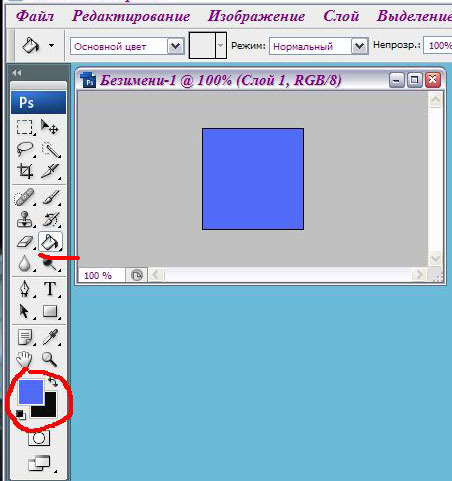
Доступным стало глиттеры делать самим причём очень легко,я сейчас расскажу вам как это делать.1) Создаём новый слой 100х100 пикс прозрачный,далее заливаем его любым цветом.или градиентом.я залила обычным цветом что бы вам было лучше видно.
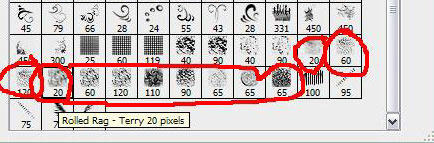
2) Далее вибераем обычную стандартную кисточку,губка ,из этих кистей я выбрала,65,вы можете выбрать другую,
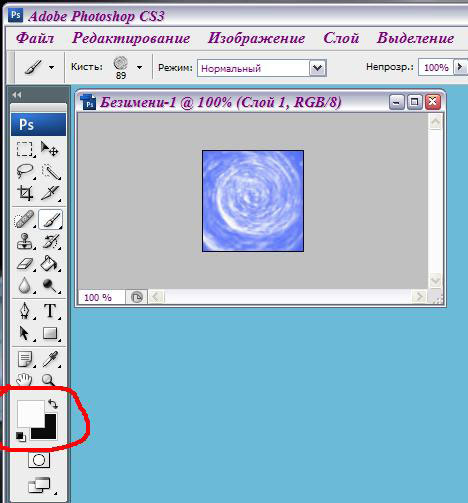
3)Меняем кисточку на белый цвет
4) Дублируем слой четыре раза,можете три как захотите.
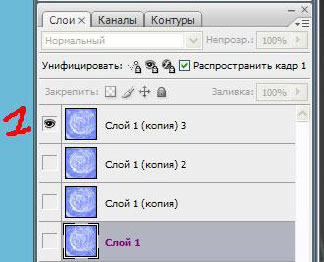
5) Выбираем кисточку звёздочки,какие у вас есть.можно просто поставить точки,что бы было по ярче видно звёздочки,я кистью нажимала два раза на одну звёздочку.Далее просто тупо ставим звёзды на первом слое причём глазики остальных слоёв должны быть не видимы,нарисовали звёздочку на одном слое,закрыли глазик.открыли глазик на другом слое и так по очереди.6) После того как вы на всех слоях поставили звёздочки открываем окно Анимация и на первом кадре ставим глазик с верхнего слоя,
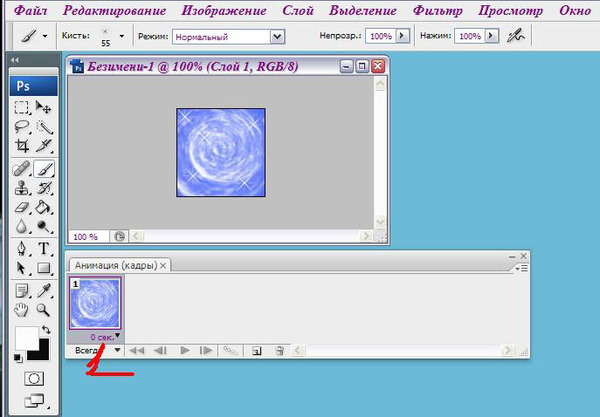
7) У нас получился первый кадр с первым слоем,далее нажимаем в палитре анимация значок папка-создать новый кадр,и в палитре слоёв убираем глазик с верхнего первого кадра ставим второй глазик со второго слоя,и так по очереди,не забывайте ставить в палитре анимация создать новый кадр(папка).
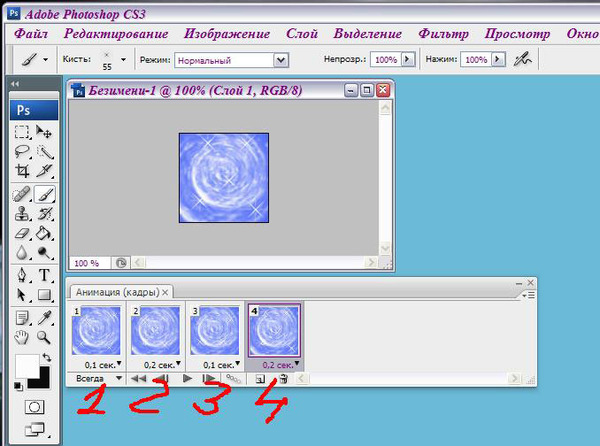
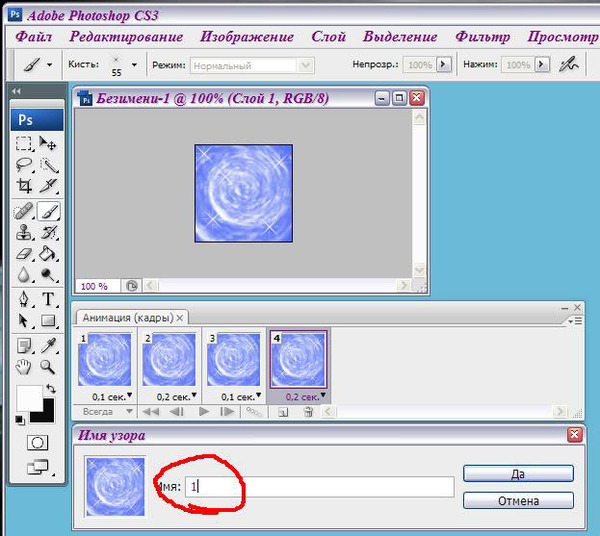
8)Вот у нас появилась анимация.Нажмите на плей что бы посматреть как она движется,если вам не нравится измените время анимации. 9) Теперь если вы всё зделали правильно и вам понравился ваш новый глиттер,его надо установить что бы потом с ним можно было работать.И так главное правильно распределить глиттеры ,если вы перепутаете то анимация у вас не получится,по этому я всегда ставлю цыфры,потом когда я применяю глиттер я вижу что это первый кадр,потом второй и так далее.Советую вам подписать.Ни чего нитрогая так как есть переходим в редактирование Определить узор, и с первого верхнего кадра начинаем определять узор-поставив глазик,остальные слои должны быть выключены ,и делаем эту прцедуру со всеми слоями,тоесть определили узор,поставили цыфру 1,далее выключили глазик опять определили узор поставили 2 и так далее.
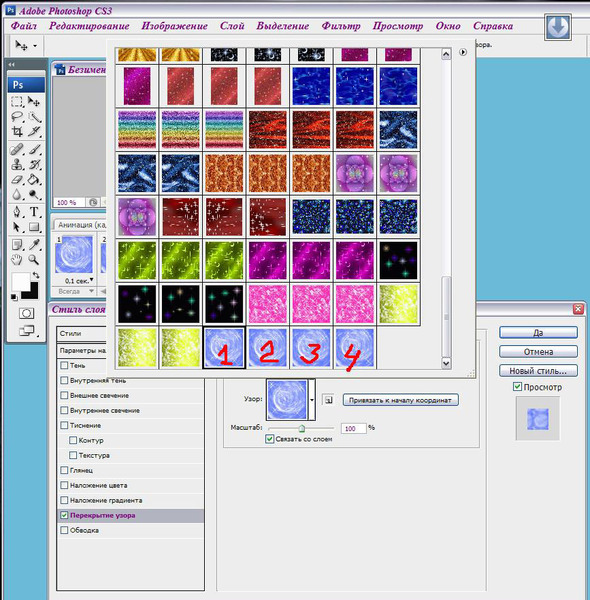
10) Теперь что бы найти нам наш узор переходим в слои жмём внизу с права на букву (f) и вибераем Перекрытие узора
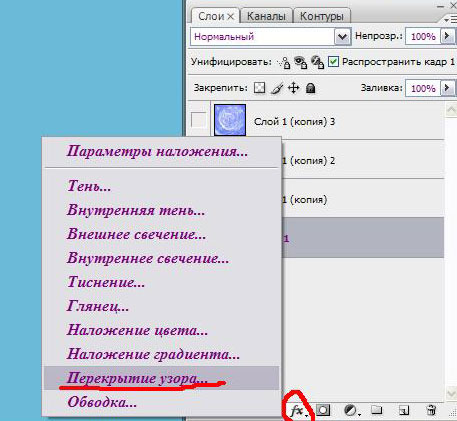
11) Далее открывается окно и мы видим наш новый глиттер,всё глиттер готов к работе,но использовать в анимации его надо применив по порядку как на картинке.
12) Я надеюсь этот урок вам будет кстате. Вот мои глиттеры



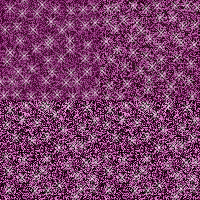



Размеры глиттеров больше ни делают чем 50х50 или 100х100
Piskareva
| Рубрики: | ФОТОШОП/уроки фотошоп ФОТОШОП/глитеры, заливки |
| Комментировать | « Пред. запись — К дневнику — След. запись » | Страницы: [1] [Новые] |


