-Рубрики

 -

Радио в блоге
[Этот ролик находится на заблокированном домене]

Добавить плеер в свой журнал
© Накукрыскин

 -Поиск по дневнику

Поиск сообщений в ScorpyONE

 -Подписка по e-mail


 -Статистика

Статистика LiveInternet.ru: показано количество хитов и посетителей
Создан: 02.07.2012
Записей: 2322
Комментариев: 26
Написано: 2349


УРОКИ, ОБУЧЕНИЕ, ИЗУЧЕНИЕ С НУЛЯ...

Воскресенье, 11 Ноября 2012 г. 14:56 + в цитатник
Это цитата сообщения TATYSIY [Прочитать целиком + В свой цитатник или сообщество!]

УРОКИ, ОБУЧЕНИЕ, ИЗУЧЕНИЕ С НУЛЯ...


ВОТ ТАК НАХОДКА
Если зайти СЮДА по этой ссылке,вы найдете там обсолютно все.
- УРОКИ, ОБУЧЕНИЕ, ИЗУЧЕНИЕ С НУЛЯ...


Рубрики:  SOFT

Как восстановить Windows 7 после сбоя

Воскресенье, 11 Ноября 2012 г. 14:54 + в цитатник
Это цитата сообщения Екатерина_Макаренко [Прочитать целиком + В свой цитатник или сообщество!]

Как восстановить Windows 7 после сбоя


 (300x150, 16Kb)Восстановление системы – это первая системная операция, которую должен знать каждый самостоятельный пользователь.

Умение устанавливать систему с нуля обычному пользователю, возможно, и не понадобится, так как компьютер может быть куплен с готовой системой, с нужными пользователю программами и до его продажи и покупки нового будет работать без тотальных отказов.

Читать далее
Рубрики:  SOFT

Дополнительная информация об установленных на ПК программах

Воскресенье, 11 Ноября 2012 г. 14:47 + в цитатник
Это цитата сообщения Владимир_Шильников [Прочитать целиком + В свой цитатник или сообщество!]

Дополнительная информация об установленных на ПК программах

Дополнительная информация об установленных на ПК программах


Программы Windows 7 Программ, установленных на наших компьютерах, может быть много, очень много. Мало того, что в некоторых случаях установленными программами мы не пользуемся, мы так же практически ничего о них не знаем – чаще всего, только номер версии и то не всегда. Однако, в некоторых случаях дополнительная информация о том или ином приложении нам нужна, например: место на жестком диске, где хранится программа; ее номер, как продукта; файл с описанием возможностей приложения; ссылку для связи с тех. поддержкой. Что мы делаем в этих случаях? Начинаем искать дополнительную информацию о программе в Интернете, спрашиваем у знакомых, ищем нужные сведения вручную в проводнике. А оказывается все не так сложно, необходимая информация всегда у нас под рукой. Нужно только знать, где ее смотреть.


Читать далее...
Рубрики:  SOFT

Восстановление операционной системы Windows

Воскресенье, 11 Ноября 2012 г. 14:47 + в цитатник
Это цитата сообщения Колибрия [Прочитать целиком + В свой цитатник или сообщество!]

Восстановление операционной системы Windows

Восстановление операционной системы Windows
В повседневной деятельности мы часто можем столкнуться с ситуацией, когда, вроде бы без видимых причин, компьютер начинает вести себя нестабильно. Причин этому может быть великое множество; начиная от "слетевшего" драйвера и заканчивая действиями компьютерного вируса. Совсем недавно ко мне обратилась знакомая с просьбой проконсультировать по поводу странного поведения компьютера. Ситуация была такова: вечером антивирус обнаружил какой-то вредоносный объект. После его помещения в карантин компьютер перезагрузился. И произошла довольно распространенная вещь: зацикливание загрузки. Т.е. компьютер начинает постоянно перезагружаться и Вы (на первый взгляд) ничего не можете поделать с этим. Было очевидно, что вирус, попавший в компьютер, успел «пошалить». И, хотя он был успешно ликвидирован, но его последствия продолжали сказываться на работоспособности компьютера.

Я предложил ей для начала попробовать «откатить» Windows до работоспособного состояния. На что получил по ICQ удивлённый смайлик. Именно поэтому и появилась эта статья. Причем, именно с нее я и решил начать, так как - данный способ можно применять во многих случаях и довольно успешно. Считается, что средства восстановления с помощью отката до работоспособного состояния, встроенные в Windows, не достаточно удобны. Однако, скажу что я пользовался им всегда без особых проблем. Конечно, можно воспользоваться программами от других разработчиков, но пока мы рассмотрим откат именно средствами Windows.

Во-первых, давайте выясним, что же такое откат и для чего он может пригодиться. Для пользователя Windows кажется, что все изменения, которые происходят в компьютере, безвозвратны. Однако, это совсем не так! На жёстких дисках имеется свободное резервное пространство, которым Вы не можете свободно воспользоваться. По умолчанию оно составляет около 12% от общего объёма диска. Используется это свободное место для нужд операционной системы. Так же, на нем находится своего рода копия или образ системы. Не обязательно вникать в это, но общее представление Вы теперь имеете. Операционная система Windows, во время своей работы, создает так называемые «контрольные точки». Т.е. делает новый образ системы. В нем запоминаются различные параметры настройки системы, программ и т.д. Эти точки можно создавать и самостоятельно, но об этом чуть ниже.... Пока же разберёмся, какие преимущества нам это дает. А получаем мы с Вами вот что: именно до этих «контрольных точек» мы и можем откатить Windows. Необходимо только помнить о том, что возвращая компьютер к определённой точке, мы тем самым потеряем установленные программы, настройки, драйверы, которые были произведены за время, прошедшее от выбранной «контрольной точки» до настоящего момента. На созданных документах это никак не скажется.

Итак, теперь опишем сам процесс отката. Его можно производить как при работающем в обычном режиме Windows, так и при работе в «безопасном режиме». Очевидно, что в экстренных ситуациях, нам понадобиться работать в «безопасном режиме». Заодно мы узнаем, как нам перейти в безопасный режим. Ибо, как показывает практика, многие этого не знают.

Приступим. Включаем компьютер и, пока он загружается, нажимаем на клавишу «F8». Не пугайтесь, т.к. компьютер загрузиться не совсем обычно. Должен будет появиться чёрный экран и меню, в котором будет предложено выбрать способ загрузки. В настоящий момент нас интересует «Загрузка в безопасном режиме». Именно этот пункт мы и выбираем с помощью клавиш со стрелками. После выбора, нажимаем «Enter». Дальнейшая загрузка Windows практически не отличима от обычной, за исключением того, что разрешение экрана будет минимальным и некоторые функции будут недоступны. Далее, обычно появляется диалоговое окно, в котором Windows сама предлагает запустить процедуру восстановления путём отката к «контрольной точке». Однако, этого может и не произойти. Например, в случае с моей знакомой, нужно было запускать процедуру отката принудительно. Ничего сложного или страшного в этом нет. Делается это достаточно просто. Вам нужно всего-навсего зайти на диск C: (в большинстве случаев). А, если говорить правильнее, нужно зайти на системный диск, т.е. диск с установленной Windows, с которого производится загрузка компьютера. В большинстве случаев, это и будет диск C:. И так, мы зашли на системный диск. Далее нам нужно попасть в папку WINDOWS. Если Вы делаете это впервые, то, скорее всего, Windows выдаст предупреждение о том, что данная папка используется в служебных целях и изменять в ней что-либо не рекомендуется. Охотно верим написанному, однако нажимаем на надпись ВСЕ РАВНО ОТОБРАЖАТЬ СОДЕРЖИМОЕ. И вот, нужное содержимое папки - перед нами! Далее, заходим в очередную папку, а именно SYSTEM32. Теперь нам осталось сделать заключительный шаг, зайдя в папку RESTORE. В итоге, у нас получится следующий путь:

C:\WINDOWS\system32\Restore

В папке RESTORE нас интересует файл rstrui.exe

Ну вот, наконец, мы нашли требуемый нам файл и можем свободно его запускать. После запуска открывается диалоговое окно, в котором нам предлагается выбрать точку для восстановления системы, либо создать ее (см. скриншот).

После того, как мы выбрали пункт восстановления, нам будет предложено выбрать точку для восстановления (см. скриншот).

После того, как мы выбрали точку, нажимаем Далее'' и, после предупреждения

Еще раз жмем кнопку Далее''. И восстановление начинается...

По завершении всей процедуры, компьютер должен перезагрузиться и вернуться к состоянию, которое было на момент создания выбранной Вами «контрольной точки». Запуск отката в обычном режиме ничем не отличается от запуска в режиме безопасном.

Весь рассказ об этом был бы не полным, если бы я умолчал о следующем факте. Очень часто, по умолчанию процедура восстановления бывает отключена в настройках Windows. Это может привести к тому, что, когда Вы попробуете запустить процедуру восстановления в безопасном режиме, то Windows выдаст сообщение о том, что запуск восстановления невозможен. Исходя из этого, требуется заранее произвести настройку, и включить возможность отката в обычном режиме работы. Делается это элементарно. Вам просто нужно запустить программу восстановления, и там снять галочку с пункта Отключить восстановление на всех дисках''. Там же Вы можете настроить параметры для каждого жесткого диска, а именно процентное соотношение зарезервированного места.

Как видите, ничего страшного здесь нет. Однако, не смотря на видимую простоту, данный способ может неоднократно выручить Вас во многих ситуациях, связанных с отказом работоспособности компьютера.

Итак, желаю Вам удачи и успехов! До новых встреч!
 
из рассылки mail.ru

 
Рубрики:  SOFT

Установка Windows XP видео урок

Воскресенье, 11 Ноября 2012 г. 14:46 + в цитатник
Это цитата сообщения tanya-vamp0810 [Прочитать целиком + В свой цитатник или сообщество!]

Установка Windows XP видео урок


Рубрики:  SOFT

Как разбить жёсткий диск?

Воскресенье, 11 Ноября 2012 г. 14:43 + в цитатник
Это цитата сообщения morela4 [Прочитать целиком + В свой цитатник или сообщество!]

Как разбить жёсткий диск?

Как разбить жёсткий диск?


Недавно купила новый комп. При установке Винды у меня не получилось разделить жёсткий диск на сектора. И вот сегодня я ЭТО СДЕЛАЛА! . Хочу поделиться с вами уроком, найденом в сети.

Как разбить жёсткий диск?

(разделить жёсткий диск на разделы)

Вам когда-нибудь хотелось разбить свой жесткий диск? Не пугайтесь, разбить винчестер молотком вам никто не советует. Разбить винчестер, значить поделить его на разделы. Увидев несколько дисков на компьютере друга, некоторые думают – вот повезло – сколько жестких дисков у человека, не догадываясь при этом, что физический жесткий диск у него всего один, но он поделен на разделы. То есть, можно разбить жесткий диск на несколько частей и пользоваться ими как отдельными дисками.
Для чего может понадобиться разбивать жесткий диск?
· Во-первых, это удобно – один раздел для музыки, другой для фильмов, на третьем установлена операционная система
· Во-вторых, безопасность – иногда из-за ошибок в операционной системе или скачков напряжения, нарушается файловая структура системного диска. Восстановить её можно только форматированием, а это значит потеря данных.
· В-третьих, установка несколько операционных систем на один компьютер. Особо рекомендуется разбить жесткий диск на разделы, если вы рядом с Windows, хотите установить Linux, который полностью переделывает файловую структуру под свой формат, что ведет к невозможности чтения данных из-под Windows, отдайте Linux отдельный раздел!
Итак, вам уже хочется увидеть в вашем компьютере несколько дисков?
Читать далее...
Рубрики:  SOFT

База обучающего видео...

Воскресенье, 11 Ноября 2012 г. 14:43 + в цитатник
Это цитата сообщения lusyena64 [Прочитать целиком + В свой цитатник или сообщество!]

Рубрики:  SOFT

Как продлить срок службы батареи ноутбука.

Воскресенье, 11 Ноября 2012 г. 14:42 + в цитатник
Это цитата сообщения lud09 [Прочитать целиком + В свой цитатник или сообщество!]

Компьютер для тех, кому за 50. Как продлить срок службы батареи ноутбука.


Компьютер для тех, кому за 50. Как продлить срок службы батареи ноутбука.

С каждым днем ноутбуки и нетбуки приобретают все большую популярность, несмотря на несколько высокие цены по сравнению со своими стационарными братьями. Это происходит из-за того, что основная ставка в современном мире делается на мобильность и автономность.

Сам два года назад приобрел ноутбук. Поначалу все время он работал от сети, но потом появилась потребность в автономной работе. И тут передо мной встал вопрос о сроке службы батареи и о продлении времени работы от одного заряда. Естественно, что информацию я начал искать в сети. Перерыв множество сайтов и форумов, нашел много чего интересного и неожиданного для себя, чем теперь и хочу поделиться с вами.

Совет 1. Заряд батареи используется абсолютно всеми включенными устройствами на ноутбуке, поэтому при работе от батареи следует отключать неиспользуемое оборудование в диспетчере устройств (основные потребители, которые можно отключить: адаптеры wi-fi, bluetooth и ИК-порт все модули подключения дополнительных мониторов, также на время можно отключить все USB-контролеры, затем сетевые карты и встроенные модемы и др.)

Если вы не разобрались, что можно отключать, а что – нет, тогда вам поможет небольшая программка Battery Double, которая автоматически отключает неиспользуемое оборудование и может перевести работу процессора и жесткого диска в экономичные режимы.

Совет 2. Поставьте подсветку экрана на наименьшую яркость (на некоторых операционных системах это делается автоматически).

Совет 3. Не используйте по возможности привод DVD и CD, т.к. его моторчик кушает немало энергии (если есть крайняя необходимость в использовании DVD привода, то перекиньте необходимые файлы сразу на жесткий диск, а затем уже выньте CD или DVD и с жесткого диска работайте с этими файлами).

Совет 4. Если вы собираетесь прервать работу хотя бы на полчаса, то не оставляйте ноутбук включенным, а отправьте его в спящий режим или гибернацию. В ждущий режим не отправляйте, т.к. все равно остаются работать процессор, оперативная память и клавиатура.

Следуя этим советам, вы сможете продлить время работы в автономном режиме от одного заряда. Следующие советы помогут вам сохранять работоспособность и емкость батареи в течение многих лет.

Совет 5. Если предполагается работа на ноутбуке от сети (месяц и более) продолжительное время, то лучше будет зарядить батарею до 50% и положить ее в прохладное место 10-15 градусов. В таком режиме батарея теряет всего 2% своей емкости в год.

Совет 6. Срок службы батареи измеряется количеством полных циклов зарядки-разрядки, поэтому зарядка до 100%, затем разрядка до 50% и снова зарядка до 100% будет считаться половиной цикла. Но по словам производителей, следует производить полный цикл 100%-0%-100% хотя бы раз в два месяца для лучшей сохранности и стабильности работы батареи.

Совет 7. Не поленитесь прочитать инструкцию пользователя для своего мобильного устройства – бывает, там пишут полезную информацию.

При соблюдении всех этих советов батарея прослужит реально дольше, и поэтому вам не придется часто (каждые 1-2 года) менять её на новую, ведь она не так уж и дешево стоит – от 80$.

Автор Виталий Сабор

/www.s-lom.ru

Рубрики:  SOFT

Лучший бесплатный антивирус

Воскресенье, 11 Ноября 2012 г. 14:39 + в цитатник
Это цитата сообщения tanya-vamp0810 [Прочитать целиком + В свой цитатник или сообщество!]

Лучший бесплатный антивирус

бесплатный "антивирус" против червей и шпионских программ.


На этот раз я расскажу о полноценном бесплатном антивирусе, которым пользуюсь сам и рекомендую использовать другим - AVG.

Многие пользуются Антивирусом Касперского (некоторые даже платят за него), Symantec (Norton) Antivirus или Internet Security и Nod 32. От них я отказался:

  • Касперский слишком придирчив ко всему, в том числе и к ресурсам, к тому же задает слишком много лишних вопросов, что несколько раздражает. По моему мнению, туповат и сложноват в настройке. Но это субъективное мнение. Качество антивирусных баз достаточно высокое. Но недостатки перевешивают. Сомневаюсь, что если бы он даже был бесплатным, то чаша весов при выборе склонилась бы в его пользу. Хотя, на данный момент это достаточно неплохое решение для, например, государственных учреждений.
  • Norton Antivirus - тоже достаточно запутанный интерфейс, требователен к ресурсам. Тоже "считает себя самым умным". Качество антивирусных баз и оперативность разработчиков хуже, чем у "каспера". Проблемы с локализацией. Единственным "преимуществом" является наличие ограниченной лицензии при покупке, например, ноутбука (идет в комплекте).
  • Nod 32 - самый демократичный из них. Работает достаточно резво. Иногда слишком сильно загружает систему при обновлении Достаточно часто обновляет базы. Интерфейс мне показался странноватым, но те, кто с ним работает (я имею ввиду профессионалов) им (интерфейсом) довольны.

Плюс у всех них есть один большой недостаток - они платные. К сожалению, зачастую качество именно платных программ оставляет желать лучшего (парадокс):

  • После "нортона" AVG обнаружил 5 вирусов.
  • После Nod 32 - 2 вируса.
  • по Касперскому такой статистики нет - прецедентов, что один не отловил, что обнаружил другой (пока) нету.

При этом все антивирусы имели свежие базы и, как оказалось, вирусы были совсем не новые. С теми пятью NAV спокойно уживался несколько месяцев.

Итак, что мы имеем бесплатно:

  • Сканер вирусов - можно сканировать любой не сетевой носитель
  • Резидентный модуль весьма неприхотливый как к производительности так и к объему оперативной памяти. Лично я не замечаю наличие резидентного модуля.
  • Бесплатное обновление как программ, так и антивирусных баз (из интернета или из локальной папки)
  • Планировщик, позволяющий задавать время автоматического (!!!) обновления баз и время автоматического сканирования системы. Тут следует оговориться, что в планировщике мы можем указать только полное сканирование. Лично у меня стоит ночное обновление и сканирование, т.к. компьютер не выключается.

Для домашнего компьютера это более чем достаточно. Пользуйтесь на здоровье.

Скачать бесплатный антивирус:

Рубрики:  SOFT

Улучшаем мышь

Воскресенье, 11 Ноября 2012 г. 14:39 + в цитатник
Это цитата сообщения tulyachka [Прочитать целиком + В свой цитатник или сообщество!]

Улучшаем мышь


Улучшаем мышь


mouse


Проводник мы с Вами уже улучшили! Теперь пришло время для оптимизации мыши! «А, что тут улучшать то?»-спросите Вы! Есть что, поверьте! Нет, про курсоры речи не будет! Предлагаю Вашему вниманию три маленькие программы для настройки мыши! Все они бесплатны! После их применения Вы почувствуете удобство и ускорение навигации в системе! Лично я взял их на вооружение! И Вам советую!

Давайте подробнее и в картинках рассмотрим, как настроить мышь! Кстати, любую!

Программа для мыши-скачать: 15Мб

letitbit.net 3

2232


далее пошаговая установка программ...

Рубрики:  SOFT

Как увеличить быстродействие компьютера

Воскресенье, 11 Ноября 2012 г. 14:38 + в цитатник
Это цитата сообщения tet369 [Прочитать целиком + В свой цитатник или сообщество!]

Как увеличить быстродействие компьютера


гифка

кнопка
Рубрики:  SOFT

Осваиваем компьютер.

Воскресенье, 11 Ноября 2012 г. 14:36 + в цитатник
Это цитата сообщения TATYSIY [Прочитать целиком + В свой цитатник или сообщество!]

Осваиваем компьютер.


Вам установили компьютер, подсоединили интернет, а потом помахали ручкой и сказали «до свидания».

На вопрос: » А как же мне работать на нём?» - ответили : «Научишься».


Рубрики:  SOFT

Полезные программы! "Бесплатный софт"

Воскресенье, 11 Ноября 2012 г. 14:35 + в цитатник
Это цитата сообщения IrchaV [Прочитать целиком + В свой цитатник или сообщество!]

Полезные программы! "Бесплатный софт"


Софт нужен всем и всегда и иногда приходится пересмотреть массу сайтов, чтобы найти нужную утилиту или найти программу. Браузеры, учебные программы, программы для закачки фильмов и прослушивания музыки , драйвера– все это вроде бы и есть в сети, но зачастую переходишь по ссылке с поисковика, а нужной тебе программы там нет. Лично меня это всегда выводит из себя, и я решила собрать самое необходимое в один блог!

При нажатии, на нужную иконку, перейдете на официальный сайт, и всегда будет самая новая версия......

Продукты WindowsSysinternalsInternet ExplorerMozilla FirefoxOpera SoftwareGoogle ChromeSafariQuickTimeiTunesSkypeQIP InfiumICQMail.Ru АгентµTorrentVuzeDownload Master7-ZipWinRARFree StudioImgBurnAdobeSTDU ViewerFoxit ReaderCCleanerПродукты AuslogicsUnlockerFreeCommanderDAEMON ToolsMicrosoft Security Essentialsavast! Free AntivirusDr.Web CureIt!AVZAntiWinLockerKMPlayerFoobar2000 RusXPackWinamp Media PlayerAIMPWindows MediaK-Lite Codec PackFileZillaTeamViewerPunto SwitcherЯ.ОнлайнПереводчик DicterPaint.NETIrfanViewFastStoneNotepad++ArtMoneyCheats MaximalRevo UninstallerRocketDock
Рубрики:  SOFT

Салаты и закуски

Воскресенье, 11 Ноября 2012 г. 14:27 + в цитатник
Это цитата сообщения Жагуара [Прочитать целиком + В свой цитатник или сообщество!]

Салаты и закуски. Более 240 рецептов

Салаты и закуски


Избранные салаты и закуски (с фото)


Продолжение
Рубрики:  КУЛИНАРИЯ/Салаты

Французский салат

Воскресенье, 11 Ноября 2012 г. 14:20 + в цитатник
Это цитата сообщения Kati1974 [Прочитать целиком + В свой цитатник или сообщество!]

Французский салат

Я не знаю почему, но в нашей семье называют этот салат Французским, каких-либо особых причин так его называть нет, но название прижилось! Последнее время мы все больше и больше отходим от салатов с майонезом. И этот салатик отличная альтернатива!
Нам понадобится

  • Три -четыре картофелины
  • Три большие морковки
  • Свекла
  • Пол вилка белокочанной капусты
  •  Одна большая луковица
  • Мясо (говядина или свинина)-500 грамм
  • Уксус 5%
  • Соевый соус
  • Черный и красный перец, соль

Готовим...
Рубрики:  КУЛИНАРИЯ/Салаты

Торт "Муравейник"

Воскресенье, 11 Ноября 2012 г. 13:31 + в цитатник
Это цитата сообщения Лена-Бирюсинка [Прочитать целиком + В свой цитатник или сообщество!]

Торт "Муравейник"

Торт Муравейник (320x359, 26Kb)
Читать далее
Рубрики:  КУЛИНАРИЯ/Торты

"Бананы в снегу".

Воскресенье, 11 Ноября 2012 г. 13:28 + в цитатник
Это цитата сообщения Лена-Бирюсинка [Прочитать целиком + В свой цитатник или сообщество!]

Торт "Норка крота"

tort-norka-krota-foto (600x450, 104Kb)

Торт "Крот"

он же "Норка крота" или "Бананы в снегу".

Читать далее

7074 (300x120, 35Kb)
Рубрики:  КУЛИНАРИЯ/Торты

Йогуртовый торт с киви

Воскресенье, 11 Ноября 2012 г. 13:23 + в цитатник
Это цитата сообщения prostobastet [Прочитать целиком + В свой цитатник или сообщество!]

Йогуртовый торт с киви

Торт готовится очень просто, получается красиво и вкусно!


Ингредиенты:

Для коржа:
200 гр сливочное печенье
75 гр сливочное масло

Для крема:
2 ст.л с горкой желатин
0.5 ст вода
550 гр густой натуральный йогурт
4 киви
5 ст.л сахар
100 гр сахар
1 ст.л лимонный сок
Разъемная форма 26 см

Для украшения:
2 киви
лимон
3-4 ст ложки миндальных пластинок
2 ч.л мёда

Приготовление.....
Рубрики:  КУЛИНАРИЯ/Торты

Салат "Три цветка"

Воскресенье, 11 Ноября 2012 г. 13:14 + в цитатник
Это цитата сообщения ЖЕНСКИЙ_БЛОГ_РУ [Прочитать целиком + В свой цитатник или сообщество!]

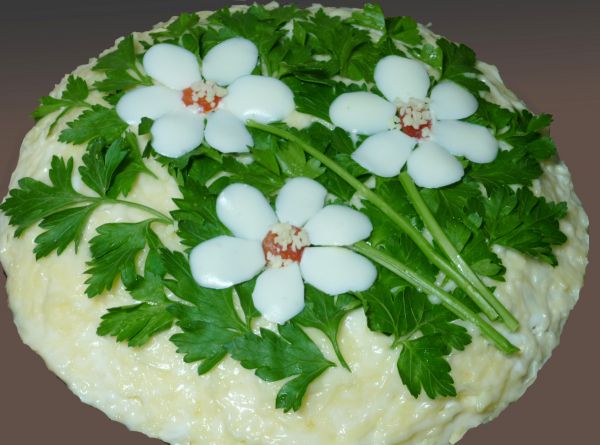
Салат "Три цветка"

НА ПРАВАХ РЕКЛАМЫ

В основе салата сыр, маринованные грибы, курица, морковь по-корейски.

4121583_515f7a (600x445, 45Kb)

>>> дальше

Рубрики:  КУЛИНАРИЯ/Салаты

Морковка-трубочка

Воскресенье, 11 Ноября 2012 г. 13:09 + в цитатник
Это цитата сообщения Мелисса [Прочитать целиком + В свой цитатник или сообщество!]

Морковка-трубочка

Идея, к которой нужно добавить вашу фантазию, творческий задор и начинку по своему вкусу. 

0027zr16 (360x400, 48Kb)

Читать далее...
Рубрики:  КУЛИНАРИЯ/Закуски


Поиск сообщений в ScorpyONE
Страницы: 116 ... 22 21 [20] 19 18 ..
.. 1 Календарь