Без заголовка |
Сколько бы раз не заполняла анкеты работодателей, вопрос о знании иностранного языка присутствует всегда. Наиболее востребованный - английский язык. Он максимально используется в деловом общении, а если говорить о литературных произведениях, написанных на английском, то хочется его выучить только для того, чтобы прочитать бессмертные строки в оригинале.
|
Без заголовка |

Дорогие друзья, сегодня я хочу рассказать вам о бесплатном интерактивном учебнике английского, который вошел в топ лучших образовательных онлайн-курсов 2009 года. Общий объем учебного материала – 242 часа: от уроков для начинающих до курса Business English.
|
Без заголовка |
Значение и употребление предлогов в английском

|
Без заголовка |
Весной хочется перемен, хочется сменить картинку на экране компьютера или ноутбука. На сайтах много красивых картинок, которые предлагаются, как обои. Однако, не спешите скачивать картинки. Сначала нужно решить, подходит эта картинка Вам и экрану? С моей точки зрения, на экран нужна картинка, у которой слева нет пестроты, иначе будут плохо видны иконки, которые там располагаются. Кроме этого, размер картинки должен соответствовать размеру экрана. А если вы планируете сделать автоматическую смену картинок (слайд-шоу), то все картинки обязательно должны быть одного размера.
Как узнать размер экрана показано на фото:

|
Без заголовка |
Предварительно в папку "Изображения" сохраните понравившиеся Вам обои.
Правой кнопкой мыши щелкните по свободному месту рабочего стола и выберите в меню "Персонализация".

В появившемся окне щелкните ссылку "Фон рабочего стола".
|
Без заголовка |
Как сделать красивые рамки в Word?

Как сделать красивые рамки в Word?
Открываем наш документ Word, можно чистый, а можно с уже напечатанным текстом.
Нажимаем «Формат» – «Границы и заливка», если этой надписи нет, то нажимаем на двойные кавычки, чтобы раскрыть весь список.

Нажимаем «Формат» - «Границы и заливка»
(рисунок 1)
Далее, в открывшемся окне переключаемся на закладку страница, это нужно чтобы сделать рамку вокруг старницы, а не вокруг текста, затем в выпадающем списке выбираем понравившийся рисунок.

Далее, в открывшемся окне переключаемся на закладку страница
(рисунок 2)
Так же можно выбрать на каких страницах будет отображаться ваша рамка, на всех или только на первой.
В параметрах можно сделать отступы от края страницы, что для струйных принтеров позволит пропечатать нижнюю границу рамки больше чем обычно.

В параметрах можно сделать отступы от края страницы
(рисунок 3)
Источник : http://www.lamer-stop.ru/2009/07/29/kak-sdelat-krasivye-ramki-v-word.html
|
Без заголовка |
|
|
Без заголовка |

Часто, видя в сообщениях фото с экрана монитора, я удивлялась. Как же это делается? Ответа не находилось.
В то же время, попадались на глаза заметки типа: «Как сделать скриншот?» , «Скриншот экрана монитора». Но, я проходила мимо. Ну, уж этот-то «зверь» мне точно не нужен! Не до таких сложностей чайнику.
Тайна оставалась покрытой мраком. Однако, всё тайное рано или поздно становится явным!
Серия сообщений "Компьютерный ликбез Чайнику":
Часть 1 - Как бить по клаве?
Часть 2 - Тысяча и одна полезность
...
Часть 11 - Радикал
Часть 12 - Учебник для чайников рунета - простой и понятный
Часть 13 - Как сделать фото экрана своего компа
Часть 14 - Кто упоминал Ваш блог или делал на него ссылку
Часть 15 - Устанавливаем в "Фотошоп" новые кисти, плагины, шрифты
...
Часть 41 - 6 причин, почему ваш компьютер тормозит, и как ускорить его работу?
Часть 42 - Самоучитель по Photoshop
Часть 43 - 5 магических адресов Google для параноиков
|
Без заголовка |

Компьютерные курсы on-line Neumeka.ru.
Это иллюстрированный учебник по компьютеру для людей любого возраста. Автор сайта Илья Кривошеев много лет обучает самых разных «чайников» компьютеру и как никто другой знает о сложностях и проблемах в обучении.
Все уроки совершенно бесплатные. Единственное, что от Вас потребуется, – это немного терпения и чуть-чуть труда.
Если в процессе обучения возникнут вопросы, их всегда можно задать в конце урока или на форуме компьютерной помощи.
|
Без заголовка |

Горячие клавиши, по мнению опытных пользователей, значительно ускоряют работу на компьютере и увеличивают количество всевозможных действий, выполняемых с клавиатуры. Их также называют клавишами быстрого доступа, сочетанием клавиш или клавиатурным ускорителем. Кроме того, они необходимы при неожиданном зависании компьютера или выходе из строя мыши. В последнем случае, пользуясь одной лишь клавиатурой, можно сохранить незавершенный документ, отправить его на печать, свернуть или открыть нужные программы.
В разных программах производители устанавливают различные сочетания клавиш, но всегда для этого нужно зажать клавишу-модификатор плюс любую другую клавишу. В современной клавиатуре клавишами-модификаторами являются Ctrl, Alt, Shift и клавиша Windows. Для вызова некоторых задач нужно зажимать одновременно сразу несколько этих клавиш.
Сочетание клавиш Ctrl – Alt – Delete незаменимо при зависании компьютера, оно вызывает «Диспетчер задач», с помощью которого можно завершить процесс, снять задачу или завершить работу компьютера.
Клавиши Alt – Tab позволяют переключаться между открытыми окнами. В центре экрана появляется панель со всеми открытыми приложениями, и при выборе активного окна нужно, не отпуская клавиши Alt, несколько раз нажать клавишу Tab.
Alt – Space (пробел) открывают системное меню окна. С его помощью можно восстановить, переместить, развернуть, свернуть и закрыть окно без помощи мыши.
Alt – Shift или Ctrl – Shift – переключение раскладки клавиатуры.
При помощи Win – D можно свернуть все окна и показать рабочий стол, а клавиши Win – М сворачивают все окна, кроме диалоговых.
Win – E открывает папку «Мой компьютер».
Win – F – открытие окна для поиска файла или папки.
CTRL – ESC – открытие меню «Пуск». Это также можно сделать, нажав клавишу Windows.
Иногда может возникнуть ситуация, когда во время работы вышла из строя мышь. В этом случае, а так же для тех, кто принципиально не хочет пользоваться мышкой, приходит на помощь клавиша Alt. В меню многих программ, в том числе в старом Word, подчеркнуты буквы в строке меню: Файл, Правка, Формат, Сервис и т.д. То же самое и в выпадающем меню: Печать, Масштаб, Параметры и пр. Если нажать на клавишу Alt и на подчеркнутую букву, затем, при выпадающем меню, повторить действие, то можно спокойно завершить работу, пользуясь одной лишь клавиатурой.
Чтобы увеличить или уменьшить масштаб страницы, достаточно зажать клавишу Ctrl и покрутить колесико мыши. Вверх – масштаб увеличится, вниз – соответственно, уменьшится. Для восстановления размера шрифта служит комбинация клавиш Ctr – 0.
А использование клавиши Shift и колесика мышки позволяет перемещаться по истории вкладок: Shift – прокрутка колеса вверх – переход по истории вперед, Shift – прокрутка колеса вниз – переход по истории назад.
Если в браузере необходимо открыть новую страницу в отдельной вкладке, то можно зажать клавишу Ctrl и нажать мышкой на нужную ссылку. Новая станица откроется в отдельной вкладке.
Клавиши Alt – Home возвращают к домашней странице, а Ctrl – R (или F5) обновляют страницу. Для принудительного обновления без использования закэшированных данных служат клавиши Ctrl – F5 или Ctrl – Shift – R.
Нажав клавиши Ctrl – S, можно сохранить страницу на компьютере, а клавиши Ctrl – P позволяют распечатать нужную страницу. Горячие клавиши Ctrl – G, Ctrl – F, Shift – F3, Ctrl – K предназначены для поиска на текущей странице или в Интернете.
Если напечатать в 2003-м Word'e следующее выражение: =rand(200,1) и нажать Enter, то нежданно появится несколько страниц мягких французских булок с чаем. Если это сделать в Word-2007 или 2010, то вместо французских булок будет лекция о некоторых секретах Word.
При работе в Word-2003, нажав одновременно клавиши Alt, Ctrl и знак плюс или минус, можно тут же превратить курсор в соответствующий знак. Правда, как вернуть ему прежний вид, я не знаю.
Читать полностью: http://shkolazhizni.ru/archive/0/n-49097/
|
Без заголовка |
Удерживаем alt и набираем цифры на клавиатуре - используем цифры

ТОЛЬКО с правой стороны клавы!
Получаем:
|
Без заголовка |
 Очень часто пользователи задаются вопросом о том, как быстро перевести PDF в Word. Да это и понято, каждый пользователь интернета ежедневно обрабатывает множество текстовой информации (что уж говорить о нас, блоггерах) и задачи перевода текстовой информации из одного формата в другой чуть ли не каждый день.
Давайте все – таки разберемся в том, как выполнить перевод pdf в word быстро и без особых усилий.
Способ первый:
1) Устанавливаем программу ABBY Fine Reader – одну из лучших (если не самую лучшую) программу для распознавания текста. Именно с помощью данной программы мы будем искать ответ на то, как быстро перевести pdf в ворд файл.
2) Программу мы установили, тем следует приступать к настройке. В меню программы нажимаем на вкладку Файл -> Открыть PDF/Изображение
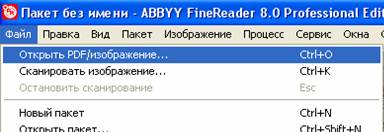
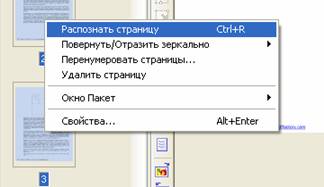
3) В окне выбора файлов указываем pdf и выбираем наш файл. Выбираем нужные страницы (или весь файл сразу) и нажимаем на клавишу распознать.

4) В правой части выделяем нужные страницы и переходим к верхнему меню, там мы нажимаем галочку сохранить и тыкаем в мастер сохранения резултатов. Осталось немного мы почти выполнили нашу задачу – распознать pdf в word.
5) Выбираем Microsoft Word 9или любой другой текстовый файл и нажимаем на кнопочку OK. Все, задача выполнена. Кстати сказать, когда текст переведен можно и немного отдохнуть послушав музыку, благо скачать winamp последнюю версию сейчас не проблема
Способ второй:
Выше мы рассмотрели прекрасный способ, позволяющий выполнить перевод pdf в word файл достаточно быстро и легко. Но что делать, если мы находимся в офисе или в любом другом месте, где нет установленной программы ABBy Fine Reader, но есть интернет. И в данном случае есть решение.
Итак, теперь перед нами стоит иная задача: как перевести PDF в Word имея под рукой лишь интернет.
1) Заходим на сайт программы Abby Fine Reader, проходим регистрацию и переходим по вкладочке с книжечкой, именно здесь мы будем выполнять перевод pdf в word формат.
2) Прочитываем предлагаемые рекомендации и переходим к следующему пункту – распознать документ для того, чтобы выполнить перевод pdf в word/

3) Здесь загружаем требуемый файл, выбираем язык документа и выбираем нужный формат.
4) Нам высвечивается название нашего документа, ставим около него галочку, подтверждая, что именно к этому документу мы хотим применить перевод pdf в word файл.

5) Нажимаем на кнопку распознать и ждем свой файл уже в новом формате. Неприятная особенность данного способа состоит в том, что если вы будете выполнять распознавание более трех страниц текста, то вам придется оплатить перевод вашего pdf файла в word. Но тем не менее, если под рукой нет программы, а документ нужно подготовить срочно данный интернет сервис хорошее подспорье в работе.
Надеюсь, данная статья была полезна для Вас, мои уважаемые читатели и вы без проблем смогли выполнить перевод pdf в word.
|
Без заголовка |
|
Без заголовка |

"Чтобы научиться читать книгу, выучи сначала буквы..." Примерно так я рассуждал, когда столкнулся с людьми, совершенно не знакомыми даже с азами компьютерного пользования, "ржавыми чайниками", как они себя ласково называют)) В общем, беседуя на женские темы, мы решили параллельно обучить вас и компьютерной грамоте. Включая пособия по самостоятельному сбору и обновлению компа, работе с различными программами, браузерами, антивирусами... Поверьте, будем это делать мягко и ненавязчиво, как мужская ласка)) И уверен, даже чайники будут скоро блистать и блестеть!
|
Без заголовка |
|

|
Без заголовка |
|
Без заголовка |
|
|
Без заголовка |



 Оксфордская видео энциклопедия для детей

Видеоуроки по основным предметам школьной программы
Мультики

Серия сообщений "Словари Энциклопедии Справочники":
Часть 1 - Ретро энциклопедия - Лучшее из прошлого
Часть 2 - Энциклопедии на все случаи жизни!
...
Часть 8 - Справочник религиозный
Часть 9 - Учебники, словари иностранных языков
Часть 10 - Энциклопедии и литература для детей
Часть 11 - Википедия и её родственники
Часть 12 - Москва Транспортный справочник
...
Часть 15 - Библиотеки и энциклопедии онлайн для Вас и Ваших детей
Часть 16 - Энциклопедия лекарственных растений
Часть 17 - Полная энциклопедия по странам и континентам мира на сайте Planetolog.ru
Серия сообщений "Обучение":
Часть 1 - Как сказать "пожалуйста" по-английски
Часть 2 - Видео уроки для школьников
...
Часть 13 - "Дружок" - правила по английскому языку в начальных классах
Часть 14 - Онлайн переводчик - говорящий английский словарь
Часть 15 - Энциклопедии и литература для детей
Часть 16 - Всё для развития детей
Часть 17 - История Мира
...
Часть 24 - Википедия и её родственники
Часть 25 - Правила русского языка
Часть 26 - Знаки препинания и основные случаи их употребления
|
Без заголовка |
 Англо-русский словарь с примерами правильного произношения на 1000 слов, звуковые треки подготовлены носителями английского языка от Бонк Н.А.
Данный материал будет полезен детям и взрослым, тем, кто отрабатывает правильное произношение и тем, кто собирается пополнить свой словарный запас.
Любые слова на английском языке можно скачать.
|
Без заголовка |
Google быстро переведёт Ваш текст или текст любой страницы инета!

Ещё один переводчик текста, рекомендованый Jurgis46,
Для перехода нажмите на картинку.

Сайты по изучению английского языка
Уникальный онлайн словарь
Перевод с любого из 27 языков на любой из 27.
Для выработки правильного произношения к словам прилагается звуковое сопровождение и картинки.
Словарь здесь!
Серия сообщений "Английский язык":
Часть 1 - Как сказать "пожалуйста" по-английски
Часть 2 - Полиглот. Выучим английский за 16 часов!
...
Часть 4 - Учим английский язык
Часть 5 - Вся грамматика английского он-лайн
Часть 6 - Google - бесплатные переводы
Часть 7 - Лучший сервис для изучения английского языка
Часть 8 - Учебники, словари иностранных языков
...
Часть 11 - Бесплатное обучение иностранным языкам
Часть 12 - Увлекательная онлайн-библиотека для изучения английского
Часть 13 - 25 английских идиом - выражения, которые не стоит понимать буквально
Серия сообщений "Обучение":
Часть 1 - Как сказать "пожалуйста" по-английски
Часть 2 - Видео уроки для школьников
...
Часть 10 - Учебные пособия
Часть 11 - Сочинения, произведения в полных и кратких изложениях
Часть 12 - Google - бесплатные переводы
Часть 13 - "Дружок" - правила по английскому языку в начальных классах
Часть 14 - Онлайн переводчик - говорящий английский словарь
...
Часть 24 - Википедия и её родственники
Часть 25 - Правила русского языка
Часть 26 - Знаки препинания и основные случаи их употребления
|