Без заголовка |
|
Без заголовка |
|
Без заголовка |
Гвоздичное настроение http://www.liveinternet.ru/users/2872708/post132601731/
Георгиновое настроение http://www.liveinternet.ru/users/2872708/post137159694/
Хризантемовое настроение http://www.liveinternet.ru/users/2872708/post137419437/
Тюльпановое настроение http://www.liveinternet.ru/users/2872708/post137543648/
Примуловое настроение http://www.liveinternet.ru/users/2872708/post138304588/
Яблочное настроение http://www.liveinternet.ru/users/2872708/post138921371/
Нарциссовое настроение http://www.liveinternet.ru/users/2872708/post139267957/
Орхидеевое настроение http://www.liveinternet.ru/users/2872708/post139731278/
Ромашковое настроение http://www.liveinternet.ru/users/2872708/post140080830/
Маргаритковое настроениеhttp://www.liveinternet.ru/users/2872708/post140540132/
Ландышевое настроениеhttp://www.liveinternet.ru/users/2872708/post141666320/
Ирисовое настроениеhttp://www.liveinternet.ru/users/2872708/post143295994/
Маковое настроениеhttp://www.liveinternet.ru/users/2872708/post143524505/
Незабудковое настроениеhttp://www.liveinternet.ru/users/2872708/post143767676/
Фиалковое настроениеhttp://www.liveinternet.ru/users/2872708/post144219076/
Васильковое настроениеhttp://www.liveinternet.ru/users/2872708/post144284029/
Розовое настроениеhttp://www.liveinternet.ru/users/2872708/post144524656/
Гераневое настроениеhttp://www.liveinternet.ru/users/2872708/post144838642/
Лилевое настроениеhttp://www.liveinternet.ru/users/2872708/post145244060/
Жасминовое настроениеhttp://www.liveinternet.ru/users/2872708/post145948320/
Мимозовое настроениеhttp://www.liveinternet.ru/users/2872708/post146037256/
Сиреневое настроениеhttp://www.liveinternet.ru/users/2872708/post146356558/
Астровое настроениеhttp://www.liveinternet.ru/users/2872708/post146508025/
|
|
Без заголовка |
|
|
Без заголовка |
|
Без заголовка |

Пожалуй, каждый из продвинутых пользователей сети интернет встречал такие записи, когда какой-либо абзац завершается ссылкой «читать далее», адресуя вас на другую страницу, чтобы познакомиться с продолжением поста. Такой прием очень удобен, если ваш пост довольно большой. Скрытую часть называют обычно «под катом». Убрать под кат – это значит скрыть часть поста. На разных сайтах этот вопрос решается по-разному.
Способ для ЖЖ
Первый вариант:
Для начала выделите текст, который нужно скрыть. Затем найдите и нажмите кнопку «Врезка ЖЖ». Теперь в появившейся таблице оставляете «Читать дальше» или введите свой текст. Нажмите кнопку «Ок». Готово!
Второй вариант:
Для ЖЖ существует тэг: ТЕКСТ видимый<lj-cut>ТЕКСТ под катом</lj-cut>
Способ для Я.ру
Поставьте курсор в то место, откуда запись будет скрыта. Найдите и нажмите кнопку «Вставить врезку». В появившейся таблице оставляете «Читать дальше» или введите любой свой текст (желательно не слишком объемный). Нажмите кнопку «Ок».
Способ для @diary
Выделите текст, который нужно скрыть. Найдите и нажмите кнопку «More». Готово! Вся запись автоматически скроется до конца.
Способ для Лиру
Найдите и нажмите кнопку «Источник». Поставьте курсор в то место, откуда запись будет скрыта, и напишите без пробелов
|
Без заголовка |
Как найти у себя вирус самостоятельно?
Подключившись к Интернету, пользователи подвергают свою систему опасности заражения вирусами в гораздо большей степени, чем если бы компьютер работал без соединения с информационными сетями. И это естественно, ведь выходя во внешнее электронное пространство, пользователь дает “видеть” себя практически всем компьютерам, находящимся в этой сети. И далеко не все из этих систем являются “дружественными”. Может и так случиться, что зараженная машина, решит соединиться именно с Вашим компьютером и если найдет на нем какую-либо уязвимость, то немедленно поделится с Вами своими вирусами. Однако в большинстве случаев, пользователь сам соединяется с зараженными машинами, когда переходит на их сайты и качает с них файлы. Даже “навесив” на свою систему мощнейшую защиту, нельзя быть уверенным в полной неуязвимости.
|
Без заголовка |
Все для КОМПА -Помощь в освоении компьютера и интернета.
|
|
Без заголовка |
| Здесь вы можете что-нибудь написать, вставить музыку или картинку. Ниже я дам шаблон кода. Вам нужно будет только вставить туда параметры своей страницы. |
| Ну что, начнем? 1. Сейчас целиком скопируйте шаблон этого кода: Всё - теперь он у нас находится в буфере обмена компьютера (это такая ячейка кратковременной памяти). 2. Чтобы было удобно - нужно открыть две одинаковые странички вашего дневника (сделать дубликат в новой вкладке браузера). А потом мы будем просто переключаться между этими двумя страницами. Сделали? 3. Теперь в правом верхнем углу одной их них находим слово "настройки" - нажимаем:  4. Там мы видим - справа есть колонка с указанием всех цветов вашего дневника. Но нам будут нужны всего лишь два из них - цвет фона и цвет текста: Страничку с настройками не закрываем - она нам еще пригодится. 5. Теперь переходим на другую вкладку дневника (помните? - мы их открыли две). 6. А теперь все как обычно: нажимаем "записать мысль". Переключаемся в HTLM-режим! (это в правом нижнем углу поля для записи). 7. Вставляем шаблон кода. Вставили? 8.А вот теперь переходим на другую вкладку с настройками. Там копируем цвет текста - опять переключаемся на другую вкладку - вставляем его в шаблон туда, где написано "ЦВЕТ ТЕКСТА" (вместо слов этих слов). Например, должно получиться так - 9. Снова переходим в другое окно - копируем цвет фона - возвращаемся в "новую запись" - вставляем в шаблон вместо слов "ЦВЕТ ФОНА ВАШЕЙ СТРАНИЧКИ". Соответственно, запись получится, например, такая: 10. Возвращаемся на страницу с настройками - закрываем их. Заходим в свои фотки. Ищем там картинку с изображением шапочки (вы ведь ее уже загрузили? Если нет - загружаем). Слева сбоку от нее находим такую строчку "Код для вставки на сайт или в блог": 11. Копируем адрес картинки. Теперь можно заканчивать нашу рамочку. Для этого адрес картинки вашей шапки нужно вставить в код вместо слов "АДРЕС ФОНА ШАПОЧКИ". Получиться должно так: ВСЁ - ВАША РАМОЧКА ГОТОВА! Хотите ее увидеть - нажмите "посмотреть, что получится". В режим "с оформлением" не переходите, потому что рамка может исказиться, а ведь нам этого не нужно, правда? Посмотрели? Если вы все сделали правильно - она будет иметь вид, максимально приближенный к оформлению вашего дневника. Чтобы вставить текст - нажмите "продолжить редактирование". Найдите в коде фразу "Здесь вы можете что-нибудь написать, вставить музыку или картинку" и замените ее чем-нибудь на свое усмотрение! А вот теперь можно сохранять! Желаю удачи! |
|
Без заголовка |
Как сделать сеть WiFi у себя дома?
О понятии wifi знают все — ну подавляющее большинство точно! А если у вас есть смартфон или планшетник, то и пользовались им где-нибудь в макдаке или кафешке тоже большинство! Однако гораздо меньше людей знают, как подключить wifi дома — организовать беспроводную сеть и объединить в нее разные устройства. Мне как раз недавно пришлось столкнуться с данной проблемой, которую я успешно решил и теперь спешу поделиться своим опытом с Вами!
Поскольку я буду показывать свой личный опыт, то и разбираться с настройками будем на примере двух имевшихся у меня роутеров и нескольких вариантов провайдеров.
|
Без заголовка |
|
Без заголовка |
На понравившуюся картинку кликаем правой кнопкой мыши и сохраняем у себя на компьютере.
1.

2.

|
Без заголовка |
Из блога Танечка |
|
Без заголовка |



|
Без заголовка |
Неделя принесла два приятных подарка от ЛиРу:
1. Поменялся дизайн верхней строки дневника.
2. Не заходя в личку можно увидеть, есть ли новые сообщения.

Неожиданно обнаружила, что нажав на тег в сообщении, можно найти сообщенния с этим тегом не только в своём, но и других дневниках.

|
Без заголовка |
|
Без заголовка |
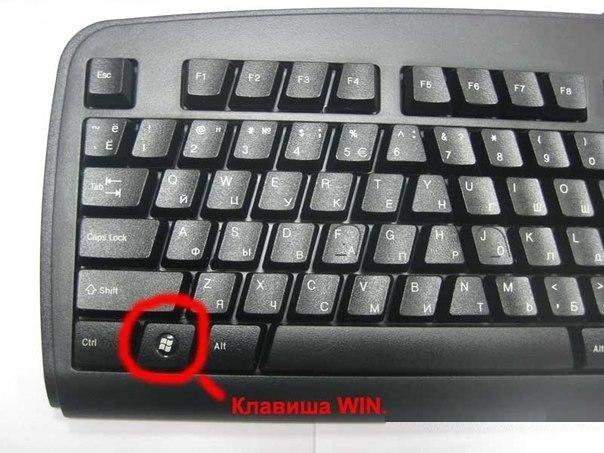
Знали ли Вы насколько полезна клавиша Win на Вашей клавиатуре?
Большинство из нас считает ее абсолютно бесполезной. Так ли это?
Вот некоторые сочетания, которые Вам следовало знать, если вы работаете в Windows.
Win: Открывает меню Start/Пуск.
Win + E: Открывает Explorer/Проводник.
Win + R: Открывает команду Run/Выполнить.
Win + U: Открывает служебные утилиты Windows.
Win + L: Log Off.
Win + F: Поиск файлов на компьютере.
Win + D: Сворачивает все окна в панель задач, повторное нажатие – восстанавливает их.
Win + F1: Помощь.
Win + Pause/Break: Системные параметры.
Win + Tab: Переход между кнопками быстрого запуска в панели задач в XP, а в Vista приводит к запуску Flip3D переключая окна с симпатичным трехмерным эффектом.
Win + B: Выбирает иконки в системном трее (возле часиков), затем клавишами Вправо и Влево можно перемещаться по ним и вызывать нужные параметры.
CTRL + Win + F: Поиск компьютеров.
Мы надеемся, что данные сочетания будут вам полезны и сделают работу с операционной системой Windows более продуктивной.
|
Без заголовка |
Уроки.Как вставить разделители в свой блог.

|
|
Без заголовка |
<



>

Серия сообщений "Уроки обо всём, что нужно":
Часть 1 - УРОКИ -Все, что нужно..
Часть 2 - УРОК =ДЕЛАЕМ МУЗЫКАЛЬНУЮ ОТКРЫТКУ
...
Часть 25 - Бесплатные Программы Ру
Часть 26 - Делаем баннер.
Часть 27 - Делаем обычные обои анимированными без фотошопа.
Часть 28 - Обрезка анимации, аватары и другое
Часть 29 - Представляю генератор фото!!!
...
Часть 43 - Программа для лечения флешек
Часть 44 - Несколько простых mp3-плееров для блога
Часть 45 - Как установить новый профиль в МИРе.
Серия сообщений "каталог сайтов":
Часть 1 - Каталог сайтов
Часть 2 - ФОТОРЕДАКТОР ОНЛАЙН ДЛЯ НАС, ДЛЯ ЧАЙНИКОВ"!
...
Часть 6 - Фортепианная музыка онлайн
Часть 7 - Здоровье - за пять минут!!!
Часть 8 - Делаем обычные обои анимированными без фотошопа.
Часть 9 - Поздравлялки.
Часть 10 - ФИЛЬМЫ И АУДИОКНИГИ ОНЛАЙН
...
Часть 30 - Теперь Вам не нужен телевизор и кабельное телевидение!
Часть 31 - Подборка интересных и нужных сайтов (ч.3)
Часть 32 - Бродилка для меломанов и просто любителей музыки
|
Без заголовка |
|
|























 Подключившись к Интернету, пользователи