-Рубрики

 -Поиск по дневнику

Поиск сообщений в scherolga

 -Подписка по e-mail


 -Статистика

Статистика LiveInternet.ru: показано количество хитов и посетителей
Создан: 27.09.2012
Записей: 19635
Комментариев: 127
Написано: 21314


Без заголовка

Вторник, 23 Октября 2012 г. 22:32 + в цитатник
Это цитата сообщения Православная_жизнь [Прочитать целиком + В свой цитатник или сообщество!]

Уроки Photoshop LEDY OLGA


Если вы только начали изучать фотошоп, то эти уроки вам окажут огромную помощь.
 

Уроки Ledy Olga.

Урок 0. Где скачать фотошоп

Урок 1. Моргающие глазки -

Урок 2. Как сделать дождь -

Урок 3. Вставить фото или картинку в рамку PNG -

Урок 4. Надпись глиттерами -

Урок 5. Мерцающие звездочки -

Урок 6. Сделать блики -

Урок 7. Поставить рамку на картинку или аватар -

Урок 8. Рамка с применением шумов -

Урок 9. Цветные блики -

Урок 10. Яркий фрагмент на ч/б картинке -

Урок 11. Сделать фон из картинки -

Урок 12. Разрезаное фото -

Урок 13. Картинка в картинке -

Урок 14. Как загрузить кисти в ФШ -

Урок 15. Эффекты размытия -

Урок 16. - Как сделать пост не громоздким
Урок 17. Плавающее фото -

Урок 18. Как вставить глиттеры в ФШ -

Урок 19. Как загрузить стили в ФШ -

Урок 20. летящие.... -

Урок 21. Выпрыгивание из картинки) -

Урок 22. Мигание точек, звездочек и любых фигур -

Урок 23. Мигание звездочек 2 -

Урок 24. Яркий фрагмент на ч/б картинке -

Урок 25. Выделение в режиме быстрой маски -

Урок 26. Как добавить что-либо, при помощи штампа

Урок 27. Украсить глиттерами что-либо

Урок 28. Несколько рамок на одной картинке

Урок 29. Поменять цвет чего-либо

Урок 30. Убрать дефекты кожи

Урок 31. Радужная рамка

Урок 32. Как совместить форматы GIF и JPG

Урок 33. Коллаж из 2-х и более картинок.

Урок 34. Плавный переход одной картинки в другую

Урок 35. Появляющиеся буквы

Урок 36. Появляющаяся надпись

Урок 37. Поменять оттенок картинки

Урок 38. Как поменять размер картинки

Урок 39. Вырезать JPEG и GIF картинки из фона

Урок 40. Эффект маятника)

Урок 41. Собирающаяся надпись

Урок 42. Изменить цветовой формат

Урок 43. Фильтр - ПЛАСТИКА

Урок 44. Применение фильтра Xenofex

Урок 45. Блестящие полоски на картинке

Урок 46. Картинка овальной формы

Урок 47. Reflet

Урок 48. Двигаем руками)))

Урок 49. Слияние двух картинок. Способ 3

Урок 50. Как сделать бешовным фон

Урок 51. Бесшовный фон с рисунком по диагонали

Урок 52. Как сделать рамку для фото из любой картинки

Урок № 53. Сделать блестки фильтром по краю рамки

Урок № 54. Как уменьшить вес картинки

Урок № 55. Ползающие))

Урок № 56. Бриллиантики

Урок № 57.Как сделать очень простенькие рамки

Урок № 58.Сделать текст из картинки

Урок № 59.Сделать свой логотип

Урок № 60.Простейшие надписи со снегом

уроки Lely Olga


Серия сообщений "Уроки Photoshop":
Часть 1 - Уроки Photoshop LEDY OLGA
Часть 2 - Здесь собраны уроки по Photoshop от многих мастеров
Часть 3 - Раскрашиваем черно-белые фотографии
...
Часть 10 - Обезьянка - урок рисования поэтапно
Часть 11 - Рисование собаки карандашом
Часть 12 - Техника поэтапного рисования для начинающих - рисунки животных, мышки
Рубрики:  фотошоп


Понравилось: 1 пользователю

Без заголовка

Вторник, 23 Октября 2012 г. 22:26 + в цитатник
Это цитата сообщения Православная_жизнь [Прочитать целиком + В свой цитатник или сообщество!]

Как расположить несколько элементов на страничке рядом друг с другом.Урок для начинающих!

  3801119_86479_28 (700x529, 135Kb) (180x140, 35Kb)

Когда я только начинал изучать как и многие из вас все детали,что такое коды,как ставить,где ставить-возникало много вопросов и ведь каждый раз требовались ответы на них.Я сам столкнулся и ещё столкнусь уверен, что бывает нужно спросить и не у кого...Как неохотно отвечают на вопросы новичков уже "повзрослевшие" пользователи,как будто и сами не были чайниками.Нет времени и это понятно.Ведь нужно всё разжевать и понятным языком объяснить,куда,как и для чего... Многие не знают

Как расположить несколько элементов на страничке рядом друг с другом.

Например,как выставить рядом картинки,смайлики или снежинки...Я тоже раньше не мог и спрашивать было некого,лишний раз не хотел раздражать своими вопросами.Сегодня я попробую вам объяснить,как это делать и с помощью чего...Первые шаги так сказать для начинающих,кто только начал делать шаги в области постов с картинками 

ИТАК ПОЕХАЛИ:
Пока я знаю только два способа,которые подходят для картинок, флешек, часиков, линеечек и так далее

Первый способ:

МЕЖДУ КОДАМИ ДВУХ КАРТИНОК ВСТАВЬТЕ НЕРАЗРЫВНЫЙ ПРОБЕЛ  


ПРИМЕР:<код первой кнопки> <код второй кнопки> <код третьей кнопки>


Но учтите: этот способ не работает, если вы хотите поставить что-то рядом с табличкой.Например,под картинкой поставить код.


Жмём и читаем урок полностью
Рубрики:  ЛиРу/все для дневника


Понравилось: 1 пользователю

Без заголовка

Вторник, 23 Октября 2012 г. 22:21 + в цитатник
Это цитата сообщения Православная_жизнь [Прочитать целиком + В свой цитатник или сообщество!]

Новогодние информеры для дневника


Код информера:  

Рубрики:  часы/информеры

Без заголовка

Вторник, 23 Октября 2012 г. 22:18 + в цитатник
Это цитата сообщения Православная_жизнь [Прочитать целиком + В свой цитатник или сообщество!]

Разделители - самая большая коллекция!


Самая большая коллекция красивых разделителей для оформления текстов. Более 400 штук! Забираем себе! Смотрите также много разделителей и других полезностей-красивостей в нашем знаменитом "Учебнике ЛиРу"


  (399x10, 21Kb)  (618x81, 22Kb)  (431x83, 33Kb)  (450x98, 21Kb) (400x120, 47Kb) (478x76, 12Kb) (400x99, 30Kb)

Смотрим и копируем в цитатник >>>

Рубрики:  ЛиРу

Без заголовка

Вторник, 23 Октября 2012 г. 22:14 + в цитатник
Это цитата сообщения Православная_жизнь [Прочитать целиком + В свой цитатник или сообщество!]

Новогодние анимашки (много)


ЕЩЕ АНИМАЦИИ
Рубрики:  ЛиРу/картинки

Без заголовка

Вторник, 23 Октября 2012 г. 22:03 + в цитатник
Это цитата сообщения Православная_жизнь [Прочитать целиком + В свой цитатник или сообщество!]

88 секретов Photoshop- a


1. Нажмите Tab, чтобы скрыть панель инструментов и палитры, Shift+Tab скроет только палитры.

2. Shift+клик по синей верхней полосе у панели инструментов или палитрах, переместит их к боковой границе окна.

3. Двойной клик по верхней синей полосе, в любом окне палитры, свернет ее.

4. Двойной клик по серому фону откроет диалоговое окно для открытия файла, Shift+двойной клик откроет браузер Adobe Bridge.

5. Устали от серого фона вокруг изображения? Возьмите инструмент Paint Bucket Tool (Ведро), зажмите Shift+клик по серому фону и он сменится любым цветом, который Вы выбрали в качестве цвета переднего плана.

6. Чтобы выбрать все слои нажмите Alt+Ctrl+A.

7. Caps Lock сменит Ваш курсор на более четкий крестик.

8. Нажмите клавишу F, и Вы сможете выбрать один из 3х различных режимов экрана, что позволит сделать рабочую область больше.

9. Чтобы нарисовать прямую линию с помощью кисти или карандаша, сделайте один клик в точке начала, затем зажмите Shift+клик в точке конца.

10. Нажатый Ctrl превратит любой инструмент в Move Tool (Перемещение), пока удерживаете его.

11. Ctrl+Alt+клик создаст копию изображения и переместит его по ходу движения мышки.

12. Нажатый Space (Пробел) превратит любой инструмент в Hand Tool (Рука), пока удерживаете его.

13. Ctrl+Space+клик увеличит масштаб изображения, Alt+Space+клик - уменьшит.

14. Нажав Ctrl и "+" или "-" изменит масштаб изображения в процентах.

15. Если использовать Eyedropper Tool (Пипетка) с нажатой Alt - это позволит взять образец цвета для цвета фона.

16. Инстрмент Measure Tool (Линейка), сделайте линию, а затем зажмите Alt и создайте другую линю из конца первой - то Вы определите угол между ними.

17. Ctrl+Alt+Z и Ctrl+Shift+Z используйте для отмены и возврата ряда действий.

18. Alt+Backspace и Ctrl+Backspace зальет изображение цветом переднего плана и фона соответсвенно. Shift+Backspace вызовет диалоговое окно для заливки изображения. Alt+Shift+Backspace и Ctrl+Shift+Backspace зальет изображение цветом переднего плана и фона соответсвенно, но оставив при этом прозрачные места прозрачными.

19. Если зажать Alt и вызвать свободную трансформацию с помощью Ctrl+T, то трансформация будет производится над копей объекта. Ctrl+Shift+T повторит любые последние трансформации.

20. Рамер холста легко можно увеличить используя инструмент Crop Tool, растяните его за пределы холста и нажмите Ок.

21. Ctrl+J создаст копию текущего слоя.

22. Ctrl+Shift+E сольет все видимые слои в один, Ctrl+Shift+Alt+E сольет копию видимых слоев в один новый слой.

23. При использовании Marquee Tool (Выделение), зажмите Alt, чтобы сделать стартовую точку центром выделенной области.

24. Ctrl+D для снятия выделения, Ctrl+Shift+D для возврата выделения.

25. Когда Вы создаете выделение с помощью инструментов Marquee Tool, зажмите Space, чтобы переместить выделение, отпустите - чтобы продолжить выделять.

26. Нажав Shift и "+" или "-" сменит режим наложения слоя на: Normal, Dissolve, Multiply, Screen, Overlay

27. Если выбран инструмент Brush или любой другой, прозрачность слоя можно менять нажатием на соответсвующую цифру на клавиатуре:
- при нажатии на одну цифру [4=40%]
- для задания более точного % прозрачности [зажмите 7 а затем 2 даст в результате 72%].

28. Зажмите Alt и сделайте клик по значку глаза рядом с иконкой слоя на палитре слоев, чтобы скрыть все остальные слои, кроме текущего.

29. Образец цвета можно взять не только с изображения в Photoshop, но и за пределами программы. Уменьште окно фотошопа так, чтобы видеть изображение, на котором хотите определить цвет, возмите инструмент Eyedropper Tool (Пипетка), сделайте клик внутри фотошопа и не отпуская выведите ее за пределы окна.

30. Выберите слой, зажмите Alt и сделайте клик на границе между верхним и текущим слоем, чтобы создать Cliping Mask, т.о. верхний слой будет виден в рамках нижнего, нижний заменяет маску.

31. Удерживая Alt нажмите по кнопке создания нового слоя "Create a new layer" на палитре слоев, чтобы появилось диалоговое окно с настройками для нового слоя.

32. Выберите слой и удерживая нажатой Alt сделайте клик по мусорной карзине на палитре слоев, т.о. слой удалится без лишнего вопроса. Сделайте выделения для прозрачности где Вы хотите, перейдите на вкладку Channels и нажмите Ctrl+клик по кнопке "Create new channel", т.о. создатся альфа-канал только для выделенных областей.

33. File > Automate > Contact Sheet II - создаст небольшие превивьюшки для каждого файла, октрытого в данный момент в фотошопе, в отдельном документе в ряд и подпишет их.

34. У инструмента Move Tool в настройках доступна опция автовыделения слоя "Auto Select Layer" в зависимости от места клика.

35. Работая с инструментом Move Tool, нажав Alt+Shift+клик правой кнопкой мыши по различным объектам изображения, расположеных на различных слоях, позволит выделить все эти слои.

36. Работая с сеткой Grid, потяните за верхний левй угол, где расположены шкалы для Grid, и начало отсчета для них станет в том месте, где Вы отпустите клавишу мыши. Двойной клик в верхнем углу, сбросит точку отсчета в первоначальное положение.

37. Создав путь с помощью инструмента Pen Tool можно скрыть/показать его вновь с помощью комбинации Ctrl+Shift+H.

38. Управление навигацией с помощью клавиш может быть часто эффективней мышки:

Home = пролистать в верхний левый угол
End = пролистать в правый нижний угол
PageUp = пролистать вверх на одну страницу
PageDown = пролистать вниз на одну страницу
Ctrl+PageUp = пролистать влево на одну страницу
Ctrl+PageDown = пролистать вправо на одну страницу
Shift+PageUp = пролистать вверх на 10 pixel
Shift+PageDown = пролистать вниз на 10 pixel
Ctrl+Shift+PageUp = пролистать влево на 10 pixel
Ctrl+Shift+PageDown = пролистать вправо на 10 pixel

39. Ctrl+Tab переключит Вас между различными окнами с изображениями.

40. F12 вернет состояние изображения, которое было при последнем сохранении.

41. Горячие клавиши для Каналов: RGB, CMYK, Indexed color

Ctrl+"~" = RGB
Ctrl+1 = red
Ctrl+2 = green
Ctrl+3 = blue
Ctrl+4 = other path
Ctrl+9 = other path
Ctrl+"~" = CMYK
Ctrl+1 = light green
Ctrl+2 = pink red
Ctrl+3 = yellow
Ctrl+4 = black
Ctrl+5 = other path
Ctrl+9 = other path
Ctrl+1 = Indexed
Ctrl+2 = other path
Ctrl+9 = other path

42. Удерживая Ctrl Вы можете на палитре Navigator растянуть красный прямоугольник, масштабируя тем самым изображение.

43. Зажмите Alt и сделайте клик на любом шаге в истории, т.о. шаг скопируется.

44. Нажмите Alt и потяните за шаг из одного Action в другой, получите копию действия.

45. В фильтре Lens Flare (Filter > Render > Lens Flare) задать точные координаты можно зажав Alt+кликнув по окошку предпросмотра.

46. Удерживая Shift+Alt трансформация объекта будет производится пропорционально, из центра.

47. Если у Вас выбран инструмент Move Tool и Вы хотите что-то скопировать, просто зажмите Alt и потяните за изображение. Удерживая Shift+Alt объект легко переместить вдоль напрявляющих Grid.

48. Если Вы хотите выровнять горизонт или неровные края после сканирования, то возьмите инструмент Measure Tool (Линейка), проведите линию вдоль Вашей кривой, затем идем в Image> Rotate Canvas> Arbitrary, значения угла поворота фотошоп подставит сам, осталось нажать Ок и изображение повернуто.

49. Если Вы создаетет что-то в Illustrator'е, скоприуйте и вставьте в Photoshop, он спросит в каком виде вставлять: пиксельном либо в Shape.

50. Чтобы отобразить панель Rules, нажмите Ctrl+R.

51.Чтобы изображение было четко по центру Ctrl+A, Ctrl+X, Ctrl+V.

52. Ctr+E сольет текущий слой с нижележащим.

53. Если выбран инструмент Brush Tool, управлять диаметром кисти можно по средствам кнопок [ и ].

54. Двойной клик по инструменту Zoom Tool вернет масштаб изображения в 100%, а по инструменту Hand Tool растянет изображение на область экрана.

55. Работа с текстом:

Ctrl+H скроет выделение выделеных символов.

Если у Вас выделены символы, сделайте клик в строке выбора типа шрифта и Вы можете использовать стрелки на клавиатуре для выбора типа шрифта.

Alt+стрелка влево или вправо изменит отступ между символами на 10.

Ctrl+Alt+стрелка влево или вправо изменит отступ между сиволами на 100.

56. Ctrl+Alt+T создаст копию объекта, который Вы хотите трансформировать.

57. Ctrl+Alt+стрелка вправо, влево, вверх или вниз скоприует текущий слой и сдвинет на 1px.

58. Смените активный слой при помощи Alt+[ или ].

59. Переместите активный слой вверх или вниз при помощи Ctrl+[ или].

60. Чтобы скрыть направляющие Grid, нажмите Ctrl+

61. Ctrl+[клавиша плюс] увеличит масштаб изображения, Ctrl+[клавиша минус] - уменьшит. Ctrl+Alt+[клавиша плюс] увеличит масштаб и размер окна, тоже самое для Ctrl+Alt+[клавиша минус].

62. Используя инструмент Polygonal Lasso Tool, нажмите Backspace, чтобы отменить последний шаг.

63. Нажмите X для перключения цвета переднего плана и фона местами.

64. Нажмите D чтобы сбросить настройки цветов для переднего плана и фона в цвета по умолчанию: черный и белый.

65. Чтобы отобразить палитру с настройками Brushes, нажмите F5.

66. Чтобы отобразить палитру Layers, нажмите F7.

67. Ctrl+клик по иконке слоя на палитре слоев создаст выделение содержимого слоя.

68. Если хотите увидеть содержимое маски слоя, то зажмите Alt и сделайте клик по маске слоя.

69. Alt+клик по иконке создания маски для слоя создаст черную маску .

70. Когда используете Polygonal Lasso Tool, зажмите Shift, чтобы создать прямые под углом с шагом в 45 градусов.

71. Для лучшей организации слоев - сгруппируйте выделенные, нажав Ctrl+G.

72. Ctrl+Shift+N создаст новый файл, с выводом диалогового окна; Ctrl+Shift+Alt+N создаст новый слой в рабочем файле.

73. Вернемся к кистям, клавиши [ и ] уменьшают и увеличивают диаметр кисти, а Shift+[ или ] изменят жесткость кисти.

74. Нажмите Alt, чтобы Burning Tool стал выполнять функцию Dodge Tool, и наоборот.

75. Stamp Tool клонирует участки изображения (Alt+клик - для определения участка для копирования). Это также работает, если в фотошоп открыто несколько изображений и Вы можете также клонировать любые участки из других изображений, достаточно лишь расположить изображения в пределах видимости на экране.

76. Ctrl+клик по иконке слоя создает выделение объекта на этом слое. Если необходимо выделить более чем 1 объект на нескольких слоях, удерживайте дополнительно еще и Shift.

77. Чтобы объединить палитры в одной, потяните за ярлычек любой вкладки на другую палитру к другим ярлычкам и она переместится.

78. Когда создаете текст, нажате на Enter создает новую строку, чтобы закончить писать нажмите Ctrl+Enter или Enter на цифровой клавиатуре.

79. Вы можете переместить слой на любое другое открытое изображение в фотошоп, т.о. создастся копия слоя. Удерживайте при перетаскивании нажатой Shift и содержимое слоя вставится четко по центру.

80. Создайте новый документ в Photoshop размером 500х500px, создайте новый слой, возьмите инструмент Brush Tool, кисть возмите стандартную круглую, любого диаметра и поставьте точку вверху по центру (позиция как в часах у 12). Нажмите Ctrl+Alt+T, это создаст копию точки и позволит ее трансформировать. Потяните за точку в центре трансформируемого объекта Pivot Point и установите ее четко по центру изображения, вверху впишите угол повора 30 градусов и нажмите Ок. А теперь трюк.... Нажмите Ctrl+Shift+Alt+T 10 раз и Вы увидите что получится!

81. Работая с инстрмуентом Move Tool Вы можете выбрать любой слой кликнув по части объекта с нажатым Ctrl.

82. Как выбрать группу слоев не используя палитру слоев? Как выделить один слой мы знаем из пункта 81, а добавить еще один слой в группу можно зажав Ctrl+Shift и сделав клик по части объекта, расоложенному на другом слое.

83. Удалить сразу несколько слоев можно простым пертаскиванием группы слоев на иконку корзины на палитре слоев, как выбрать группу знаем из пункта 82.

84. Удалить текущий слой можно зажав Alt и нажав 3 раза L.

85. После применения фильтра, его действие можно смягчить при помощи функции Fade, нажав Shift+Ctrl+F.

86. Скопировать маску слоя можно перетянув ее с нажатым Alt на другой слой.

87. Из вертикальной направляющей Grid легко можно получить горизонтальную, выбрав инструмент Move Tool, зажать Alt и кликнуть по самой направляющей. И наоборот.

88. Сохраняя документ при помощи Save for Web информация о документе теряется, чтобы сохранить информацию используйте Save As.


Рубрики:  фотошоп


Понравилось: 1 пользователю

Без заголовка

Вторник, 23 Октября 2012 г. 22:01 + в цитатник
Это цитата сообщения Православная_жизнь [Прочитать целиком + В свой цитатник или сообщество!]

Урок № 1 Учимся делать рамочки

1

Прежде, чем начать делать рамочки, необходимо позаботиться о закачке фонов, необходимых для создания рамочки. Хранить картинки для фонов можно на http://www.radikal.ru   Там создаем альбомы и помещаем туда свои фоны.  

Для начала возмем однослойную рамочку и разберем ее что к чему и для чего.

Ваш текст


Читать далее...
Рубрики:  ЛиРу/все для дневника

Без заголовка

Вторник, 23 Октября 2012 г. 21:49 + в цитатник
Это цитата сообщения Православная_жизнь [Прочитать целиком + В свой цитатник или сообщество!]

Коды HTML (часть 3)


И такие рамочки:

          Синтаксис:
            <FIELDSET><LEGEND align="center"><B><font color=#FFA500>И такая рамочка</font></B></LEGEND></FIELDSET>  

          Параметр  align выравнивает относительно одной из сторон документа,
          значения: left, right, или center


        Я принесла тебе поляну. На завтрак. Пока несла ее, все откусывали от нее по чуть-чуть и не верили вкусу земляники. Хорошо, что на поляне сидел тушканчик. Он-то и объяснял всем, что в мире нет ничего особенного, что это просто девочка несет поляну на завтрак своему другу. Лесную. С земляникой. Ну и что. Не всем же кофе в постель.

          Синтаксис:
          <blockquote style="BORDER-LEFT: #F70000 3px solid; padding: 15px; BORDER-TOP: #119931 3px solid; padding: 15px; BORDER-BOTTOM: #E3AF40 3px solid; padding: 15px;BORDER-RIGHT: #924E96 3px solid" padding: 15px></blockquote>

          padding отступ текста от рамки внутри.

          Можно добавить картинку:

        Потом достать смешные акварели, изрисовать в нелепые цвета. Потом себя в оранжевый покрасить. Ты будешь – Солнце, вечное, всегда. И возле солнца – ангелы и бесы, песочницы, гитары, звон монет, коты и кастаньеты, апельсины, смешные дети, сильные мужчины. И в центре – твой улыбчивый портрет.

          Синтаксис для картинки:
          <img src="k.jpg" align="right">


Серия сообщений "Помощь в освоении ЛиРу":
Часть 1 - Энциклопедия ЛиРу
Часть 2 - Делаем схемы
Часть 3 - HTML - шпаргалка (часть 1)
Часть 4 - Код HTML (часть 2)
Часть 5 - Коды HTML (часть 3)
Часть 6 - Коды HTML (Кнопки)
Часть 7 - Коды НТМL (спецсимволы)
...
Часть 21 - Уникальная бесплатная программа
Часть 22 - Создание переходов по страницам Интернета с помощью меню
Часть 23 - Другой вариант меню навигации

Серия сообщений "Язык HTML":
Часть 1 - HTML - шпаргалка (часть 1)
Часть 2 - Код HTML (часть 2)
Часть 3 - Коды HTML (часть 3)
Часть 4 - Коды HTML (Кнопки)
Часть 5 - Коды НТМL (спецсимволы)
...
Часть 10 - Вертикальная прокрутка текста
Часть 11 - Создание переходов по страницам Интернета с помощью меню
Часть 12 - Другой вариант меню навигации
Рубрики:  ЛиРу/все для дневника

Без заголовка

Вторник, 23 Октября 2012 г. 21:49 + в цитатник
Это цитата сообщения Православная_жизнь [Прочитать целиком + В свой цитатник или сообщество!]

Код HTML (часть 2)


          Рисуем линии:
          1.

          2.

          3.


          Синтаксис:
          1.<HR>
          2.<HR size=3 color=#FF0000>
          3.<HR size=6 color=#00B344>

          Переменные:
          SIZE толщина линии
          COLOR цвет линии

          Линии бывают всякими:
          1.

          2.

          3.


          Синтаксис:
          1. <hr color="red" width="50%" size="9" style="border: dotted 5pt; border-color: red ">
          2. <hr color="black" width="50%" size="5" style="border: dashed 5pt; border-color: Forestgreen ">
          3. <hr color="blue" width="50%" size="7" style="border: dotted 5pt; border-color: red ">

          Переменные:
          WIDTH длина линии в процентах по отношению к экрану
          SIZE размер элементов
          DASHED пунктирная линия
          DOTTED точечная линия
          COLOR цвет элементов

          Рисуем рамочки:
          1.
          Здесь будет Ваш текст
          2.
          Здесь будет Ваш текст
          3.
          Здесь будет Ваш текст


          Синтаксис:
          1. <blockquote style="border:3px #00B344 dashed; padding: 15px; margin:0px 0px 0px 0px;">Здесь будет Ваш текст</blockquote>
          2. <blockquote style="background-color: #FFE4B5; border:3px #BC8F8F solid; padding: 10px; margin:0px 0px 0px 0px;">Здесь будет Ваш текст</blockquote>
          3.<blockquote style="border:3px #DA70D6 solid; padding: 5px; margin:0px 0px 0px 0px;">Здесь будет Ваш текст</blockquote>

          Переменные:
          border:3px #ff0000 толщина рамки в пикселях и её цвет
          background-color: #ffff00 цвет фона рамки
          dashed пунктир
          solid непрерывная
          padding отступ текста от рамки внутри
          margin отступ от текста снаружи (если рамка находится внутри текста)

          В рамки можно помещать не только текст, но и картинки:

          Первый поцелуй!


          Синтаксис:
          <blockquote style="background-color: #E0FFFF; border:3px #87CEEB solid; padding: 15px; margin:0px 0px 0px 0px;"><img src=pp.gif BORDER="0">Первый поцелуй!</blockquote>


Серия сообщений "Помощь в освоении ЛиРу":
Часть 1 - Энциклопедия ЛиРу
Часть 2 - Делаем схемы
Часть 3 - HTML - шпаргалка (часть 1)
Часть 4 - Код HTML (часть 2)
Часть 5 - Коды HTML (часть 3)
Часть 6 - Коды HTML (Кнопки)
...
Часть 21 - Уникальная бесплатная программа
Часть 22 - Создание переходов по страницам Интернета с помощью меню
Часть 23 - Другой вариант меню навигации

Серия сообщений "Язык HTML":
Часть 1 - HTML - шпаргалка (часть 1)
Часть 2 - Код HTML (часть 2)
Часть 3 - Коды HTML (часть 3)
Часть 4 - Коды HTML (Кнопки)
...
Часть 10 - Вертикальная прокрутка текста
Часть 11 - Создание переходов по страницам Интернета с помощью меню
Часть 12 - Другой вариант меню навигации
Рубрики:  ЛиРу/все для дневника

Без заголовка

Вторник, 23 Октября 2012 г. 21:47 + в цитатник
Это цитата сообщения Православная_жизнь [Прочитать целиком + В свой цитатник или сообщество!]

HTML - шпаргалка (часть 1)


Форматирование текста
          Зачеркнутый текст <s> ТЕКСТ </s> — ТЕКСТ

          Подчёркнутый текст<u> ТЕКСТ </u> — ТЕКСТ

          Полужирный текст<b> ТЕКСТ </b> — ТЕКСТ

          Полужирный крупный <big> ТЕКСТ </big> — ТЕКСТ

          Курсивный текст<i> ТЕКСТ </i> — ТЕКСТ

          Маленький текст<small> ТЕКСТ </small> — текст

          Неразрывный пробел &*nbsp; (* убрать)

          Сноска вверху <sup> сноска</sup> ТЕКСТ сноска

          Сноска внизу <sub> сноска</sub> ТЕКСТ сноска

          Отступ <blockquote> текст</blockquote> —
          отступ от отстального текста
          вот так

          Ударéние (тэг ставим после нужной буквы) — &*#769; (* убрать)

          Текст с подсказкой:
          Подведи курсор к тексту!

          <q title="текст подсказки"> Подведи курсор к тексту!</q>
Читать далее...
Рубрики:  ЛиРу/все для дневника

Без заголовка

Вторник, 23 Октября 2012 г. 21:39 + в цитатник
Это цитата сообщения Улыбка_Ольга_Н [Прочитать целиком + В свой цитатник или сообщество!]

Как разместить картинку в эпиграфе по центру

Это цитата сообщения BraveDefender


Только что обратил внимание, что у некоторых пользователей картинки в эпиграфе расположены по левому краю. Подозреваю, что они просто не увидели кнопочку "По центру" в расширенном редакторе.

В "Настройках дневника" - "Эпиграф дневника" ее просто нет:

1


А так она выглядит в расширенном редакторе при добавлении сообщений:

2


Читать далее...
Рубрики:  ЛиРу/все для дневника

Без заголовка

Понедельник, 22 Октября 2012 г. 22:46 + в цитатник
Это цитата сообщения vladarxipoff [Прочитать целиком + В свой цитатник или сообщество!]

Новый год не за горами. Флеш-информер


Рубрики:  часы/информеры

Без заголовка

Понедельник, 22 Октября 2012 г. 15:57 + в цитатник
Это цитата сообщения Православная_жизнь [Прочитать целиком + В свой цитатник или сообщество!]

Надписи для комментариев для дневника

Читать далее...
Рубрики:  ЛиРу/разное

Без заголовка

Воскресенье, 21 Октября 2012 г. 21:04 + в цитатник
Это цитата сообщения Franzuzhenka [Прочитать целиком + В свой цитатник или сообщество!]

Создаем Анимацию в Фотошопе делаем Сверкающею розу

В данном уроке Фотошопа мы создадим Анимацию Сверкающей розы.
Исходная картинка:
q (200x150, 8Kb)
Этап 1. Для начала найдём подходящую анимированую картинку со звёздами.
3 (31x30, 1Kb)

Этап 3. Переходим в Photoshop. Открываем картинку с розой и дублируем её 7 раз.

Этап 4. Вернёмся к картинке со звёздочками. Выделяем первый слой и заносим его в Pattrn (Edi>Define pattern). Так же второй слой и т.д. все 8.

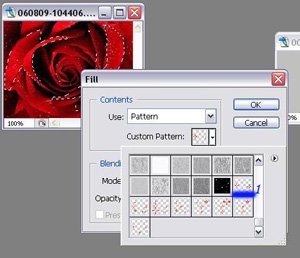
Этап 5. Теперь берём картинку которую будем обрабатывать. На первом слое выделяем нужные области и заливаем их >Edit>Fill>Pattern выбираем 1. На втором слое соответственно 2 и .т.д. заливаем все слои.
4 (300x258, 18Kb)
Этап 6. Переходим в ImageReady.
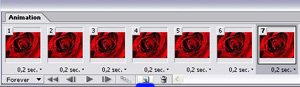
Создаём 7 кадров.
5 (300x87, 9Kb)
На первом кадре ставим видимость первого слоя, на втором второго и так далее.

Этап 7. Время смены кадров 0,2.

И вот что получаем:

6 (200x150, 58Kb)
Этап 8. Сохраняем File>Save Optimized As.

Урок подготовлен для Вас командой сайта PhotoshopLessons.ru
Рубрики:  фотошоп

Без заголовка

Воскресенье, 21 Октября 2012 г. 21:02 + в цитатник
Это цитата сообщения Mademoiselle_Viv [Прочитать целиком + В свой цитатник или сообщество!]

Учимся делать блинги

Совсем немного дней осталось до Нового года. Каждый из Вас готовится поздравить своих друзей и читателей открыткой собственного изготовления и хочется, чтобы эта открытка была самая красивая и яркая.
Я хочу предложить вам научится делать сверкающие надписи и картинки.
 (700x474, 274Kb)
Открывайте Фотошоп и приступим!
 (300x60, 11Kb)
Рубрики:  фотошоп

Без заголовка

Воскресенье, 21 Октября 2012 г. 20:30 + в цитатник
Это цитата сообщения ольга_ялозюк [Прочитать целиком + В свой цитатник или сообщество!]

Как улучшить отсканированное изображение

http://photoshopsunduchok.ru/fotograf/1760-otskanirovannoe-izobragenie.html

Улучшение отсканированных  изображений в ФШ

к посту улучшение (697x430, 329Kb)

Рубрики:  компьютер

Без заголовка

Воскресенье, 21 Октября 2012 г. 20:29 + в цитатник
Это цитата сообщения Лариса_Гурьянова [Прочитать целиком + В свой цитатник или сообщество!]

ПРОГРАММА QuickTime Pro 7.6.9 Rus


ПАМЯТКА НАЧИНАЮЩИМ ФОТОШОППЕРАМ


ПРОГРАММА QuickTime Pro 7.6.9 Rus


С помощью этой программы подготавливают видео для ФШ, чтобы сделать "живые" фотографии, как, например, вот эта


Фотография Джейми Бек (Jamie Beck)


QuickTime Pro 7.6.9 Rus - это отмеченное наградами программное обеспечение Apple для воспроизведения цифрового мультимедиа на вашем компьютере. QuickTime дает вам возможность наслаждаться широким выбором мультимедиа: видео, графикой, музыкой, звуком, спрайтами, панорамами виртуальной реальности, анимацией и контентом из интернета. Вам будет оказана помощь на каждом этапе установки QuickTime-плеера, плагина QuickTime для веб-браузера и необходимых элементов QuickTime, поддерживающих iTunes и другие мультимедиа программы.

QuickTime-плеер предлагает множество замечательных функций:

"Читать далее..."
Рубрики:  компьютер

Без заголовка

Воскресенье, 21 Октября 2012 г. 20:22 + в цитатник
Это цитата сообщения принцеска_1 [Прочитать целиком + В свой цитатник или сообщество!]

Генератор кодов


Объяснения к моему посту "Вот такая удобная вещица)))"

После нововведений на Я фотках,облазив множество фотохостингов в поиске чего то стоящего я все таки поняла что столько возможностей как на Я фотках нет практически нигде...И если наладится работа в конце-концов....то лучшего и желать не надо...Но есть и положительная "ложка" в этой бочке нашего недовольства....Я натолкнулась на много полезных штучек в этих своих "экспедициях"....Вот одна из них....Точнее ОДИН из них....

1. Не умеете ставить картинки в ряд?
2. Не получается запихнуть изображения в таблицу?
3. Не знаете как вставить картинку на форум или блог с помощью BB кода?
4. Не умете делать окошко с кодом вставки под картинкой такого вида?
<<
Читать далее...

Без заголовка

Воскресенье, 21 Октября 2012 г. 20:20 + в цитатник
Это цитата сообщения nataliya_bezushko [Прочитать целиком + В свой цитатник или сообщество!]

ДЕЛАЕМ ОКОШКО ДЛЯ КОДА.


ДЕЛАЕМ ОКОШКО ДЛЯ КОДА.

Часто мы видим, как под рамкой или под картинкой стоит окошко с кодом рамки или картинки и не задумываемся над тем, что это такое и как это сделать.
Сделать самим такое окошко совсем не сложно.

ПРОДОЛЖЕНИЕ ТУТ...
Пробуйте, у Вас получится!
ЖЕЛАЮ УДАЧИ!

 (20x16, 0Kb)Дневник Nataliya_Bezyshko


Дорогие друзья и гости! Кому некогда или лень писать комментарии... если не трудно, отмечайте внизу слева в посте: ПОНРАВИЛОСЬ!"


Серия сообщений "МОИ УРОКИ":

Часть 1 - Урок 1. Делаем простую рамочку из 2-х слоев.
Часть 2 - Как скопировать код рамки из окошка и перенести рамку в свой дневник.
...
Часть 6 - Урок 4. Делаем вместе рамочку из 6-х слоев
Часть 7 - Урок 5. Делаем вместе рамку с уголками.
Часть 8 - ДЕЛАЕМ ОКОШКО ДЛЯ КОДА.
Часть 9 - ДЕЛАЕМ НАДПИСЬ НА КАРТИНКЕ.
Часть 10 - Делаем сами музыкальную открытку.
...
Часть 20 - УРОК. РАМКА В РАМКЕ...
Часть 21 - LiveInternet – Отношения
Часть 22 - Уменьшаем большую картинку.


Без заголовка

Воскресенье, 21 Октября 2012 г. 20:20 + в цитатник
Это цитата сообщения mirela-MONI4KA [Прочитать целиком + В свой цитатник или сообщество!]

Шпаргалочка по тегам Берём к себе в цитатник.

Шпаргалочка по тегам Берём к себе в цитатник.

Шпаргалочка по тегам Берём к себе в цитатник.


1. Шпаргалочка по тегам № 2


http://av.li.ru/51/4079051_15204000.gif

Читать далее >>>


Поиск сообщений в scherolga
Страницы: 982 ... 29 28 [27] 26 25 ..
.. 1 Календарь