Без заголовка |
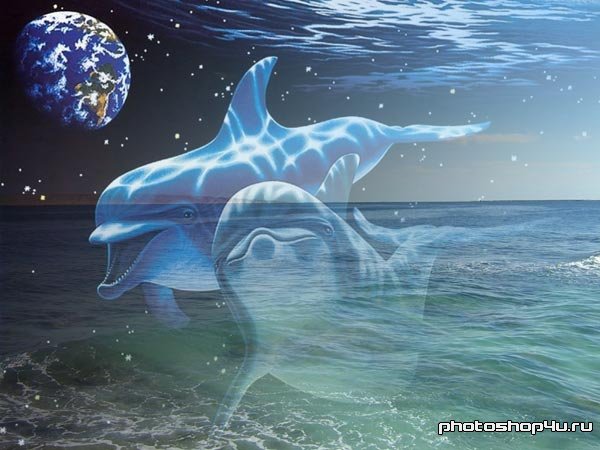
В этом уроке мы научимся добавлять реалистичное отражение в воде к любой фотографии. Это очень простой эффект.
Вот фотография, с которой я буду работать.

Итак, начнём.
|
Без заголовка |

|
Без заголовка |
Урок от NATALI:


|
Без заголовка |
|
Без заголовка |
|
Без заголовка |


|
Без заголовка |

Способов добиться размытого фона на снимке много. Данный способ отличается своей простотой. Вам не нужно будет ничего выделять на изображении. Все сводится к тому, что в начале изображение нужно размыть, а потом восстановить нужные части.
Открываем снимок.
Мы рассмотрим размытие заднего плана на примере фотографии вот этого ребенка. Посмотрите сколько на заднем плане ярких фрагментов отвлекающих внимание.

Применяем фильтр размытия.
Filter (Фильтр) – Blur (Размытие) – Gaussian Blur (Размытие по Гаусу)
В открывшемся окне подберите радиус размытия на свое усмотрение. Нажимаем Ok.

Все – фото у нас стало размытым, но мы сейчас восстановим все то, что нам нужно, чтобы было резким. Обратите внимание, что акцент на ярких игрушках на заднем плане пропал.
Берем инструмент  History Brush (Историческая кисть). Кисть выбираем побольше, с мягким краем. Чем больше диаметр, тем более мягкий переход будет получаться между резким и размытым изображением. Но это вы сами увидите при экспериментировании.
Справка. Инструмент History Brush (Историческая кисть) Восстанавливает снимок до того состояния, которое было в момент открытия. На основании снимка состояния документа, который делается автоматически в момент открытия файла.
Как использовать инструмент History Brush (Историческая кисть) можно посмотреть здесь
Начинаем рисовать. К краю подходите очень осторожно.

Вот собственно и все. Добавлю лишь, что это самый простой способ, который, конечно, не лишен недостатков. В дальнейшем мы рассмотрим и другие способы добиться размытого заднего плана.
Удачных работ!
|
Без заголовка |
|
|
Без заголовка |
Как вырезать объект с помощью инструмента Перо , я вам расскажу
в этом уроке .
Так же есть информация и в уроке № 11
Некоторые утверждают что вырезать объект из фона вполне можно инструментом "Лассо", и они, в общем-то, правы! Однако, у "лассо" есть отвратительнейшая особенность - он не "отпускает мышку". А если еще и приблизить объект надо так, что он весь в окошко не поместится то вообще замучаетесь. Мораль: отделять объекты от фона лучше с помощью инструмента Pen (Перо) Еще способ хорош тем, что не требует использования ластика, так как огрехов не будет.
Я возьму такую картинку :
|
Без заголовка |
|
Без заголовка |

Шаг 1. Откройте фотографию, к которой решили применить подобный эффект.
|
Без заголовка |
Сегодня мы поговорим о защите фотографий или работ от интернет-похитителей. Это просто еще один из многочисленных, но в то же время простых способов защиты. Состоит он в том, чтобы поместить на изображение свой вензель. Вензель -- это первые буквы имени, фамилии и отчества, переплетенные каким-либо образом между собой. Раньше дворяне помещали вензель на фамильные гербы, посуду и т.п.
Давайте и мы создадим свой вензель. В конце концов, чем мы хуже!
ШАГ 1: создаем в Photoshop новый документ (CTRL+N) размером пикселей 400х400 с белым фоном. Берем инструмент ТЕКСТ (TEXT) и выбираем шрифт, соответствующий Вашему замыслу (как это делается смотрите например здесь).
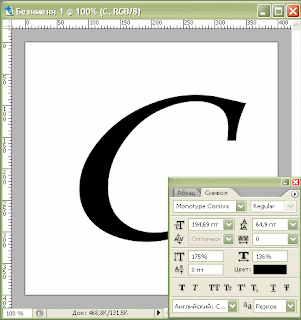
Я выбрала такой и пишем первую букву фамилии. Нажимаем клавиши CTRL+ENTER, чтобы превратить текст в слой и растрируем этот слой, т.е превратим его из текстового в обычный через меню СЛОЙ>РАСТРИРОВАТЬ>ТЕКСТ (LAYER>RASTERIZE>TYPE):
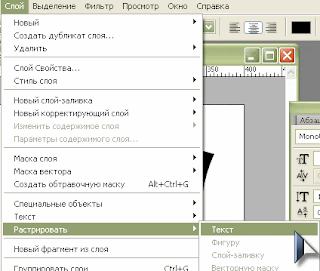
Тем же шрифтом, только меньшего размера, пишем первые буквы имени и отчества, не забывая растрировать каждый слой. Я разместила буквы на своем вензеле так:

ПРИМЕЧАНИЕ: чтобы проще было играть с размерами букв, после того как напишете букву, нажмите и удерживайте клавишу CTRL. Вокруг буквы появится рамка, как при вызове команды Свободное Трансформирование (Free Transform). Теперь Вы можете трансформировать Вашу букву, как захотите. Добились нужного результата, отпустите CTRL.
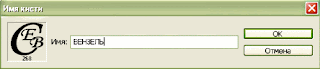
ШАГ 2: склеим все слои с буквами в один. Для этого сначала нажмите на пиктограмму глаза слева от фонового слоя, чтобы отключить его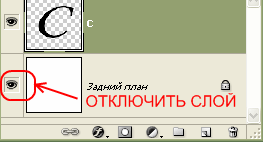 , затем идите в меню СЛОЙ>ОБЪЕДИНИТЬ ВИДИМОЕ (LAYER>MERGE VISIBLE) или сочетание клавиш SHIFT+CTRL+E. Включаем фоновый слой (так же, как и отключали) и идем в меню РЕДАКТИРОВАТЬ>ОПРЕДЕЛИТЬ УСТАНОВКИ КИСТИ (EDIT>DEFINE BRUSH PRESETS). В появившемся окошке пишем название кисти, например "Вензель" и жмем ОК.
ШАГ 3: теперь открываем изображение, которое будем защищать:
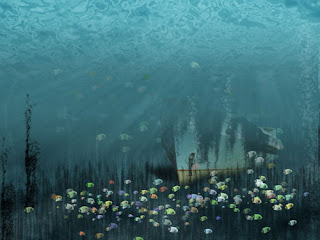
Создаем новый слой, SHIFT+CTRL+N (назовем его "подпись"). Теперь берем инструмент Кисть (Brush) (B)  , нажимаем клавишу F5, чтобы вызвать Палитру кистей и видим нашу новую кисточку в конце списка:
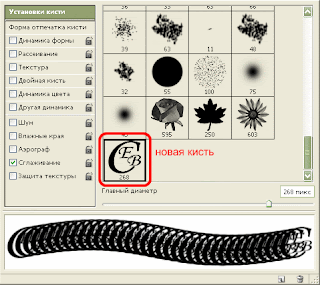
Теперь ставим цвет переднего плана белый и кликаем один раз в любом месте изображения:

Размер кисти можно регулировать по своему вкусу в той же Палитре кистей или квадратными скобками на клавиатуре. Применим пару эффектов к нашему вензелю, но сначала уменьшим Заливку (Fill) слоя до 0%. Так надо. Теперь нажмите кнопочку с буквой f внизу Палитры слоев
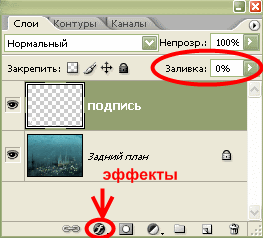
и выберите эффект Тиснение (Bevel And Emboss) с такими настройками:
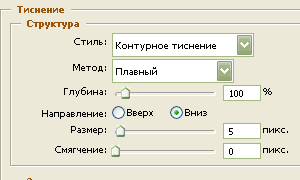

Вот и все! Фото под защитой:

Думаю, что даже с помощью Photoshop такое удалить будет трудновато.
На сегодня все. До свидания!
Автор: ElkA
|
Без заголовка |
|
Без заголовка |
|
Без заголовка |
|
Без заголовка |
Это цитата сообщения FlashStudio

|
Без заголовка |
|
Без заголовка |
Это цитата сообщения Bambarda_Maxima [Прочитать целиком]

Внимание: ОЧЕНЬ БОЛЬШОЙ УРОК!! ОЧЕНЬ_ОЧЕНЬ!!! Берегите траффик))))
"Девушка с плеером"
|
Без заголовка |
 Russlana Russlana |
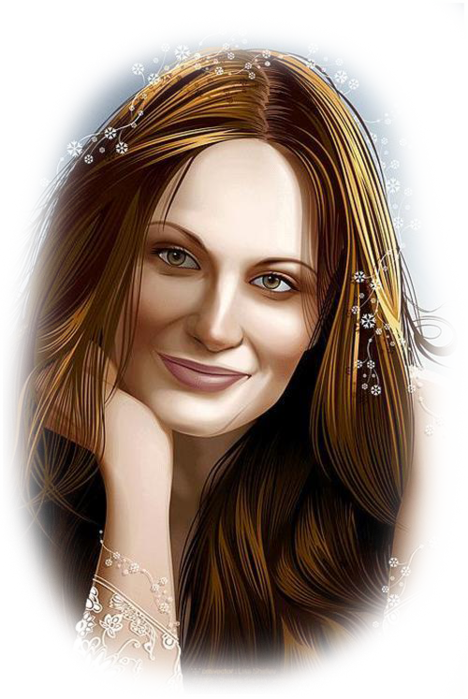
Следаем вот такую картинку с размытыми краями
из обычной картинки формата jpg
|
Без заголовка |
Слияние нескольких Фото
Очень красивый эффект получается
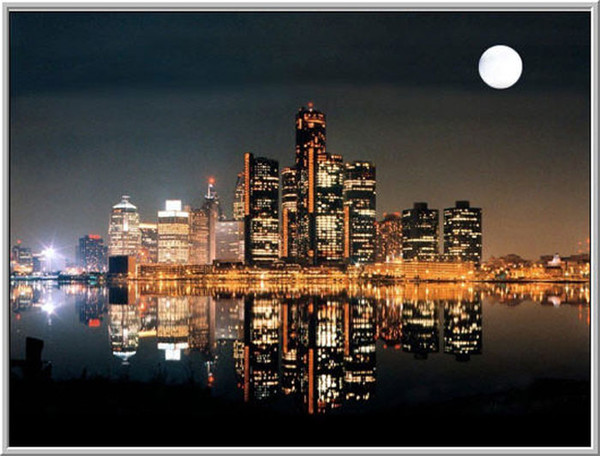
Берём к примеру 3 картинки :
Фон , Фотография и Картинка
|