Без заголовка |
Мои творожники (мастер-класс)
В нашей семье все очень любят вот -такие творожники(сырники).Получаются они у меня очень вкусными.Вот так я их готовлю:ДАЛЕЕ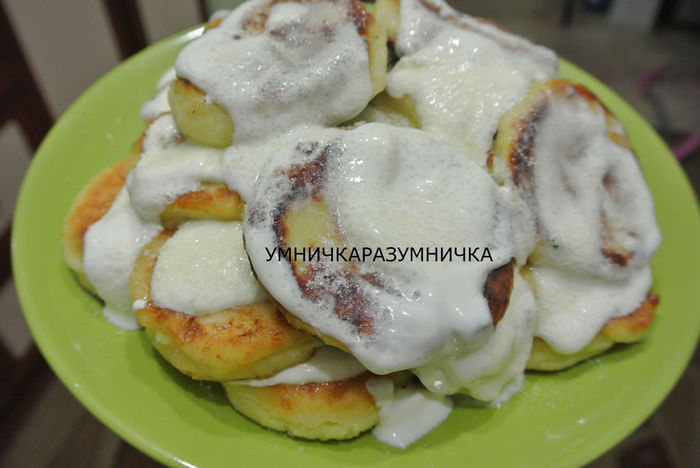
|
Без заголовка |
|
Без заголовка |
|
Без заголовка |
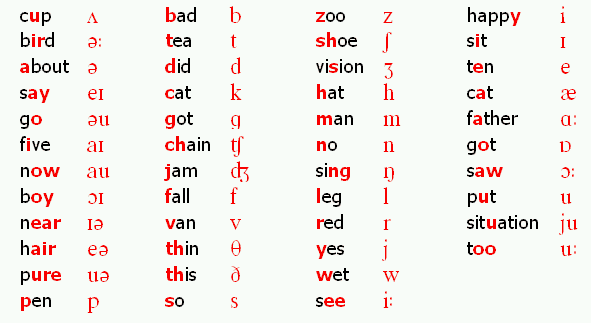
Учим английский
ГРАММАТИКА
|
|
Без заголовка |


МАСТЕР-КЛАСС
|
Без заголовка |
|
Без заголовка |
|
Без заголовка |

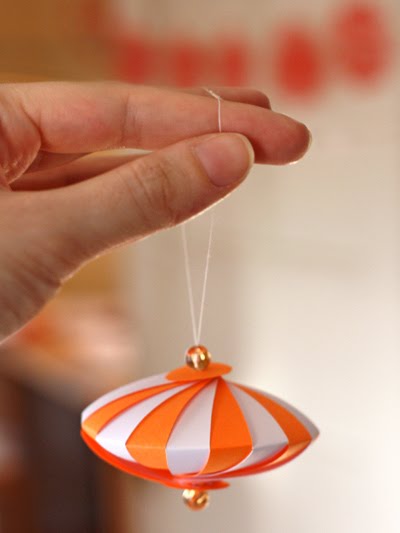
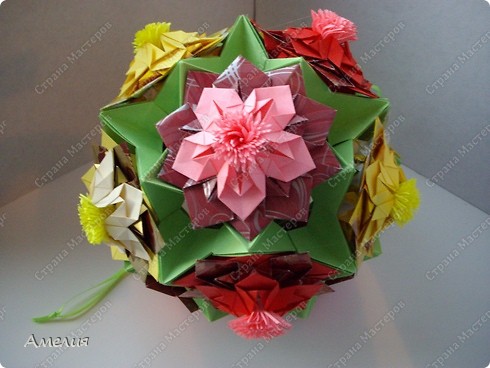
Сегодняшний мастер класс посвящен изготовлению бумажных шаров, которые можно будет превратить в необычную елочную игрушку, использовать в качестве фрагмента гирлянды или самостоятельного декоративного элемента. И нет никакой разницы, где будет использоваться это оформление, в детском саду, школе, офисе или квартире, такие подвески сразу преобразят все вокруг, придадут яркости и праздничности. По данной технологии можно изготовить не только шар, но и другие формы: колокольчик, капля, цветок и т.д.


|
Без заголовка |
|
Без заголовка |
|
Без заголовка |
Gor1712 в течение нескольких лет лазила по инету в поисках детских книг и сайтов, где их можно найти. Теперь уже насобирался целый список, которым  Gor1712 хочет поделиться с вами. О каждой ссылке Gor1712 расскажет отдельно.
1. Сайт доктора Комаровского с его книгами. Очень люблю и уважаю. Всем рекомендую.http://www.komarovskiy.net/
2. Сайт Лены Даниловой «Ранеее развитие детей» http://www.danilova.ru/
3. Детский портал «Солнышко» - чего там только нет – стихи, сказки, поделки, раскраски и еще много всего интересного. http://www.solnet.ee/
4. Книг с добрыми сказками я не покупала, просто прочитала отрывки книг и взяла изх себе на вооружение. Согласитесь идеи в обучении ребенка не бывают лишними.http://www.dobrieskazki.ru/
5. Небольшой сайтик со сказками мира http://www.skazkimira.ru/
6. А вот сайт для масиков. Тоже маленький, новенький( то бишь я его только недавно нашла)вот он. http://www.maciki.com/stihi.php
7. А вот 1001 сказка. http://1001skazka.com/
8. А вот библиотека Максима Мошкова. Такого обилия детских произведений вы не найдете нигде. Причем некоторые тоже с картинками. Отдельно произведения русских авторов, отдельно переводные. уверена, что сайт станет замечательной находкой для тех, кто любит почитать. http://www.lib.ru/.../
9. А вот сайт "Лукошко сказок". Уже побольше. Мне он очень нравиться. Там есть сказки, електронные книги для детей с рисунками и рисунки. http://lukoshko.net/e_kniga.shtml
10. А вот самый большой сказочный сайт. Очень-очень много сказок, добрых старых и новых, некоторые даже с картинками(например Беатрис Поттер) http://www.skazka/
11. А вот книжные полки Алексея Несененко, пожалуй мой самый любимый сайт. На этом сайте можно скачать не только книги, но и обучалки для дошкольников. Для начала,если соберетесь что-то скачать, скачайте читалку.
12. А вот публичная библиотека Вадима Ершова. Здесь тоже можно скачивать книги разных авторов. http://publ.lib.ru/.../_Hud_dts.html
13. А вот страница со стихами. Много-много стихов для детей всех возрастов.http://lel.khv.ru/.../poems.phtml
14. А вот детские стихи Ренаты Мухи с картинками. http://www.magiclamp.ru/.../muxa_kat.htm
побродите по сайту и найдете еще детские произведения с картинками.
15. А вот домашний сайтик с обучалками. Готовые вордовские документы-читалки для детей с большими буквами. считалки и прочее. Думаю, этот сайт пригодиться, когда мы начнем читать. http://ten2x5./index.html
16. А вот для любителей Туве Янссон и мумми-троллей. http://mumidol./
17. Для любителей смешариков, http://www.smeshariki.ru/
18. Тут можно скачать раскраски и обои для рабочего стола( мой Мишка может сидеть смирно 10 мин и их рассматривать-єто наш маленький рекорд)
19. А вот "Пухова опушка"- сайт для любителей Винни-Пуха. Откуда он взялся, кто такой Кристофер Робин, где находиться зачарованный лес, а также иллюстрации книг о Винни. Все это вы найдете здесь http://winnie-the-pooh.ru/
20. Стихи для детей http://www.magiclamp.ru/.../biblio_kat.htm
21. А вот Журнал "Самиздат"- сервер начинающих поэтов и писателей. всякого "нового" добра там предостаточно. http://zhurnal.lib.ru/.../index_janr_29-1.shtml
22. А вот из того всего, что нравиться мне http://zhurnal.lib.ru/.../
Сама читала про медвежонка Бум-ББума или лягушку-телевизор с удовольствием.
23. А вот сайт со стихами Юнны Мориц. До сих пор у нас сохранилась старая книжка с ее стихами из детства. А о том, что имеено она написала "Большой секрет для маленькой компании" я узнала совсем не давно. стихи с картинками. http://www.owl.ru/.../det.htm
24. Розовый слон- http://www.memuarchiki.ru/kids Подборка детских стихов и прозы, сказок и музыки
25. Старые добрые сказки http://oldskazki/
26. Сайт «Супер-детки» - центр развития детей. Бесплатные книги для детей и родителей, скачать раскраски, игры, детские песни, стихи и загадки, занимательные поделки. Методика раннего развития ребенка. Развитие способностей детей начинается не в школе, а с самого рождения! http://super-detki.info/
27. "Изумрудный город" - сайт поклонников книг Волкова http://emeraldcity.ru/
весела абетка"- самый большой сайт детской литературы на укр. языке. причем, такого добра как азбуки, здесь полно абсолютно бесплатно. http://abetka.ukrlife.org/index.html
А вот Українські вірші. Хоть есть из чего вібрать на "черній день"http://nadine.nn.kiev.ua/vir.htm
а вот "детская кладовая", здесь и на английском есть кое-что.http://www.demyanova./.../storage.htm
Библиотеки, где можно скачать детские книги
http://lib.guru.ua/.../
http://kidsbook./.../as...ist__sishik.htm
http://www.eclub/.../news....php
http://book-read.ru/libbook_110813.html
http://bookz.ru/.../lindgren-astrid.html
http://readall.ru/
Песни из мультиков, фильмов, сказки, стихи :
http://www.for-children./.../index.htm,
http://childrecords/,
http://nashi-deti/,
http://www.skazochki./.../pesenki.html
http://playroom/framesong.htm
СКАЗКИ - читать
http://www.skazki300./
http://www.dobrieskazki.ru/smallkids.htm
http://detstvo.ru/.../
http://www.skazki./list.php
http://lukoshko.net/menurus.shtml
http://zooclub.ru/.../index.shtml
РАСКРАСКИ
http://www.solnet.ee/.../rr_000.html
http://www.raskraska.ru/main.html
http://www.detgazeta.ru/raskraski.html
http://www.kinderino.ru/.../draw.html
http://paint.dechica.com/.../pooh.htm
http://www.karapuz.com/.../free.asp
СКАЗКИ - скачать mp3
http://www.avtodeti.ru/
http://nashi-deti/
http://www.skazka.uz/.../
http://www.gorodfm.ru/.../
http://www.metodika.ru/ - школьникам
Серия сообщений "Учимся читать (в т.ч.Кубики Зайцева)":
Часть 1 - Учимся читать по кубикам Зайцева
Часть 2 - 1_Кубики Зайцева. Первые занятия.
...
Часть 14 - Поем русский алфавит
Часть 15 - Букварь для малышей от 2 до 5. Бахтина Е.
Часть 16 - Сайты с книгами для детей
Часть 17 - Учимся читать по складам
Часть 18 - Учим читать своих деток
...
Часть 34 - Таблица слогов_учимся читать
Часть 35 - Все согласные в вертикальную линеечку
Часть 36 - ВОРОБЫШЕК. ЧИТАТЬ О-ХО-ТА
|
Без заголовка |
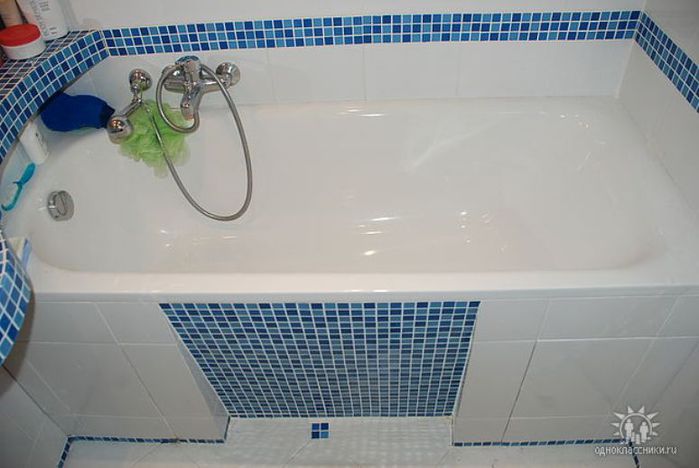
В одной из групп в одноклассниках нашла вот такую замечательную идею , как отремонтировать ванную.

|
Без заголовка |
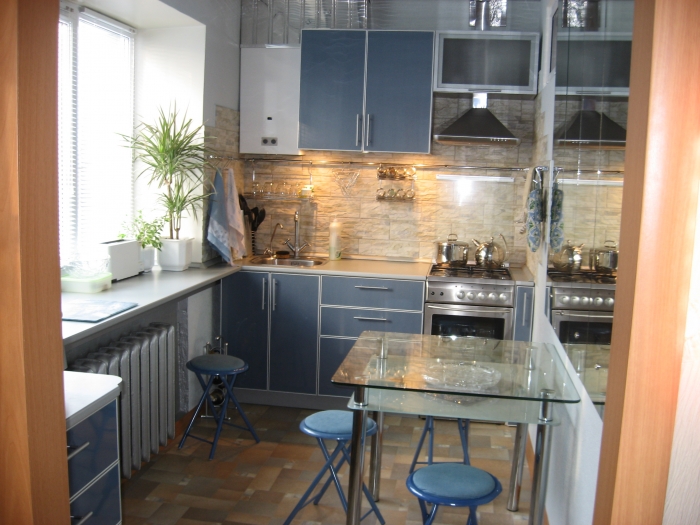
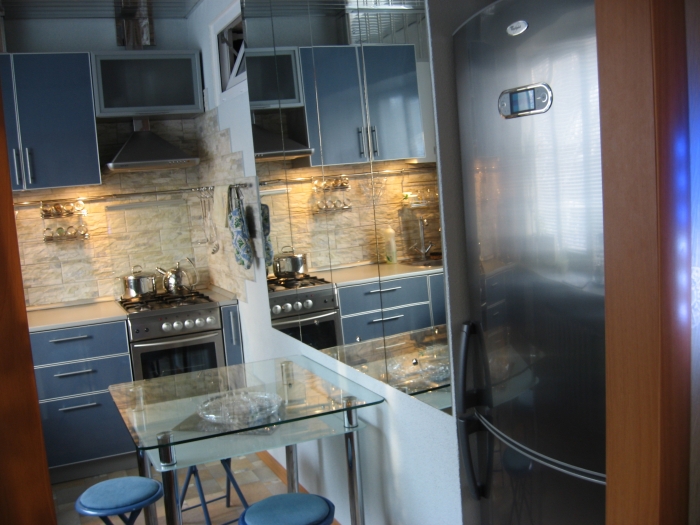
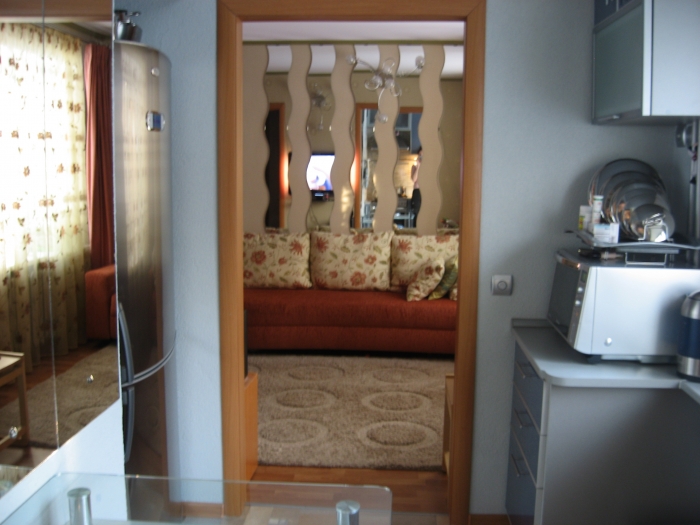
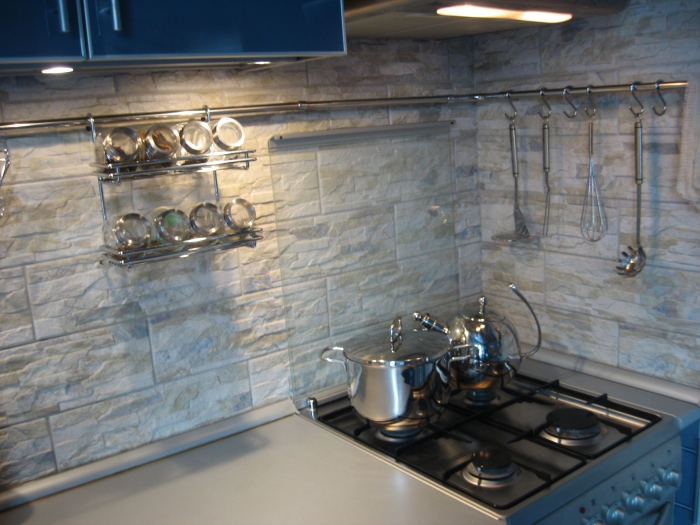
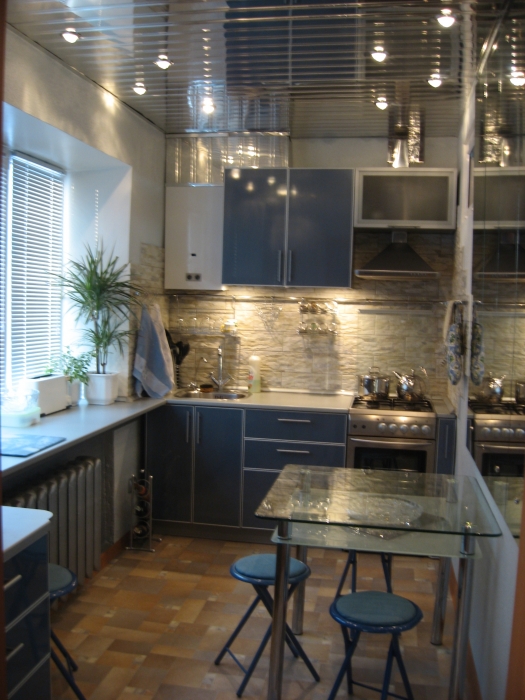
Какой дизайн подойдет для маленькой кухни в хрущевке? |
Проектирование кухни |
|
|
|

|
Без заголовка |
При смене форматирования, возможно, придется ставить или убирать их заново.
 1. Чтобы поставить отступ первой (красной) строки, используйте треугольный маркер или выберите пункт меню Формат | Абзац… В поле Отступ | Первая строка задайте нужное значение. Стандартный отступ – 1,27 см. Не используйте для вставки отступов табуляторы.
 2. Чтобы текст был по центру страницы, либо справа, щёлкните по нужной кнопке на панели инструментов.
3. Чтобы отделить звание от подписи, после звания нажмите клавишу Tab. Теперь щелкните по линейке. Появится черный маркер в виде уголка. Дополнительно параметры (выравнивание, заполнитель) настраиваются через пункт меню Формат | Табуляция.
Таким простым способом можно формировать целые таблицы. При необходимости через пункт меню Формат | Табуляция можно выбрать любые заполнители для пустого пространства и выравнивание. Чтобы удалить маркер, перетащите его за пределы экрана.
4. Чтобы текст был в правом углу, но выровнен по левому краю, сдвиньте квадратный маркер вправо или выберите пункт меню Формат | Абзац … В поле Отступ слева выберите нужное значение.

5. Чтобы сочетания «4 км.», «г. Пермь» в конце строки не разрывались, вместо пробела после цифры и символа населенного пункта вставьте неразрывный пробел Ctrl+Shift+Пробел.
Вставляйте всегда неразрывные пробелы после сокращений населенных пунктов «г.» (город), перед сокращениями измерительных величин «км.» (километр), между инициалами и фамилией А.Б. Иванов, при отделении разрядов чисел 1 000 000, после знака номера №.
6. Чтобы текст шел вразрядку, выберите пункт меню Формат | Шрифт…Закладка Интервал. В поле Интервал выберите значение Разреженный и задайте нужное расстояние между буквами. При этом слова, идущие вразрядку в тексте, переносятся правильно.
Чтобы убрать все лишние пробелы и табуляторы в началах и концах строк, выделите текст, задайте выравнивание по центру и верните выравнивание.
Чтобы убрать все лишние пробелы по всему тексту, выберите пункт меню Правка | Заменить. В поле Найти введите два пробела (нажмите два раза на пробел). В поле Заменить на введите один пробел. Нажмите кнопку Заменить все. Нажмите еще раз – возможно в тексте были тройные пробелы.
Включите отображение невидимых символов для их просмотра ¶. Тогда пробелы отображаются точками «·», табуляция стрелочкой «→», неразрывный пробел кружком «°».
При смене форматирования, возможно, придется ставить или убирать их заново.
1. Чтобы установить расстояние перед (после) заголовком главы, раздела, измените Формат | Абзац… В поле Интервал | Перед (После) измените значение на большее.
2. Чтобы текст (например, новая глава) всегда шел с начала страницы, выберите пункт меню Вставка | Разрыв | Начать новую страницу.
Второй вариант – выберите пункт меню Формат | Абзац… Закладка Положение на странице. Поставьте галочку в поле С новой страницы.
3. Чтобы заголовок главы, раздела не оставался внизу предыдущей страницы, выделите его, выберите пункт меню Формат | Абзац… Закладка Положение на странице. Поставьте галочку в поле Не отрывать от следующего.
Правила набора текста
Между словами ставится только один пробел!!!
Знак препинания ставится сразу за словом и только потом пробел (исключения: тире, дефис, скобки, кавычки)!!!
При их перестановке или вставке нового абзаца придется перенумеровать все вручную.
 Чтобы автоматически пронумеровать строки, выделите нужные, щелкните по кнопке Нумерация на панели инструментов, либо выберите пункт меню Формат | Список…
Через меню можно автоматически создавать сложные многоуровневые списки вида «1.1», «1.1.1» или автоматически дополнять нужными символами «Глава 1», «Глава 2»
1. Чтобы автоматически расставить переносы по всему тексту, выберите пункт меню Сервис | Язык | Расстановка переносов… Поставьте галочку в поле Автоматическая расстановка переносов.
Иногда не переносятся слова, написанные через дефис (черно-белый). Вставьте в нужном месте мягкий перенос – нажмите Ctrl+– (знак тире).
Если слова не переносятся, проверьте язык документа Сервис | Язык | Выбрать язык… Выберите русский язык, снимите галочку в поле Не проверять правописание, поставьте галочку в поле Определять язык автоматически.
Если слова не переносятся, выберите пункт меню Формат | Абзац… Закладка Положение на странице. Снимите галочку в поле Запретить автоматический перенос слов.
В заголовках переносы не ставятся – поставьте галочку в поле Запретить автоматический перенос слов.
1. Выберите пункт меню Вставка | Номера страниц.
2. Чтобы изменить формат номера страницы, щелкните по ней 2 раза, либо выберите пункт меню Вид | Колонтитулы. Щелкните по рамке номера страницы, измените формат. Чтобы вернуться в текст, щелкните 2 раза в любом месте текста.
3. Чтобы удалить номера страниц по всему тексту, перейдите в колонтитулы, щелкните по рамке номера страницы, нажмите Delete.
1. Выберите пункт меню Вставка | Ссылка | Сноска…
2. Вынесите эту кнопку на панель инструментов.
1. Если ошиблись в наборе или удалили нужный текст, выберите пункт меню Правка | Отменить.
2. Если какой-либо текст был набран ранее, даже в другом документе, найдите его, выделите, выберите пункт меню Правка | Копировать. Перейдите в нужное место документа, выберите пункт меню Правка | Вставить. Чтобы выделить весь текст, выберите пункт меню Правка | Выделить всё.
3. Используйте перетаскивание текста – выделите текст, подведите курсор к выделенному тексту, нажмите кнопку мыши. Тащите выделенный фрагмент в нужно место и отпускайте. Держите Ctrl при буксировке, чтобы скопировать текст в новое место, а не перенести.
Многие действия выполняются намного быстрее с помощью клавиатуры, а не мыши.
1. Используйте клавиши курсора (вверх, вниз, вправо, влево), чтобы перемещаться по тексту. Чтобы переместиться на целое слово, держите нажатой Ctrl.
2. Используйте клавиши Home, End, чтобы переместиться в начало, конец строки. Чтобы переместиться в начало, конец документа, держите нажатой Ctrl.
3. Используйте клавиши PageUp, PageDown, чтобы переместиться на страницу вверх, вниз.
4. Держите Shift и используйте вышеперечисленные клавиши для быстрого выделения текста. Например, чтобы выделить кусок текста от текущего места до начала строки, нажмите Shift+Home. Чтобы выделить слово, нажмите Shift+Влево.
5. Чтобы выделить с помощью мыши кусок текста на нескольких страницах, не перескакивая несколько лишних страниц, щёлкните мышью в начале текста, нажмите Shift. Перемотайте колёсиком или полосой прокрутки документ на нужное место, щёлкните мышью в конце текста. Точно так же можно выделять файлы в Проводнике.
6. Используйте клавиши Shift+Delete (Ctrl+X), чтобы вырезать текст в буфер обмена.
Ctrl+Insert (Ctrl+C), чтобы скопировать.
Shift+Insert (Ctrl+V), чтобы вставить.
Обратите внимание на сочетания клавиш, указанные в меню. Например, сохранить документ можно выбрав пункт меню Файл | Сохранить. Можно щёлкнуть по кнопке на панели инструментов. А можно нажать Ctrl+S, что намного быстрее. Любым командам можно присвоить любые нужные сочетания клавиш – Сервис | Настройка | Команды | Клавиатура…
7. Не вставляйте русские буквы и цифры вместо латинских букв для ввода римских цифр. Вместо русской Ш набирайте три латинских III, вместо Y – V, вместо 1 – I и т.д.
Используйте оформление текста стилями. Однотипные элементы (заголовки, подзаголовки глав, разделов, подписи, даты) помечайте одним стилем – это поможет при изменении их быстрого одновременного форматирования. Выделение стилями позволяет автоматически собирать оглавление со всеми заголовками и аккуратно проставленными номерами страниц.
Не изменяйте шрифт, выравнивание заголовков, помеченных стилями, нажатием кнопок на панели инструментов. Чтобы изменить формат заголовков по всему тексту, например, сделать выравнивание по центру вместо левого, достаточно будет изменить формат стиля – пункт меню Формат | Стили и форматирование. После этого все заголовки одновременно изменят свой вид.
Сервис | Параметры автозамены…. Закладка Автоформат при вводе, в поле Автоматически при вводе определять стили снимите галочку.

При смене форматирования, добавлении новых глав, страниц придется всё переделывать вручную.
1. Пометьте заголовки глав стилем Заголовок 1. Пометьте подзаголовки стилем Заголовок 2. При необходимости измените шрифт, выравнивание, интервалы – пункт меню Формат | Стили и форматирование
2. Выберите пункт меню Вставка | Ссылка | Оглавление и указатели…. Закладка Оглавление. Выберите нужный вид.
3. После изменения, вставки новых заголовков, смены страниц щелкните правой кнопкой по оглавлению, выберите пункт меню Обновить поле либо вставьте оглавление заново, при этом оно заменит предыдущее.
см. подробнее о создании оглавлений
При смене форматирования, добавлении новых глав, страниц придется всё переделывать вручную.
1. Выделите нужный термин. Нажмите Alt+Shift+X. Нажмите кнопку Пометить либо Пометить все, чтобы пометить таким образом одинаковые термины по всему тексту.
Нажмите кнопку ¶ , чтобы были видны коды – {XE "термин"}.
2. Выберите пункт меню Вставка | Ссылка | Оглавление и указатели…. Закладка Указатели. Выберите нужный вид.
3. После вставки, изменения терминов, смены страниц щелкните правой кнопкой по указателю, выберите пункт меню Обновить поле.
4. Чтобы вставить еще один указатель, его термины надо помечать особым образом – добавить тип указателя – {XE "термин" \f "a"}. Текст указателя будет формироваться кодом – {INDEX \f "a"}. Таким способом можно вставлять сколько угодно типов указателей. Код формирования указателя можно уви-деть, нажав правой кнопкой по указателю и выбрав пункт меню Коды/Значения полей.
Не ленитесь читать справку – выберите пункт меню Справка | Справка: Microsoft Word. В справке в любой момент можно найти решение проблемы, почерпнуть новые знания. Все, что есть в этом тексте, есть и в справке.
Запомните клавишу F1 – так справка вызывается в любой программе, в любом её окне.
Попробуйте начать выполнять данные советы – набирать, форматировать тексты в Word можно намного быстрее и аккуратней.
|
Без заголовка |
|
Без заголовка |
Раскраски
detkam.e-papa.ru/raskras
|
Без заголовка |
|
Без заголовка |

|
Без заголовка |
Нужный рисунок нужно распечатать на принтере и использовать для декупажа.
Для распечатки лучше всего брать тонкую, желтоватую бумагу самого низкого качества, т.к. она лучше впитывает в себя краску и значительно тоньше качественной бумаги, следовательно, не так возвышается над поверхностью. Можно использовать так называемую "бумагу для завтраков" (калька).
Для распечатки на белом (нижнем) слое салфетки требуется определенная аккуратность.
Салфетка должна быть шире листа бумаги А4. Проглаживаем салфетку, удаляя складки. Оборачиваем ею лист бумаги и закрепляем с обратной стороны скотчем.
Подготовленный таким образом лист вкладываем в принтер и распечатываем мотив. Первой в принтер идет та сторона, где салфетка завернута и закреплена скотчем.
Для того, чтобы переход от распечатки к основе был менее заметен, можно обработать распечатку с обратной стороны – аккуратно потереть сухой наждачной бумагой («нулевкой») до тех пор, пока не начнет проглядывать рисунок.
Чтобы краски на распечатке не расплывались при наклеивании, её нужно сбрызнуть любым аэрозольным лаком (или лаком для волос).
 |
 |
 |
 |
 |
 |
 |
Альбом здесь >>>>> 203 изображения
 |
 |
 |
 |
 |
 |
 |
Альбом здесь >>>>> 490 изображений
 |
 |
 |
 |
 |
 |
 |
 |
Альбом здесь >>>>> 37 изображений
 |
 |
 |
 |
 |
 |
 |
Альбом здесь >>>>> 266 изображений
 |
 |
 |
 |
 |
Альбом здесь >>>>> 354 изображения
 |
 |
 |
 |
 |
 |
 |
 |
Альбом здесь >>>>> 52 изображения
|
Без заголовка |

|


![il_570xN.146716928[1] (500x577, 158Kb)](http://img1.liveinternet.ru/images/attach/c/5/85/482/85482309_il_570xN1467169281.jpg)
![il_570xN.212452889[1] (550x695, 157Kb)](http://www.liveinternet.ru/journal_proc.php?action=redirect&url=//img1.liveinternet.ru/images/attach/c/5/85/482/85482375_large_il_570xN2124528891.jpg)
![il_570xN.212490451[1] (552x700, 201Kb)](http://www.liveinternet.ru/journal_proc.php?action=redirect&url=//img0.liveinternet.ru/images/attach/c/5/85/482/85482514_large_il_570xN2124904511.jpg)
![il_570xN.212435306[1] (500x606, 149Kb)](http://www.liveinternet.ru/journal_proc.php?action=redirect&url=//img0.liveinternet.ru/images/attach/c/5/85/482/85482562_large_il_570xN2124353061.jpg)
![il_570xN.168265377[1] (570x653, 225Kb)](http://www.liveinternet.ru/journal_proc.php?action=redirect&url=//img0.liveinternet.ru/images/attach/c/5/85/482/85482654_large_il_570xN1682653771.jpg)
![il_570xN.213338350[1] (525x700, 186Kb)](http://www.liveinternet.ru/journal_proc.php?action=redirect&url=//img1.liveinternet.ru/images/attach/c/5/85/482/85482741_large_il_570xN2133383501.jpg)
![126[1] (300x400, 76Kb)](http://img1.liveinternet.ru/images/attach/c/5/85/482/85482783_1261.jpg)
![B2[1] (300x400, 52Kb)](http://img1.liveinternet.ru/images/attach/c/5/85/482/85482839_B21.jpg)
![213[1] (400x327, 98Kb)](http://img0.liveinternet.ru/images/attach/c/5/85/482/85482932_2131.jpg)





 У каждого из нас есть своя жилплощадь, и мы периодически придумываем всевозможные идеи по дизайну, переделке пространства нашей кухни. Именно кухня играет важную роль, так как большинство не представляет жизни без нее. На кухне проходит большая часть повседневной жизни и многие понимают, что в один день возникнет вопрос как обустроить кухню наилучшим образом.