gladkaja kozha |
Сексуальная ретушь (гладкая кожа)
|
Не у всех гладкая чистая кожа, но всем хочется иметь красивую аватарку вконтакте. И вы наверняка в задавались вопросом: "Как сделать кожу более гладкой?". В этом уроке Фотошопа на русском языке мы попытаемся ответить на этот вопрос. Из инструментов понадобится как обычно Adobe Photoshop.
Пример с девчонками

Базовая ретушьПрежде чем мы начнем смягчать нашу кожу, вам нужно выполнить так называемую базовую ретушь, тоесть убрать всякие нежелательные прыщики, морщинки, пятна (это все, конечно делается по вашему желанию). Такой инструмент, как Healing Brush (Лечащая кисть) дает нам возможность удалить практически любые недостатки без следа. Удерживая ALT выберите чистый участок кожи (если кисть велика, можно её настроить), затем отпустите ALT и начинайте закрашивать участки, которые нуждаются в чистке. В отличие от инструмента Clone Stamp (Штамп), который преобразует области в точно такие же как оригинал, Healing Brush (Лечащая кисть) работает через перекрёстный расчет яркостей.
"Присыпка кожи"Теперь займемся так называемой "присыпкой кожи" или “powdering”. Дублирем слой с девушкой и ставим смешивание слоев Vivid Light (Яркий свет).  Нажимаем Ctrl+I или идем Image > Adjustments > Invert (Изображение >Настройки > Инвертировать), чтобы инвертировать наш слой. Что бы вы не увидели на экране после этого шага, не пугайтесь, мы на правильном пути :) Теперь идем Filter > Blur > Gaussian Blur (Фильтр >Размытие >Размытие Гаусса), ставим Radius (Радиус) 1 px. Радиус нужно выбирать такой, чтобы еле было видно поры. Дальше используем High Pass (Цветной сдвиг) это фильтр, который вы можете найти тут Filter > Other (Фильтр > Другие). Здесь играет роль то, насколько сильно вы его примените, старайтесь держать радиус примерно в 20-40 px (но при желании можно поэкспериментировать). Это изменение не должно касаться всей картинки. Выбираем Layer > Layer Mask > Hide All (Слой > Маска слоя> Спрятать всё), чтобы создать черную маску, которая скрывает все содержимое слоя.  Теперь используем белый цвет переднего плана, чтобы вернуть наши изменения обратно в изображение, но только на кожу. Берем кисть и регулируя её размер и мягкость, закрашиваем. Не начинайте с непрозрачности (opacity) в 100%, немного поэкспериментируйте. Вы увидите, как кожа становится заметно мягче, а поры остаются неизменными.
Оригинал: photoshop-weblog.de Перевод: Виктория для сайта graphic-tutorials.ru |
|
|
Перевод фотошоп терминов |
|
|
88 секретов фотошопа |
|
|
Подборка самых необычных радуг |
|
|
Крупным планом |
|
|
"Белим" фотографию с помощью альфа-канала |
Хотим получить из обычной фотографии такую "беленую"

|
|
Patterns! |

|
|
Применение маски в Photoshop (урок) |
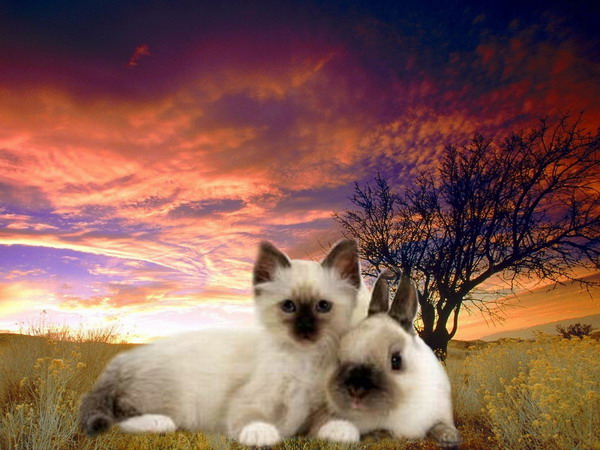
Сегодня расскажу вам о маске выделения (Mask) в Photoshop.
Точнее, не расскажу, а покажу, как ее можно использовать :)
Вот такую незамысловатую картинку можно быстро и легко получить, используя "маску" :)
|
|
Урок •Как делать фоны без швов• |
|
|
Капли на стекле (Photoshop) |
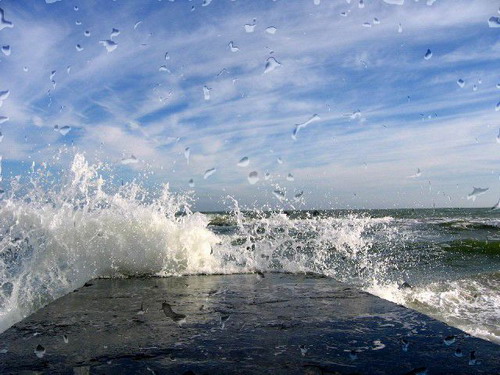
Лето! Море!
Может пригодиться для обработки фото несложный, но красивый эффект "капель на стекле"...
|
|
Куда загружать? |
Только начинаю учиться работать в фотошопе. Прошу помощи! Скажите, если я скачала рамки для свадебных фото, куда их нужно засовывать в программных файлах??? или нужно открывать как-то по другому... Извините, если вопрос туповат, но я действительно мало что знаю и никто объяснить почему-то не может.
И кисти тоже помещаю в "кисти" в папке фотошопа, но когда открываю фотошоп - их в меню кистей нет...
куда что, просветите!
в сообществе по этой теме "запрашиваемой страницы не существует"!!!
|
|
урок-идеальная кожа |
|
|
Замена цветовой гаммы изображения по образцу |
Автор  BraveDefender
Вот и сегодня опять: "Здравствуйте, подскажите подробно, как сделать такой колор..." Каждый день в разных сообщества десятки людей: "...вы мне подробно все настройки объясните..." Но есть же очень простой способ: через функцию Match Color (Подбор Цвета) в Photoshop.
|
|
|
|
урок использования psd-файлов колоризации |


|
|
PSD-колоризации |


|
|
Плагин для создания эффекта линзы |
Еще один ответ на пост [Искажение.]
Для создания эффекта линзы произвольной овальной формы можно воспользоваться дополнительными фильтрами (плагинами), например, Panopticum LensProIII.

Инструкция по установке:
1. Скачиваем архив Panopticum LensProIII.zip (бесплатно, без кликов и задержки времени, 3.77 Mb)
2. Разархивируем файлы архива (scotch.part1.rar, scotch.part2.rar, scotch.part3.rar, scotch.nfo, FiLE_iD.DiZ) в
|
|
HDR effect |
|
|
|
Pjatnawki v photoshop |
В этом уроке покажу вам, как просто разделить изображение на равные части и сделать что-то вроде игры «пятнашки». Пример элементарный – только для того, чтобы новичкам было понятно. Включив фантазию, можно сделать много более сложных и зрелищных вещей.

|
|
Без заголовка |
Цветочные фоны для коллажей
Кликабельны до оригинального размера ( ~ 3885х2665)
+ Коллекция текстур для фотошопа
+ Purples Dreams. Коллекция фонов для коллажей
+ Fairy Worlds. Сказочные фоны
+ Коллекция фонов для коллажей
+ Colors in Japanese Styles - 90 фонов
+ Colors in Japanese Styles - 2 часть (более 100 фонов)
+ Beautiful Gothic Backgrounds


|
|
slozhenie po kuso4kam |
|
|
photoshop lessons |
97 Видеоуроков по Adobe Photoshop от Игоря Ульмана
|
|
| Страницы: [1] Календарь |