-Поиск по дневнику

Поиск сообщений в schastleveca

 -Подписка по e-mail


 -Сообщества

Читатель сообществ (Всего в списке: 1) All-for-photoshop

 -Статистика

Статистика LiveInternet.ru: показано количество хитов и посетителей
Создан: 26.05.2010
Записей: 22
Комментариев: 2
Написано: 28


gladkaja kozha

Четверг, 14 Апреля 2011 г. 14:22 + в цитатник
Это цитата сообщения vovas [Прочитать целиком + В свой цитатник или сообщество!]

Сексуальная ретушь (гладкая кожа) Урок для Фотошоп

Сексуальная ретушь (гладкая кожа)


Не у всех гладкая чистая кожа, но всем хочется иметь красивую аватарку вконтакте. И вы наверняка в задавались вопросом: "Как сделать кожу более гладкой?". В этом уроке Фотошопа на русском языке мы попытаемся ответить на этот вопрос. Из инструментов понадобится как обычно Adobe Photoshop.


Пример с девчонками

Sexy retouch for a soft skin


Базовая ретушь

Прежде чем мы начнем смягчать нашу кожу, вам нужно выполнить так называемую базовую ретушь, тоесть убрать всякие нежелательные прыщики, морщинки, пятна (это все, конечно делается по вашему желанию).

Такой инструмент, как Healing Brush (Лечащая кисть) дает нам возможность удалить практически любые недостатки без следа. Удерживая ALT выберите чистый участок кожи (если кисть велика, можно её настроить), затем отпустите ALT и начинайте закрашивать участки, которые нуждаются в чистке.

В отличие от инструмента Clone Stamp (Штамп), который преобразует области в точно такие же как оригинал, Healing Brush (Лечащая кисть) работает через перекрёстный расчет яркостей.


"Присыпка кожи"

Теперь займемся так называемой "присыпкой кожи" или “powdering”. Дублирем слой с девушкой и ставим смешивание слоев Vivid Light (Яркий свет).

Sexy retouch for a soft skin
Нажимаем Ctrl+I или идем Image > Adjustments > Invert (Изображение >Настройки > Инвертировать), чтобы инвертировать наш слой. Что бы вы не увидели на экране после этого шага, не пугайтесь, мы на правильном пути :)

Теперь идем Filter > Blur > Gaussian Blur (Фильтр >Размытие >Размытие Гаусса), ставим Radius (Радиус) 1 px. Радиус нужно выбирать такой, чтобы еле было видно поры.

Дальше используем High Pass (Цветной сдвиг) это фильтр, который вы можете найти тут Filter > Other (Фильтр > Другие). Здесь играет роль то, насколько сильно вы его примените, старайтесь держать радиус примерно в 20-40 px (но при желании можно поэкспериментировать).

Это изменение не должно касаться всей картинки. Выбираем Layer > Layer Mask > Hide All (Слой > Маска слоя> Спрятать всё), чтобы создать черную маску, которая скрывает все содержимое слоя.

Sexy retouch for a soft skin

Теперь используем белый цвет переднего плана, чтобы вернуть наши изменения обратно в изображение, но только на кожу. Берем кисть и регулируя её размер и мягкость, закрашиваем. Не начинайте с непрозрачности (opacity) в 100%, немного поэкспериментируйте. Вы увидите, как кожа становится заметно мягче, а поры остаются неизменными.


Оригинал: photoshop-weblog.de

Перевод: Виктория для сайта graphic-tutorials.ru


Перевод фотошоп терминов

Четверг, 02 Декабря 2010 г. 18:19 + в цитатник
Это цитата сообщения Macula [Прочитать целиком + В свой цитатник или сообщество!]

Перевод фотошоп терминов

Перевод всех команд программы Фотошоп с английского на русский язык.

1. File - Файл

New - новый (Ctrl+N)
Open - открыть (Ctrl+O)
Browse - обзор (Alt+Ctrl+O)
Open As - открыть как (Alt+Shft+Ctrl+O)
Open Resent - последние документы
Edit in ImageReady - редактировать в ImageReady (Shft+Ctrl+M)
Close - закрыть (Ctrl+W)
Close All - закрыть все (Alt+Ctrl+W)
Close and Go To Bridge - закрыть и перейти в Bridge (Shft+Ctrl+W)
Save - сохранить (Ctrl+S)
Save As - сохранить как (Shft+Ctrl+S)
Save a Version - сохранить версию
Save for Web - сохранить для Web (Alt+Shft+Ctrl+S)
Revert - восстановить (F12)
Place - поместить
Import - импорт
     Variable Data sets
     Annotations
     WIA Support
Export - экспорт
     Data Sets as Files
     Paths to illustator
     Sand Video Previewto Device
     Video Preview
     Zoom Vew
Automate - автоматизация
     Batch
     PDF Presentation
     Creat Droplet
     Conditional Mode Change
     Contact Sheet II
     Crop and Straighten Photos
     Fim Image
     Picture Package
     Web Photo Gallery
     Photomerge
     Merge to HDR
Scripts - сценарии
     Export Layers To File
     Image Processor
     Layer Comps To Files
     Layer Comps To PDF
     Layer Comps To WPG
     Script Events Manager
     Browse
File Info - сведения о файле (Alt+Shft+Ctrl+I)
Page Setup - параметры страницы (Shft+Cnt+P)
Print with Preview - просмотр и печать (Alt+Ctrl+P)
Print - печать (Ctrl+P)
Print One Copy - печать одного экземпляра (Alt+Shft+Ctrl+P)
Print Online - печать онлайн
Jump To перейти в …
Exit выход (Ctrl+Q)
Читать всё

Перевод терминов взят с сайта www.photoshop-master.ru .( автор alenka )

88 секретов фотошопа

Четверг, 02 Декабря 2010 г. 18:18 + в цитатник
Это цитата сообщения Macula [Прочитать целиком + В свой цитатник или сообщество!]

88 секретов фотошопа

1. Нажмите Tab, чтобы скрыть панель инструментов и палитры, Shift+Tab скроет только палитры.

2. Shift+клик по синей верхней полосе у панели инструментов или палитрах, переместит их к боковой границе окна.

3. Двойной клик по верхней синей полосе, в любом окне палитры, свернет ее.

4. Двойной клик по серому фону откроет диалоговое окно для открытия файла, Shift+двойной клик откроет браузер Adobe Bridge.

5. Устали от серого фона вокруг изображения? Возьмите инструмент Paint Bucket Tool (Ведро), зажмите Shift+клик по серому фону и он сменится любым цветом, который Вы выбрали в качестве цвета переднего плана.

6. Чтобы выбрать все слои нажмите Alt+Ctrl+A.

7. Caps Lock сменит Ваш курсор на более четкий крестик.

8. Нажмите клавишу F, и Вы сможете выбрать один из 3х различных режимов экрана, что позволит сделать рабочую область больше.

9. Чтобы нарисовать прямую линию с помощью кисти или карандаша, сделайте один клик в точке начала, затем зажмите Shift+клик в точке конца.
Читать всё

Подборка самых необычных радуг

Вторник, 09 Ноября 2010 г. 03:07 + в цитатник
Это цитата сообщения Elena_Besedkina [Прочитать целиком + В свой цитатник или сообщество!]

Без заголовка

Подборка самых необычных радуг и радуг в самых необычных местах.


смотреть

Крупным планом

Четверг, 14 Октября 2010 г. 03:05 + в цитатник
Это цитата сообщения Mages_Queen [Прочитать целиком + В свой цитатник или сообщество!]

Крупным планом


Читать далее...

"Белим" фотографию с помощью альфа-канала

Четверг, 14 Октября 2010 г. 02:31 + в цитатник
Это цитата сообщения Надежда_Полкина [Прочитать целиком + В свой цитатник или сообщество!]

"Белим" фотографию с помощью альфа-канала

Хотим получить из обычной фотографии такую "беленую"

приступим? 


Patterns!

Четверг, 14 Октября 2010 г. 01:49 + в цитатник
Это цитата сообщения Macula [Прочитать целиком + В свой цитатник или сообщество!]

Patterns!

Предлагаю несколько заливок своего производства =))
клетка
в точку
полоска: частая, редкая
диагональная: вправо, влево

 (317x450, 3Kb)
Установка

Применение маски в Photoshop (урок)

Среда, 13 Октября 2010 г. 19:55 + в цитатник
Это цитата сообщения BraveDefender [Прочитать целиком + В свой цитатник или сообщество!]

Применение маски в Photoshop (урок)

Сегодня расскажу вам о маске выделения (Mask) в Photoshop.
Точнее, не расскажу, а покажу, как ее можно использовать :)
Вот такую незамысловатую картинку можно быстро и легко получить, используя "маску" :)
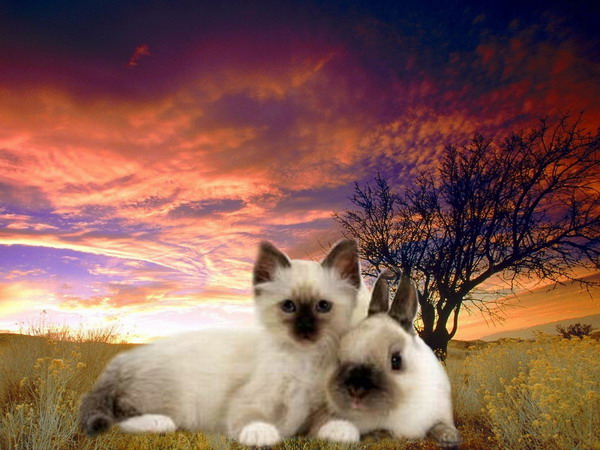


Как я это сделал

Урок •Как делать фоны без швов•

Среда, 13 Октября 2010 г. 19:50 + в цитатник
Это цитата сообщения Coffee-and-cigarette [Прочитать целиком + В свой цитатник или сообщество!]

Урок •Как делать фоны без швов•

Как же делать фоны без швов? озадачилась я этим вопросом около недели назад, когда поняла, что меня не устраивают эти несостыковывающиеся фоны в дизайнах, которые я делаю... Просидела более часа в поисковике, но большинство ссылок были либо устаревшими, либо предлагался способ с плагинами (на скачку которых тоже давалась устаревшая ссылка), но при работе с плагинами тоже остаются швы!
так что выдаю другой способ, более эффективный и удобный!

Жми, и будешь просветлённым

Капли на стекле (Photoshop)

Среда, 13 Октября 2010 г. 19:33 + в цитатник
Это цитата сообщения BraveDefender [Прочитать целиком + В свой цитатник или сообщество!]

Капли на стекле (Photoshop)

Лето! Море!
Может пригодиться для обработки фото несложный, но красивый эффект "капель на стекле"...
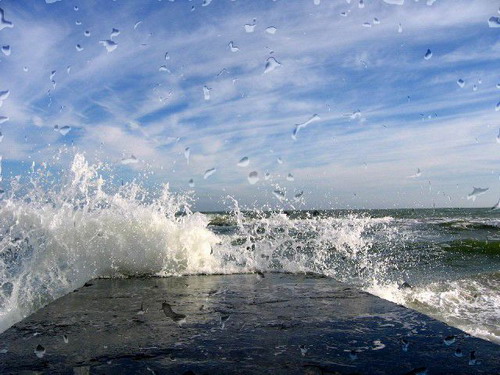
 (500x375, 77Kb)

Как это делается

Куда загружать?

Среда, 13 Октября 2010 г. 19:28 + в цитатник
Это цитата сообщения S_a_n_y_a [Прочитать целиком + В свой цитатник или сообщество!]

Куда загружать?

Только начинаю учиться работать в фотошопе. Прошу помощи! Скажите, если я скачала рамки для свадебных фото, куда их нужно засовывать в программных файлах??? или нужно открывать как-то по другому... Извините, если вопрос туповат, но я действительно мало что знаю и никто объяснить почему-то не может.
И кисти тоже помещаю в "кисти" в папке фотошопа, но когда открываю фотошоп - их в меню кистей нет...
куда что, просветите!
в сообществе по этой теме "запрашиваемой страницы не существует"!!!


урок-идеальная кожа

Среда, 13 Октября 2010 г. 05:24 + в цитатник
Это цитата сообщения -Driada- [Прочитать целиком + В свой цитатник или сообщество!]

урок-идеальная кожа

Эту технику используют фотографы для быстрой ретуши,когда нет времени долго возится со штампами и проч.
выравнивание кожи

Замена цветовой гаммы изображения по образцу

Среда, 13 Октября 2010 г. 04:34 + в цитатник
Это цитата сообщения Martiny [Прочитать целиком + В свой цитатник или сообщество!]

Замена цветовой гаммы изображения по образцу

Автор BraveDefender


Вот и сегодня опять: "Здравствуйте, подскажите подробно, как сделать такой колор..." Каждый день в разных сообщества десятки людей: "...вы мне подробно все настройки объясните..."


Но есть же очень простой способ: через функцию Match Color (Подбор Цвета) в Photoshop.


IMG  IMG  IMG  


Образец изображения

Как это сделать

урок использования psd-файлов колоризации

Среда, 13 Октября 2010 г. 03:57 + в цитатник
Это цитата сообщения GalaFeya [Прочитать целиком + В свой цитатник или сообщество!]

урок использования psd-файлов колоризации


psd - файл колоризации - образец:


(psd- файл колоризации можно скачать, нажав на него мышкой)

Скачать ещё (другой колор) можно ЗДЕСЬ.

То, что будем делать на уроке:

 (300x307, 105Kb) (300x307, 128Kb)

Все psd - файлы (по крайней мере те, которые я нашла в сети) маленького размера 100x100. Поэтому лучше всего, конечно их использовать для создания аватаров, уменьшив своё изображение до этих же размеров.

читаем урок

PSD-колоризации

Среда, 13 Октября 2010 г. 03:56 + в цитатник
Это цитата сообщения GalaFeya [Прочитать целиком + В свой цитатник или сообщество!]

PSD-колоризации


Это psd-файлы колоризации.
Чтобы их скачать - кликните на них мышкой.
А как их можно использовать - я написала ЗДЕСЬ


Ещё много, открывайте-смотрите!


Авторы уроков, по которым делались psd-файлы, указаны на превью.
А сами psd-файлы я взяла НА ЭТОМ ЗАМЕЧАТЕЛЬНОМ САЙТЕ:

 (698x357, 61Kb)

Плагин для создания эффекта линзы

Среда, 13 Октября 2010 г. 01:23 + в цитатник
Это цитата сообщения BraveDefender [Прочитать целиком + В свой цитатник или сообщество!]

Плагин для создания эффекта линзы

Еще один ответ на пост [Искажение.]

Для создания эффекта линзы произвольной овальной формы можно воспользоваться дополнительными фильтрами (плагинами), например, Panopticum LensProIII.

Инструкция по установке:

1. Скачиваем архив Panopticum LensProIII.zip (бесплатно, без кликов и задержки времени, 3.77 Mb)

2. Разархивируем файлы архива (scotch.part1.rar, scotch.part2.rar, scotch.part3.rar, scotch.nfo, FiLE_iD.DiZ) в какую-нибудь папку

Читать далее...

HDR effect

Вторник, 05 Октября 2010 г. 04:15 + в цитатник
Это цитата сообщения morela4 [Прочитать целиком + В свой цитатник или сообщество!]

Урок № 94 HDR эффект


Урок № 94
HDR эффект


High Dynamic Range (HDR) - это высокий динамический диапазон .
Наверняка видели в Интернете HDR фото: четкий контур, сказочно насыщенные цвета… В действительности вам понадобится современная профессиональная фотокамера чтобы добиться эффекта HDR. Создается фотография с разной выдержкой , т.е. фотоаппарат фотографирует несколько раз - в светлом и в тёмном вариантах, потом либо аппаратно, либо программно диапазоны совмещаются для получения богатого изображения.
Этот урок покажет, как создать подобие эффекта HDR для обычной фотографии с помощью Photoshop.
Читать далее...

Pjatnawki v photoshop

Вторник, 05 Октября 2010 г. 04:07 + в цитатник
Это цитата сообщения BraveDefender [Прочитать целиком + В свой цитатник или сообщество!]

Эффект "Пятнашек" в Photoshop

В этом уроке покажу вам, как просто разделить изображение на равные части и сделать что-то вроде игры «пятнашки». Пример элементарный – только для того, чтобы новичкам было понятно. Включив фантазию, можно сделать много более сложных и зрелищных вещей.

Эффект «Пятнашек» в Photoshop


Как я это сделал

Без заголовка

Вторник, 05 Октября 2010 г. 04:02 + в цитатник
Это цитата сообщения Жагуара [Прочитать целиком + В свой цитатник или сообщество!]


slozhenie po kuso4kam

Среда, 15 Сентября 2010 г. 19:10 + в цитатник
Это цитата сообщения Sexy_Lady [Прочитать целиком + В свой цитатник или сообщество!]

Анимация "По кусочкам"

Вот такая штука:
 (524x524, 778Kb)
Тырк

photoshop lessons

Среда, 15 Сентября 2010 г. 15:37 + в цитатник
Это цитата сообщения Sheree [Прочитать целиком + В свой цитатник или сообщество!]

97 Видеоуроков по Adobe Photoshop от Игоря Ульмана

97 Видеоуроков по Adobe Photoshop от Игоря Ульмана

  1. Простейшая рамка для фотографии
  2. Простейший приём осветления
  3. Коллаж из фотографий сюжетной макросъёмки
  4. Добавление возраста цветной фотографии
  5. Заснеженный текст
  6. Корректирующие слои. Пример 1.
  7. Коррекция снимка режимами наложения слоев
  8. Вечерний портрет. Коллаж.
  9. Инструменты аморфного деформирования. Liquify.
  10. Коллаж с использованием маски слоя
  11. Расширение динамического диапазона с помощью HDR
  12. Ручная коррекция тона фотографии
  13. Внутренняя рамка (оформление снимка)
  14. Жжёная бумага и текст по кривой
  15. Монтаж снимка с помощью маски слоя
  16. Преимущество работы с большой глубиной цвета
  17. Смешивание слоёв и выделение
  18. Коррекция передержанного изображения
  19. Простейшие способы конвертации цветного изображения в чёрно-белое
  20. Слайсы - Подготовка изображения к публикации в Интернете
  21. Смешивание слоёв и тонирование
  22. Создание исторической кисти
  23. Смешивание слоёв и рассеянное свечение
  24. Трёхмерный коллаж
  25. Удаление бликов от фотовспышки
  26. Подготовка изображения к печати в фотолаборатории
  27. Создание молнии из облаков
  28. Создание рамки с помощью стиля слоя
  29. Восстановление старой фотографии
  30. Исправление перспективных искажений
  31. Настройка Auto Color Correction
  32. Повышение резкости фотографии
  33. Выделение объекта командой Extract (Извлечение)
  34. Замена Фона
  35. Инструмент выделения Лассо
  36. Создание реалистичного потока света
  37. Action: загрузка, создание, редактирование
  38. Коррекция фотографии
  39. Перевод в чёрно-белое разделением и наложением каналов
  40. Эффект наезда фотокамеры
  41. Динамический диапазон и Smart Object
  42. Имитация глубины резко изображенного пространства (ГРИП)
  43. Перевод в оттенки серого инструментом «Вычисления». Calculations
  44. Заворачивание уголка изображения
  45. Создание логотипа на изображении
  46. Градиентная заливка в корректирующем слое
  47. Закругленные углы
  48. Техническое и художественное
  49. Устранение эффекта красных глаз с использованием цветовых каналов
  50. Портретная Ретушь. Пример 1.
  51. Портретная Ретушь. Пример 2.
  52. Расширение динамического диапазона с использованием формата RAW
  53. Фильтр - Unsharp Mask
  54. Графический рисунок
  55. Интеллектуальное повышение резкости
  56. Металлическое кольцо
  57. Перевод в оттенки серого имитацией фотоплёнки и фильтров
  58. Акварельный рисунок из фотографии
  59. Имитация фотосъемки с проводкой
  60. Комбинация приёмов и инструментов
  61. Работа с текстом
  62. Удаление артефактов JPEG-сжатия
  63. Уничтожение цветового муара
  64. Изготовление панорамы
  65. Комбинирование цвета и оттенков серого
  66. Монокль средствами Photoshop
  67. Творческая обработка фотоснимка
  68. Уничтожение монохромного муара
  69. Романтическое настроение
  70. Восстановление фотографий. Инструмент Levels.
  71. Гламурная ретушь
  72. Создание рамки с помощью маски слоя
  73. Тепловое излучение
  74. Бесшовная текстура
  75. Конвертация в черно-белое с помощью Hue/Saturation
  76. Обработка фотографии для публикации в Интернете
  77. Придание объема плоской картинке
  78. Волокнистая текстура
  79. Расширение динамического диапазона
  80. Слияние изображений с использованием маски слоя
  81. Удаление цифрового шума в LAB
  82. Режимы "Умножение" и "Наложение"
  83. Текст на фотографии
  84. Коррекция цвета с помощью Apply Image
  85. Удаление со снимка движущихся объектов
  86. Фильтр Unsharp mask
  87. Имитация мягкого фокуса
  88. Имитация динамики в статичном изображении
  89. Как сделать так, чтобы было реально красиво
  90. Восстановление слайда
  91. Дождь
  92. Избирательная коррекция цвета
  93. Имитация газетной фотографии
  94. Имитация кросс-процесса
  95. Кисти. Создание кисти. Управление кистями.
  96. Фильтр Displace и карта смещения
  97. Цветотональный баланс в коллаже


Дневник schastleveca

Среда, 26 Мая 2010 г. 17:50 + в цитатник
Целеустремленная, веселая, жизнерадосная личность, ценящая взаимопонимание и настоящую дружбу.
Стремлюсь познать разные стороны жизи....
 (700x525, 139Kb)


Поиск сообщений в schastleveca
Страницы: [1] Календарь