Я - фотографПлагин для публикации фотографий в дневнике пользователя. Минимальные системные требования: Internet Explorer 6, Fire Fox 1.5, Opera 9.5, Safari 3.1.1 со включенным JavaScript. Возможно это будет рабо
 Толкование сновУзнайте в чем тайна вашего сна — стоит готовиться к чему-то плохому или, наоборот, надо чтобы сон обязательно сбылся. Вы непременно найдете толкование вашего сна, ведь в базе уже сейчас содержится 47
  СРОЧНО.ДЕНЬГИК сожалению, всякое бывает… И чаще, почему-то, это всегда случается неожиданно… Уникальная единая форма для подачи заявки на кредит во все банки сразу поможет сэкономить нервы, время и деньги!
 Дешевые авиабилетыВыгодные цены, удобный поиск, без комиссии, 24 часа. Бронируй сейчас – плати потом!


Без заголовка |

|
Без заголовка |
Модный вязаный берет небесно-голубого цвета подчеркнет беззаботность и нежность юной блондинки.
Для вязания берета размером 54- 56, потребуется 2 мотка пряжи голубого цвета (шерсть/шелк, 125 м/50 г), круговые спицы №2 и №3,5 длиной 40 см, маркеры для петель.

Схема вязания берета
Плотность вязания 30 п. и 38 р. = 10х10 см основным узором спицами №3,5.
Резинка вяжется на 7 петлях следующим образом: *1 лиц., 1 изн., 1 лиц., 1 изн., 1 лиц., 2 изн., повторять от * по кругу.
На круговые спицы №2 набрать 140 п. (отметить маркером 1-ю петлю) и вязать резинкой на 7 петлях по кругу 2,5 см. В следующем ряду равномерно прибавить 80 петель так: *1 лиц., накид, 1 изн., накид, 1 лиц., накид, 1 изн., накид, 1 лиц., 2 изн., повторять от * по кругу. Должно получиться 220 петель. Следующий ряд вязать таким образом: *1 лиц., 1 лиц. за заднюю стенку, 1 изн., 1 изн. за заднюю стенку, 1 лиц., 1 лиц. за заднюю стенку, 1 изн., 1 изн., за заднюю стенку, 1 лиц., 2 изн., повторять от * по кругу.
Далее вязать основной узор спицами №3,5. Повторять 11 петель узора 20 раз по кругу, убавляя петли по схеме, пока в работе не останется 40 петель. Далее начать убавлять петли так: cнять одну петлю, следующую провязать лицевой, пропустить провязанную через снятую. Повторять по кругу пока на спицах не останется 10 петель. Оставшиеся петли крепко стянуть и закрепить.
|
Без заголовка |
|
Без заголовка |
|
Без заголовка |
|
Без заголовка |
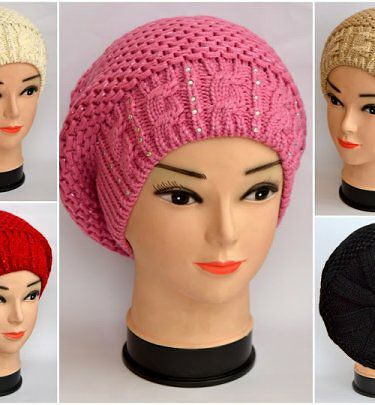
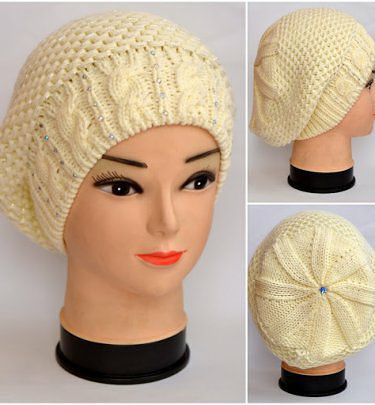
Нашла на одноклассника . Очень понравилась модель . Автора , к сожалению , не знаю .
1р.-лиц.
2р -1лиц, 1снять (нить за спицей)
|
Без заголовка |
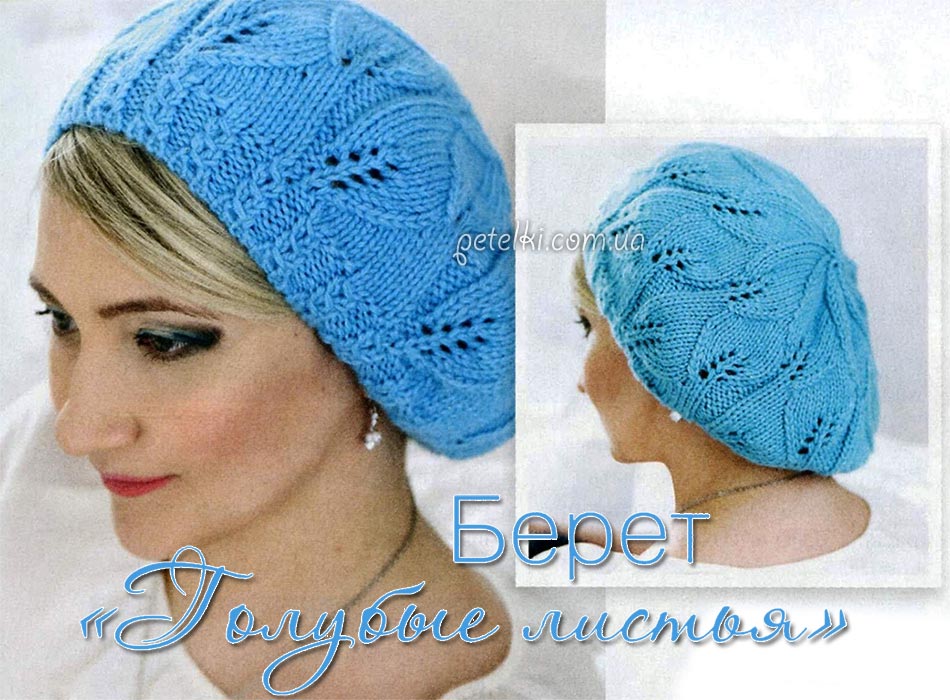
Красивый беретик с узором ЛИСТИКИ, связанный спицами. Мы предлагаем вам мастер-класс в картинках по его вязанию.
|
Без заголовка |


|
Без заголовка |
|
Без заголовка |
|
Без заголовка |
|
Без заголовка |
Вязание спицами и крючком. Модели, схемы, описания и мастер классы.
|
Без заголовка |



Серия сообщений " Полезное о компьютере":
Часть 1 - Устанавливаем автоматический веб переводчик в МАЗИЛЕ
Часть 2 - Хотите проверить свой компьютер на наличие уязвимости в интернете
...
Часть 10 - Компьютерная мышь и ее функции
Часть 11 - Антивирус онлайн
Часть 12 - Что делать если нужный сайт зааблокирован.
Часть 13 - Все о компьютере и интернете для новичков и не только
Часть 14 - ОКомпах.ру — сайт о решении проблем с компьютером и ноутбуком.
Часть 15 - Антивирусы для бесплатной скачки
|
Без заголовка |
|
Без заголовка |
|
Без заголовка |
|
Без заголовка |
|
Без заголовка |
Фотографии в альбоме «Филейные узоры. 1908 год. Книга», автор olya.gyurdjya

|
Без заголовка |

|
Без заголовка |
|
Без заголовка |
|
Без заголовка |
|
Без заголовка |
|
Без заголовка |
Бесплатная программа PrivaZer производит углубленную очистку компьютера от ненужных данных, происходит оптимизация работы системы.
|
Без заголовка |
|
Без заголовка |
|
Без заголовка |
Какой пользователь ПК не мечтает о том, чтобы его операционная система была настолько проста и удобна?
Таких нет! Но есть некоторые моменты в ОС Windows, которые можно доработать, что система стала еще более удобной. Вот этим сейчас и займемся.
Итак, друзья, давайте добавим две дополнительные опции в меню правой кнопки вашей мышки: “Копировать в папку” и “Переместить в папку”.
|
Без заголовка |
|
Без заголовка |
Junkware Removal Tool - небольшая портативная утилита, которая ищет в системе и удаляет рекламное ПО
 Junkware Removal Tool – приложение, работающее в консоли Windows. Программа предназначается для сканирования компьютера с последующим удалением тулбаров, рекламных и прочих нежелательных модулей, которые вы случайно установили вместе с необходимым программным обеспечением.
Junkware Removal Tool не требует полной установки, так как запускается из консоли. Пользователь может сохранить программу в любой папке на разделе винчестера, а также на флеш-накопителях и других съёмных носителях информации. Такая особенность дает возможность запускать Junkware Removal Tool в любой момент на любом компьютере. Плюсом приложения является также то, что после удаления оно не оставляет записей в реестре и файлов на жёстком диске. Перед началом работы,
Junkware Removal Tool уведомит о том, что все веб-браузеры и процесс Windows Explorer будут закрыты. Для создания резервных копий реестра используется инструмент Erunt. Сама же программа проверяет папку автозагрузки, системные службы, процессы и дополнения для веб-браузеров. По завершению сканирования, она формирует обычный текстовый документ с записями журнала и сохраняет его на рабочем столе. В файле содержится полезная информация – версия операционной системы, дата и время начала и окончания сканирования, а также информация о просканированных файлах.
Junkware Removal Tool использует небольшое количество ресурсов системы, благодаря чему достигается высокая скорость работы программы и отсутствие зависаний операционной системы. Процесс сканирования и удаления полностью автоматизирован и не требует вмешательств со стороны пользователя. Это делает Junkware Removal Tool идеальным для использования неопытными пользователями.
Программа выявляет и удаляет множество типов приложений и тулбаров. AskToolbar, Conduit, IncrediBar, WebAssistant, CrossRider, Babylon – это далеко не полный перечень модулей, внесённых в базу Junkware Removal Tool.
Ключевые особенности и функции программы:
- работает из командной строки Windows;
- потребляет малое количество системных ресурсов;
- не требует установки и может быть запущена со съемного носителя;
- формирует подробный файл журнала по завершению работы;
- удаляет практически все известные рекламные модули и тулбары, установленные в систему по ошибке.

Junkware Removal Tool способен удалить следующие типы рекламы, приложений и расширений:
Ask
Toolbar
Babylon
Blekko
Claro / iSearch
Conduit
Crossrider
DealPly
Delta
Facemoods / Funmoods
Findgala
Globasearch
Hao123
iLivid
Iminent
IncrediBar
MocaFlix
MyPC
Backup
MyWebSearch
PerformerSoft
Privitize
Qvo6
Searchqu
Snap Do
Swag Bucks
Wajam
Web Assistant
WhiteSmoke
Zugo
Список постоянно обновляется.
Автор: Thisisu
Языки: Английский
Размер: 1 Mb
Системы: Windows XP / Vista / 7 / 8
Лицензия: Freeware (Бесплатно)
Категория: Очистка системы
Подготовлено по материалам soft.mydiv.net, thisisudax.org, comss.ru, softportal.com
Компиляция текста и ссылки ©Енот69 P.S.
ВНИМАНИЕ! При запуске сканера происходит автоматическое закрытие всех работающих программ (браузеры, антивирусы и т.д.). Поэтому, перед запуском, сохраните все результаты работы и отключите Интернет
|
Без заголовка |

Здравствуйте. На страницах этого сайта я уже достаточно много внимания уделял очистке и оптимизации системы (и буду уделять ещё). Мы с Вами рассматривали облегчение реестра, дефрагментацию дисков, удаление лишних программ из автозагрузки и хвостов программ, искали и удаляли дубликаты файлов, отключали лишние службы и избавлялись от не нужных драйверов, шептали заговоры от тулбаров и замен поиска по-умолчанию в браузерах  …
…
Казалось бы, всё описано и рассказано, система чистая и дышит полной грудью… Очень жаль Вас разочаровывать-это не так! «Не так» -это очень легко сказано! Ваш компьютер просто кишит программами-паразитами, которые лезут в автозагрузку, запускают свои службы, выходят в интернет без Вашего ведома, прописываются в реестр… короче, живут своей жизнью в Вашем любимом компе невероятно замедляя и усложняя его работу!
Это не про Вас и не про Ваш компьютер я сейчас говорил? У Вас всё под контролем, Вы продвинутый пользователь и следите за чистотой системы? Не устанавливаете лишних, бесполезных программ? Ваш антивирус «не кричит» , а различные чистилки и оптимизаторы настроены и отлично работают? Ну-ну, продолжайте верить в это-я тоже верил ещё пару дней назад.
А может всё-таки дочитаете статью? Я расскажу, что из себя представляют программы-паразиты, откуда берутся они, как попадают к Вам на компьютер, почему от них трудно избавиться, а самое главное-опишу одну очень лёгкую и бесплатную программку, которая САМА найдёт их и удалит одним кликом мышки! Имя ей Pc-decrapifier!
Обратимся к первоисточнику. Нет, Карла Маркса оставим в покое, а процитируем википедию.
«Паразит-тот, кто живёт за чужой счёт, потребляет, не производя.»
«Паразиты-низшие растительные и животные организмы, живущие снаружи или внутри другого организма (хозяина) и питающиеся за его счет.»
Эти определения полностью описывают поведение предустановленных, триальных (рекламных) версий различных компьютерных программ.
Итак, у Вас только что купленный, новенький компьютер с уже установленной системой? Поздравляю-в нём ДЕСЯТКИ предустановленных, лишних, не нужных программ-паразитов! Это «заслуга и забота» производителей. Я заметил, что особенно такой «добротой» страдает ASUS, но и другие не отстают.
Спросите у любого счастливого хозяина новенького компьютера, что за куча ярлыков у него на рабочем столе или в меню «Пуск»… О, эти огромные глаза с вопросительным взглядом… Это что-то!

Это и есть предустановленный софт, которым 99% пользователей никогда не пользуются и не будут пользоваться! От него надо избавляться и чем раньше, тем лучше!
Идём дальше-купили Вы принтер, сканер или МФУ… да любой, дополнительный девайс. Для его работы надо установить драйвер в систему. Ой, а что это за диск в коробочке? Вставляем его в дисковод, нажимаем кнопочку-новенькое устройство заработало и запикало? Снова поздравляю-вместе с обычным одним драйвером (которого вполне достаточно для правильной работы купленной техники) Вы выдали ордер на жительство в Вашем компьютере куче лишних программ!
Уже не новый компьютер у Вас? Ладненько-скачали с официального сайта и проверили антивирусом полезную и интересную программу? Установили её? А она Вам ничего лишнего не занесла в комп? Нет? А откуда такая уверенность? Сняли все галочки во время установки? Наивные Вы мои-программисты очень часто и не показывают Вам окон для отмены установки триальных (временных) платных версий своих программ, а включают алгоритм установки их параллельно бесплатной программе!
Продолжать могу долго, но перейдём к следующему вопросу…
Действительно, почему? Совсем и не трудно, если Вы знаете названия всех сотен и тысяч программ-паразитов! А ещё они очень хорошо прячутся у Вас в системе…

А спрятавшись- «стучат» на Вас своим производителям в интернет! Отсылают различную статистику и т.д. , запускают свои службы, занимают место на диске, периодически «откладывают» логи…
И вот какая штука-антивирусы не находят этих паразитов, потому, что это не вирусы, а чистилки различные тоже их не трогают-ведь это не куски и хвосты программ, а нормальные, полноценные программы от солидных производителей. Вот же ёлки-палки!
Запугал я Вас? Расслабьтесь! Вот и подошли мы с Вами к самому главному! Лёгкому и беззаботному поиску и удалению предустановленных программ одним кликом с помощью программы Pc-decrapifier. Надо всего-лишь её скачать и запустить. Она сама всё найдёт и удалит!
Итак, будем ускоряться, а то ещё чуть-чуть и роман «Война и мир» Толстого окажется коротеньким рассказиком по сравнению с сегодняшней моей статьёй!
Самое главное, если не доверяете мне и отличной, безопасной программе Pc-decrapifier-сделайте точку восстановления системы или воспользуйтесь «песочницей» из программы ToolWiz Care. Поехали!
По ссылке, что даю Вам ниже, будет лежать всегда самая новая и актуальная версия программы-это прямая ссылка с официального сайта Pc-decrapifier! Размер программы-1.5 Мб всего.
Устанавливать программу не придётся-она портабельная и запускается сразу после клика на скачанный файл. В первом появившемся окне не нужно тыкать на…
…если только-что скачали программу по ссылке выше. Другое дело, если решите через пол года снова проверить систему на наличие программ-паразитов. За это время могут быть и обновления списка таких программ. Ткнув в эту кнопку-проверите обновление программы.
Далее идёт окно с лицензионным соглашением-жмём «Next» , потом окно с надписью «Warning» -снова «Next» . А вот в этом окне…
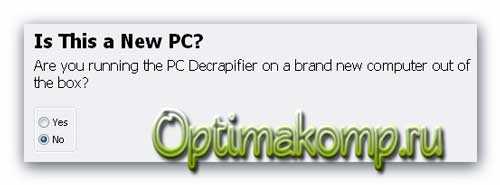
…спрашивают-новый ли у Вас компьютер? Отвечайте честно! Если вылезло…
…это «Создание точки восстановления» . Далее жмите снова «Next» … и вот оно-самое главное окошко! Результат автоматического поиска! (Я забыл сделать скриншот у себя на ноуте, поэтому пришлось его делать на компе жены. В ноутбуке нашла программа три какие-то бяки-галки не снимал, а удалил их все!)…
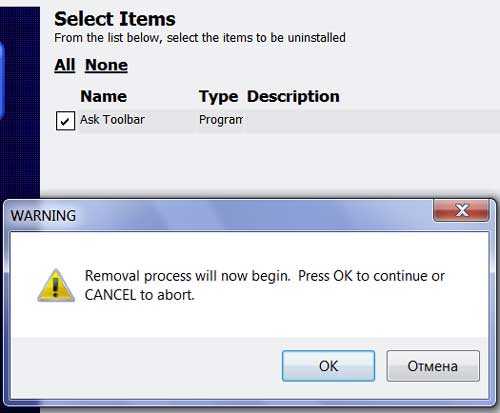
Спрашивают-удалить сволочей? Если в этом списке Вы нашли очень нужную Вам программу-снимите галочку с неё. Как оказалось, программа Pc-decrapifier здорово находит и расправляется с различными тулбарами!
Следующее окно…
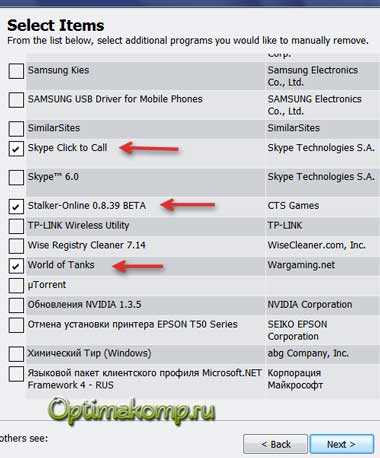
Предлагают Вам ручками и самостоятельно удалить какие-нибудь программы, если захотите. В компе жены обнаружились происки деток-благополучно удалил их!
Теперь осталось только в последнем окне нажать «Finish» , правда, предварительно убрав галку с…

На сегодня всё! Ниже Вы найдёте целый перечень статей на сайте посвящённых очистке, оптимизации и ускорению системы! До новых полезных программ!
Источник
|
Без заголовка |




Серия сообщений "* Работа программ":
Часть 1 - Программа Ulead VideoStudio
Часть 2 - ЧТО ТАКОЕ СКАЙП И КАК ИМ ПОЛЬЗОВАТЬСЯ...
...
Часть 34 - Photo Mosaic Wizard
Часть 35 - MakeUp Pilot 3.01 - плагин для фотошопа
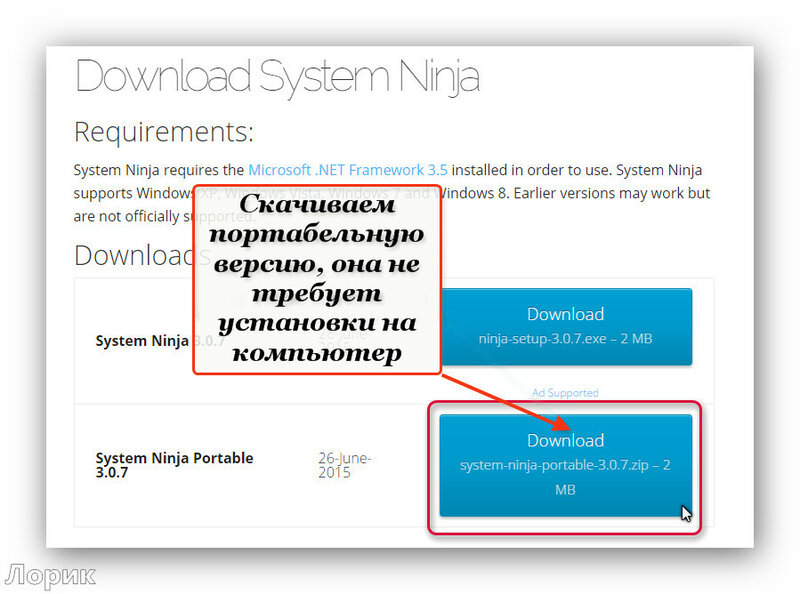
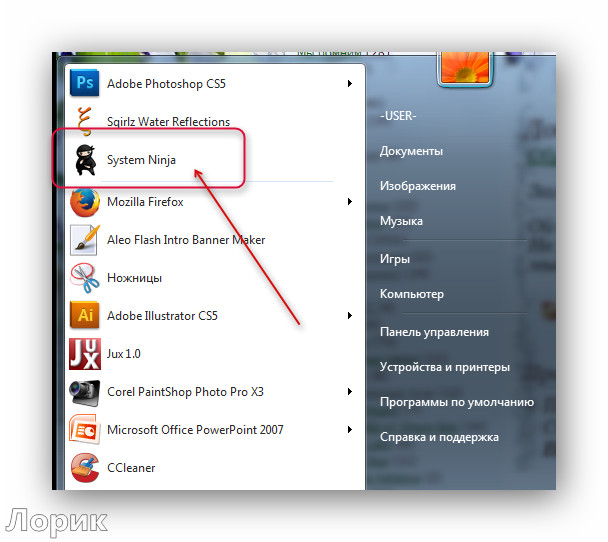
Часть 36 - Программа System Ninja - мощный чистильщик компьютера
Часть 37 - Программа Ulead VideoStudio - ШИКАРНЫЕ УРОКИ ПО СОЗДАНИЮ ВИДЕО
Часть 38 - Энциклопедия бесплатных программ.
...
Часть 44 - БЕСПЛАТНЫЕ ПРОГРАММЫ "Windows"
Часть 45 - Программа Punto Switcher
Часть 46 - Скачать новый WinRAR
|
Без заголовка |
В очередной раз хочу сегодня поднять вопрос о катастрофической проблеме сети Интернет. Речь пойдёт о том, как убрать рекламу в браузере, но вероятно Вы это уже

|
Без заголовка |
 С годами, кожа лица и шеи становится менее упругой. В уголках глаз появляются «гусиные лапки», тонкие линии на лбу постепенно становятся глубокими, происходит провисание щек, носогубные складки становятся более выраженными, на шее образуется второй подбородок и вертикальные тяжи.
|
Без заголовка |

|
Без заголовка |
|
Без заголовка |
|
|
Без заголовка |
|
Без заголовка |
|
Без заголовка |
|
Без заголовка |

2.
Серия сообщений "бискорню":
Часть 1 - <p></p><div style="width:
Часть 2 - <p></p><div style="width:
...
Часть 19 - Без заголовка
Часть 20 - Без заголовка
Часть 21 - Без заголовка
Часть 22 - Без заголовка
Часть 23 - Без заголовка
Часть 24 - Без заголовка
Часть 25 - Без заголовка
Часть 26 - Без заголовка
|