

-Зайка__Милашка_- 
|
 |

Пластинина-Кира
|
Прикиньте, еще есть много других битв, но вы можете создать свою и доказать всем, что вы круче!
Без заголовка |
|
|
Без заголовка |
|
|
Без заголовка |
|
|
Без заголовка |
|
|
Без заголовка |
|
|
Без заголовка |
|
|
Без заголовка |
|
|
Без заголовка |
|
|
Без заголовка |
Первый урок (с высоким качеством видео) Вы можете скачать перейдя по ЭТОЙ ссылке. Размер видео - 650 мб.
Наш сайт: Fleur-Group
Наш блог: Адрес блога
|
|
Без заголовка |
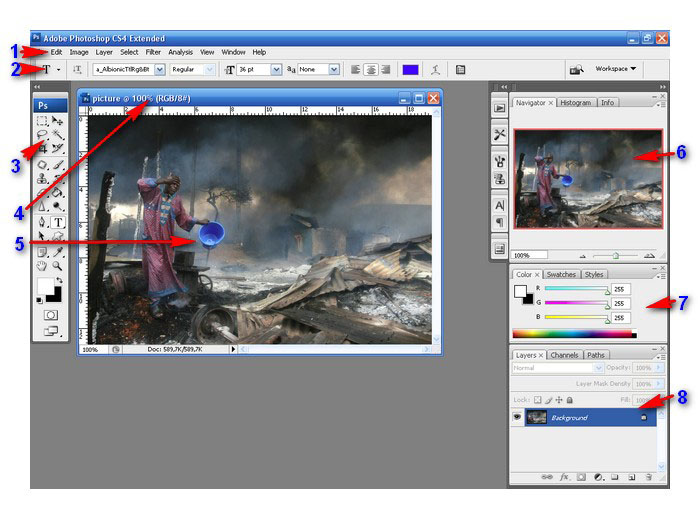
Изучая Photoshop и делясь полученными знаниями в виде "уроков", постоянно повторяю, где находится тот или иной инструмент, палитра или меню. Но программа только на первый взгляд может представляться огромным и страшным приложением.
|
|
Без заголовка |
Второй шаг в Photoshop
Инструменты Photoshop (панели Photoshop)
сверху вниз

1) Move Tool – предназначен для выбора слоев и манипуляций с ними, например, с помощью него мы перетаскиваем слои по документу.
2) Rectangular Marquee Tool – предназначен для выделения области документа (у этого инструмента есть несколько разновидностей выделения: прямоугольником, овалом, колонкой или строкой. Для выбора необходимо удерживать нажатой пиктограмму инструмента некоторое время).
3) Lasso Tool – он, в свою очередь, нужен для выделения более сложной формы. У этого инструмента, также есть несколько разновидностей: лассо – выделение будет следовать за траекторией курсора; полигональное лассо – выделение осуществляется с помощью указания вершин; магнитное лассо – оно само будет пытаться определить границу объекта, которое выделяется.
4) Magic Wand Tool – эта магическая палочка выделяет область одного цвета (чувствительность может задаваться). Другой вариант инструмента - Quick Selection Tool.
5) Crop Tool – кадрирование области документа.
6) Slice (Selection) Tool - для разделения цельной картинки на отдельные фрагменты с последующим их сохранением как отдельные файлы (очень полезно web-дизайнерам).
7) Spot Healing Brush Tool, а также, Healing Brush Tool, Patch Tool и Red Eye Tool - предназначены для реставрации изображений.
8) Pencil Tool – карандаш, название говорит само за себя, для рисования. Также есть другие разновидности: кисть и инструмент перемещения цвета.
9) Clone Stamp Tool – клонирование области. Очень полезный инструмент для ретуширования фотографии ( в "комплекте" - Pattern Stamp Tool)
10) History Brush Tool – оригинальный инструмент для взаимодействия с историей изменения документа. Проявляет в определённой области то что было раньше, например, до наложения фильтра резкости (разновидность - Art History Brush Tool).
11) Eraser Tool – иными словами "ластик" (последние версии Photoshop оснащены также - Background Eraser Tool и Magic Erase Tool).
12) Gradient Tool – градиентная заливка. Вторая разновидность инструмента – заливка однородным цветом - Paint Bucket Tool (инструмент применяется к выделенной области).
13) Blur Tool – размытие кистью. Другие разновидности этого инструмента: наведение резкости и вытягивание кистью - Sharpen Tool и Smudge Tool.
14) Dodge Tool – осветление области. Другие разновидности инструмента: Burn и Sponge Tool.
15) Pen Tool – перо. Предназначено для построения и редактирования пути (также - Freeform Pen Tool, Add/Delete Anchor Point Tool, Convert Point Tool).
16) Horizontal Type Tool – инструмент для создания/редактирования текста. Набирать текст можно, как горизонтальный, так и вертикальный (в последствии текст можно и изгибать и так далее).
15) Path Selection Tool – тоже самое что и Move Tool, только предназначен для путей. Есть разновидность инструмента для выделения отдельных точек пути - Direct Selection Tool).
16) Ellipse Tool – создание геометрических фигур (прямоугольников, эллипсов и многих других).
17) Notes Tool – создание заметок в документе и аудиоаннотаций.
18) Eyeper Tool – измерение цвета точки (в комплекте с этим инструментом - много других полезных "штучек").
19) Hand Tool – "лапка" для перемещения по документу.
20) Zoom Tool – инструмент масштабирования документа.
22) Set Foreground Color / Set Background Color – устанавливает изначальные цвета для фона и переднего планов.
23) Edit in Quick Mask Mode – включает/выключает режим быстрой маски.
24) Change Screen Mode - изменяет отображение окна программы.
Практически для всех инструментов установлены горячие клавиши, например, для кисти - B, для пера - P и так далее (при наведении курсора на инструмент горячие клавиши указаны во всплывающей подсказке)
|
|
Без заголовка |
Создание гладкого градиента
1. Выберите инструмент «Градиент»

|
|
Без заголовка |
 +
+ =
=
|
|
Без заголовка |
|
|
Без заголовка |
В этом уроке покажу вам, как просто разделить изображение на равные части и сделать что-то вроде игры «пятнашки». Пример элементарный – только для того, чтобы новичкам было понятно. Включив фантазию, можно сделать много более сложных и зрелищных вещей.

|
|
Без заголовка |
Хотите похвастаться своим друзьям/соседям/коллегам великолепным загаром, "приобретенным" на отдыхе? Тогда этот легкий урок для Вас!!!
1. Открываем фото в фотошопе:

|
|
Без заголовка |
|
|
Без заголовка |

|
|
Без заголовка |
|
|
Без заголовка |
не люблю делать большую уборку, но это необходимо
да, возьму пылесос и мягкие тряпки
пропылесошу душу
вытру пыль
вымою всё
найду большую коробку
нет, лучше ящик с замком
сложу туда все ненужные, неправильные, непонятные, глупые и безответные чувства
запру этот ящик и выброшу ключ
теперь в душе царит порядок, чистота
всё вымыто и начищено до блеска
а запертый ящик спрятан глубоко в подсознании
я молодец
я хорошо поработала
теперь я пустая
(с)
|
|


