Картинка «Thank you |
Серия сообщений " - Mademoiselle_Viv":
Часть 1 - Работа с маской в Фотошопе: Маска через каналы слоев
Часть 2 - Бродилка по моему дневнику
...
Часть 6 - Скачать Плагины к Photoshop
Часть 7 - Рамочки с помощью фильтра Фрагмент
Часть 8 - Картинка «Thank you
Часть 9 - Нежность
Часть 10 - Вдохни мою нежность...
...
Часть 14 - Рамочка "Подсолнухи"
Часть 15 - 00151-5 Filter Krusty
Часть 16 - Музыкальное
|
|
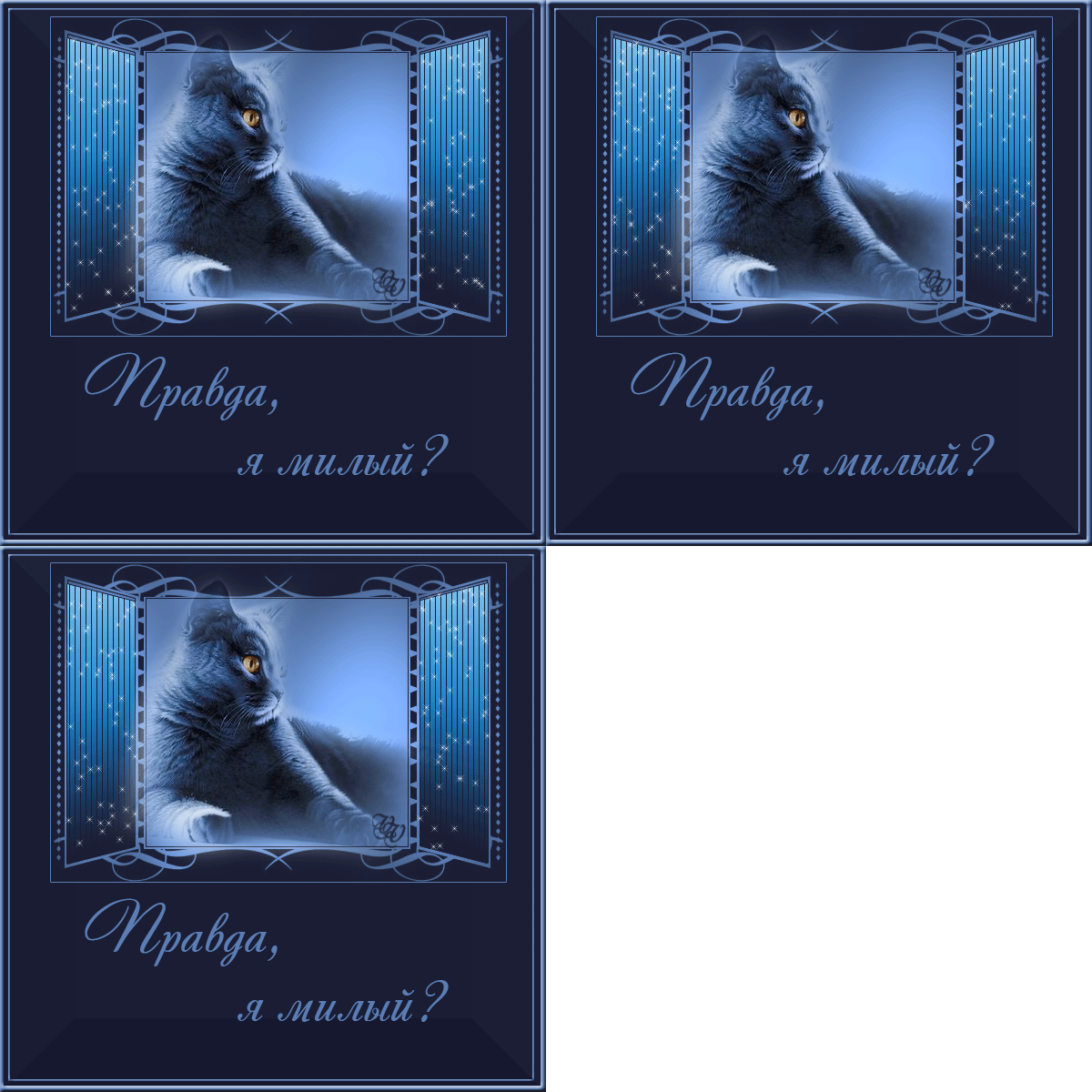
Коллаж *Правда, я милый?* |
Коллаж *Правда, я милый?*
Серия сообщений "- Коллажи":
Часть 1 - ОБЪЕМНАЯ 3D СПИРАЛЬ - ДЕЛАЕМ КОЛЛАЖ В ФШ
Часть 2 - Урок фотошоп для начинающих12
...
Часть 26 - Делаем коллаж - урок ФШ для начинающих
Часть 27 - Коллаж "Весна в сердце".
Часть 28 - Коллаж *Правда, я милый?*
Часть 29 - Урок 33. Коллаж из 2-х и более картинок
Часть 30 - Моя работа - Лариса Гурьянова
...
Часть 44 - Коллаж № 103 -урок для фотошопа
Часть 45 - Коллаж № 98 -урок для фотошопа
Часть 46 - Мои уроки по коллажам в Фотошопе CS5 с 1-100(бродилка)
|
|
Урок фотошопа"Анимационная открытка" |

Серия сообщений "- Уроки по анимации ":
Часть 1 - Урок фотошопа"Анимационная открытка"
Часть 2 - Урок для тех кто не знает как работать с фильтром Ulead GIF-X. Plugin 2.0
Часть 3 - Открытка в ФШ от Татьяны Нероповой
Часть 4 - Анимация солнечных лучей
Часть 5 - Урок подсказка:Пособие по блёсткам и бликам
Часть 6 - Совмещение нескольких анимашек с разным временем задержки
|
|
Бродилочка по МОИМ УРОКАМ |
|
|
Вырезаем объект в Photoshop CS5 |
http://www.liveinternet.ru/users/yana_online/post239502754/
Серия сообщений "-фотошоп":
Часть 1 - Уроки по фотошопу
Часть 2 - Вырезаем объект в Photoshop CS5
Часть 3 - Без заголовка
Часть 4 - Без заголовка
...
Часть 7 - девушки PNG
Часть 8 - девушки в красном
Часть 9 - девушки с цветами
Серия сообщений "- Уроки фотошоп":
Часть 1 - Урок по применению масок в ФОТОШОПЕ.
Часть 2 - Я так училась фотошоп(у)
...
Часть 14 - БРОДИЛКА - Только Уроки Фотошопа
Часть 15 - Новогодняя открытка Christmas -урок -адаптация для фотошопа
Часть 16 - Вырезаем объект в Photoshop CS5
Часть 17 - Урок по применению масок в ФОТОШОПЕ
Часть 18 - ПРИМЕНЕНИЕ МАСОК В ФОТОШОПЕ
...
Часть 27 - Чтобы фотошоп не тормозил
Часть 28 - Как работать с маской в ФШ (новый способ)
Часть 29 - Урок рамка фотошоп с картинкой. в Photoshop CS5
|
|
Девушки с цветами |
Серия сообщений "- Девушки для фотошопа ":
Часть 1 - Девушки с цветами
|
|
Справочник по программе ProShow Producer + Форум |




Серия сообщений "Памятка начинающим операторам":
Часть 1 - Как резать/редактировать видео-файл в WINDOWS MOVIE MAKER.
Часть 2 - Сохраняем видео с YouTube
...
Часть 17 - УЧИМСЯ РАБОТАТЬ В ProShow Producer
Часть 18 - Видео-уроки от Зоси для начинающих в ProShow Producer
Часть 19 - Справочник по программе ProShow Producer + Форум
Часть 20 - Adobe Reader - программа для чтения файлов формата PDF
Часть 21 - ProShow Producer 5.0.3206
...
Часть 43 - Как создать свое слайд шоу с помощью программы Ulead VideoStudio 11
Часть 44 - Программа Ulead VideoStudio - ШИКАРНЫЕ УРОКИ ПО СОЗДАНИЮ ВИДЕО
Часть 45 - Учимся делать видео-ролики и слайд-шоу
Серия сообщений "* ProShow Producer":
Часть 1 - ProShow Producer - лучшая программа для создания видео и слайд-шоу
Часть 2 - УЧИМСЯ РАБОТАТЬ В ProShow Producer
Часть 3 - Видео-уроки от Зоси для начинающих в ProShow Producer
Часть 4 - Справочник по программе ProShow Producer + Форум
Часть 5 - ProShow Producer 5.0.3206
Часть 6 - Photodex ProShow Producer 5.0.3296 Portable
...
Часть 24 - Маски и эффекты с масками в ProShow Producer
Часть 25 - Как удалить Photodex ProShow Producer
Часть 26 - Скачать и установить ProShow Producer 5.0.3206
|
Уроки по Оформлению дневника для Лирушников |
|
Серия сообщений "- Оформляем дневник":
Часть 1 - Уроки по Оформлению дневника для Лирушников
Часть 2 - Делаем серию сообщений в виде списка.
|
|
уроки для бесплатного графического редактора Paint.Net |

Серия сообщений "Уроки для Paint.Net":
Часть 1 - уроки для бесплатного графического редактора Paint.Net
|
|
ВСЁ о схемах на ЛиРу |
 Душица, чьи посты использованы в этой статье.

Название: Весенняя сакура
Автор: Только_для_женщин Создана: 24.03.2009 22:21 Скопировали: 476 раз Установили: 438 раз Примерить схему | Cохранить себе |
Название: Весна
Автор: Только_для_женщин Создана: 06.03.2009 20:51 Скопировали: 560 раз Установили: 625 раз Примерить схему | Cохранить себе |
|
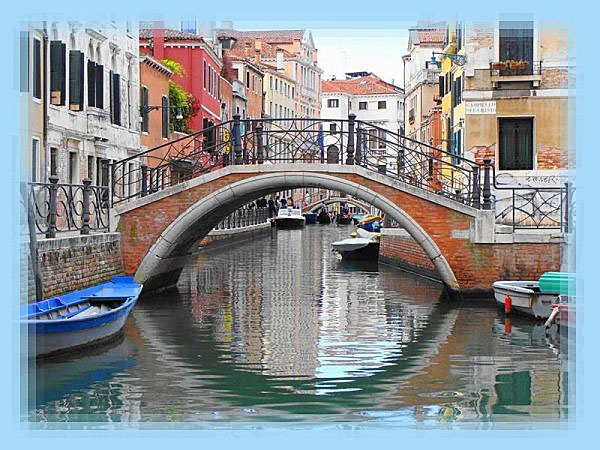
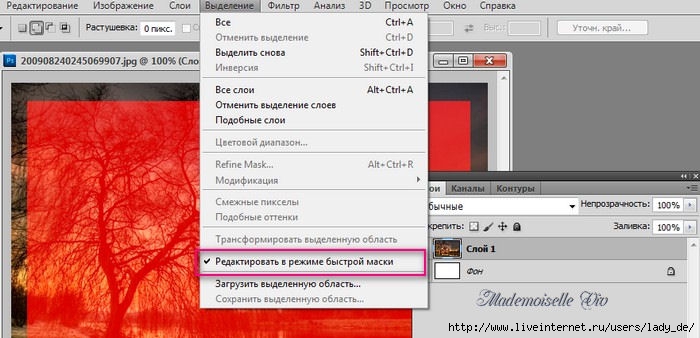
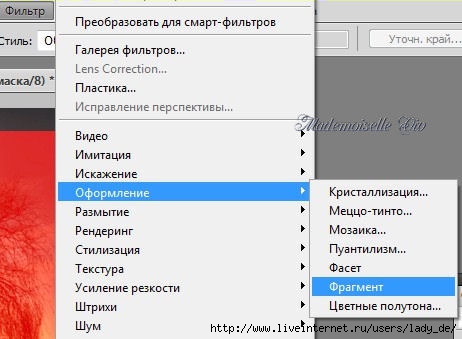
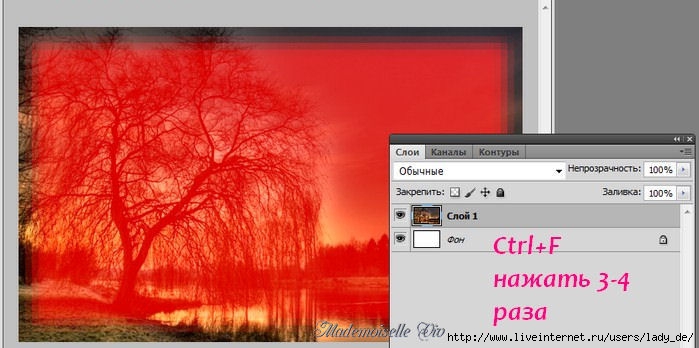
Рамочки с помощью фильтра Фрагмент |
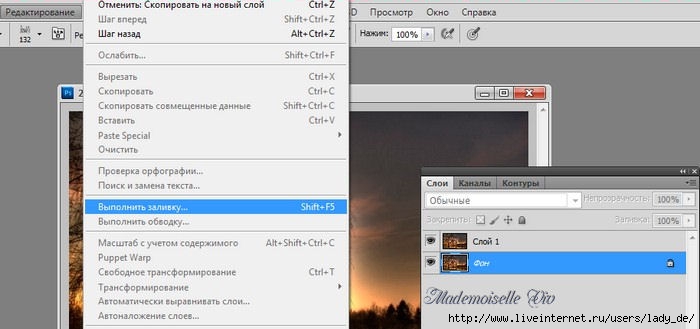
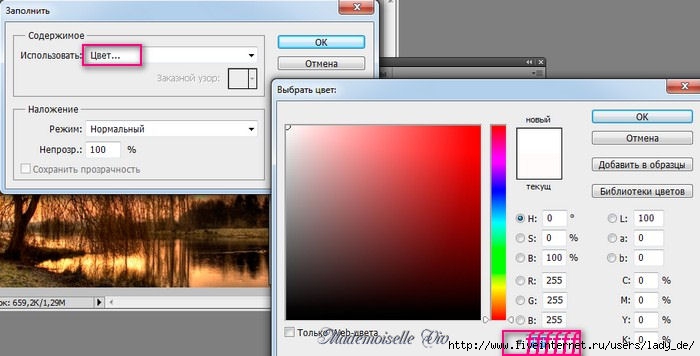
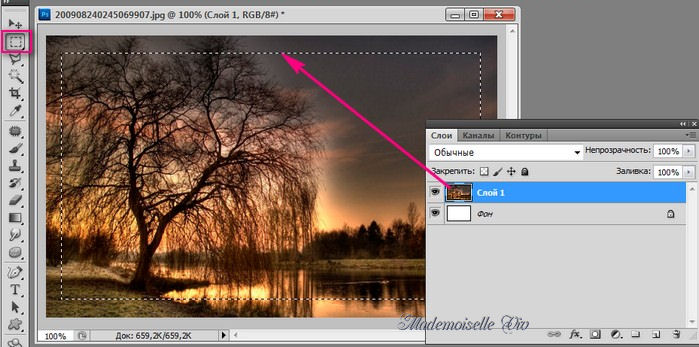
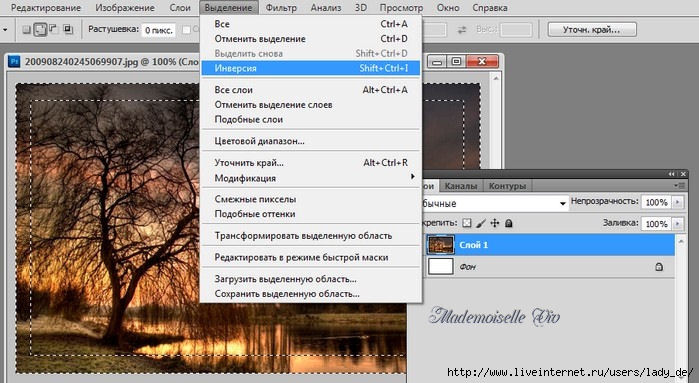
Серия сообщений "функции фильтров":
Часть 1 - Xenofex 2.0
Часть 2 - Анимация воды с помощью плагина Flood.
Часть 3 - СНЕГ С ПОМОЩЬЮ ПЛАГИНА VDL Adrenaline Snowflakes
Часть 4 - Плагин для фотошопа Flaming Pear - Создание водной поверхности .
Часть 5 - Рамочки с помощью фильтра Фрагмент
Часть 6 - МЕРЦАЮШИЕ ЗВЕЗДОЧКИ.
Часть 7 - Полоски
...
Часть 46 - Фон с помощью плагина Forge 3
Часть 47 - Фильтры фотошопа создающие зиму(ознакомиться+скачать)
Часть 48 - Как сделать круглую рамку в Muras Meisters.
Серия сообщений " - Mademoiselle_Viv":
Часть 1 - Работа с маской в Фотошопе: Маска через каналы слоев
Часть 2 - Бродилка по моему дневнику
...
Часть 5 - Перелистываем страницы
Часть 6 - Скачать Плагины к Photoshop
Часть 7 - Рамочки с помощью фильтра Фрагмент
Часть 8 - Картинка «Thank you
Часть 9 - Нежность
...
Часть 14 - Рамочка "Подсолнухи"
Часть 15 - 00151-5 Filter Krusty
Часть 16 - Музыкальное
|
|
Редактор-фотошоп в вашем дневнике |
|
Переключите на русский язык в левом верхнем углу (Russian), там, где флажок |
Серия сообщений "- Настройка программы Photoshop CS5":
Часть 1 - Настройка программы Photoshop CS5
Часть 2 - Инструмент «Быстрое выделение» Photoshop CS5
Часть 3 - Adobe Photoshop CS 5. Error 16. (Ошибка 16)
Часть 4 - Как убрать из ФШ редко используемый фильтр?
Часть 5 - Редактор-фотошоп в вашем дневнике
|
|
Скачать Плагины к Photoshop |


Серия сообщений " - Mademoiselle_Viv":
Часть 1 - Работа с маской в Фотошопе: Маска через каналы слоев
Часть 2 - Бродилка по моему дневнику
...
Часть 4 - Весенний ветерок в Sqirlz Water Reflections
Часть 5 - Перелистываем страницы
Часть 6 - Скачать Плагины к Photoshop
Часть 7 - Рамочки с помощью фильтра Фрагмент
Часть 8 - Картинка «Thank you
...
Часть 14 - Рамочка "Подсолнухи"
Часть 15 - 00151-5 Filter Krusty
Часть 16 - Музыкальное
|
|
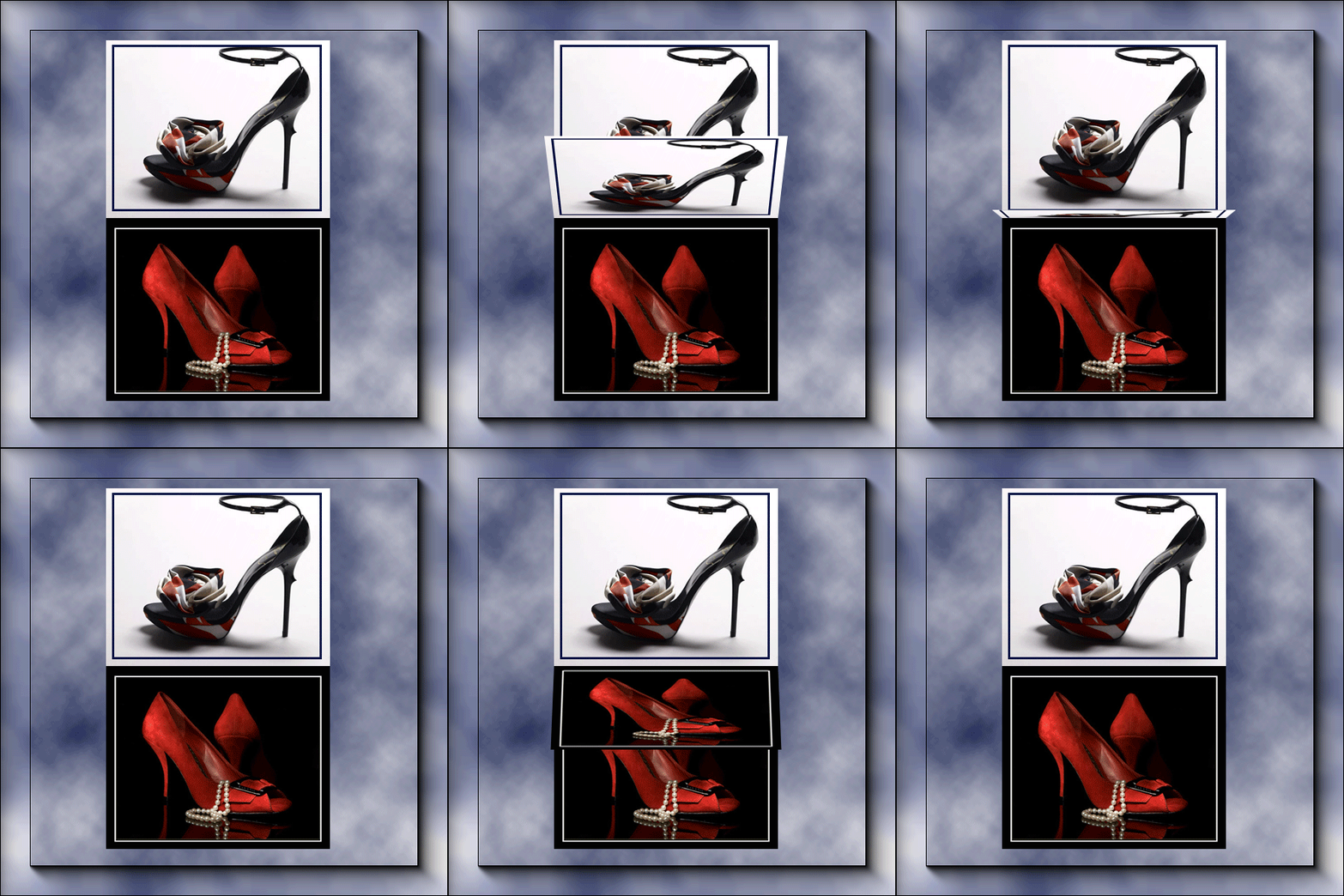
Перелистываем страницы |
Серия сообщений " - Mademoiselle_Viv":
Часть 1 - Работа с маской в Фотошопе: Маска через каналы слоев
Часть 2 - Бродилка по моему дневнику
Часть 3 - Плагин для фотошопа Flaming Pear - Создание водной поверхности
Часть 4 - Весенний ветерок в Sqirlz Water Reflections
Часть 5 - Перелистываем страницы
Часть 6 - Скачать Плагины к Photoshop
Часть 7 - Рамочки с помощью фильтра Фрагмент
...
Часть 14 - Рамочка "Подсолнухи"
Часть 15 - 00151-5 Filter Krusty
Часть 16 - Музыкальное
|
|
Весенний ветерок в Sqirlz Water Reflections |

Программа Sqirlz Water Reflections 

Серия сообщений " - Mademoiselle_Viv":
Часть 1 - Работа с маской в Фотошопе: Маска через каналы слоев
Часть 2 - Бродилка по моему дневнику
Часть 3 - Плагин для фотошопа Flaming Pear - Создание водной поверхности
Часть 4 - Весенний ветерок в Sqirlz Water Reflections
Часть 5 - Перелистываем страницы
Часть 6 - Скачать Плагины к Photoshop
...
Часть 14 - Рамочка "Подсолнухи"
Часть 15 - 00151-5 Filter Krusty
Часть 16 - Музыкальное
|
|
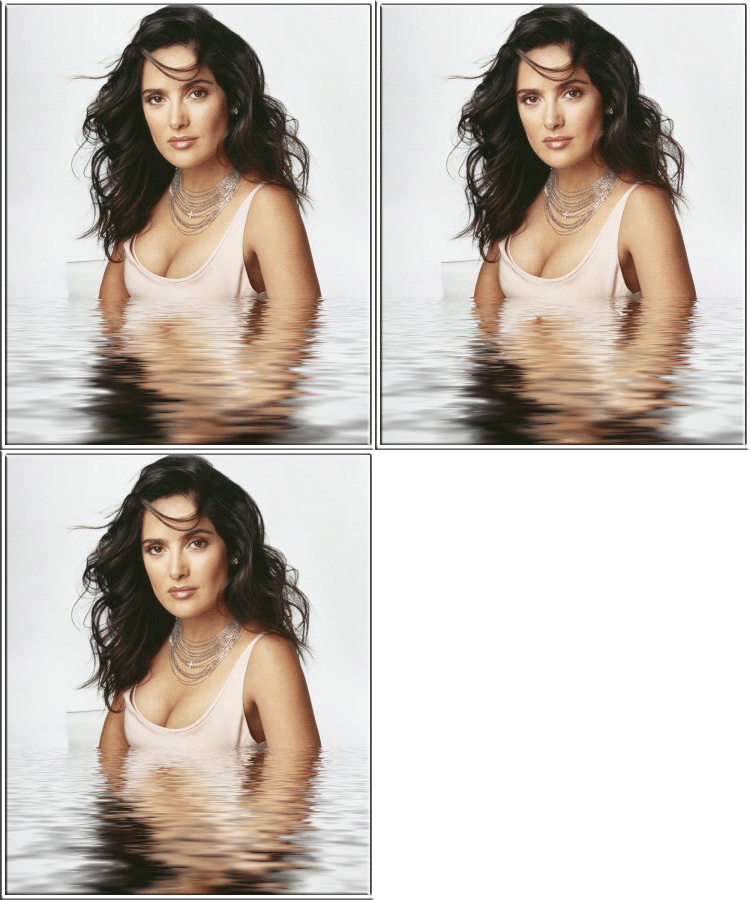
Плагин для фотошопа Flaming Pear - Создание водной поверхности |
Плагин для фотошопа Flaming Pear - Создание водной поверхности .


Серия сообщений " - Mademoiselle_Viv":
Часть 1 - Работа с маской в Фотошопе: Маска через каналы слоев
Часть 2 - Бродилка по моему дневнику
Часть 3 - Плагин для фотошопа Flaming Pear - Создание водной поверхности
Часть 4 - Весенний ветерок в Sqirlz Water Reflections
Часть 5 - Перелистываем страницы
...
Часть 14 - Рамочка "Подсолнухи"
Часть 15 - 00151-5 Filter Krusty
Часть 16 - Музыкальное
|
|
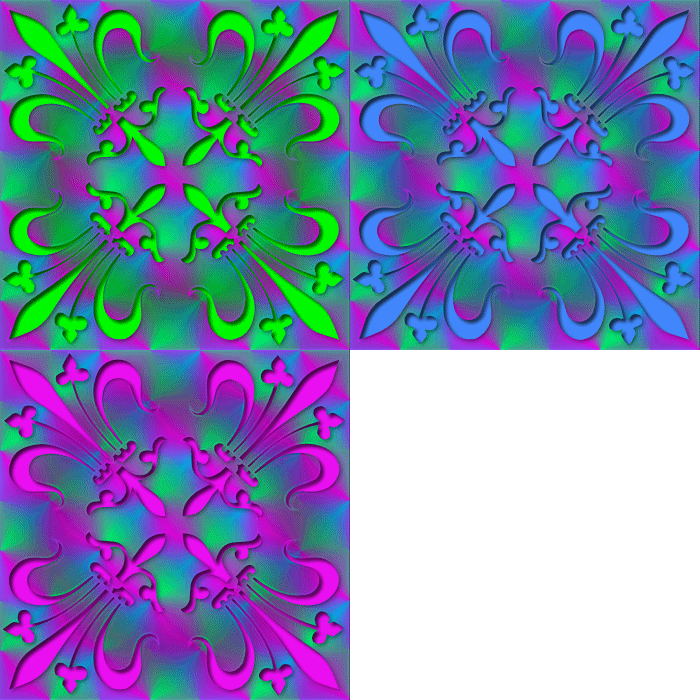
Неоновый эффект фильтром Eye Candy 4000 |


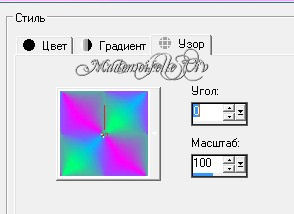
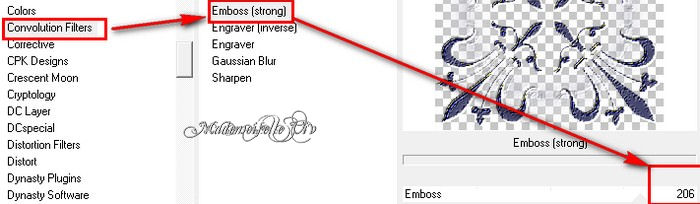
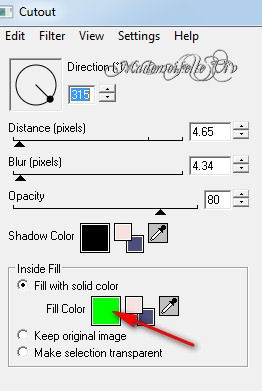
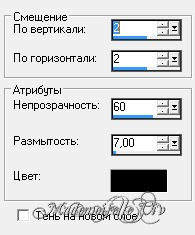
Серия сообщений "Анимация фильтрами":
Часть 1 - Неоновый эффект фильтром Eye Candy 4000
Часть 2 - Весенний ветерок в Sqirlz Water Reflections
Часть 3 - Анимация фильтром Topaz Star Effect
Серия сообщений "- Анимации с плагинами ":
Часть 1 - Анимация воды с помощью плагина Flood.
Часть 2 - Неоновый эффект фильтром Eye Candy 4000
|
|
Новогодняя открытка Christmas -урок -адаптация для фотошопа |
Серия сообщений "- Уроки фотошоп":
Часть 1 - Урок по применению масок в ФОТОШОПЕ.
Часть 2 - Я так училась фотошоп(у)
...
Часть 13 - мой урок по фону...
Часть 14 - БРОДИЛКА - Только Уроки Фотошопа
Часть 15 - Новогодняя открытка Christmas -урок -адаптация для фотошопа
Часть 16 - Вырезаем объект в Photoshop CS5
Часть 17 - Урок по применению масок в ФОТОШОПЕ
...
Часть 27 - Чтобы фотошоп не тормозил
Часть 28 - Как работать с маской в ФШ (новый способ)
Часть 29 - Урок рамка фотошоп с картинкой. в Photoshop CS5
|
|
Xenofex 2.0 |
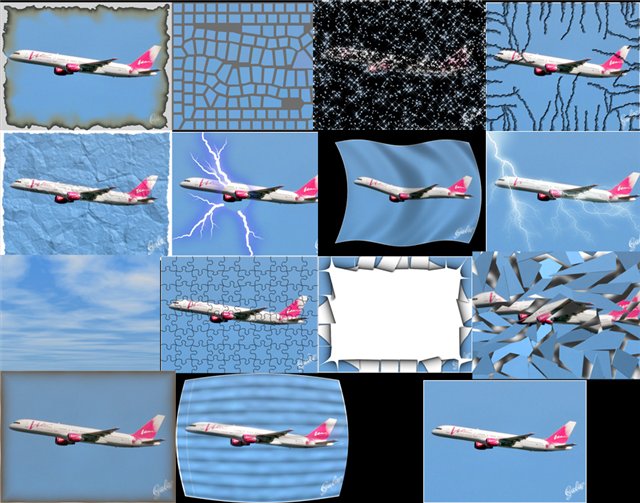
В состав Xenofex 2 входят четырнадцать инструментов для создания разнообразных эффектов на изображении. Сфера его применения достаточно широка - от веб-дизайна до рекламы и авторских дизайнерских проектов.
Фильтры, которые входят в состав Xenofex 2, часто дополняют друг друга. Именно поэтому в плагине предусмотрен быстрый переход между фильтрами - не теряя времени на блуждания в дебрях меню, вы можете быстро переключаться между инструментами Xenofex 2, используя горячие клавиши. Для как можно более удобной работы в плагине предусмотрен целый ряд сочетаний клавиш, которые могут оказаться очень полезными, если вы используете Xenofex 2 часто.
Все фильтры, которые входят в состав Xenofex 2, имеют схожий интерфейс окна настроек. В его верхней части вы увидите пункты меню. Они одинаковы для всех фильтров. При помощи меню Filters можно быстро переключаться между фильтрами пакета, а при помощи Settings - сохранять и загружать выбранные настройки фильтров для использования их в дальнейшем. Тут также расположены некоторые предварительные заготовки для каждого фильтра, позволяющие быстро подобрать параметры эффектов.
Но перейдем к рассмотрению самих эффектов.
Серия сообщений "- Фильтры":
Часть 1 - Filter Krusty
Часть 2 - Xenofex 2.0
Часть 3 - Установка фильтра-Ulead_GIF-X.Plugin_2.0
Часть 4 - Фильтр Flaming Pearl
Часть 5 - Как убрать из ФШ редко используемый фильтр?
Часть 6 - Фильтры для ФШ - о-о-о-чень много!!!
Часть 7 - Всё о фильтрах фотошопродилка
|
|
Бродилка по моему дневнику |











Серия сообщений " - Mademoiselle_Viv":
Часть 1 - Работа с маской в Фотошопе: Маска через каналы слоев
Часть 2 - Бродилка по моему дневнику
Часть 3 - Плагин для фотошопа Flaming Pear - Создание водной поверхности
Часть 4 - Весенний ветерок в Sqirlz Water Reflections
...
Часть 14 - Рамочка "Подсолнухи"
Часть 15 - 00151-5 Filter Krusty
Часть 16 - Музыкальное
|
|