ТАМПЛИЕРЫ: «СПЕЦНАЗ» СРЕДНЕВЕКОВЬЯ Историки и сегодня спорят, кем были «рыцари Храм...
Чудесная вера славян. Художник Валентин Барсков. Часть 4 - (0)Чудесная вера славян. Художник Валентин Барсков. Часть 4 Часть 1: http://www.liveinternet.ru/user...
Русскость - cостояние души! Алфавит славян - (1)Русскость - cостояние души! Алфавит славян Алфавит несёт код Космоса. В квадрате 7 на 7 ...
Мотоциклетные куртки и пара мото-жилетов из гобеленовой ткани в комбинации с кожзамом и джинсой. Вариант для мужчин тоже есть. - (0)Мотоциклетные куртки и пара мото-жилетов из гобеленовой ткани в комбинации с кожзамом и джинсо...
Бомберы мужские и женские. Все из гобелена (трафик) - (0)Бомберы мужские и женские. Все из гобеленовой ткани. Tapestry Bomber Jacket by Reclaimed Vi...


Как очистить поры и кожу лица? |

|
МИРЫ ЯСЕНЯ ИГГДРАСИЛЬ. Мифология Скандинавии. Асатру. |
|
Постулаты рунической магии |
Серия сообщений "Основы теории магии":Магическая помощь http://www.liveinternet.ru/users/5359987/profile
zelenayaradost@yandex.ru диагностика бесплатно!!!
Наш интернет магазин эзотерики и эко-продуктов http://ecoradost.ucoz.ru/shop
Часть 1 - ПОТЕРИ И ПРИОБРЕТЕНИЯ ПРИ ЗАНЯТИЯХ МАГИЕЙ. Для прочтения обязательна)))
Часть 2 - ВОЗМОЖНЫЕ ОПАСНОСТИ МАГИЧЕСКОГО ОБРАЗА ЖИЗНИ
...
Часть 7 - Защита и очищение
Часть 8 - Почему магические действия не всегда получаются?
Часть 9 - Постулаты рунической магии
Часть 10 - Словарь терминов. Руны.
|
Словарь терминов. Руны. |
Серия сообщений "Основы теории магии":Магическая помощь http://www.liveinternet.ru/users/5359987/profile
zelenayaradost@yandex.ru диагностика бесплатно!!!
Наш интернет магазин эзотерики и эко-продуктов http://ecoradost.ucoz.ru/shop
Часть 1 - ПОТЕРИ И ПРИОБРЕТЕНИЯ ПРИ ЗАНЯТИЯХ МАГИЕЙ. Для прочтения обязательна)))
Часть 2 - ВОЗМОЖНЫЕ ОПАСНОСТИ МАГИЧЕСКОГО ОБРАЗА ЖИЗНИ
...
Часть 8 - Почему магические действия не всегда получаются?
Часть 9 - Постулаты рунической магии
Часть 10 - Словарь терминов. Руны.
|
Проблема бедности( о квантонике) |
Серия сообщений "Наши мысли.":
Часть 1 - Что делать, если не получается даже... «хотеть»?!
Часть 2 - О секретах и ловушках счастья
...
Часть 15 - Вот вам Точка Опоры сокращенный до 40 вариант Лисси Мусса
Часть 16 - Ты создаёшь свою собственную Вселенную!
Часть 17 - Проблема бедности( о квантонике)
Часть 18 - Воплощение мечты
Часть 19 - Мечты сбываются.
...
Часть 30 - Без заголовка
Часть 31 - Без заголовка
Часть 32 - Без заголовка
|
|
Без заголовка |
Серия сообщений "исполнение желаний":Магическая помощь http://www.liveinternet.ru/users/5359987/profile
zelenayaradost@yandex.ru диагностика бесплатно!!!
Часть 1 - Как сделать карту желаний
Часть 2 - 10 правил исполнения желаний
Часть 3 - Как стать везучим
Часть 4 - Ритуал узелковой магии на исполнение желания
Часть 5 - Желание исполнит Жар-птица
|
НАГОВОР НА ВОДУ ПЕРЕД ОМЫВНИЕМ НАШИХ ТЕЛЕС |
|
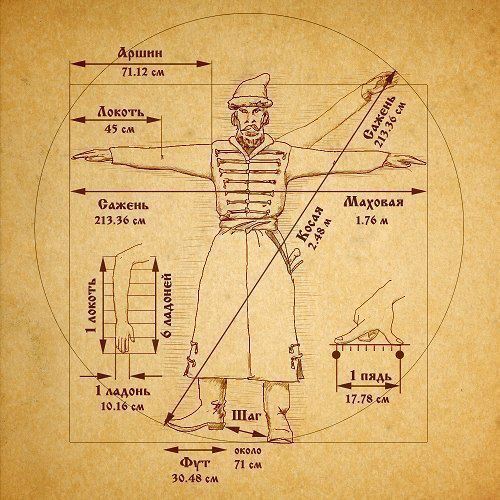
Старорусские меры длины |
Серия сообщений "Век живи, век учись...":
Часть 1 - Что же такое «Аватар»?
Часть 2 - Компьютерный сленг, словарь компьютерных жаргонизмов
...
Часть 23 - Почему листы бумаги делаются в основном размером 21 х 29,7 см?
Часть 24 - Карман для часов
Часть 25 - Старорусские меры длины
|
Поиск книг,аудиокниг,фильмов,музыки,программ в онлайн-магазинах |
|
Серия сообщений "Интернет-магазин.":
Часть 1 - Производители скраповых товаров
Часть 2 - Магазин Martha Stewart (дыроколы)
...
Часть 6 - ИНТЕРНЕТ-МАГАЗИНЫ ФУРНИТУРА ДЛЯ БИЖУ
Часть 7 - МНОГО М.К. ПО ПЛАСТИКЕ
Часть 8 - Поиск книг,аудиокниг,фильмов,музыки,программ в онлайн-магазинах
Часть 9 - Очень полезные ссылки
Часть 10 - Без заголовка
...
Часть 15 - Прибор для экономии электроэнергии
Часть 16 - Без заголовка
Часть 17 - Без заголовка
|
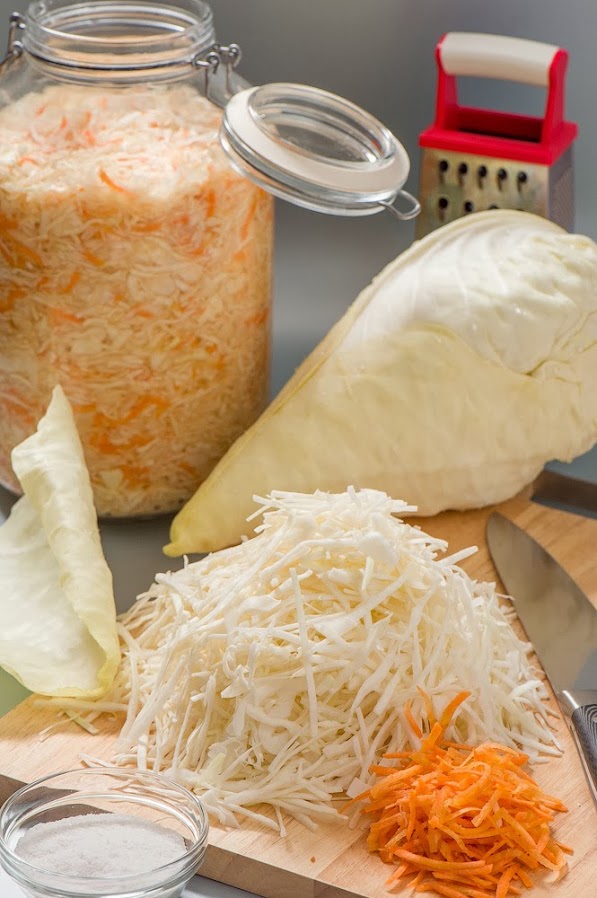
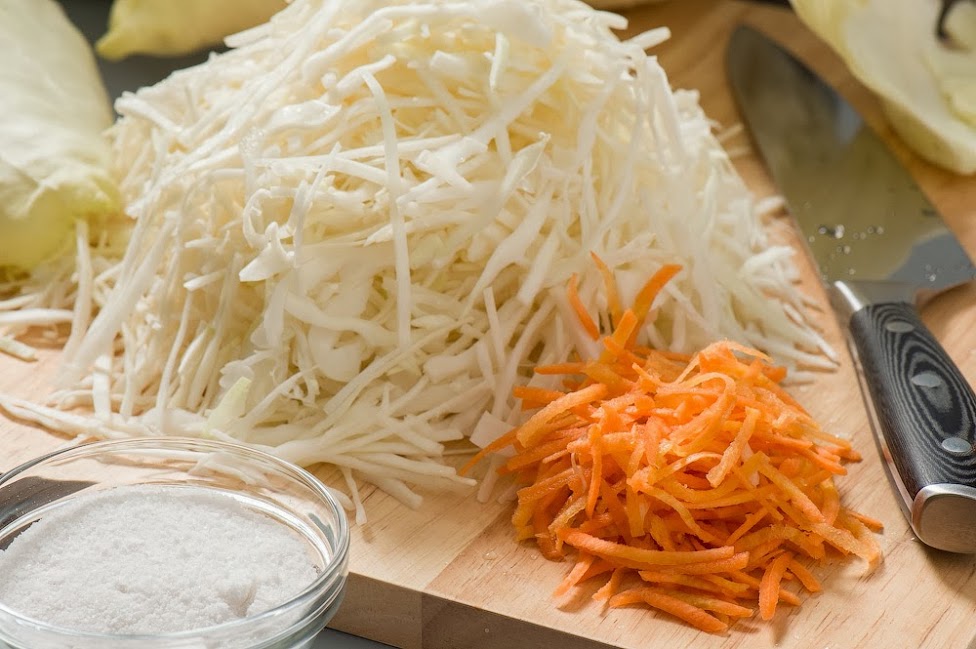
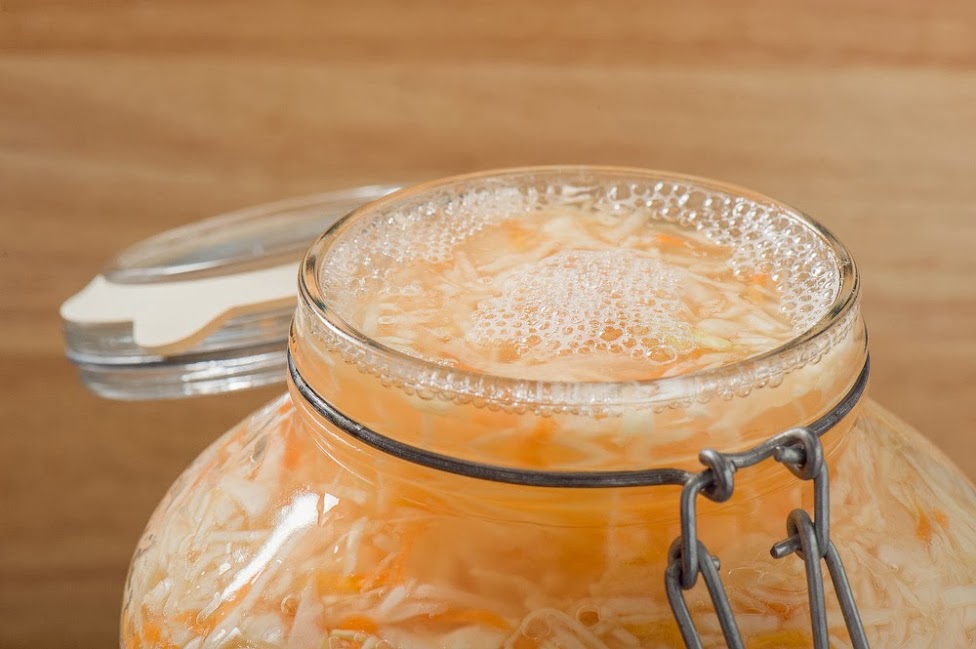
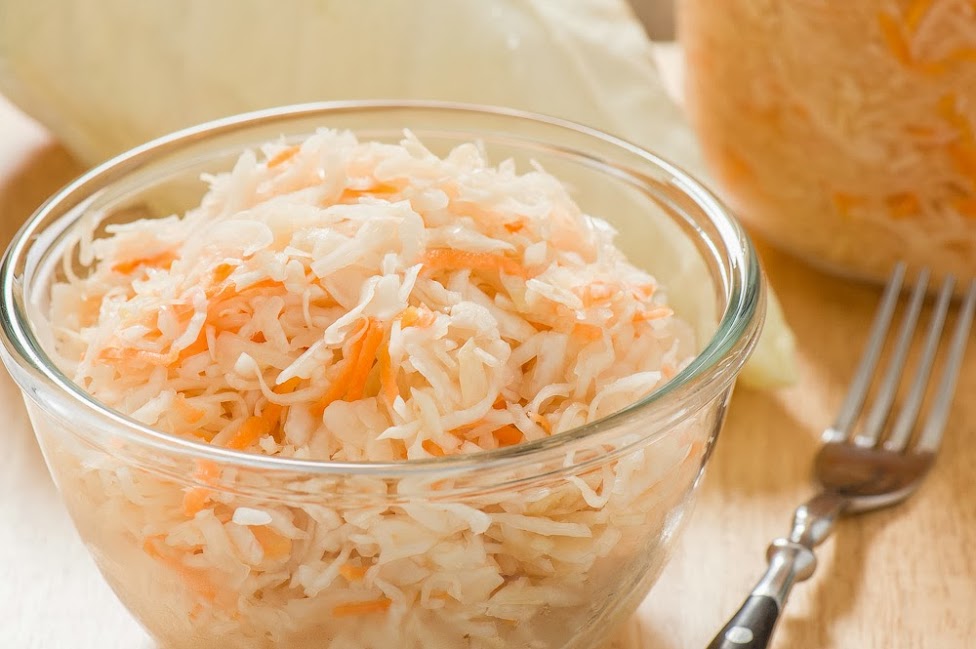
Квашеная капуста.Мой любимый рецепт |
|
|
Цифровая живопись Кэрол Каваларис. Птицы. |
|
Шарлотка - 9 вариантов приготовления |
Шарлотка - 9 вариантов приготовления

Яблочная шарлотка, Шарлотка из батона, Шарлотка с яблоками (обычная), Шарлотка с яблоками и бананами ...
Серия сообщений "Торты !!!":
Часть 1 - С тарелкой есть нельзя! Новогодний торт.
Часть 2 - Пирог с сухофруктами и апельсином
...
Часть 4 - Фытыр - фантастически вкусный египетский пирог
Часть 5 - домашний шоколадный торт «Южная Ночь»
Часть 6 - Шарлотка - 9 вариантов приготовления
Часть 7 - Салат "Подкова" для новогодней Лошади - 2
Часть 8 - САЛАТ "Шапка деда Мороза"
...
Часть 12 - Без заголовка
Часть 13 - Без заголовка
Часть 14 - Без заголовка
|
|
домашний шоколадный торт «Южная Ночь» |
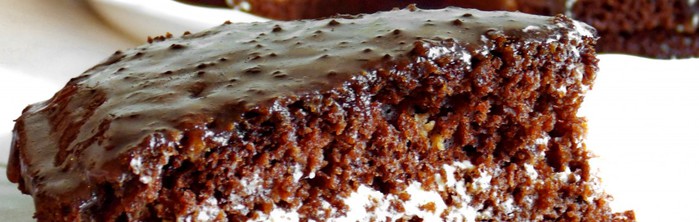
 Пробуйте, фантазируйте, угощайтесь!
Серия сообщений "Торты !!!":
Часть 1 - С тарелкой есть нельзя! Новогодний торт.
Часть 2 - Пирог с сухофруктами и апельсином
Часть 3 - Быстрый (заливной) пирог с зелёным луком и яйцом
Часть 4 - Фытыр - фантастически вкусный египетский пирог
Часть 5 - домашний шоколадный торт «Южная Ночь»
Часть 6 - Шарлотка - 9 вариантов приготовления
Часть 7 - Салат "Подкова" для новогодней Лошади - 2
...
Часть 12 - Без заголовка
Часть 13 - Без заголовка
Часть 14 - Без заголовка
|
|
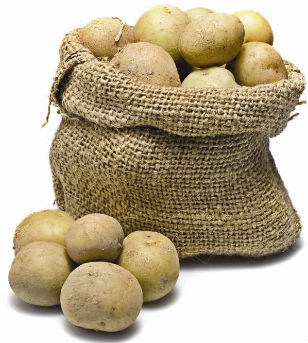
Лекарь в мундире |

|
Домашние "Мишки Барни" |
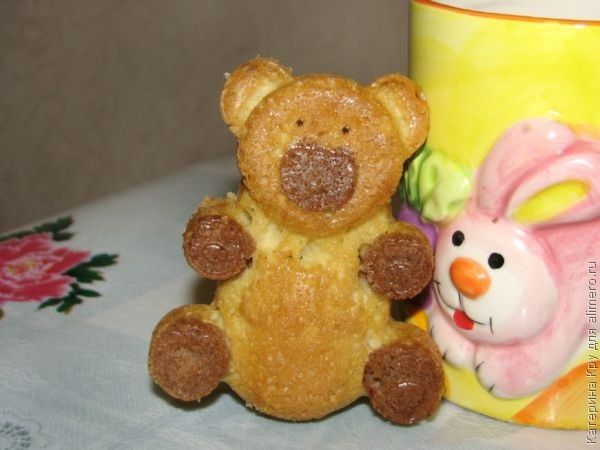
Думаю, что "мишек Барни" знают не только дети, но и их родители. Да и как не знать, когда ребенок постоянно просит их купить. Зачем покупать, когда таких же "мишек Барни", Вы можете испечь сами. Вот и рецепт:
|
Сырники в духовке |
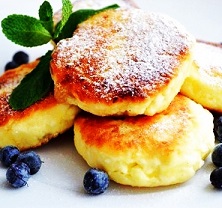
На 100 г - 96 ккал.

- Творог обезжиренный;
- Яйцо целое 1 большое или 2 маленьких;
- Мука ржаная 170 грамм (муку можно заменить на протеиновый порошок, отлично подойдет с ванильным вкусом);
- Сахарозаменитель 8-10 табл;
- Соль по вкусу;
- Разрыхлитель теста или сода для выпечки - пол чайной ложки.

Смешиваем творог, яйца, добавляем сахарозаменитель и соль, перемешиваем.
Добавляем муку/протеиновый порошок, разрыхлитель/соду, гашеную уксусом.
Формируем сырники, кладем их на силиконовый противень или противень, обернутый пекарской бумагой. Запекаем в предварительно разогретой духовке до готовности (около 40 мин.)
Приятного аппетита :)
 Sonya_kot
|
Аспирин для лица |

|
Шьем легко и быстро с Ольгой Никишичевой |
|
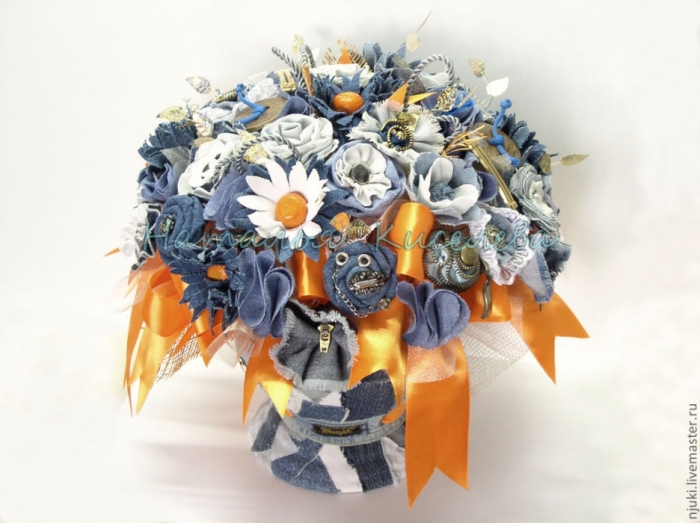
ЦВЕТЫ ИЗ СТАРЫХ ДЖИНСОВ. |
|
Горячие клавиши экономят время! |

Горячие клавиши экономят время! Главная задача горячих клавиш экономить наше время ну и, конечно же, делать выполнение различных операций на компьютере более комфортным и мгновенным.
Серия сообщений "Учимся быстро писать на клаве.":
Часть 1 - Горячие клавиши Windows: как добровольно-принудительно запомнить их и начать ими пользоваться
Часть 2 - Программа-тренажер
...
Часть 4 - Горячие клавиши Windows
Часть 5 - Сохраняем веб страницу в pdf в несколько приемов
Часть 6 - Горячие клавиши экономят время!
Часть 7 - Флешка. Раскладка клавиатуры
Часть 8 - Работаем "клавой" или 101 вариант без мышки
...
Часть 12 - Без заголовка
Часть 13 - Чтобы написать символ,
Часть 14 - Тайна странных обозначений на клавишах ноутбука раскрыта!
|
|
Аджика -проверенный рецепт |
Готовлю аджику я вот по такому рецепту:
Помидоры - 2 кг
Яблоки - 0,5 кг
Перец болгарский - 0,5 кг
Морковь -0,5 кг
Соль - 1 ст.л
Сахар -0,5 стакана
Овощи измельчить варить 1 час, добавить 200 гр. масла, 200 гр. чеснока и варить ещё 30 минут.
Разложить по стерильным банкам и закатать.
|
Чистим жесткий диск компьютера |

Серия сообщений "О компьютере":
Часть 1 - Чистим жесткий диск компьютера
Часть 2 - Как не погибнуть за компьютером...
Часть 3 - "Как разделить файл"
...
Часть 18 - Компьютерные уроки для пожилых людей
Часть 19 - Куда девается место на диске С?
Часть 20 - Пропал звук на компьютере [решение проблемы]
Серия сообщений "Если комп тормозит. ( чистка. )":
Часть 1 - Самая эффективная чистка компьютера.
Часть 2 - Как избавиться от ooov.net
...
Часть 21 - Пропал звук на компьютере [решение проблемы]
Часть 22 - 6 причин, почему тормозит ваш компьютер
Часть 23 - Чистим жесткий диск компьютера
Часть 24 - Как очистить КЭШ в разных браузерах
Часть 25 - Как ускорить работу компьютера и повысить его производительность на 50-60%
...
Часть 29 - Небольшие секреты Microsoft Word.
Часть 30 - Не хочу быть чайником. Подборка.
Часть 31 - Без заголовка
|
|
Сохраняем веб страницу в pdf в несколько приемов |
Серия сообщений "Учимся быстро писать на клаве.":
Часть 1 - Горячие клавиши Windows: как добровольно-принудительно запомнить их и начать ими пользоваться
Часть 2 - Программа-тренажер
Часть 3 - Соло на клавиатуре
Часть 4 - Горячие клавиши Windows
Часть 5 - Сохраняем веб страницу в pdf в несколько приемов
Часть 6 - Горячие клавиши экономят время!
Часть 7 - Флешка. Раскладка клавиатуры
...
Часть 12 - Без заголовка
Часть 13 - Чтобы написать символ,
Часть 14 - Тайна странных обозначений на клавишах ноутбука раскрыта!
|
Основные составляющие компьютера и их характеристики |
Статья для начинающих пользователей компьютера, которые хотят познакомиться с ним поближе. Полезна при выборе компьютера перед его покупкой или сборкой конфигурации под заказ.
Процессор самая главная часть компьютера - его мозг и сердце в одном флаконе. Сегодня на рынке процессоров борьба идёт между двумя гигантами - AMD и Intel. У каждой из этих фирм свои сторонники и противники, достоинства и недостатки. Но лучше обращать внимание на сам продукт, а не на производителя.
Есть мнение, что чем выше частота, тем выше производительность. Это уже давно не так. Процессоры AMD, имея частоту ниже, чем у Intel, с успехом конкурируют с ними. Например, модель Athlon64 3000+ сравнима c Pentium 4 3000, хотя 3000+ это всего лишь рейтинг, реальная частота 2000 МГц, то есть на треть меньше, чем у конкурента.
Итак, если компьютер вам нужен для работы с видео, то лучше взять процессоры Core2Duo или Core2Quad. Для игр подойдут они же, + Athlon64 X2 и Phenom. Для работы с офисными приложениями или для экономии средств можно взять Intel Celeron или AMD Sempron - бюджетные варианты старших моделей.
Материнская плата – вторая самая важная часть компьютера. Она связывает все его части в единое целое, координирует их работу. Если она выйдет из строя, то, скорее всего, придётся менять весь компьютер, ведь все комплектующие подключаются именно к ней, имеют с ней «совместимость», она является связующим звеном. А найти такую же модель через два-три года использования компьютера практически нереально – процесс обновления моделей в компьютерной индустрии идет стремительно и то, что было новинкой вчера, сегодня уже старье.
По производителям можно выделить материнские платы Asus, Abit, MicroStar, Giga-Byte.
Если вы не специалист, вам вряд ли что-нибудь скажет описание или характеристики материнской платы, поэтому внимание стоит обратить только на встроенные в нее вещи. Если встроенный "звук" удовлетворит большинство покупателей (но не тех, кто будет заниматься музыкой, например, композиторов, диджеев), то встроенное "видео" подойдёт лишь для офисных приложений и очень старых игр. С 3D-приложениями и новыми играми, скорее всего, будут проблемы .
Не собираетесь играть в «навороченные» игры и делать 3D-проекты? Материнская плата вас вообще не должна волновать. Подойдет любая, недорогая.
Оперативная память (RAM) – важное условие быстродействия компьютера. В ней хранятся данные, с которыми вы работаете в данный момент. При выключении компьютера или перезагрузке операционной системы, эти данные автоматически стираются. Чем больше у вас памяти, тем больше обрабатывается данных в единицу времени, тем быстрее работает компьютер.
Сколько нужно оперативной памяти? Если вы собираетесь работать с офисными приложениями, сидеть в Интернете, слушать фильмы и музыку, то вам хватит 512 мегабайт. Если же вы хотите играть в современные игры, работать с видео или графикой, вам нужно минимум 2 гигабайта памяти.
Важное замечание! Все вышесказанное относится к операционной системе Windows XP и более ранним версиям Windows, а также операционным системам Mac OS (устанавливаемым на компьютерах Apple). Если у вас на компьютере предустановлена (установлена производителем или продавцом) Windows Vista, то оперативной памяти должно быть не меньше 4 гигабайт! С меньшим количеством Vista, сама активно использующая оперативную память для своих системных нужд, работает очень медленно. Имейте это в виду!
Жесткий диск (HDD, винчестер) - это хранилище ваших данных. Если у вас сломается любая другая часть, то вы потеряете лишь деньги. При неисправности жесткого диска вы потеряете информацию, которая может быть намного дороже всего компьютера.
Однако, как показывает опыт, винчестеры известных марок могут «накрыться» так же легко и непринужденно, как менее известные, зато более дешевые их собратья – перепад напряжения, злобный вирус и вот уже вместо привычного окна вы видите в мониторе черный или синий экран и никакие ваши заклинания «ну миленький, ну включайся!» почему-то не действуют. Бороться с этим несчастьем лучше профилактикой и резервным копированием, о которых вы можете прочитать, например, в этой статье, а не упованием на известную марку производителя.
Поэтому главный вопрос при выборе винчестера: какой объём памяти вам нужен. Если вы увлекаетесь фотографией, фильмами или музыкой, то нужно взять жесткий диск хотя бы на 320 Гб. Для справки: один DVD-фильм занимает 4,5 Гб, HDTV-фильм столько же, новая игра - 8 Гб, средняя коллекция музыки - 20 Гб. Если компьютер будет нужен вам для работы с документами и Интернетом, хранения фильмов обычного качества и нескольких игр, то вполне хватит диска на 80 Гб.
Видеокарта (видеоадаптер) - это устройство, которое работает с графикой. То есть всё, что вы видите на экране монитора - результат работы видеокарты (иначе и быть не может, ведь монитор подключен именно к ней). От неё зависит, насколько быстро и качественно будет отображаться картинка.
Если вы не собираетесь играть в «навороченные» игры, то вам, говоря откровенно, подойдет любая. Поэтому пропускайте этот пункт и переходите к следующему.
Если же вы фанат игр, любитель смотреть на компьютере фильмы хорошего качества, тогда, советую, хорошенько разобраться в вопросе.
Встроенная в материнскую плату видеокарта подойдёт лишь для работы с офисными приложениями, фильмов-музыки и Интернета, простых игр. Об играх нового поколения не может быть и речи. Поэтому, если у вас есть деньги и вы собираетесь играть в новые игрушки, нужно чтобы на вашем компьютере стоял отдельный видеоадаптер.
Некоторые ошибочно полагают, что чем больше объём видеокарты, тем она лучше. На самом деле производительность видеоадаптера зависит от его процессора (не путать с процессором самого компьютера).
Сначала обратите внимание при выборе на разрядность шины памяти. Она должна быть не меньше 128 бит. Количество бит влияет на быстродействие видеокарты. Для современных игр лучше взять модель с минимум 256 битами.
Выбирать видеоадаптеры нужно однозначно с интерфейсом PCI-Express, AGP уже устарели, хоть и держат ещё какую-то часть рынка.
Далее нужно выбрать модель видеокарты и фирму-изготовителя. Чипсеты (наборы микросхем) для видеокарты производят два гиганта: ATI - серия Radeon и Nvidia - серия Geforce. Борьба между ними идёт уже много лет и бьются они на равных, поэтому посоветовать какую-то одну фирму нельзя, все дело в ваших личных предпочтениях.
Видеокарты Nvidia Geforce имеют немного более высокую цену и производительность. Видеокарты ATI Radeon демонстрируют хорошее быстродействие при довольно невысоких ценах. Если вы будете играть в игры или работать с графикой, то лучше взять ATI Radeon не ниже 3870 или Nvidia Geforce не ниже 9600GT.
ATI и Nvidia изготавливают лишь чипсеты, а сами видеокарты производят другие фирмы: Giga-Byte, ASUS, PalitDaytona, Sparkle, Sapphire. Но здесь марка производителя уже практически не важна.
Звуковая карта. Если вы не композитор или ди-джей, для которых звук – профессия, то вам подойдет любая звуковая карта, даже самая дешевая. Честное слово!
Приводы CD и DVD дисков. На современных компьютерах, кажется, даже на самых дешевых, «по умолчанию» стоят combo приводы, позволяющие читать и записывать все форматы CD и DVD (за исключением Blu-Ray, о котором ниже). Поэтому этот раздел нужен скорее для расширения вашего кругозора, нежели для практики.
Существуют следующие типы приводов: CD-ROM, DVD-ROM, CD-RW, DVD-RW, Blu-Ray. CD- и DVD-ROM могут только читать информацию с дисков, CD- и DVD-RW кроме чтения могут записывать диски, а combo объединяет в себе все четыре вида. Вы сможете не только смотреть DVD-фильмы, слушать музыку с компакт-дисков CD, но и сами записывать нужную информацию на любые болванки. Кстати, почти все современные combo приводы теперь поддерживают запись двухслойных DVD, то есть вы сможете записать на один диск 8,6 Гб информации.
Blu-Ray - это приводы нового поколения, позволяющие читать диски вместимостью до 54 Гб. С момента их появления, цена на новые модели заметно снизилась, поэтому, если вам позволяют средства, то смело покупайте Blu-Ray.
Корпус компьютера. Некоторые считают, что от него зависит лишь внешний вид, то есть дизайн. Сегодня в продаже появились самые разные «навороченные» корпуса – выпуклые, разноцветные, ну и прочих нестандартных форм. На самом деле корпус довольно важная вещь и он может стать… причиной поломки вашего компьютера. Поломки не очень серьезной, но если вы не специалист, она может повергнуть вас в некоторый шок. Когда компьютер «умер», ну то есть «совсем умер» - не подает никаких признаков жизни, не гудит, не горит своими лампочками и подсветками -проблема в корпусе, а точнее – во встроенном в него блоке питания, который вышел из строя и компьютер просто-напросто не получает электроэнергии, без которой он есть обычная железяка.
Блок питания снабжает энергией все части компьютера, поэтому от его качества зависит стабильность работы. Некачественное питание сокращает срок службы всех других устройств и, более того, может привести к их поломке. Для нового компьютера средней конфигурации мощность блока питания должна быть не меньше 450 ватт (Вт). Чем больше ватт, тем лучше. Очень хорошие блоки питания делают фирмы FSP Group и Inwin (последняя, кстати, производит не только блоки питания, но и сами компьютерные корпуса).
Существуют сдедующие виды корпусов:
Основные фирмы, производящие корпуса для компьютера, в порядке убывания цены\качества:
Категорически не рекомендую брать различные нестандартные корпуса – горизонтального расположения или сверхкомпактные, которыми сейчас так увлеклись многие известные производители, например, Sony. Они практически полностью исключают возможности апгрейда (обновления), а также сильно затрудняют ремонт компьютера. Если в обычном корпусе поменять, например, жесткий диск или видеокарту, вы можете даже сами (откручиваем два болтика, вынимаем одну деталь из разъема и вставляем другую), то в разных компактных вариантах для замены детали часто приходится разбирать вообще все и это представляет сложность даже для специалистов. Кроме того, такие корпуса хуже охлаждаются, а значит, если у вас мощный процессор, перегрева не избежать, со всеми вытекающими отсюда печальными последствиями.
Монитор – действительно очень важная вещь. С точки зрения вашего здоровья – самая важная, так как от правильного выбора монитора зависит не только качество картинки, но ваше здоровье и работоспособность. Хороший монитор не напрягает ваших глаз и не вызывает усталости при длительной работе. Оговоримся: здесь и далее речь ведётся только о LCD (ЖК) мониторах, так как CRT (ЭЛТ) уже устарели и в магазинах вы их вряд ли найдёте. Более того, разница между средними моделями ЖК и ЭЛТ мониторами - около 2000 рублей, но LCD намного лучше и безопаснее.
При выборе ЖК монитора нужно обратить внимание на следующие параметры:
Как ускорить компьютер
Ну и последнее, о чем хотелось бы сказать в этой статье. Любой компьютер можно ускорить за счет оптимизации операционной системы. Это не сложно и доступно даже начинающим пользователям, особенно, если действовать не методом проб и ошибок, а имея под рукой пошаговую инструкцию. Получить такую инструкцию можно в замечательной статье Как ускорить компьютер. Кроме этой статьи на сайте, куда вы попадете, есть масса других полезных материалов по ускорению работы компьютера, работающего практически на любой операционной системы семейства Windows.
Серия сообщений "О компьютере":
Часть 1 - Чистим жесткий диск компьютера
Часть 2 - Как не погибнуть за компьютером...
...
Часть 6 - Как удалить webalta?
Часть 7 - Сохраняем веб страницу в pdf в несколько приемов
Часть 8 - Основные составляющие компьютера и их характеристики
Часть 9 - Не работает мышь на ноутбуке?
Часть 10 - Как узнать разрешение экрана
...
Часть 18 - Компьютерные уроки для пожилых людей
Часть 19 - Куда девается место на диске С?
Часть 20 - Пропал звук на компьютере [решение проблемы]
|
Как сделать ярлык для выключения компьютера |
Как сделать ярлык для выключения компьютера
Узнала очень интересную штуку - как можно сделать ярлык на рабочем столе для быстрого выключения компьютера.
Сделала себе, мне понравилось - компьютер стал выключаться практически мгновенно! Теперь расскажу вам...))

|
Как навести порядок на рабочем столе компьютера |
Серия сообщений "О компьютере":
Часть 1 - Чистим жесткий диск компьютера
Часть 2 - Как не погибнуть за компьютером...
...
Часть 10 - Как узнать разрешение экрана
Часть 11 - Как сделать ярлык для выключения компьютера
Часть 12 - Как навести порядок на рабочем столе компьютера
Часть 13 - Горячие клавиши Windows
Часть 14 - 6 причин, почему тормозит ваш компьютер
...
Часть 18 - Компьютерные уроки для пожилых людей
Часть 19 - Куда девается место на диске С?
Часть 20 - Пропал звук на компьютере [решение проблемы]
Серия сообщений "Удаляем программы.":
Часть 1 - Быстро удалить Яндекс.Бар, Mail.Guard и прочие странные навязчивые штуки [AntiDust]
Часть 2 - Менеджер браузеров или пчёлы против мёда!
...
Часть 15 - Как исправить ошибки Windows с помощью программы Сcleaner
Часть 16 - Куда девается место на диске С?
Часть 17 - Как навести порядок на рабочем столе компьютера
Часть 18 - Без заголовка
Часть 19 - Без заголовка
|
Горячие клавиши Windows |
| Сочетание клавиш | Описание |
|---|---|
|
Ctrl + Esc Win |
Открыть меню «Пуск» (Start) |
| Ctrl + Shift + Esc | Вызов «Диспетчера задач» |
| Win + E | Запуск «Проводника» (Explore) |
| Win + R | Отображение диалога «Запуск программы» (Run), аналог «Пуск» — «Выполнить» |
| Win + D | Свернуть все окна или вернуться в исходное состояние (переключатель) |
| Win + L | Блокировка рабочей станции |
| Win + F1 | Вызов справки Windows |
| Win + Pause | Вызов окна «Свойства системы» (System Properties) |
| Win + F | Открыть окно поиска файлов |
| Win + Сtrl + F | Открыть окно поиска компьютеров |
| Printscreen | Сделать скриншот всего экрана |
| Alt + Printscreen | Сделать скриншот текущего активного окна |
|
Win + Tab Win + Shift + Tab |
Выполняет переключение между кнопками на панели задач |
|
F6 Tab |
Перемещение между панелями. Например, между рабочим столом и панелью «Быстрый запуск» |
| Ctrl + A | Выделить всё (объекты, текст) |
|
Ctrl + C Ctrl + Insert |
Копировать в буфер обмена (объекты, текст) |
|
Ctrl + X Shift + Delete |
Вырезать в буфер обмена (объекты, текст) |
|
Ctrl + V Shift + Insert |
Вставить из буфера обмена (объекты, текст) |
| Ctrl + N | Создать новый документ, проект или подобное действие. В Internet Explorer это приводит к открытию нового окна с копией содержимого текущего окна. |
| Ctrl + S | Сохранить текущий документ, проект и т.п. |
| Ctrl + O | Вызвать диалог выбора файла для открытия документа, проекта и т.п. |
| Ctrl + P | Печать |
| Ctrl + Z | Отменить последнее действие |
| Shift | Блокировка автозапуска CD-ROM (удерживать, пока привод читает только что вставленный диск) |
| Alt + Enter | Переход в полноэкранный режим и обратно (переключатель; например, в Windows Media Player или в окне командного интерпретатора). |
| Сочетание клавиш | Описание |
|---|---|
| Ctrl + A | Выделить всё |
|
Ctrl + C Ctrl + Insert |
Копировать |
|
Ctrl + X Shift + Delete |
Вырезать |
|
Ctrl + V Shift + Insert |
Вставить |
|
Ctrl + ? Ctrl + ? |
Переход по словам в тексте. Работает не только в текстовых редакторах. Например, очень удобно использовать в адресной строке браузера |
|
Shift + ? Shift + ? Shift + ? Shift + ? |
Выделение текста |
|
Ctrl + Shift + ? Ctrl + Shift + ? |
Выделение текста по словам |
|
Home End Ctrl + Home Ctrl + End |
Перемещение в начало-конец строки текста |
|
Ctrl + Home Ctrl + End |
Перемещение в начало-конец документа |
| Сочетание клавиш | Описание |
|---|---|
|
Shift + F10 Menu |
Отображение контекстного меню текущего объекта (аналогично нажатию правой кнопкой мыши). |
| Alt + Enter | Вызов «Свойств объекта» |
| F2 | Переименование объекта |
| Перетаскивание с Ctrl | Копирование объекта |
| Перетаскивание с Shift | Перемещение объекта |
| Перетаскивание с Ctrl + Shift | Создание ярлыка объекта |
| Щелчки с Ctrl | Выделение нескольких объектов в произвольном порядке |
| Щелчки с Shift | Выделение нескольких смежных объектов |
| Enter | То же, что и двойной щелчок по объекту |
| Delete | Удаление объекта |
| Shift + Delete | Безвозвратное удаление объекта, не помещая его в корзину |
| Сочетание клавиш | Описание |
|---|---|
| F3 или Ctrl + F | Отобразить или спрятать панель поиска в проводнике (переключатель). |
|
? ? + (на цифровой клавиатуре) ? (на цифровой клавиатуре) |
Навигация по дереву проводника, свёртка-развёртка вложенных каталогов. |
| * (звездочка) (на цифровой клавиатуре) | Отображение всех папок, вложенных в выделенную папку |
| F5 | Обновить окно проводника или Internet Explorer. |
| Backspace | Перейти на уровень вверх в окне проводника или Internet Explorer. |
| F4 | Перейти к адресной строке проводника или Internet Explorer. |
| Сочетание клавиш | Описание |
|---|---|
|
Alt + Tab Alt + Shift + Tab |
Вызов меню перехода между окнами и переход по нему |
|
Alt + Esc Alt + Shift + Esc |
Переход между окнами (в том порядке, в котором они были запущены) |
| Alt + F6 | Переключение между несколькими окнами одной программы (например, между открытыми окнами WinWord) |
| Alt + F4 | Закрытие активного окна (запущенного приложения). На рабочем столе — вызов диалога завершения работы Windows |
| Ctrl + F4 | Закрытие активного документа в программах, допускающих одновременное открытие нескольких документов |
|
Alt F10 |
Вызов меню окна |
| Alt + ? (минус) | Вызов системного меню дочернего окна (например, окна документа) |
| Esc | Выйти из меню окна или закрыть открытый диалог |
| Alt + буква | Вызов команды меню или открытие колонки меню. Соответствующие буквы в меню обычно подчёркнуты (или изначально, или становятся подчёркнутыми после нажатия Alt). Если колонка меню уже открыта, то для вызова нужной команды необходимо нажать клавишу с буквой, которая подчёркнута в этой команде |
| Alt + Space | Вызов системного меню окна |
| F1 | Вызов справки приложения. |
|
Ctrl + Up Ctrl + Down |
Вертикальная прокрутка текста или переход вверх-вниз по абзацам текста. |
| Сочетание клавиш | Описание |
|---|---|
| Ctrl + Tab | Перемещение вперед по вкладкам |
| Ctrl + Shift + Tab | Перемещение назад по вкладкам |
| Tab | Перемещение вперед по опциям |
| Alt + подчеркнутая буква | Выполнение соответствующей команды или выбор соответствующей опции |
| Enter | Выполнение команды для текущей опции или кнопки |
| Клавиши со стрелками | Выбор кнопки, если активная опция входит в группу переключателей |
| Shift + Tab | Перемещение назад по опциям |
| Shift + Tab | Перемещение назад по опциям |
| Сочетание клавиш | Описание |
|---|---|
| F4 | Отображение списка поля «Адрес» |
|
Ctrl + N F5 |
Запуск еще одного экземпляра обозревателя с аналогичным веб-адресом |
| Ctrl + R | Обновление текущей веб-страницы |
| Ctrl + B | Открывает диалоговое окно «Упорядочить избранное» |
| Ctrl + E | Открывает панель «Поиск» |
| Ctrl + F | Запуск служебной программы поиска |
| Ctrl + I | Открывает панель «Избранное» |
| Ctrl + L | Открывает диалоговое окно «Открыть» |
| Ctrl + O | Открывает диалоговое окно «Открыть», подобно действию CtrL+L |
| Ctrl + P | Открывает диалоговое окно «Печать» |
| Ctrl + W | Закрытие текущего окна |
| F11 | Переход в полноэкранный режим и обратно (работает и в некоторых других приложениях). |
Я думаю, что при пользовании горячих клавиш, работать на компьютере будет намного проще. А Вам?
Источник
Серия сообщений "О компьютере":
Часть 1 - Чистим жесткий диск компьютера
Часть 2 - Как не погибнуть за компьютером...
...
Часть 11 - Как сделать ярлык для выключения компьютера
Часть 12 - Как навести порядок на рабочем столе компьютера
Часть 13 - Горячие клавиши Windows
Часть 14 - 6 причин, почему тормозит ваш компьютер
Часть 15 - Соло на клавиатуре
...
Часть 18 - Компьютерные уроки для пожилых людей
Часть 19 - Куда девается место на диске С?
Часть 20 - Пропал звук на компьютере [решение проблемы]
Серия сообщений "Учимся быстро писать на клаве.":
Часть 1 - Горячие клавиши Windows: как добровольно-принудительно запомнить их и начать ими пользоваться
Часть 2 - Программа-тренажер
Часть 3 - Соло на клавиатуре
Часть 4 - Горячие клавиши Windows
Часть 5 - Сохраняем веб страницу в pdf в несколько приемов
Часть 6 - Горячие клавиши экономят время!
...
Часть 12 - Без заголовка
Часть 13 - Чтобы написать символ,
Часть 14 - Тайна странных обозначений на клавишах ноутбука раскрыта!
|
6 причин, почему тормозит ваш компьютер |
6 причин, почему тормозит ваш компьютер
 Вашему вниманию ниже будут представлены действенные советы, которые помогут вам ускорить работу вашего компьютера, если вам надоело его постоянное торможение. Главное – почаще проводить профилактические работы над своим компьютером.
Начнем мы, пожалуй, с вопроса собственно, почему он тормозит? Ну, здесь причина может быть одна, а может быть и несколько. Необходимо проверять, настраивать и оптимизировать.
Вот причины, из-за которых может тормозить компьютер:
1. Температура. Частенько пользователи совсем не интересуются температурой своего процессора, а это зря. Проверить ее можно, пощупав пальцем радиатор, но можно обжечься или пропустить по себе ток. Не советую. Наиболее надежный способ – скачать специальную программу, например Everest. Запустите ее, выберите «компьютер», далее «датчик». Если температура процессора выше 50 градусов, то стоит задуматься. Проверьте работу вентиляторов, продуйте радиатор, а еще лучше – снять радиатор и нанести на процессор термопасту, которая скорей всего уже высохла за годы работы.
2. Реестр. Не очень хорошо, когда вы устанавливаете и удаляете много программ. К сожалению, удаление программы еще не говорит о том, что она удалена с компьютера полностью. А это лишняя загрузка процессора при выполнении разных задач. Воспользуйтесь программой CCleaner и попробуйте разгрести этот мусор. Работать с этой программой не сложно. Запустите ее, выберите закладку «реестр», отметьте все галочки, внизу нажмите кнопочку «поиск проблем». Программа найдет кучу ненужных неверных расширений в реестре и ошибок. Нажмите кнопку «исправить» и программа сделает свое дело, удалив ненужное и починив возможное.
3. Файл подкачки. Если у вас мало оперативной памяти и небольшой файл подкачки, то требовательные игры могут тормозить. Кликаем правой клавишей по значку «мой компьютер», далее «свойства» - «дополнительно» – «быстродействие» – «параметры» – «дополнительно» – «виртуальная память» – «изменить» – «особый размер», задайте примерно 1500 – 2000, далее несколько раз «ОК» и все готово.
4. Автозапуск. Вашу память съедает слишком много запущенных программ. При установке каких-либо программ очень часто они добавляются в автозагрузку – это такие программы как, аська, uTorrent и много других. Зайдите в «пуск» - «выполнить», напишите msconfig, в появившемся окне выберите закладку «автозагрузка». Убираем здесь все галочки с ненужных программ, обязательно оставьте «ctfmon» и конечно же свой «антивирус». Жмем потом «применить», далее «ок» и «перезагрузка». После перезагрузки компьютера поставьте галочку, чтобы вам не напоминали о внесенных вами изменениях.
5. Перегружен системный жесткий диск. Локальный диск «С», является системных и чаще он объемом всего около 20 – 30 гигабайт, а некоторые люди держат огромные папки с музыкой и фильмами на рабочем столе, а ведь то, что лежит на рабочем столе занимает место на диске «С». Храните большой объем на других дисках!
6. Вирусы. Такие вирусы, как «Салиты», затормаживают работу программ. Убедитесь, что ваш антивирус не «заснул», он работает и обновляется. Можете проверить бесплатно утилитой от «Доктора Веба» – «DrWebCureit»!
И самый последний и ценный совет – не засоряйте свой компьютер всякой гадостью.
Вот и все теперь вы знаете причины почему может тормозить компьютер!
Серия сообщений "О компьютере":
Часть 1 - Чистим жесткий диск компьютера
Часть 2 - Как не погибнуть за компьютером...
...
Часть 12 - Как навести порядок на рабочем столе компьютера
Часть 13 - Горячие клавиши Windows
Часть 14 - 6 причин, почему тормозит ваш компьютер
Часть 15 - Соло на клавиатуре
Часть 16 - Уроки работы на компьютере
...
Часть 18 - Компьютерные уроки для пожилых людей
Часть 19 - Куда девается место на диске С?
Часть 20 - Пропал звук на компьютере [решение проблемы]
Серия сообщений "Если комп тормозит. ( чистка. )":
Часть 1 - Самая эффективная чистка компьютера.
Часть 2 - Как избавиться от ooov.net
...
Часть 20 - Куда девается место на диске С?
Часть 21 - Пропал звук на компьютере [решение проблемы]
Часть 22 - 6 причин, почему тормозит ваш компьютер
Часть 23 - Чистим жесткий диск компьютера
Часть 24 - Как очистить КЭШ в разных браузерах
...
Часть 29 - Небольшие секреты Microsoft Word.
Часть 30 - Не хочу быть чайником. Подборка.
Часть 31 - Без заголовка
|
|
Соло на клавиатуре |
Серия сообщений "О компьютере":
Часть 1 - Чистим жесткий диск компьютера
Часть 2 - Как не погибнуть за компьютером...
...
Часть 13 - Горячие клавиши Windows
Часть 14 - 6 причин, почему тормозит ваш компьютер
Часть 15 - Соло на клавиатуре
Часть 16 - Уроки работы на компьютере
Часть 17 - Видеоуроки Андрея Сухова
Часть 18 - Компьютерные уроки для пожилых людей
Часть 19 - Куда девается место на диске С?
Часть 20 - Пропал звук на компьютере [решение проблемы]
Серия сообщений "Учимся быстро писать на клаве.":
Часть 1 - Горячие клавиши Windows: как добровольно-принудительно запомнить их и начать ими пользоваться
Часть 2 - Программа-тренажер
Часть 3 - Соло на клавиатуре
Часть 4 - Горячие клавиши Windows
Часть 5 - Сохраняем веб страницу в pdf в несколько приемов
...
Часть 12 - Без заголовка
Часть 13 - Чтобы написать символ,
Часть 14 - Тайна странных обозначений на клавишах ноутбука раскрыта!
|
|
Уроки работы на компьютере |
 |
|
|

Серия сообщений "О компьютере":
Часть 1 - Чистим жесткий диск компьютера
Часть 2 - Как не погибнуть за компьютером...
...
Часть 14 - 6 причин, почему тормозит ваш компьютер
Часть 15 - Соло на клавиатуре
Часть 16 - Уроки работы на компьютере
Часть 17 - Видеоуроки Андрея Сухова
Часть 18 - Компьютерные уроки для пожилых людей
Часть 19 - Куда девается место на диске С?
Часть 20 - Пропал звук на компьютере [решение проблемы]
|
Видеоуроки Андрея Сухова |
Серия сообщений "О компьютере":
Часть 1 - Чистим жесткий диск компьютера
Часть 2 - Как не погибнуть за компьютером...
...
Часть 15 - Соло на клавиатуре
Часть 16 - Уроки работы на компьютере
Часть 17 - Видеоуроки Андрея Сухова
Часть 18 - Компьютерные уроки для пожилых людей
Часть 19 - Куда девается место на диске С?
Часть 20 - Пропал звук на компьютере [решение проблемы]
|
Компьютерные уроки для пожилых людей |
 Урок № 1. Основные компьютерные понятия Если вы пенсионер, человек пожилой или очень пожилой, знайте, что научиться пользоваться компьютером, освоить хотя бы основы компьютерной грамотности вам просто необходимо. Также будьте уверены, что усвоить компьютерные уроки в определённых пределах вам вполне по силам и доступно. На этих страницах я буду рассказывать о компьютере просто и доступно...
 |
Урок № 2. Поиск в интернете сайта по адресу или по запросу в поисковой системе. |
 |
Урок № 3. Как на компьютере написать текст и сохранить документ. |
 |
Урок № 4. Как создать электронный почтовый ящик. |
 |
Урок № 5. Как получить и отправить письмо с фотографиями по электронной почте. |
 |
Урок № 6. Безопасность в Интернете. |
 |
Урок № 7. Использование интернет-сервисов. Создание личной страницы в интернете. |
 |
Урок № 8. Настройка личной страницы на Яндекс. Создание фотоальбома. |
 |
Урок № 9. Создание почтового ящика в почтовой программе Google – Gmail. |
 |
Урок № 10. Общение в реальном времени (онлайн) текстом и голосом. Чат. |
 |
Урок № 11. Как на компьютере рисовать. Графический редактор Paint. |
 |
Урок № 12. Как на компьютере подписать рисунок, вставить в него фотографию или создать открытку. |
 |
Урок № 13. Как открыть фотографию, полученную по электронной почте, просмотреть и сохранить. |
 |
Урок № 14. Установка бесплатного файлового менеджера Unreal Commander для управления файлами. |
 |
Урок № 15. Как пользоваться файловым менеджером Unreal Commander для управления файлами. |
 |
Урок № 16. Как быстро открыть часто посещаемые сайты. Закладки для запоминания адреса сайта. |
Для того чтобы найти в интернете интересующий вас конкретный сайт, вы должны знать его адрес. Если вы часто посещаете этот сайт и ещё какие-либо другие сайты, хотелось бы без хлопот быстро попадать на нужные страницы. Одним словом, хорошо бы не самому запоминать адреса сайтов, а чтобы компьютер их запоминал. Такая функция в компьютере есть. >>читать
 |
Урок № 17. Как быстро открыть часто посещаемые сайты. Экспресс-панель, настройка в браузере Opera. |
Для быстрого открывания часто посещаемых сайтов в компьютере предусмотрена возможность использования функции "Экспресс-панель". Удобство использования экспресс-панели заключается в том, что вам не нужно запоминать не только адрес часто посещаемого сайта, но даже имя, которое вы дали ему в закладках. В браузер Opera экспресс-панель встроена по умолчанию... >>читать
 |
Урок № 18. Как быстро открыть часто посещаемые сайты. Настройка Экспресс-панели в браузере Mozilla Firefox. |
В отличие от браузера Opera, в котором экспресс-панель встроена по умолчанию, в браузере Firefox необходимо предварительно установить дополнение к программе. После перезапуска браузера экспресс-панель установится вместо стандартной домашней страницы. В каждой ячейке панели сохраняется картинка изображения запомненного сайта. Для того чтобы открыть любой из запомненных сайтов, достаточно сделать клик на картинке... >>читать
 |
Урок № 19. Что такое WEB-сайт в интернете, зачем и для чего он нужен. |
Что такое WEB-сайт в интернете, зачем и для чего он нужен? Изложенная в данном уроке информация не предназначена для опытных web-мастеров и сайтостроителей. Целью этого текста является дать возможность каждому желающему пользователю получить лишь самые основные понятия и сведения о том, что же такое сайт... >>читать
 |
Урок № 20. Установка на компьютер бесплатной программы для написания и оформления текста, текстовый редактор OpenOffice.org Writer |
Любому человеку, имеющему компьютер необходимо уметь грамотно создавать текстовые документы, форматировать их, вставлять в них изображения и таблицы, подготавливать документы к печати и печатать их на принтере...
Текстовый редактор Open Office является свободной программой, то есть её можно установить на свой компьютер из интернета бесплатно... >>читать
 |
Урок № 21. Как работать в текстовом редакторе OpenOffice.org Writer |
В рамках одной статьи невозможно рассказать о всех возможностях текстового редактора OpenOffice. Чтобы изучить все функции редактора нужно прочитать разные толстые учебники. Я показала здесь лишь часть функций и возможностей. Для более глубокого освоения редактора нажимайте все кнопки, читайте подсказки, в выпадающих списках нажимайте разные функции и наблюдайте результат действий... >>читать
 |
Урок № 22. Рисование линий, фигур, текстовые эффекты, вставка фотографий в текстовом редакторе OpenOffice.org Writer |
Редактор позволяет рисовать линии и фигуры, создавая рисунки. Кроме того, есть возможность создавать красивые надписи в виде объектов, применяя к этим объектам специальные эффекты, позволяющие получить объёмные надписи различных цветов и фактур с различным освещением и расположением на листе. Все эти функции удобно использовать, например, при создании собственных открыток или рисунков... >>читать
 |
Урок № 23. Установка на компьютер бесплатной программы для просмотра и редактирования изображений, графический редактор IrfanView. |
На этом уроке мы рассмотрим установку на компьютер очень мощной бесплатной программы, обладающей большими возможностями не только для просмотра, но и для редактирования изображений, графического редактора IrfanView. Программа имеет большое количество достаточно интересных настроек и по своим возможностям не уступает широко известной платной программе Photoshop... >>читать
 |
Урок № 24. Обработка цифровых фотографий в бесплатной программе – графический редактор Irfan View |
С помощью бесплатного графического редактора Irfan View можно не только просматривать фотографии, но и корректировать изображения с целью улучшения яркости, контрастности, цвета, насыщенности, резкости. На поле изображения можно нанести текст. Изображение можно выровнять по вертикали или по горизонтали, повернуть под любым углом, отразить зеркально. Используя инструменты панели рисования можно стирать или копировать часть изображения, нанести линии, стрелки, залить цветом выделенную область... >>читать
 |
Урок № 25. Настройка экрана монитора, размер шрифта, фоновый рисунок, расположение ярлыков (иконок), хранители экрана (заставки, скринсейверы) |
На компьютере имеется возможность настроить внешний вид экрана монитора. Настройки позволяют установить фоновый рисунок по своему вкусу, увеличить шрифт на компьютере и размер ярлыков на рабочем столе. Расположение ярлыков легко изменить. Пользователь может установить анимированную заставку, хранитель экрана или скринсейвер. >>читать
 |
Урок № 26. Хранитель экрана как слайд-шоу заставка из фотоальбома, установка бесплатной программы. |
В качестве хранителя экрана можно использовать слайд-шоу из фотографий личного фотоальбома. Бесплатная программа позволяет также использовать слайд-шоу для специального просмотра фотоальбома с применением множества эффектов смены изображений... >>читать
 |
Урок № 27. Как покупать товары через интернет в интернет-магазинах. |
Любой человек, имеющий компьютер, подключённый к сети интернет и освоивший основные приёмы работы на компьютере, может совершать покупки необходимых товаров, не выходя из дома, через интернет-магазины. Это удобно, безопасно и, как правило, обходится дешевле, чем покупка товаров обычным образом... >>читать
 |
Урок № 28. Установка на компьютер бесплатной программы Skype для видеосвязи через веб-камеру. Новое |
Если в дополнение к микрофону и наушникам установить на компьютер веб-камеру (или она уже встроена), то появляется возможность видеосвязи с собеседником. Для этого нужно установить бесплатную программу Skype. >>читать
 |
Урок № 29. Как сфотографировать себя самому с помощью компьютера. Новое |
Существуют разные способы фотографирования самого себя перед компьютером. Для того чтобы сделать снимок, необходимо наличие встроенной в компьютер или закреплённой на нём отдельно веб-камеры... >>читать
 |
Урок № 30. Как сделать скриншот – фотографию, снимок с экрана монитора компьютера. Новое |
Снимок или фотография экрана в момент работы на компьютере называется скриншот. Необходимость сфотографировать экран и сохранить изображение возникает при работе на компьютере довольно часто. Например, при написании "Компьютерных уроков для пожилых" эта необходимость возникает у меня постоянно...
...В то же время любому пользователю, использующему компьютер, может потребоваться сделать снимок с экрана и в других ситуациях... >>читать
 Урок № 31. Что такое социальная сеть, как туда попасть и зачем. ...Для людей пожилых, в особенности для пенсионеров современные технологии открывают невероятные горизонты применения своих умений, интересов и обширные возможности для виртуального общения, способного в большой мере компенсировать недостаток общения живого. Одними из многочисленных вариантов общения с людьми разных городов и даже разных стран являются социальные сети. Используйте их грамотно, с чувством такта, придерживаясь условий безопасности, и вы дополните вашу жизнь новыми событиями и впечатлениями. >>читать
 |
Урок № 32. Виртуальные путешествия по всему миру с помощью компьютера, часть 1. |
 |
Урок № 32. Виртуальные путешествия по всему миру с помощью компьютера, часть 2. |
Серия сообщений "О компьютере":
Часть 1 - Чистим жесткий диск компьютера
Часть 2 - Как не погибнуть за компьютером...
...
Часть 16 - Уроки работы на компьютере
Часть 17 - Видеоуроки Андрея Сухова
Часть 18 - Компьютерные уроки для пожилых людей
Часть 19 - Куда девается место на диске С?
Часть 20 - Пропал звук на компьютере [решение проблемы]
|
Пропал звук на компьютере [решение проблемы] |
 Одной из причин отсутствия звука на компьютере может быть: выход из строя колонок (наушников), неправильные настройки аудиопараметров, неисправность звуковой карты или материнской платы, различные программные сбои которые могли стать следствием от действий вирусов или после установки несовместимых приложений и драйверов. Так что же делать, если пропал звук? Для начала необходимо определить причину, а затем ее устранить. В целом задача довольно несложная. Далее предлагаем инструкцию для решения проблемы в операционных системах Windows 7, Windows Vista и Windows XP.
В правом нижнем углу экрана, где у вас расположены часы, отображается значок в виде динамика.
Если этого значка у вас нет (такое может быть в Windows XP), тогда вам следует проверять настройки через панель управления в разделе «Звуки и аудиоустройства» (см пункт 4, для Windows XP).
Нажав по этой иконке левой кнопкой мыши убедитесь что звук не выключен и регулятор громкости не опущен полностью вниз.
Теперь нажмите правой кнопкой мыши по тому же значку динамика и откройте «Микшер громкости». В открывшемся окне проверьте, включены ли регуляторы.

(окно микшера громкости в Windows7, Vista)

(окно микшера громкости в Windows XP)
Если находясь в этих настройках вы ничего не можете сделать из-за того что все параметры деактивированы (выделены серым цветом), тогда нужно проверить аудиоустройство на работоспособность в диспетчере задач (пункт 3) и если там тоже будут выявлены проблемы, тогда понадобится переустановить аудиодрайвер (пункт 6)
Перед тем как приступать к проверке настроек и состоянию звуковой карты убедитесь, что ваши динамики (или наушники) включены и правильно подсоединены. Выход на аудио карте для подсоединения звуковых колонок помечен зеленым цветом.

Если на компьютере установлено более одной звуковой платы, то проследите, чтобы динамики были подсоединены в разъем именно рабочей карты (используемой системой). Убедитесь, не отошел ли провод, идущий от колонок к системному блоку.
По возможности, проверьте работоспособность колонок на другом компьютере. Или подсоедините к аудио выходу другое звуковоспроизводящее устройство.
Для того чтобы попасть в окно диспетчера устройств…
В Windows7 или Vista нажмите:
Пуск -> Настройка –> Панель управления -> Диспетчер устройств.
В Windows XP:
Нажмите правой кнопкой мышки по иконке «Мой компьютер», выберите «Свойства», перейдите во вкладку «Оборудование» и нажмите «Диспетчер устройств».

В разделе «Звуковые, видео и игровые устройства» должно отображаться ваше аудиоустройство.

Если устройство отсутствует, не определенно или напротив него стоит восклицательный знак, значит поврежден или отсутствует соответствующий ему драйвер. В таком случае драйвер нужно обновить или полностью переустановить (см. пункт 6).
Чтобы попасть в окно настроек аудио в Windows7, Vista нажмите:
Пуск –> Настройка –> Панель управления –> Звук.
Перед вами появится диалоговое окно со списком ваших устройств. В нашем случае одно устройство, которое выставлено по умолчанию:

О правильной работе аудио будет свидетельствовать соответствующая надпись под его названием и зеленная галочка рядом с иконкой устройства.
Если же вы наблюдаете другую картину в этом окне, с явно выраженными проблемами работы устройства, значит необходимо пробовать переустановить его драйвер (см. пункт 6)
В Windows XP:
Нажмите Пуск –> Настройка –> Панель управления –> Звуки и аудиоустройства
На вкладке аудио в разделе воспроизведение звука, убедитесь что ваше устройство правильно определенно и выставлено по умолчанию:

Перейдите на вкладку «Громкость». Убедитесь, чтобы на против пункта «Выключить звук» не стояла галочка. Также необходимо, чтобы громкость микшера была выставлена в положение выше нуля.

Если у вас все настройки в этом разделе правильные, тогда переходите к следующему пункту.
В случае, когда регулятор громкости микшера не возможно передвинуть, а сверху вместо названия вашего аудиоустройства вы видите надпись “Звуковые устройства отсутствуют”, то вероятнее всего у вас слетел драйвер звука или же неисправна звуковая карта (см. пункт 6).
Перейдите в Пуск –> Настройка –> Панель управления –> Администрирование –> Службы.
(или так: Пуск, далее «Выполнить», в строке введите команду services.msc и нажмите «Ок»)
В открывшемся окне найдите службу “Windows Audio”.

Если эта служба запущена и работает в режиме «Авто», как показано на рисунке, тогда закройте окно и переходите к следующему пункту.
В противном случае, при выключенной службе, необходимо ее включить. Для этого выберите ее правой кнопкой мыши, а в выпавшем меню — пункт «Свойства».

В окне свойств проделайте следующее:
1) Выставьте тип запуска «Авто»;
2) Нажмите кнопку «Запустить» (Windows7, Vista) или «Пуск» (Windows XP);
3) Нажмите «Применить» и «OK»;

Если не помогло, перейдите к следующему пункту.
Когда в диспетчере устройств или окне настроек аудиопараметров вы обнаружили проблемы, явно указывающие на неправильную работу звукового устройства, то вероятнее всего поврежден или некорректно работает драйвер звукового устройства, который в этом случае необходимо обновить или полностью переустановить.
Для этого понадобится драйвер звуковой карты. Его можно найти на диске, который идет в комплекте с самой картой, либо на диске с драйверами к материнской плате, когда звуковое устройство интегрировано в системную плату. Диск для материнской платы прилагается к компьютеру при покупке. Обратите внимание на то, предназначены ли драйвера под используемую вами операционную систему. Если у вас установлена Window 7, а драйверы на диске к Windows XP, тогда необходимо зайти на сайт производителя вашей карты (или материнской платы) и скачать нужный драйвер.
Далее условимся, что у вас имеется подходящий инсталляционный пакет всех необходимых драйверов.
Зайдите в «Диспетчер устройств” («Панель управления” – «Система” — вкладка «Оборудование” — «Диспетчер устройств”) и удалите текущий установленный аудиодрайвер. Если в вашем случае такого нет, тогда ищите название «Мультимедиа аудиоконтроллер”. Заодно удалите все установленные аудио-видео кодеки со своего компьютера. Это можно сделать в оснастке «Установка и удаление программ” из Панели управления. Затем перезагрузите систему.
Если вы работаете в Windows 7, то после перезагрузки система должна обновить отсутствующие драйвера автоматически, с помощью технологии Plug and Play.
Для ручной установки, вставьте диск с драйвером в привод.
Далее будем рассматривать установку драйвера на примере Windows XP. Но, кроме небольшой внешней разницы диалоговых окон, данный процесс в других версиях Windows ничем не отличается.
Откройте окно диспетчера устройств. Найдите раздел со словом «звук» или «мультимедиа». Дважды щелкните по устройству, чтобы открылись его свойства. Выберите вкладку «Драйвер» и нажмите кнопку «Обновить». В открывшемся меню система спросит, как необходимо произвести установку: автоматически или вручную. Выбирайте второе и жмите кнопку «Далее»:

В открывшемся окне поставьте галочку напротив пункта «Включить следующее место поиска» и используя кнопку «Обзор” укажите оптический привод с диском. Нажмите кнопку «Далее” для начала поиска драйвера с последующей установкой.

По окончании система известит о том, что драйвер установлен и оборудование готово к использованию. Звук может появиться уже сейчас или после перезагрузки.
Отсутствие звука в Windows возможно также по причине того, что интегрированная аудиокарта выключена в параметрах BIOS. Чтобы это проверить, в самом начале включения компьютера (до загрузки системы) нажмите кнопку Del. В некоторых компьютерах это может быть клавиша F2, F10 или F12. Найдите среди списка устройств материнской платы звуковую карту и убедитесь, что переключатель напротив выставлен в положение «Enabled».

! Конечно же, еще одной из причин может быть поломка звуковой карты. Но прежде чем покупать новую, убедитесь, что вы испробовали все перечисленное выше, и никакие действия не дали нужного результата.
Серия сообщений "О компьютере":
Часть 1 - Чистим жесткий диск компьютера
Часть 2 - Как не погибнуть за компьютером...
...
Часть 18 - Компьютерные уроки для пожилых людей
Часть 19 - Куда девается место на диске С?
Часть 20 - Пропал звук на компьютере [решение проблемы]
Серия сообщений "Если комп тормозит. ( чистка. )":
Часть 1 - Самая эффективная чистка компьютера.
Часть 2 - Как избавиться от ooov.net
...
Часть 19 - Как исправить ошибки Windows с помощью программы Сcleaner
Часть 20 - Куда девается место на диске С?
Часть 21 - Пропал звук на компьютере [решение проблемы]
Часть 22 - 6 причин, почему тормозит ваш компьютер
Часть 23 - Чистим жесткий диск компьютера
...
Часть 29 - Небольшие секреты Microsoft Word.
Часть 30 - Не хочу быть чайником. Подборка.
Часть 31 - Без заголовка
|
Куда девается место на диске С? |
 Куда девается место на диске С? — это один из самых популярных вопросов среди начинающих пользователей.
Знакома ли вам ситуация, изображенная на рисунке слева? Вроде бы было место, да куда-то пропало. Или возможно вы просто обращали внимание на тот факт, что величина свободного места на диске C постоянно изменяется.
Связано это в первую очередь с тем, что диск C, как правило, является системным. Это означает, что на него установлена операционная система Windows, а также именно на этом диске обычно располагаются программы, которые вы устанавливаете на компьютере.
Во время своей работы как операционная система, так и программы создают временные файлы, которые также располагаются на системном диске. По этой причине вы можете наблюдать как свободное место на этом диске то увеличивается (что бывает редко), то уменьшается (что бывает чаще).
Серия сообщений "О компьютере":
Часть 1 - Чистим жесткий диск компьютера
Часть 2 - Как не погибнуть за компьютером...
...
Часть 17 - Видеоуроки Андрея Сухова
Часть 18 - Компьютерные уроки для пожилых людей
Часть 19 - Куда девается место на диске С?
Часть 20 - Пропал звук на компьютере [решение проблемы]
Серия сообщений "Удаляем программы.":
Часть 1 - Быстро удалить Яндекс.Бар, Mail.Guard и прочие странные навязчивые штуки [AntiDust]
Часть 2 - Менеджер браузеров или пчёлы против мёда!
...
Часть 14 - Опасные для компьютера файлы.
Часть 15 - Как исправить ошибки Windows с помощью программы Сcleaner
Часть 16 - Куда девается место на диске С?
Часть 17 - Как навести порядок на рабочем столе компьютера
Часть 18 - Без заголовка
Часть 19 - Без заголовка
Серия сообщений "Если комп тормозит. ( чистка. )":
Часть 1 - Самая эффективная чистка компьютера.
Часть 2 - Как избавиться от ooov.net
...
Часть 18 - А вы избавились от паразитов в компьютере?
Часть 19 - Как исправить ошибки Windows с помощью программы Сcleaner
Часть 20 - Куда девается место на диске С?
Часть 21 - Пропал звук на компьютере [решение проблемы]
Часть 22 - 6 причин, почему тормозит ваш компьютер
...
Часть 29 - Небольшие секреты Microsoft Word.
Часть 30 - Не хочу быть чайником. Подборка.
Часть 31 - Без заголовка
|
Значение рун |
|
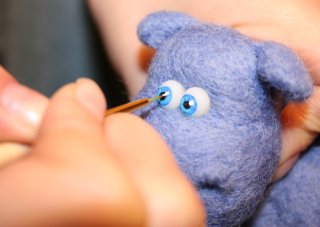
здесь,подробный МК по изготовлению глаз для кукол |
здесь,подробный МК по изготовлению глаз для кукол http://www.dollplanet.ru/izgotovlenie_kukol/glaza_dlya_kukol/
http://woolclub.livejournal.com/787.html а здесь роспись глаз,тоже очень красиво получается,как живые

Серия сообщений "глазки, ушки, носики.":
Часть 1 - Оформление лиц и мордочек игрушкам
Часть 2 - Изготовление глаз для кукол
...
Часть 14 - Как сделать ресницы
Часть 15 - МК по глазкам
Часть 16 - здесь,подробный МК по изготовлению глаз для кукол
Часть 17 - Без заголовка
Часть 18 - Quili-Ojos Рисуем глазки и кукольные мордашки
...
Часть 36 - Без заголовка
Часть 37 - Без заголовка
Часть 38 - Без заголовка
|
|
МК по глазкам |
источник и Автор здесь:http://stranamasterov.ru/node/156149?tid=451
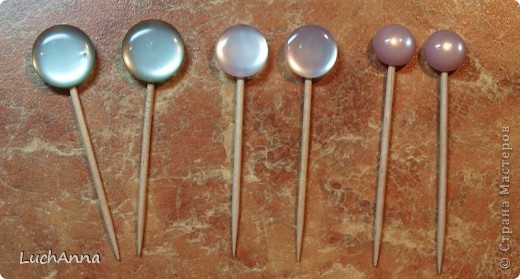
Варианты пуговиц,
из которых я обычно делаю глазки, но Вы, конечно же, можете
использовать те, что есть у Вас в наличии))) Диаметр 2,5; 2 или 1,5 см
соответственно. Для кукол крупнее 80-ти см беру пуговицы 3 см.
2.
Серия сообщений "глазки, ушки, носики.":
Часть 1 - Оформление лиц и мордочек игрушкам
Часть 2 - Изготовление глаз для кукол
...
Часть 13 - Рисуем глазки куклам. МК в картинках
Часть 14 - Как сделать ресницы
Часть 15 - МК по глазкам
Часть 16 - здесь,подробный МК по изготовлению глаз для кукол
Часть 17 - Без заголовка
...
Часть 36 - Без заголовка
Часть 37 - Без заголовка
Часть 38 - Без заголовка
|
|
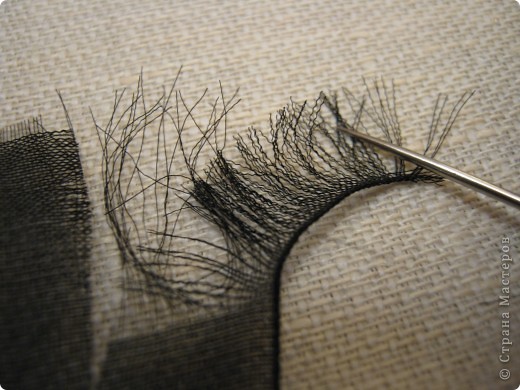
Как сделать ресницы |
Серия сообщений "глазки, ушки, носики.":
Часть 1 - Оформление лиц и мордочек игрушкам
Часть 2 - Изготовление глаз для кукол
...
Часть 12 - Рисуем мордашки текстильных кукол
Часть 13 - Рисуем глазки куклам. МК в картинках
Часть 14 - Как сделать ресницы
Часть 15 - МК по глазкам
Часть 16 - здесь,подробный МК по изготовлению глаз для кукол
...
Часть 36 - Без заголовка
Часть 37 - Без заголовка
Часть 38 - Без заголовка
|
|
Рисуем глазки куклам. МК в картинках |
Серия сообщений "глазки, ушки, носики.":
Часть 1 - Оформление лиц и мордочек игрушкам
Часть 2 - Изготовление глаз для кукол
...
Часть 11 - Подборка мастер-классов по созданию глаз для игрушек (17 шт).
Часть 12 - Рисуем мордашки текстильных кукол
Часть 13 - Рисуем глазки куклам. МК в картинках
Часть 14 - Как сделать ресницы
Часть 15 - МК по глазкам
...
Часть 36 - Без заголовка
Часть 37 - Без заголовка
Часть 38 - Без заголовка
|
|
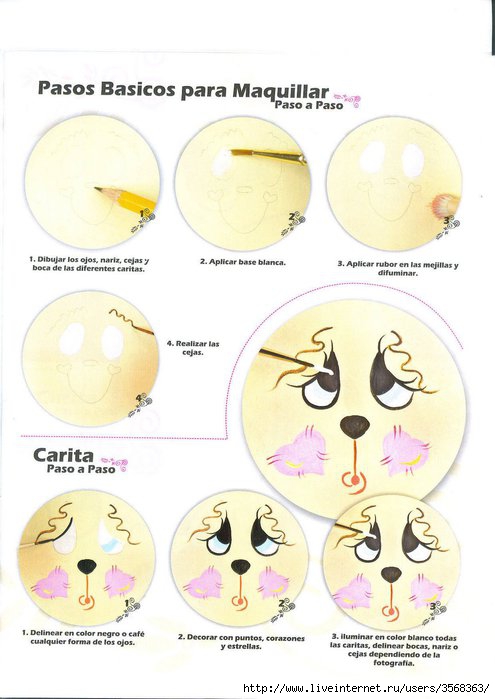
Рисуем мордашки текстильных кукол |
Серия сообщений "глазки, ушки, носики.":
Часть 1 - Оформление лиц и мордочек игрушкам
Часть 2 - Изготовление глаз для кукол
...
Часть 10 - Глазки для игрушек из Эпоксидки
Часть 11 - Подборка мастер-классов по созданию глаз для игрушек (17 шт).
Часть 12 - Рисуем мордашки текстильных кукол
Часть 13 - Рисуем глазки куклам. МК в картинках
Часть 14 - Как сделать ресницы
...
Часть 36 - Без заголовка
Часть 37 - Без заголовка
Часть 38 - Без заголовка
|
|