-Всегда под рукой

Найти в блоге:


Rost рекомендует
Блог Ильи Татарникова

 -Подписка по e-mail


 -Интересы

 -Статистика

Статистика LiveInternet.ru: показано количество хитов и посетителей
Создан: 08.05.2003
Записей: 13955
Комментариев: 174362
Написано: 266577


Устанавливаем friGate в Mozilla Firefox

Вторник, 29 Августа 2017 г. 11:02 + в цитатник
Не секрет, что в России и на Украине многие для обхода блокировок некоторых сайтов на уровне государства используют крайне популярное дополнение "friGate" к браузерам семейств Mozilla Firefox и Google Chrome. Но, как недавно оказалось, в последнее время у неподготовленных пользователей Firefox есть некоторые проблемы с установкой этого дополнения в последние версии этого браузера. Сегодня расскажу, как можно установить практически любое дополнение в Firefox, даже не особо совместимое с текущей версией. В качестве примера возьму упомянутое выше дополнение от "friGate".

Не устаю повторять, что всё нужно скачивать только и исключительно с официального сайта. Тут как раз именно такой случай.

Для того, чтобы что-то скачать, надо открыть этот самый официальный сайт в вашем Mozilla Firefox и там увидеть примерно вот такое:
Устанавливаем friGate в Mozilla Firefox

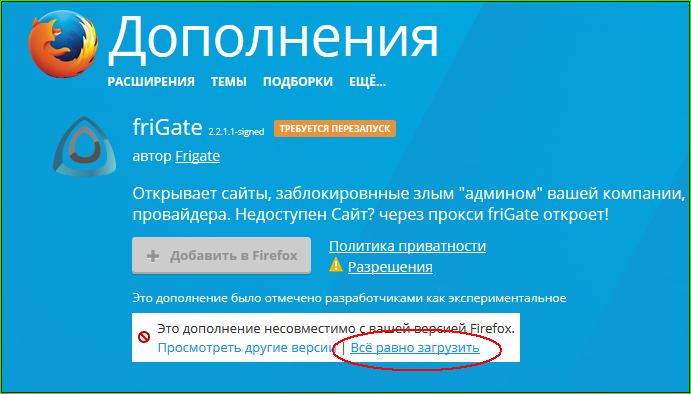
Нужное расширение находится под верхней картинкой. Нажимаем на неё. И что мы видим:
Устанавливаем friGate в Mozilla Firefox

Кошмар и ужас! "Гипс снимают, клиент уезжает!". Спокойно! Как пел Высоцкий: "Уж если я решил, то выпью обязательно!". Находим надпись "Всё равно загрузить". Нажимаем на эту надпись, которая на самом то деле - ссылка на файл с расширением.

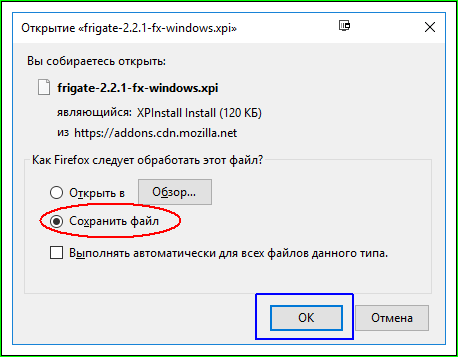
Ваш бразуер попросит вас сделать нелёгкий выбор:
Устанавливаем friGate в Mozilla Firefox
Сохраняем файл, не забывая запомнить (или даже записать), куда вы это сделали (чтобы потом ещё раз не идти по ссылке и не повторять процесс загрузки).

Теперь идём в настойки дополнений вашего Firefox. Если вдруг кто-то не в курсе, где это находится, то надо сначала нажать на вот эту кнопочку - три полоски, а потом выбрать пункт меню "Дополнения":
Устанавливаем friGate в Mozilla Firefox

Теперь надо перейти на вкладку "Расширения":
Устанавливаем friGate в Mozilla Firefox

Теперь находим вот эту вот "шестерёночку":
Устанавливаем friGate в Mozilla Firefox

Нажимаем на неё и выбираем пункт меню "Установить дополнение из файла":
Устанавливаем friGate в Mozilla Firefox

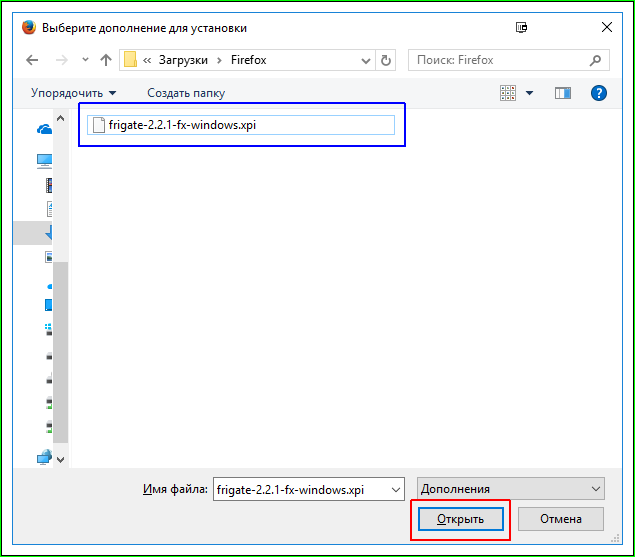
В качестве файла необходимо указать именно тот файл, что мы скачали с официального сайта friGate ранее:
Устанавливаем friGate в Mozilla Firefox

Вас спросят разрешение на установку дополнения:
Устанавливаем friGate в Mozilla Firefox

А после этого - на перезапуск вашего браузера:
Устанавливаем friGate в Mozilla Firefox

Если вы разрешили два последних действия, то у вас в панели дополнений появится вот такой значок - иконка friGate

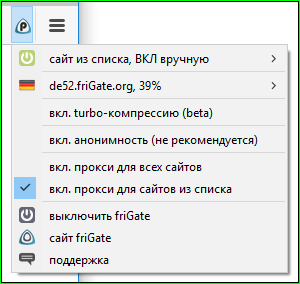
Буквально пара слов о настройках этого дополнения. Нажмите на иконку дополнения:
Устанавливаем friGate в Mozilla Firefox
Рекомендую выбрать опцию: "вкл. прокси для сайтов из списка". Тогда только те сайты, доступ к которым заблокирован напрямую, будут доступны через прокси fiGate. Иначе вы будете ходить на все сайты через прокси friGate (опция "вкл. прокси для всех сайтов"). А оно вам надо?

Если у вас появились или возникли какие-то вопросы, вы, надеюсь, уже в курсе, что для этого существуют комментарии под сообщением.
Сохранить к себе в дневник


Update - "Настраиваем fri-Gate в Firefox Quantum для России"
Метки:  

Процитировано 21 раз
Понравилось: 18 пользователям

Altksey   обратиться по имени Re: Устанавливаем friGate в Mozilla Firefox Вторник, 29 Августа 2017 г. 11:09 (ссылка)
а что лучше, встроенный впн в опере или фригейт в хроме?

LI 7.05.22 beta
Ответить С цитатой В цитатник
Rost   обратиться по имени Вторник, 29 Августа 2017 г. 11:14 (ссылка)
Altksey, не знаю. Не пользуюсь "новой" Оперой. А зачем, когда есть Vivaldi?
Ответить С цитатой В цитатник
Rost   обратиться по имени Вторник, 29 Августа 2017 г. 11:15 (ссылка)

Ответ на комментарий Altksey

Altksey, сорри. Пользуюсь. У них есть отдельное приложение "Opera VPN" для Андроид.
Основное удобство friGate состоит в том, что он сам понимает, на какой сайт надо идти через прокси, а на какой - нет. Это очень удобно.
Ответить С цитатой В цитатник
QAKLEN   обратиться по имени Вторник, 29 Августа 2017 г. 22:01 (ссылка)
СПАСИБО ЗА ИНФОРМАЦИЮ!
Ответить С цитатой В цитатник
Tatyana_Boyko   обратиться по имени Среда, 30 Августа 2017 г. 02:31 (ссылка)
Спасибо большое за информацию!
Ответить С цитатой В цитатник
tane4ka777   обратиться по имени Четверг, 31 Августа 2017 г. 23:30 (ссылка)
Спасибо!
Ответить С цитатой В цитатник
Аноним   обратиться по имени Суббота, 09 Сентября 2017 г. 04:30 (ссылка)
Большое спасибо!
Ответить С цитатой В цитатник    |    Не показывать комментарий
Иришка-Манюшка   обратиться по имени Понедельник, 25 Сентября 2017 г. 08:53 (ссылка)
С благодарностью за помощь!
Ответить С цитатой В цитатник
eto_De_Niro   обратиться по имени Понедельник, 14 Мая 2018 г. 10:37 (ссылка)

Ответ на комментарий Altksey

Спасибо
Ответить С цитатой В цитатник
Комментировать К дневнику Страницы: [1] [Новые]
 

Добавить комментарий:
Текст комментария: смайлики

Проверка орфографии: (найти ошибки)

Прикрепить картинку:

 Переводить URL в ссылку
 Подписаться на комментарии
 Подписать картинку