Недавно в сообщении "
'Как просто и быстро установить приложение на Андроид?'" рассказал, как просто и быстро установить приложение на Андроид не вставая из-за компьютера. Сегодня хочу на примере приложения «Яндекс-Диск» научить, как ставить приложения на смартфоны или планшеты, работающие на ОС Андроид, непосредственно на самом устройстве.
Сразу хочу начать с примечания.
Внимание! Для телефонов, планшетов и других устройств, управляемых ОС Андроид, существует множество способов установки программного обеспечения. Но автор настоятельно рекомендует ставить приложения только и исключительно через "маркет" Гугла.
Для того, чтобы устанавливать приложения на ваш Андроид, вам надо найти в списке его приложений вот такое приложение:

Например, у меня оно находится прямо на главном экране:
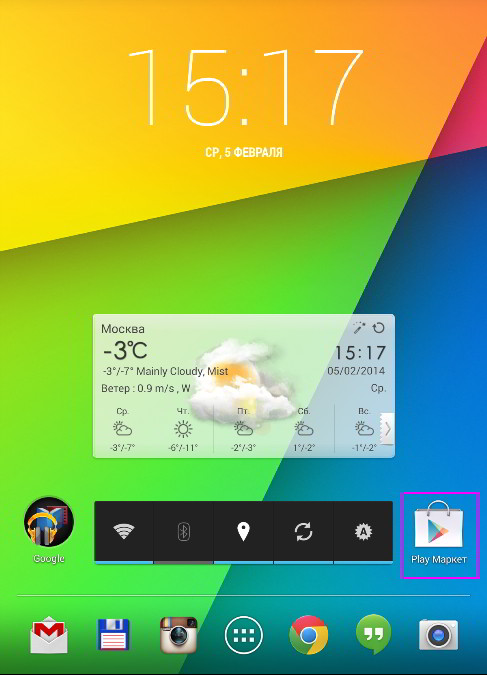
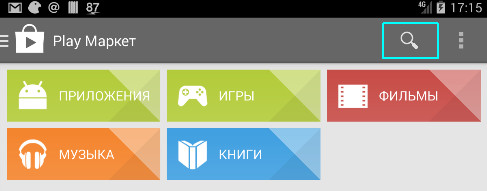
Запустили? Найдите там "лупу" и нажмите на неё:
В появившейся строке поиска введите запрос:
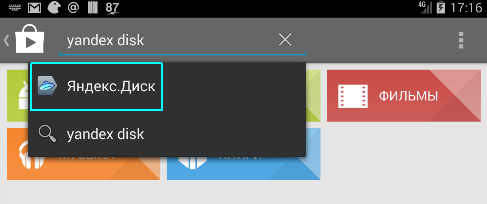
Там работает так называемый "живой поиск", поэтому нужное вам приложение может быть найдено сразу.
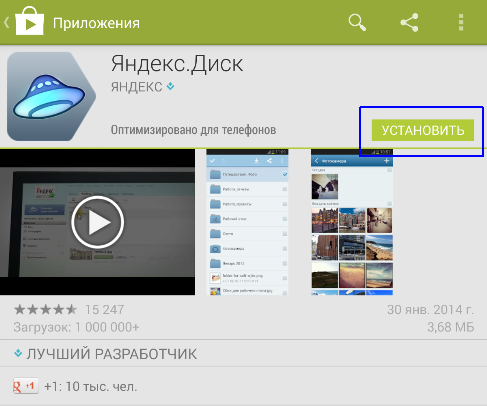
Найдя нужное вам приложение, переходите на его страницу и нажимаете кнопку "Установить":
Вам для начала предложать прочитать рарешения для приложения:
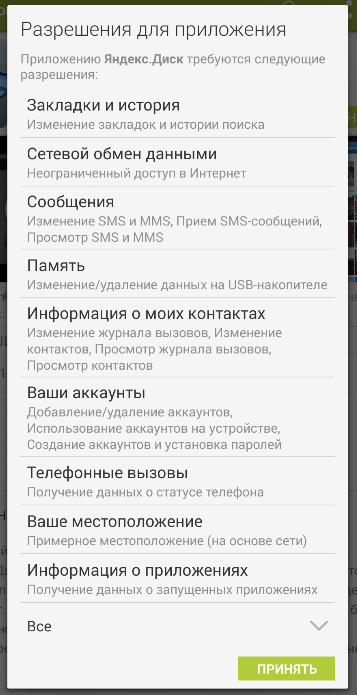
Вот только мне интересно, зачем Яндекс-Диску доступ SMS и информации о моих контактах?
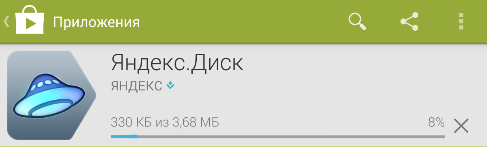
Но делать нечего, даже мучимые подобными вопросами нажимаем на кнопку "Принять". И приложение незамедлительно начнёт скачиваться и устанавливаться (если ваше устройство подключено к Интернету, конечно):
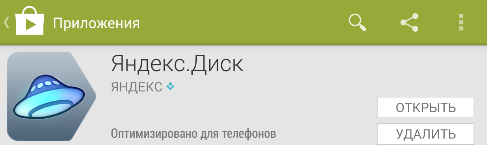
После установки приложения вам предложат нелёгкий выбор: открыть только что установленное приложение или удалить:
А в списке приложений появится вот такой значок:
 Чуть ниже вы можете (если захотите, конечно) прочесть, как запустить это приложение и какие первичные настройки необходимо произвести.
Запускаем "Яндекс-Диск". Он просит нас ввести логин и пароль на Яндексе (откуда их взять можно узнать из сообщения "
Регистрируемся на Яндексе"):
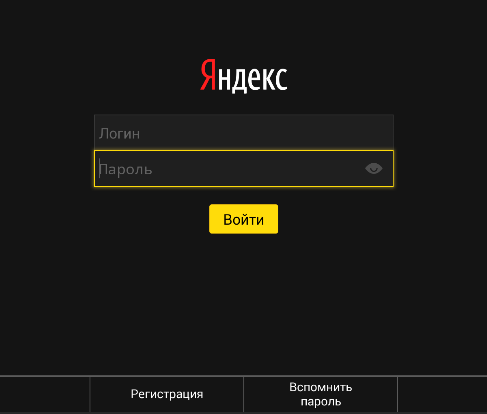
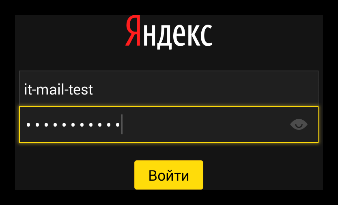
Вводим и то, и другое и нажимаем на экранную кнопку "Войти":
Думаете, что сразу после этого войдёте? Нет так быстро! Теперь программа покажет все аккаунты Яндекса, которые использовали на этом устройстве:
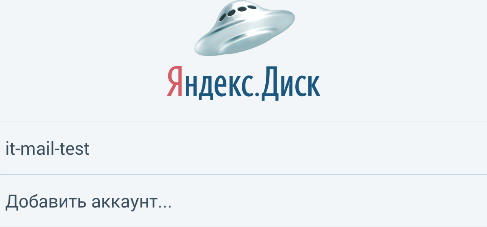
Выбираете нужный вам аккаунт (обычно, как вы понимаете, особого выбора не будет, это вам не президента в России выбирать). Вот и всё, приложение запуститься и предложит автоматически сохранять все сделанные вами на телефоне или планшете фото в вашем "Яндекс-Диске". А так же определить, какие сети для этого использовать: только Wi-Fi или любые:
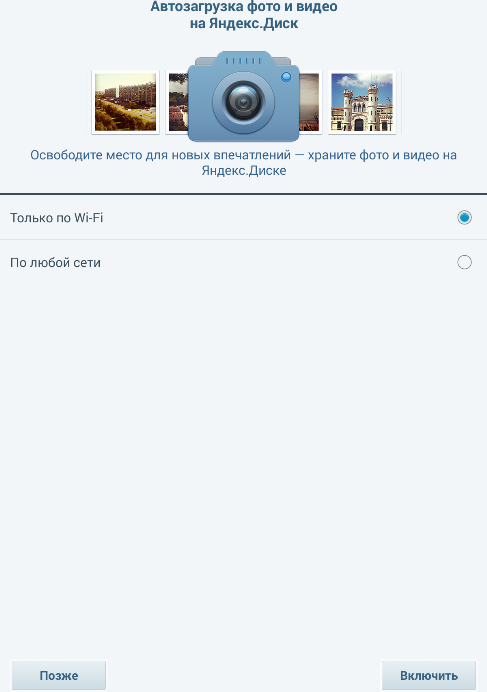
Вы можете включить (для этого надо нажать на экранную кнопку "Включить") или не включить (для этого надо нажать на экранную кнопку "Позже"). После этого вам покажут примерно вот это:
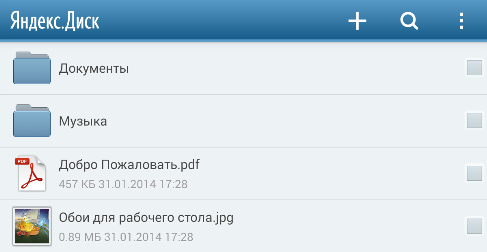
Собственно вот и всё. Программа установлена, запущена и работает. И чего ещё желать?
Прочитали? Есть вопросы? Если есть, пишите их в комментариях. А вот у меня всего один вопрос: "
Как поставить приложение по ссылке в Play-маркет?". Очень просто. Вот представьте, что вы получили каким-то образом ссылку на приложение:
https://play.google.com/store/apps/details?id=ru.yandex.disk
Нажмите на неё!
Вот что у вас спросит Андроид-устройство:
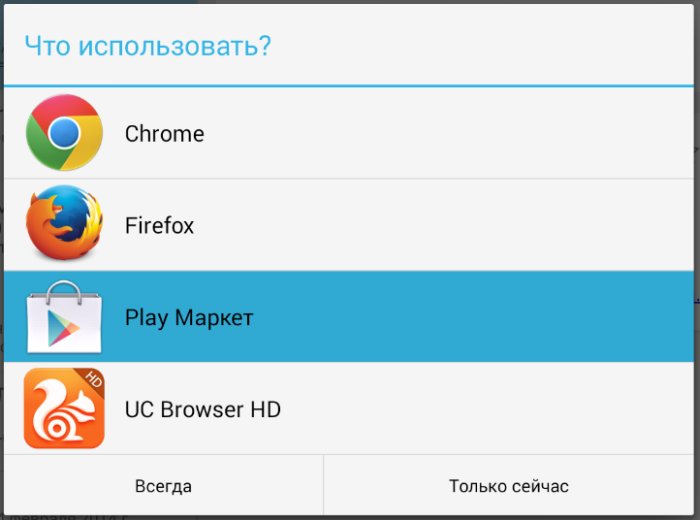
Дальше надо выбрать "Play Market". И вы сразу попадёте на страницу приложения в нём. А что делать там уже описал выше.
Ранее по этим темам:
Как просто и быстро установить приложение на Андроид?Регистрируемся на Яндексе
 milochka56 обратиться по имени
Понедельник, 10 Февраля 2014 г. 12:27 (ссылка)
milochka56 обратиться по имени
Понедельник, 10 Февраля 2014 г. 12:27 (ссылка)
 Rost обратиться по имени
Понедельник, 10 Февраля 2014 г. 12:30 (ссылка)
Rost обратиться по имени
Понедельник, 10 Февраля 2014 г. 12:30 (ссылка)


