Хромакей в фотошопе |
Что нужно сделать: выбрать в меню SELECT > COLOR RANGE
этот модуль встроен в фотошоп с незапамятных времен, сколько его помню он всегда там был.
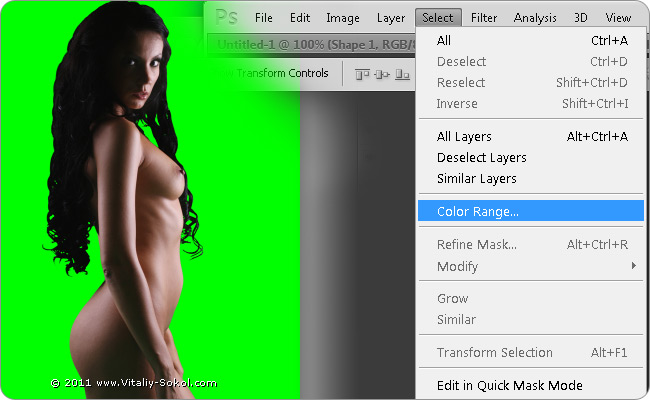
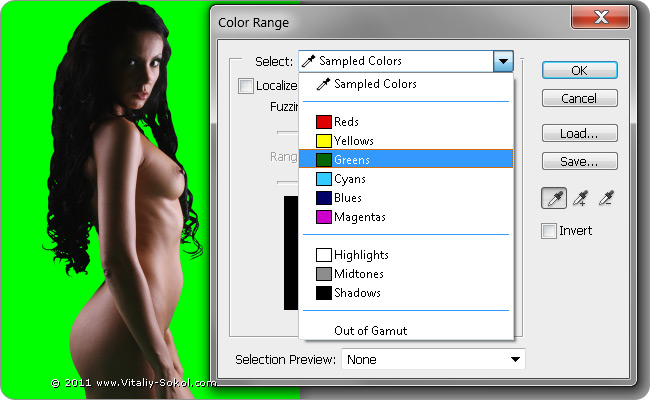
Затем в списке SELECT нужно выбрать GREEN (т.к. у нас зеленый фон) и нажать ОК.
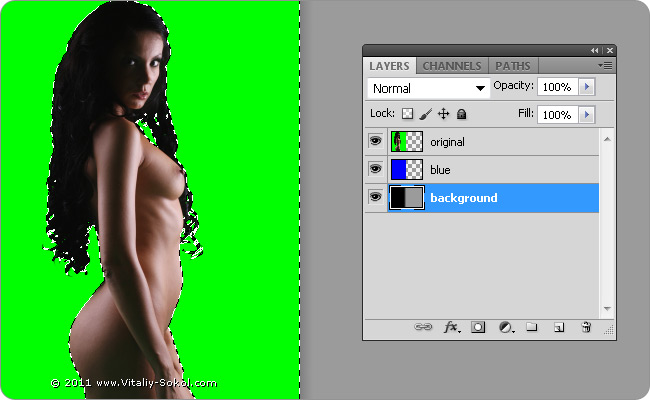
Получаем такое вот выделение (бегающих муравьев)
После чего воспользуемся продвинутой фичей фотошопа REFINE EDGE (точная подгонка краев выделения)
SELECT > REFINE EDGE

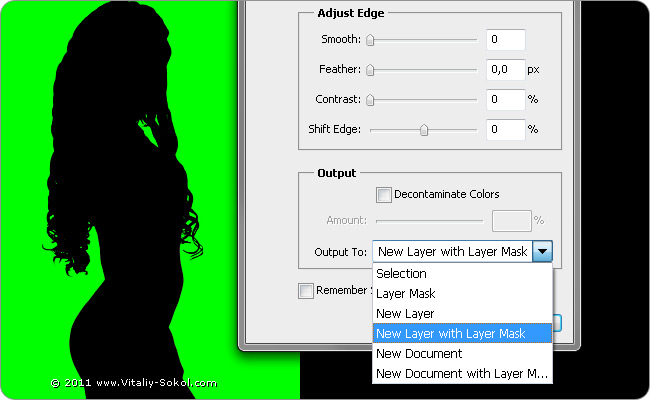
В настройках окна модуля REFINE EDGE напротив поля OUTPUT TO укажем NEW LAYER WITH LAYER MASK
Эта команда создаст новый слой и сразу же на него назначит маску.
Жмем ОК и получаем такой результат.
Синий силуэт мы видим потому, что я для наглядности уже подложил низлежащий синий слой.
Если вы стартовали сразу из исходного файла, то вместо синего фона там будут родные фотошоповские клеточки, которые указывают на прозрачность.

Всё,что осталось сделать это ткнуть мышкой в получившуюся маску
(в слое original copy это черно-белый прямоугольничек справа от зелененькой иконки)
И нажать CTRL + I — инвертировать маску.
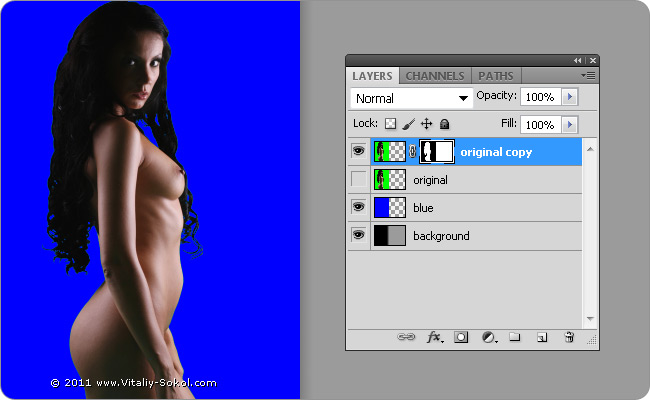
Любуемся и наслаждаемся.
—
Почему зеленый фон?
Зеленый фон обычно выбирают при съемке людей. Человеческая кожа не содержит синего и зеленых составляющих, поэтому делая выделение (KEY) по цвету мы не затронем человека =)
А вот тут я подложил красный фон, сделал выделение по красному цвету и подложил под низ
белый задник.
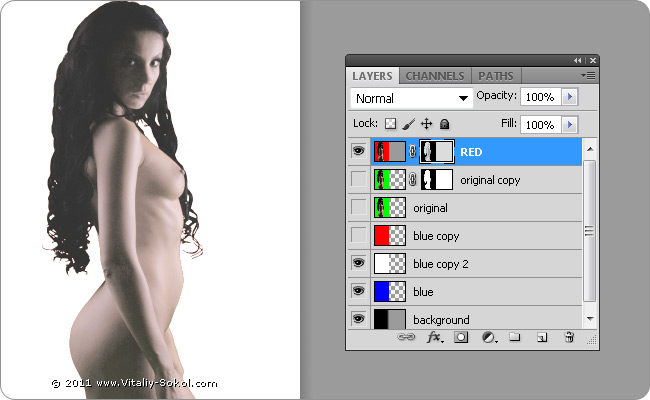
Видите какой бледненький и дохленький результат? Это из-за крови =))))
Человеческая кожа насыщенна красным цветом. Поэтому работаем с зеленым или синим.
Если фон не зеленый и не красный и не синий (ох, убиться бы апстенку)
то пользуемся ПИПЕТКОЙ =)
В меню SELECT предусмотрена опция SAMPLED COLORS, выбрав её и зажав SHIFT можно тыкать по
фотографии и добавлять те цвета, которые мы хотим вычистить. Но это уже технические подробности.
| Рубрики: | Программы (Soft) |
| Комментировать | « Пред. запись — К дневнику — След. запись » | Страницы: [1] [Новые] |


