Как записать видео с экрана ПК |

Когда нужно записать видео с экрана
Самый распространенный сценарий – создание обучающих роликов. Конечно, традиционный способ изложения материала в виде текста с иллюстрациями или скринкаста (серии сменяющихся снимков интерфейса приложения и окружающих элементов) очень популярен. Однако видеозапись – если она выполнена по специально разработанному сценарию и качественно, – позволит объяснить гораздо больше за меньшее время. Вот почему к классическим руководствам пользователя, которыми снабжены все программные продукты, иногда добавляют видеоинструкции. К этому же сценарию относится видео прохождения компьютерных игр, мастер-классов по применению мультимедийного ПО (например, создания рисунка в Paint) и т. д.
Второй сценарий – запись видео с экрана в качестве средства обеспечения информационной безопасности. Речь идет о контроле действий сотрудников, работающих в системе с определенным ПО, скажем, с корпоративной учетной системой.
Третий сценарий касается записи видео с другого воспроизводимого медиафайла, который невозможно скопировать, сконвертировать или загрузить из источника, – например флеш-презентации на сайте для создания видео. Я не имею в виду различные методы для незаконного копирования видеоряда, а лишь случаи, когда медиаконтент глубоко встроен в источник (заставки на сайтах с отработкой скрипта, флеш-анимация на открытках).
Какие способы записи видео с экрана существуют
Запись видео с экрана предполагает перехват видеопотока, поступающего с видеоподсистемы в отдельный файл, сохраняемый на ПК. Причем пользователь может задать всю площадь экрана (то есть пространство, ограниченное текущим видеоразрешением) или произвольную область. При записи видео предусмотрен и выбор фокуса (так называемой рамки), который будет охватывать и следить за активным окном приложения. Вместе с этим, поскольку запись связана с операциями ввода-вывода, пользователь имеет возможность указать, должен ли в записи появляться курсор мыши и мигающий курсор строки ввода символов.
Основной способ записи видео с экрана – прямой перехват данных, реализуемый через драйвер видеокарты с помощью специализированного софта. Важная задача состоит в том, как эффективно сохранить этот видеопоток на компьютере, чтобы, во-первых, не снизить производительность системы, во-вторых, экономно расходовать место на диске, а в-третьих, иметь совместимый для воспроизведения на другой платформе/ПК результирующий файл (для которого не нужно устанавливать сторонний софт, кодеки).
Для решения этой задачи существует достаточно софта – от плагинов к браузерам и программам для видеомонтажа, специализированного профессионального софта и клиент-серверных решений для удаленного администрирования до более простых и рассчитанных на массового пользователя приложений. Последние в большинстве своем работают под Windows и являются платными.
Среди плагинов можно выделить дополнение CaptureFox для Mozilla Firefox (поддерживается только до версии 6), которое помогает без особых настроек записать видео со звуком. Тем не менее я не рекомендую прибегать к подобному решению, поскольку оно снижает производительность и стабильность функционирования браузера, а также оказывается неработоспособным при обновлении последнего.
Если же необходимо записать видеоряд, транслирующийся на другом ПК или игровой консоли, подключенной к телевизионному оборудованию, то можно применить плату видеозахвата Game Broadcaster HD от AverMedia – она устанавливается внутрь того компьютера, на который сохраняется запись.

Нередко видео с экрана записывают вместе с голосом. Речь идет о пояснениях, которые автор ролика делает в микрофон. Сам по себе звук, который воспроизводится на ПК в момент проигрывания записываемого видео, захватывается без всяких сложностей тем же способом, что и видеоряд, но только через аудиокарту (если такая функция есть в приложении). Добавить же аудиодорожку к ролику можно и отдельно после записи видео, распределив ее на нужные фрагменты по времени, а затем свести итоговый ролик и сохранить файл.
Чем различаются программы для записи видео
Программы для записи видео различаются функциями (см. таблицу), поэтому выбирать подходящий софт следует в зависимости от задач, которые вы решаете.
Геймерам знакома утилита Fraps, с помощью которой замеряют производительность в играх (выводит текущее количество кадров в секунду, определяющее скорость смены картинки) и снимают скриншоты. Но она же предназначена и для записи видеоряда любой DirectX- или OpenGL-игры или медиаприложения, работающего в полноэкранном режиме (например, flash-презентации). Съемка ведется с разрешением до 2560
|
Видеоредактор Video Splitter 3.0 - теперь с поддержкой AVC/H.264 |

|
Как просто смонтировать видео на домашнем компьютере |

Представьте, что вы наснимали несколько роликов домашнего видео, или даже попытались снять любительский фильм, или запечатлели детский утренник или взрослый вечер встречи выпускников. Не совсем удобно показывать потом зрителям разрозненные файлы, говорить "сейчас не смотрите, это я объектив пальцем закрыл". Если неудачные фотографии можно удалить, то с кадрами фильма все не так просто. Однако и для таких случаев есть полезные и быстрые программы, которые помогут пользователю, совершенно лишенному знаний о видеомонтаже, создать свой фильм.
Конечно, как и многих других, программ по обработке видео существует множество на любой вкус и опыт. Но даже если вы уже давно снимаете, то полезно иметь под рукой инструмент, без лишних сложных настроек, который может быстро и качественно смонтировать фильм, обрезать лишнее, вырезать фрагмент или склеить несколько видеороликов. В этом обзоре рассматриваются две программы от компании Xilisoft – Movie Maker и Video Editor. Первая полностью оправдывает свое название – она предназначена для создания фильма из нескольких видеофрагментов и имеет классический для программ с таким именем интерфейс. Video Editor более простой по функционалу продукт, но не менее полезный. Он чем-то похож на классический монтажный стол для обрезки и склейки кинолент. Только тут, естественно, обрабатывается цифровое видео. Самое интересное свойство этой программы – запись результата в том же качестве без перекодирования, то есть очень быстро.
Xilisoft Movie Maker
 |
| Монтажная лента и выбор переходов |
Суть работы Movie Maker проста – объединение нескольких видеофайлов в один фильм с возможностью вставки между фрагментами анимированных эффектных переходов. По сути – тот же Microsoft Movie Maker (он же «Киностудия Windows Live»), только сильно упрощенный. Кстати, это упрощение, похоже, является целью разработчика. Я по ошибке глянул на предыдущую версию Xilisoft Movie Maker 6.0 (текущая версия – 6.5) – так там гораздо больше возможностей, сложней интерфейс и меньше красочных спецэффектов.
Окно программы выглядит стандартно для таких приложений – лента для монтажа внизу, область просмотра видео и панель с настройками. Процесс работы элементарен - на ленту просто добавляются разрозненные видеоролики. Их последовательность можно произвольно менять по вашему усмотрению. Между роликами вставляются эффекты перехода. Кроме переходов, из настроек есть возможность обрезать кадр и подогнать его под один из стандартов по соотношению сторон. Также вы можете заменить звуковую дорожку, изменить уровень громкости, сделать затухание звука.
 |
| Спецэффекты переходов и выбор размера |
Используемые видеофрагменты можно отредактировать каждый по отдельности. Под этим подразумевается инструмент для обрезки лишнего, разделения одного файла на несколько – то есть получения отдельных эпизодов, если говорить кинематографическим языком. Естественно, все процессы происходят с визуальным контролем и возможностью точно установить время на шкале продолжительности фильма.
Конечный формат фильма как видеофайла может быть использован тот же, что и исходные ролики, либо настроен особым образом. Вы можете как выбрать готовый шаблон настроек, предназначенных для воспроизведения видео на конкретном устройстве, так и использовать любые другие популярные форматы с ручной настройкой параметров видео- и аудиокодеков.
 |
| Многообразие выбора видеоформатов |
Из глобальных настроек программы интересна возможность регулировать использование ресурсов компьютера. На многоядерных процессорах можно указать количество задействуемых ядер и общий приоритет программы в системе. А при наличии графического ускорителя есть возможность использования и его ресурсы.
В конце придется добавить небольшой половник дегтя в общем-то не плохую и целостную программу. Как я уже сказал, упрощение, на мой взгляд, привело не только к ускорению работы с программой и отсутствию необходимости долго вникать во все ее хитрости. Но и к потере некоторых полезных возможностей, которые даже в предыдущей версии еще были. Первое, что явно не хватает для программы по редактированию видео, – это отдельная работа со звуковой дорожкой. Тут нельзя наложить дополнительную музыку и звуки, нельзя синхронизировать их с видеорядом. Можно только заменить оригинальный звук на что-то другое. Очень недостает возможности добавить титры и вообще какой-нибудь текст. В целом же для быстрого монтажа – весьма полезная и удобная программа.
Xilisoft Video Editor
 |
| Три инструмента |
Для еще более простого и быстрого монтажа видео существует Video Editor. Причем я бы тут сделал упор именно на быстроту. Лично для меня это только вторая программа, которая умеет резать и склеивать видео без его перекодировки простым копированием. Хорошо, что это стало возможным. Собственно, именно для этих двух операций она и предназначена. Есть еще третья – разделение видео на две части, но это, как вы понимаете, частный случай обрезки файла вообще. Но для удобства эта функция вынесена в отдельный режим работы с дополнительными специальными настройками.
Интерфейс всех трех инструментов идентичен – область просмотра видео, шкала времени и панель с настройками и органами управления. При нарезке видео вы должны выделить начало и конец фрагмента, перетащив ползунки мышью либо указав точное время. Либо вы можете непосредственно в момент просмотра фильма нажать кнопки установки границ. Вырезанный фрагмент добавляется в отдельный список, таким образом, вы можете из одного большого видео вырезать несколько кусков, оставив все лишнее. Полученные куски записываются каждый в новый файл, либо их можно объединить вместе. Если при сохранении оставить оригинальный видеоформат, тот вот тут как раз и сработает возможность записи без перекодирования. Если же вы укажете какой-то другой стандарт видео, то длительность обработки будет напрямую зависеть от продолжительности фильма.
 |
| Нарезка фрагментов |
Разделение фильма хоть и идентично, по сути, обрезке, но тут действительно есть особые возможности, которые лучше было вынести в отдельный интерфейс. Во-первых, вы указываете не две границы, а одну точку разделения. Но таких точек может быть несколько. В различных случаях такой вариант может быть более полезен и удобен. Кроме того, есть гибкая настройка автоматической нарезки на равные промежутки времени, по размеру файла для каждого куска либо на точное число частей. Таким образом, можно легко сделать трехсерийную сагу с равной продолжительностью времени каждого эпизода. Правило записи в оригинальном формате тут тоже действует.
И, наконец, объединение. Внешне это еще более сильно упрощенный вариант Movie Maker. Та же лента для монтажа. Что, в общем-то, и все. Этот инструмент предназначен для простого объединения нескольких эпизодов в один фильм. Без спецэффектов и переходов. А вот правило сохранения видеоформата тут уже может не работать, если объединяемые фрагменты изначально были кодированы в разных стандартных. Причем если не указывать конкретно кодек и прочие настройки, то за основу будут взяты характеристики первого объединяемого эпизода.
 |
| Разделение видео |
Рассмотренные программы, конечно, имеют некоторые недостатки, но для своих определенных целей они подходят оптимально. Быстрая склейка/обрезка видео из телефона, создание нехитрого семейного фильма по мотивам отпуска, подготовка ролика для публикации в Интернете – это те немногие возможности, которые доступны Movie Maker и Video Editor. Чисто субъективно Video Editor даже более полезен именно из-за простоты и скорости "разделки" видео.

|
Рецепт правильног БИЗЕ |
Приготовить бизе в домашних условиях решается не каждая хозяйка. У многих оно не получается даже с пятой попытки. Все дело в том, что создавая это нежнейшее лакомство, приходится точно следовать рецепту. Малейшая ошибка может привести к тому, что вместо воздушного пирожного, получится липкая бесформенная масса. Но зная, как приготовить бизе правильно и соблюдая все инструкции, вы сможете порадовать своих близких вкуснейшим десертом.
Ингредиенты, входящие в рецепт бизе очень просты: белки и сахар. Их нужно брать в соотношении 50 г сахара на 1 белок.
Взбивание
За несколько часов до того как делать бизе, поместите яйца в холодильник, так как охлажденные белки лучше взбиваются.
Аккуратно отделите белки, не допускайте попадания даже небольшого количества желтка.
Затем белки следует хорошенько взбить. Лучше всего делать это миксером. В блендере белки будут нагреваться, а следовательно не взобьются как следует. Можно взбивать белки вручную, с помощью венчика, но на это может понадобиться много времени.
В емкости для взбивания не должно быть даже незначительного количества воды или масла.
Если белки взбиваются слишком медленно, поместите емкость для взбивания в посуду со льдом или холодной водой.
Для получения более густой пены, рецепт бизе допускает добавление небольшого количества соли или лимонной кислоты.
После того как белки достаточно взобьются, начинайте понемногу добавлять сахар. Засыпайте его небольшими порциями, аккуратно перемешивайте лопаточкой (не круговыми движениями, а снизу вверх) и продолжайте взбивать.
Хорошо взбитая масса должна быть густой. Проверить ее готовность можно так: приподнимите венчик над емкостью, если белок стекает вниз, значит нужно продолжать взбивать.
Выпекание.
После того, как белки взобьются, можно выпекать бизе. Для этого приготовьте противень. Его следует застелить специальной бумагой для выпекания или слегка смазать маслом. На подготовленный противень массу можно выложить с помощью ложки, небольшими порциями. Также можно использовать кондитерский мешочек или шприц. Используя фигурные насадки, вы получите пирожные красивой формы.
Противень с бизе осторожно поставьте в прогретую до 100 градусов духовку. Эту температуру необходимо поддерживать во время всего выпекания. Выпекать бизе следует от 1 до 2,5 часов, в зависимости от размера пирожного. Этим и сложен рецепт бизе, он требует не только больших затрат времени, но и тщательного регулирования температуры. Если она будет слишком высокой, бизе приобретет коричневый цвет и неприятный привкус. А если слишком низкой, пирожные плохо пропекутся и будут липкими.
Во время выпекания, духовку нельзя открывать, это приведет к резкому колебанию температуры, вследствие чего пирожное, которое должно увеличиться в 5 – 6 раз, опадет.
После того как бизе будет готово, не доставайте его из духовки сразу же, дайте ему остыть. Можно даже оставить его в духовке на ночь.
Готовое остывшее бизе осторожно снимите с листа, и переложите на тарелочку.
Если вы не хотите тратить несколько часов на выпекание, попробуйте приготовить пирожное в микроволновке. Рецепт бизе оставьте без изменения, готовую белковую массу выложите в бумажные формы для кексов, и выпекайте в микроволновке на максимальной мощности в течение двух минут. Затем дайте пирожным остыть, и достаньте их из микроволновой печи.
Украшение.
Готовое бизе можно украсить шоколадной крошкой, сиропом или кокосовой стружкой. Для придания цвета пирожному, перед выпеканием добавьте в массу немного пищевого красителя. Можно использовать натуральные красители, например, свекольный сок.
Бизе с орехами.
Если перед выпеканием вы поместите в каждое пирожное небольшой орех (например, фундук или арахис), то получится очень вкусное лакомство.
Если бизе получилось немного суховатым, из него можно приготовить торт. Для этого выложите бизе слоями, промазывая их вареной сгущенкой или заварным кремом. Сверху торт украсьте шоколадом, взбитыми сливками или кусочками фруктов.
Как видите, рецепт бизе очень прост, но проявив немного фантазии, вы можете превратить обычное пирожное в изысканный десерт.

|
Основы корпусного охлаждения: вентиляторы |
После того, как мы объяснили вам теоретические основы процесса охлаждения в первой части нашей статьи, мы готовы двинуться дальше в своём стремлении помочь вам спланировать покупки и подобрать комплектующие для вашего нового ПК с воздушным охлаждением. Надо сказать, что в сегодняшней "экскурсии" тоже будет немного теории. Мы поговорим о корпусных вентиляторах, радиаторах, термопасте и охлаждении видеокарты.
В предыдущей части мы кратко описали причины образование тяги. Тем не менее, конвекции самой по себе недостаточно для охлаждения настольного ПК. Чем больше тепла выделяет ваше аппаратное обеспечение, тем больше воздуха требуется для выведения этого тепла из корпуса. Это достигается, в значительной степени, благодаря корпусным вентиляторам, которые имеют различные размеры.
Правильная комбинация корпусных вентиляторов играет большую роль в производительности системы охлаждения вашего компьютера, а также производимого им шума. Существует несколько правил, которых следует придерживаться для увеличения объёма проходящего через корпус воздуха при умеренных уровнях шума, и о них мы также поговорим чуть позже.
Размеры используемых корпусных вентиляторов часто ограничены местом в корпусе ПК, который вы выбрали, и крепёжными отверстиями в нём. Вентиляторы производятся в нескольких стандартных размерах, но мы обратим ваше внимание на 60, 80, 92, 120 и 140-мм моделях. Существуют вентиляторы и бoльших размеров, но основная часть таких моделей поступает в продажу установленными в корпус на предприятии-изготовителе.
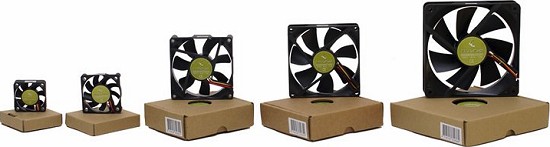
Вентиляторы перемещают воздух, используя вращающиеся лопасти, похожие на пропеллеры самолёта. Когда вентилятору необходимо вращать лопасти быстрее, чтобы перемещать больше воздуха, он производит больше шума. И наоборот, лопасти, вращающиеся медленнее, работают с меньшим шумом. Вы можете компенсировать потерю некоторого объёма воздуха вследствие невысокой скорости вращения вентилятора, увеличив его диаметр. Основная мысль такова: при любой возможности выбирайте большой, медленный вентилятор, а не маленький, быстрый. Большинство производителей корпусов следует этому правилу и потому встраивает в свои корпусы 120-мм и более вентиляторы. В общем, вентиляторы меньшего размера (80 мм) выходят из моды, что явилось результатом производимого ими уровня шума.
Конечно же, вам не нужно совсем избегать 80-мм вентиляторов. Высококачественные вентиляторы с лёгкостью могут производить меньше шума, чем менее качественные модели, даже если они меньшего размера. В свои рекомендации мы включили доступную по цене 80-мм модель, которая может легко заменить шумный вентилятор, если это всё, что может уместиться в вашем корпусе.
Вентиляторы бывают либо с регулировкой скорости вращения, либо без неё, и разъём вентилятора даёт вам об этом полное представление. Сюда относятся значения напряжения, изменения распиновки и простые способы регулирования частоты вращения вентилятора. Но, в общем, корпусные вентиляторы работают от 12 вольт. Это напряжение подаётся либо материнской платой, либо поступает непосредственно от источника питания. В последнем случае используются большие четырёхконтактные разъёмы Molex (хотя в действительности требуются только два из четырёх контактов - "земля" и 12В). Разъёмы вентиляторов меньшего размера также стандартизированы Molex. Они втыкаются в разъёмы, встроенные в материнские платы или идущие от выделенных разъёмов регулятора вращения.
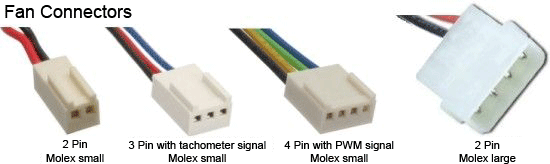
Трёхконтактный разъём содержит провод для обратной связи тахометра, который позволяет материнской плате считывать скорость вращения лопастей вентилятора. Её можно регулировать путём изменения напряжения электропитания. Вентиляторы с четырёхконтактными разъёмами чаще встречаются у процессорных кулеров и их скорость можно регулировать при помощи PWM (pulse-width modulation – широтно-импульсная модуляция), обычно их скорость регулируется в зависимости от температуры.
Простой ответ заключается в том, что воздушный поток описывается объёмом воздуха, проходящего через вентилятор в установленный интервал времени. Таким образом, для нас это очень важная характеристика. К сожалению, часто её выражают при помощи различных единиц. В английских спецификациях (и большинстве других) стандартной характеристикой является CFM, или кубические футы в минуту, тогда как в Европе больше распространены такие единицы измерения, как м
|
Contour Shuttle Pro v.2 (вариант 2) |
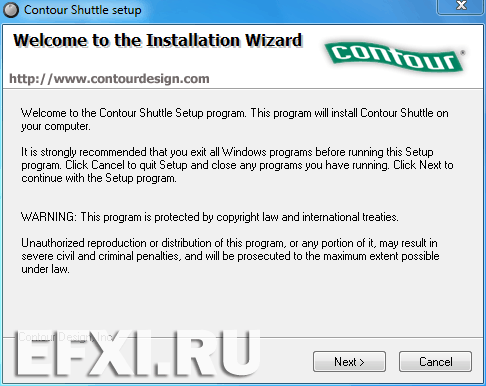
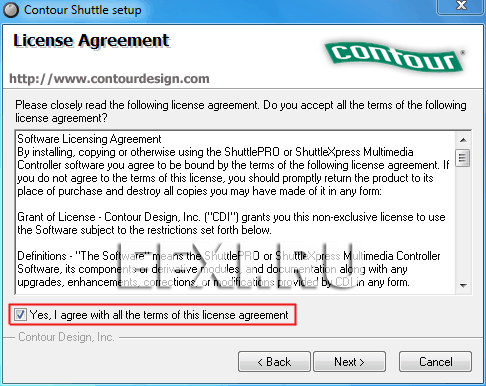
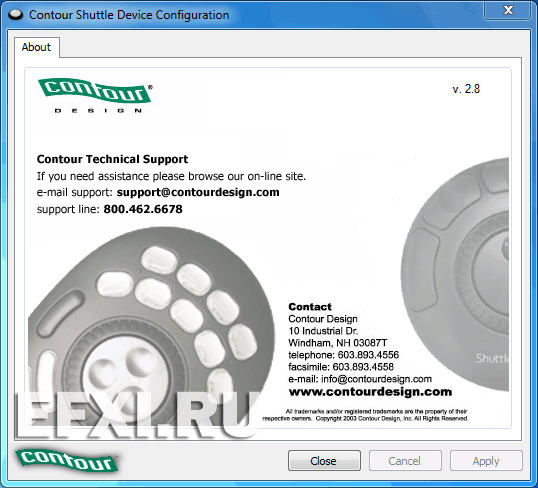
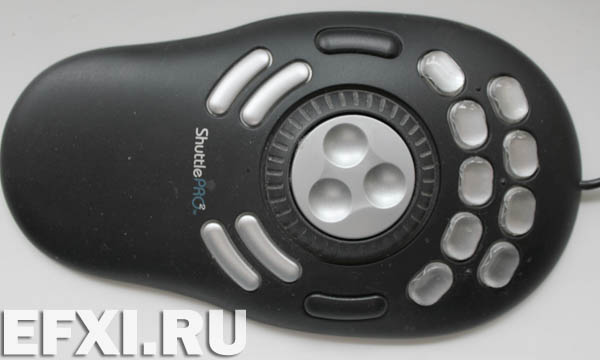
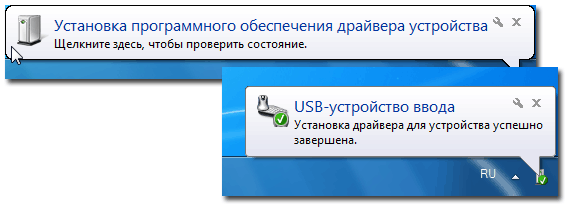
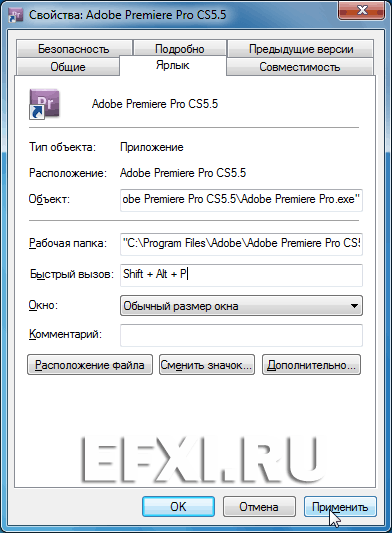
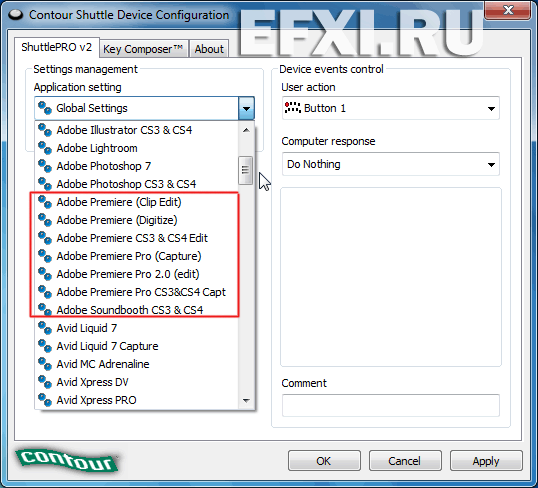
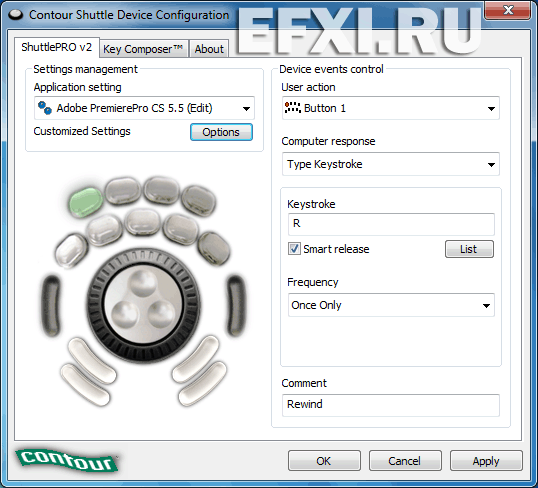
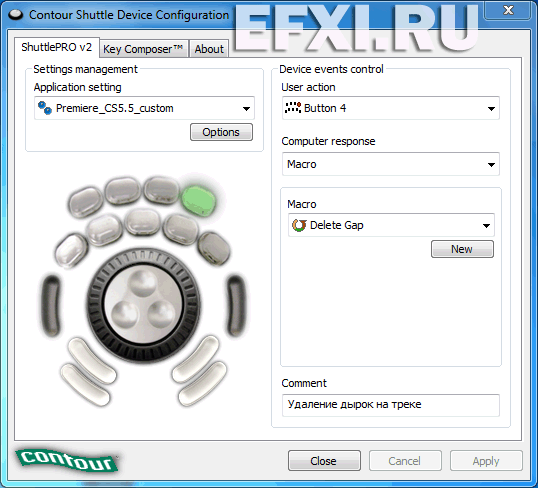
Поступил следующий вопрос: "Здравствуйте! Не могли бы Вы обьяснить, как сделать собственные настройки в ShuttlePro для Premiere CS5.5 на W7?" Итак, спешим ответить. Начнем с установки ПО для манипулятора Contour Shuttle Pro v.2, скачиваем с официального сайта последнюю версию и запускаем приложение cdi_shuttle_win_2.8.exe. Далее, нажимаем на кнопку: Next >
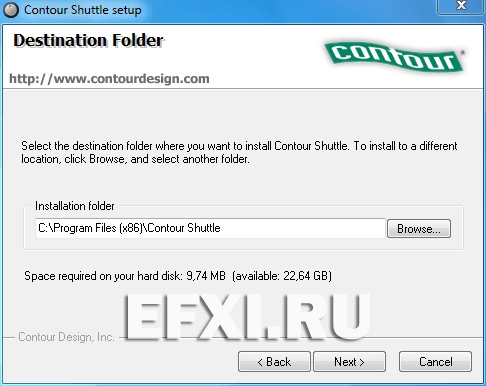
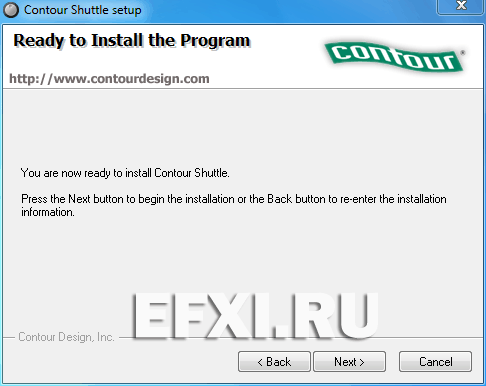
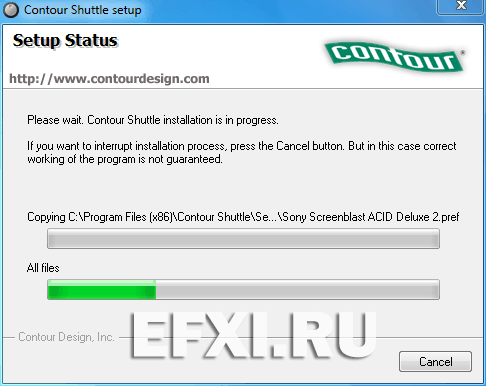
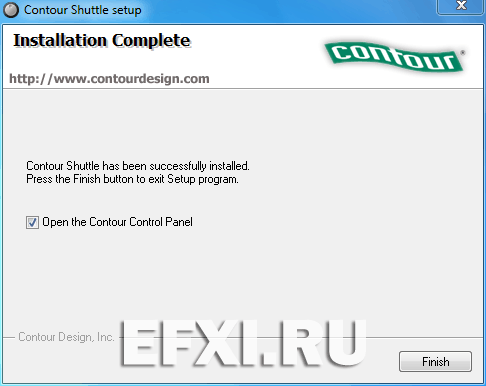


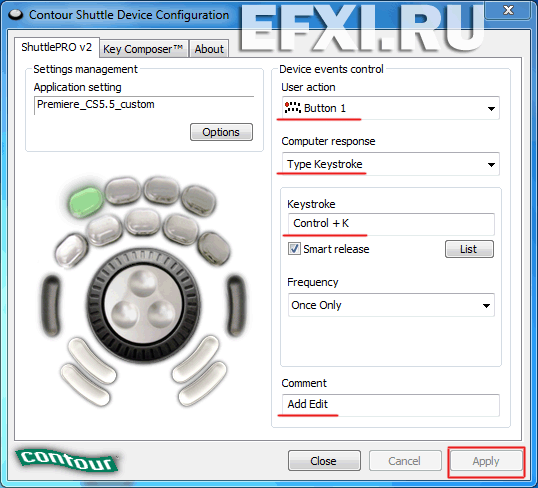
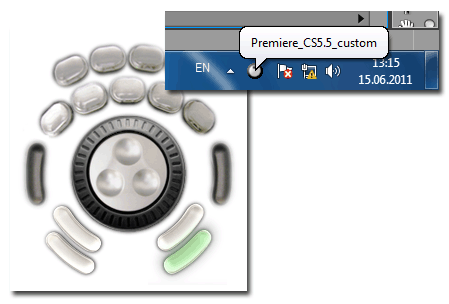
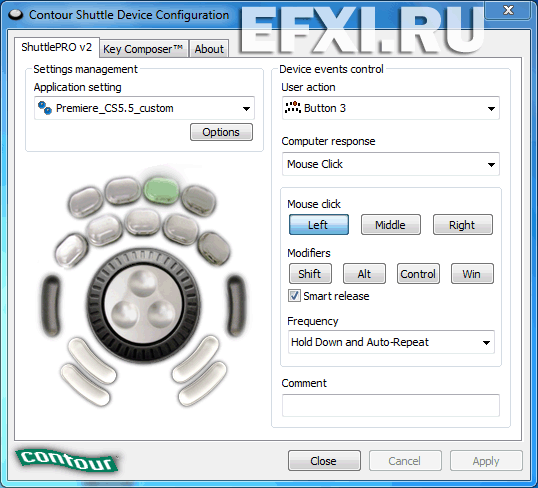
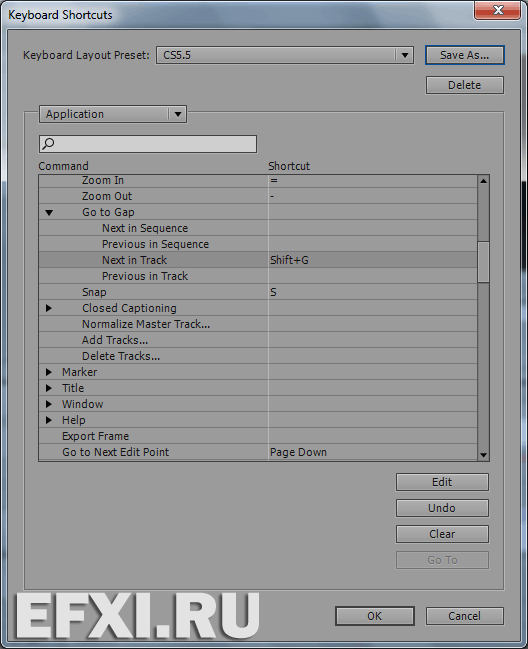
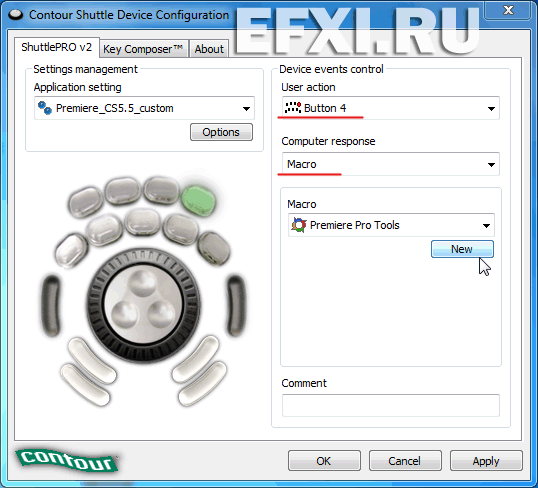
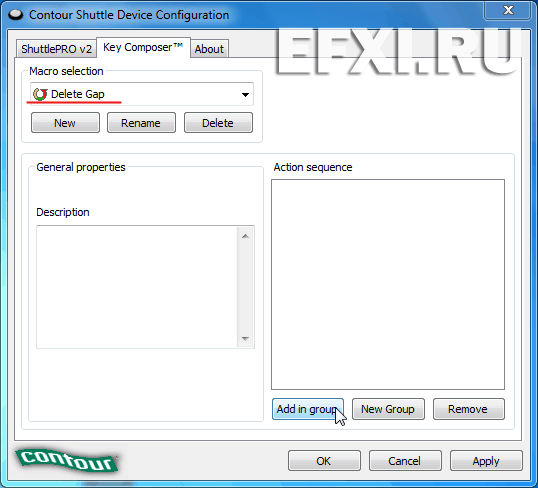
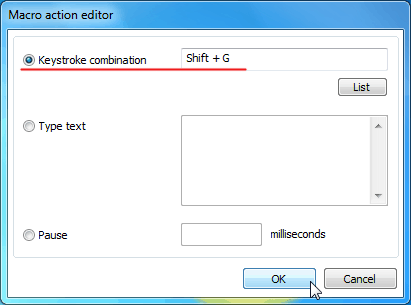
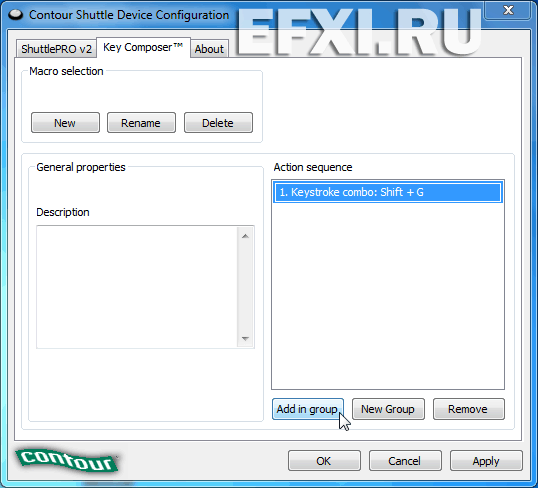

|
Contour Shuttle Pro v.2 |
Введение. О манипуляторах Shuttle
Манипуляторы Contour Shuttle разработаны, чтобы увеличивать продуктивность труда редакторов мультимедиа, а также повышать продуктивность работы во многих других типах приложений, таких, как:
• графические и фото редакторы
• электронная обработка текста
• работа с таблицами
• работа в Интернет
• компьютерная томография
• любые приложения, в которых используются комбинации клавиш.
Манипуляторы Contour Shuttle состоят из двух (2) компонентов: само эргономически смоделированное устройство и программное обеспечение, которое позволяет вам использовать манипулятор.
Все устройства Contour Shuttle снабжены программируемым колесом Jog wheel и регулятором «шаттл» (Shuttle ring).
Манипулятор ShuttleXpress имеет пять (5) программируемых кнопок, на корпусе ShuttlePRO расположены тринадцать (13) программируемых кнопок, ShuttlePRO v2 имеет пятнадцать (15) клавиш. Два ряда кнопок на верхней части устройств ShuttlePRO снабжены прозрачными пластиковыми колпачками, которые легко снять. Под колпачки можно поместить текстовые метки, напоминающие о том, для выполнения каких функций запрограммирована каждая клавиша.
Клавиши, колесико Jog wheel и шаттл являются основными элементами управления манипулятора Shuttle.


Программное обеспечение манипулятора Shuttle позволяет вам задавать конфигурацию устройства для каждого приложения, имеющегося на вашем компьютере.
Программа автоматически выбирает нужную конфигурацию, в зависимости от того, какое приложение активно в данный момент.
Разработчики проделали немалую работу по совместимости с приложениями: манипуляторы Shuttle уже имеют «заводские настройки» и запрограммированы под работу с наиболее распространенными приложениями. Вы всегда можете изменить эти настройки и (или) создавать новые настройки для других приложений с помощью панели управления Control Panel манипулятора Shuttle.
Инсталляция программного обеспечения для устройств Shuttle Device
Рекомендуется устанавливать программное обеспечение до подключения манипулятора к любому доступному USB-порту.
Манипуляторы Shuttle поддерживают технологию “plug and play” (включил и играй): вам не нужно закрывать приложения и перезагружать компьютер, когда вы подключаете устройство через USB или отключаете его от компьютера.
Системные требования
• совместим с ОС Windows 98, 98SE, ME, 2000 или XP.
• наличие USB-порта. (Прямое соединение через USB-порт желательно, но соединение через концентратор также является рабочим. Contour советует использовать USB-концентраторы и не рекомендует применять переходники типа USB-адаптеров)
• 10 Mб пространство на жестком диске для инсталляции драйверов Shuttle device.
Процесс инсталляции
Замечания:
1) Рекомендуется закрыть все остальные работающие приложения и приостановить работу антивирусных программ до завершения процесса инсталляции.
2) Если вы устанавливали драйверы устройств Shuttle раньше, прочтите параграф 7 (Обновление и удаление программ Shuttle device) прежде, чем начать работу.
3) Для пользователей Windows 2000 и XP: установка драйвера требует от вас обладания преимущественным правом администратора системы безопасности.
Шаг 1. Найдите значок инсталлятора драйверов устройства Contour Shuttle device и дважды кликните по нему.
Шаг 2. Навигация в процессе установки осуществляется с помощью диалоговых окон. Когда установка завершится, вы получите сообщение системы «Драйвер Contour Shuttle Device был успешно установлен на ваш компьютер. Нажмите «Закончить», чтобы выйти из программы установки».
Панель управления Shuttle Device Control Panel
Панель управления Control Panel – компонент программного обеспечения, с помощью которого вы можете изменять конфигурацию манипулятора, задавая и модифицируя настройки приложений.
Настройки приложений – это индивидуальные настройки, привязанные к элементам управления Shuttle для каждого из поддерживаемых приложений. Настройки приложений управляются утилитой Control Panel.
Изменения, которые вы внесли в настройки приложений, включаются в работу приложения, как только вы нажмете OK на панели управления Control Panel.
Панель управления Control Panel не обязательно должна быть открыта, когда вы работаете с манипулятором Shuttle.
Программное обеспечение автоматически обнаруживает программу, с которой вы в данный момент работаете, и автоматически переключается к настройкам, запрограммированным под данное приложение.
Обзор панели управления Control Panel
Панель управления Shuttle Control Panel состоит из закладок с указанием свойств каждого устройства Contour Shuttle. Закладка, относящаяся к вашему устройству, будет активна, как только вы в первый раз подключите манипулятор к компьютеру, и будет оставаться таковой даже после отключения устройства от компьютера.
Закладка Key Composer™ доступна только для манипулятора ShuttlePRO v2.

Открытие панели управления Control Panel
В этом разделе кратко описывается, как открыть панель управления Control Panel.
Описанный способ обеспечивает быстрый доступ к панели управления и некоторым из наиболее часто используемых настроек панели.
Шаг 1. Найдите на Рабочем столе значок Электронного Помощника Shuttle и нажмите на него.
Помощник находится на Панели задач Windows в правом нижнем углу экрана. Значок утилиты представляет собой изображение колесика Jog Wheel с ободком «шаттл».
Шаг 2. После нажатия на значок утилиты появится всплывающее меню.
Шаг 3. Выберите Открыть (Open Control Panel) в меню.
Примечание: Панель конфигурации манипулятора (Configuration panel) является прикладной программой Панели управления Windows. Поэтому иконка манипулятора Contour Shuttle Device также появляется на Панели Windows.
Иконка утилиты конфигурации манипулятора также появляется в подменю «Программы», в зависимости от выбранных вами параметров инсталляции.
Компоненты Панели управления Control Panel
Интерфейс Панели управления Control Panel состоит из двух разделов:
• раздел управления настройками – этот раздел оперирует настройками в целом. Здесь вы можете выбрать имеющиеся настройки, создать новые и осуществлять импорт/экспорт настроек.
• раздел контроля над элементами управления – обеспечивает приписывание настроек, выбранных в Меню целевых компонентов (Target Application Menu), каждому элементу управления манипулятора Shuttle.
Раздел управления настройками
Меню целевых компонентов (Target Application Menu)
В этом меню перечислены настройки всех установленных к настоящему моменту приложений. Чтобы просмотреть или изменить настройки того или иного приложения, сначала выберите его в этом меню.
В этом меню есть возможности для выбора Глобальных настроек манипулятора (Global Settings), т.е. настроек, которые автоматически активируются, когда используемое приложение не имеет индивидуальных настроек.
Объясним на примере: в заводских настройках манипулятора не запрограммированы (и не отображаются в Меню целевых компонентов) индивидуальные настройки Notepad. Поэтому, всякий раз, когда вы работаете с Notepad, ваш манипулятор будет конфигурирован в соответствии с Глобальными настройками. Пожалуйста, прочтите параграф 3.5, чтобы получить дополнительную информацию о Глобальных настройках.
С другой стороны, Adobe Premiere будет использовать индивидуальные настройки Adobe Premiere, а НЕ Глобальные настройки.
Кнопка Опции (Options)
Эта кнопка позволяет вам выбрать различные функции изменения настроек. Функции следующие:
• Создать новые (Create new settings) – выбор этой опции позволяет создавать новые настройки, путем задания заново всех необходимых параметров или копирования их глобальных настроек или настроек приложения, выбранного в Меню выполняемых приложений.
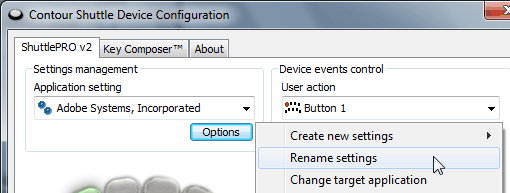
• Переименовать (Rename settings) – позволяет изменить название выбранной настройки. Эта опция не работает с Глобальными настройками.
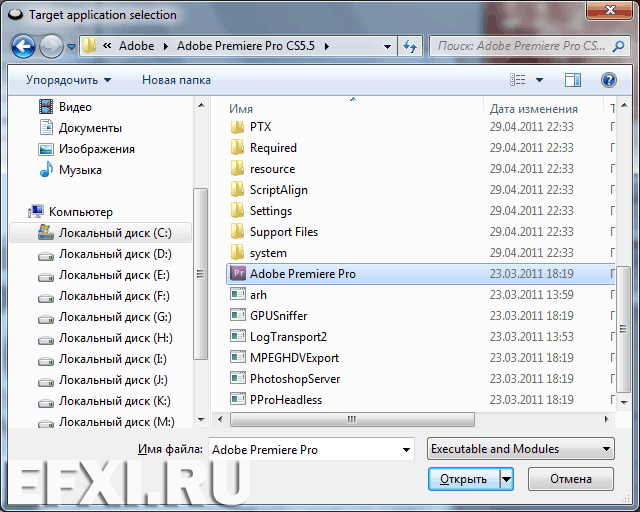
• Выбрать целевой файл (Change target application). Эта опция помогает найти иные исполнимые файлы для приложения, соответствующие выбранной настройке. Она полезна, когда с появлением новой версии программы изменяется название исполнимого файла.
• Выбрать целевое устройство (Change target device). Если у вас имеется два устройства Shuttle, эта опция поможет вам какому устройству, первичному или вторичному, соответствует та или иная настройка. Глобальные настройки всегда активны для всех устройств.
• Вернуться к заводским настройкам (Revert to factory settings) – опция, которая позволяет восстановить настройки, которые вы изменили, загрузив заново «заводские настройки».
• Удалить настройки (Remove settings) – удаляет выбранные настройки из Меню выполняемых приложений. Эта опция не распространяется на Глобальные настройки.
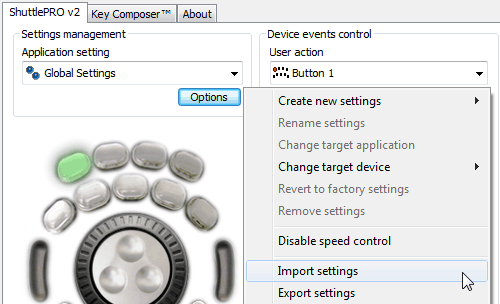
• Импортировать настройки (Import settings) - служит для добавления новой настройки, созданной пользователем устройства Contour, или других продуктов Shuttle, в список имеющихся настроек.
• Экспортировать настройки (Export settings) – служит для экспорта выбранных настроек из Меню выполняемых приложений, чтобы обмениваться с другими пользователями или сделать резервную копию для обеспечения безопасности хранения данных. Созданный файл с расширением .pref будет помещен в выбранную вами папку.
• Экспортировать информацию о настройках (Export settings info) создает файл помощи html, содержащий изображение манипулятора Shuttle с взятыми из поля Комментарии описаниями операций, выполняемых тем или иным органом управления Shuttle.
• Восстановить файл с настройками (Rebuild the whole settings file) восстанавливает фабричные коллекции настроек и удаляет все пользовательские настройки. В результате выполнения этой операции все созданные пользователем и измененные настройки будут потеряны.
Раздел контроля над компонентами устройства.
Меню действий пользователя (User Action Menu)
Это меню позволяет выбрать, какие клавиши или другие органы управления манипулятора вы хотите запрограммировать. Вы может выбрать любую клавишу, правый или левый поворот колесика Jog Wheel, ступени и направление движения шаттла.
Положения шаттла устанавливаются в интервалах слева и справа (по часовой стрелке и против часовой стрелки) от колесика шаттла. Шаттл имеет семь (7) ступеней поворота в каждом направлении и нейтральное положение (нулевая точка).
Вращение шаттла – это движение между ступенями поворота шаттла.
Замечание: Первичные клавиши, поворот колесика Jog Wheel и положения шаттла можно посмотреть, просто нажав на интересующую вас клавишу или вращая колесо Jog или шаттл на корпусе устройств. Параметры этих элементов управления автоматически появятся в Меню действий пользователя. Настройки вращения шаттла доступны только в разворачивающемся меню.
Меню ответных действий компьютера (Computer Response Menu)
Здесь вы можете выбрать функцию, которую будет выполнять клавиша или другой элемент управления:
• Не выполнять никаких действий (Do Nothing) – выбор этой опции означает, что данная клавиша или другой элемент управления не выполняет никаких действий.
• Та же, что и предыдущая (Same as Lower Value) – опция позволяет запрограммировать для данного элемента управления функцию, аналогичную последней из заданных для колесика шаттла. Эту опцию можно использовать только для программирования функций вращения шаттла. 7
• Назначить модифицирующие клавиши (Press Modifiers). Позволяет запрограммировать выбранную клавишу на выполнение функции модифицирующих клавиш (Shift, Alt, Control и Win).
• Назначить комбинацию клавиш (Type Keystroke) в меню позволяет назначить «быстрые клавиши» в поле «Комбинации клавиш». Текст в строке Комментарии дает дополнительную информацию о «горячих клавишах».
• Щелчок кнопкой мыши (Mouse Click) ассоциирует выбранный элемент управления с клавишей мыши. С клавишей мыши можно ассоциировать также клавиши-модификаторы.
• Колесико мыши (Mouse Wheel) ассоциирует элемент управления манипулятора с прокручиванием колесика мыши вверх или вниз. С прокручиванием колесика мыши можно ассоциировать также клавиши-модификаторы.
• Переключить настройки (Switch settings) – опция, позволяющая использовать выбранный элемент управления как переключатель, если данное приложение имеет больше одного заданного набора настроек.
• Макросы (Macro) (только для ShuttlePRO v2) – функция создания комбинаций клавиш (макросов). Макросы можно привязывать к любым клавишам Shuttle Pro 2.
В следующих параграфах руководства приводится более подробное описание функций меню ответных действий компьютера (Computer Response Menu).
Модифицирующие клавиши и кнопка-флажок Smart Release.
К модифицирующим клавишам относятся: Shift, Alt, Control, Win. Модифицирующие клавиши можно выбирать по отдельности, а можно комбинировать.
Вы можете ассоциировать элементы управления Shuttle с повторным нажатием модифицирующей клавиши или удерживанием ее в нажатом положении. Кнопка-флажок Smart Release заставляет программу преобразовывать повторные нажатия клавиш и оптимизировать выполнение приложения.
Тем не менее, оптимизация возможна только для некоторых типов приложений, преимущественно для игр, где особым образом используются модифицирующие клавиши. В таких случаях вы можете отключить функций Smart Release.
Назначить модифицирующие клавиши (Press Modifiers).
Используется, когда вы хотите запрограммировать нажатие модифицирующей клавиши для одной из клавиш манипулятора, колесика Jog Wheel или ступени поворота шаттла.
Меню частоты (Frequency Menu)
Здесь вы можете выбрать частоту нажатия клавиатурной кнопки для каждой клавиши устройства и каждой ступени поворота шаттла: Единовременно (Оnce), Как можно быстрее (Аs fast as possible) или установить определенное количество нажатий в секунду (на небольших скоростях устанавливается величина промежутка времени в секундах между нажатиями).
Поясним различия между опциями Once Only, Hold Down, Hold Down and Auto-Repeat:
• Опция Единовременно (Once Only) подразумевает одно нажатие и немедленное отпускание клавиши.
• Удерживать клавишу (Hold Down) – нажатие клавиши и удерживание ее в нажатом положении, пока не будет завершена работа с соответствующим компонентом управления Shuttle.
• Удерживание и автоповтор (Hold Down and Auto-Repeat) подразумевает последовательность нажатий клавиши, выполняемых через определенные промежутки времени, пока не будет завершена работа с соответствующим компонентом управления Shuttle.
Меню частоты (Frequency Menu) доступно при выборе следующих опций в меню ответных действий компьютера (Computer Response Menu):
• Назначить комбинацию клавиш (Type Keystroke)
• Щелчок кнопкой мыши (Mouse Click)
• Колесико мыши (Mouse Wheel).
Назначить комбинацию клавиш (Type Keystroke)
Выберите эту опцию, чтобы назначить в строке Комбинации клавиш «быстрые клавиши» (или комбинации клавиатурных клавиш) для выбранных вами клавиш устройства, колеса Jog Wheel или ступени поворота шаттла.
Вместе того, чтобы впечатывать комбинации клавиш в строку с клавиатуры, вы можете выбрать их, нажав кнопку Список (List) и затем нажимая на соответствующие иконки, расположенные в диалоговом окне с правой стороны.
Щелчок кнопкой мыши (Mouse Click)
Ассоциирует выбранный элемент управления Shuttle с клавишей мыши (левой, правой, средней). С клавишей мыши можно ассоциировать также клавиши-модификаторы, чтобы модифицировать выполняемые ею действия.
Частоту нажатий клавиши мыши можно установить в меню частоты (Frequency Menu).
Колесико мыши (Mouse Wheel)
Позволяет привязать функцию прокрутки (вращение колесика мыши вверх и вниз) к выбранному органу управления Shuttle. component. С прокручиванием колесика мыши можно ассоциировать также клавиши-модификаторы.
Частоту вращения колесика мыши можно установить в меню частоты (Frequency Menu).
Переключить настройки (Switch settings)
Позволяет использовать выбранный элемент управления как переключатель, если данное приложение имеет больше одного заданного набора настроек.
Это один из способов переключения настроек, более быстрый, чем переключение через Помощник, расположенный на Панели задач (об этом способе подробнее см. параграф 4.1.).
Чтобы эта опция работала корректно, она должна быть активирована для всех настроек программы и желательно запрограммирована на одну и ту же кнопку.
Поясним на примере: допустим, у вас имеется три (3) различных настройки для некоторой программы. Клавише 1 присваивается значение «Перейти к следующей» (Switch to the Next Setting) для всех трех настроек программы. Когда программа запускается впервые, первая настройка является настройкой по умолчанию. Когда вы нажимаете клавишу 1, вы переключаетесь на следующую настройку. Когда вы нажимаете ее еще раз, вы активируете третью настройку. Еще одно нажатие клавиши 1 возвращает вас к первой настройке.
Комментарии (Comment Field)
В поле Комментарии вы можете оставлять свой комментарий к каждой заданной команде. Выберите это поле и впечатайте описание действия.
Теперь, когда вы ознакомились со всеми компонентами панели управления Control Panel, перейдем к использованию и изменению существующих настроек.
Прежде чем перейти к содержанию этого раздела, откройте Панель управления.
Примечание: Изменения, внесенные вами в настройки, не будут активированы, пока вы не нажмете Применить (Apply) или OK. (OK автоматически закрывает панель управления Control Panel.) Вы можете нажать кнопку Отмена (Cancel), чтобы закрыть панель управления, не сохраняя изменения
Обзор имеющихся настроек
Чтобы познакомиться с компонентами Shuttle для каждого конкретного приложения, выполните следующие действия:
1. Выберите приложение в Меню выполняемых приложений.
2. Нажмите поочередно на все клавиши манипулятора Shuttle (или выберите их в Меню действий пользователя, User Action Menu), чтобы посмотреть, какие ответные действия компьютера приписаны каждой клавише и какой комментарий приводится в поле Комментарии.
3. Подвигайте колесико Jog и шаттл на корпусе манипулятора (или выберите Положения колеса Jog/ ступени поворота шаттла и вращение шаттла в Меню действий пользователя), чтобы посмотреть, какие ответные действия компьютера приписаны каждой ступени поворота этих элементов управления.
Для получения более детального описания настроек, прочтите параграф, приведенный ниже.
Экспорт информации о настройках (Exporting Settings Info)
Чтобы создать файл html с информацией о ваших настройках:
1. Войдите в Меню целевых компонентов, чтобы выбрать приложение, настройки которого вы хотите экспортировать. (После того, как вы это сделали, название приложения будет выделено в строке Меню).
2. Нажмите кнопку «Опции» (Options). Выберите «Экспортировать информацию о настройках» (Export settings info) из выпадающего списка.
3. В открывшемся диалоговом окне наберите имя файла, который будет создан, и выберите папку, в которую вы хотите его поместить. Выполнив это, нажмите Сохранить (Save) в правом нижнем углу диалогового окна.
4. Дважды кликните по созданному файлу, чтобы открыть его. Вы можете распечатать его и использовать в качестве справочного материала при работе с приложением.
Примечание: Файл html можно распечатать с использованием любого Интернет-браузера. Вы можете самостоятельно установить параметры и ориентацию страницы в соответствии с требованиями вашего принтера.
Ниже приведен файл html, созданный с помощью функции Экспортировать информацию о настройках (Export Settings Info) для Adobe Premiere (Clip Edit).

Приписывание функции элементу управления Shuttle Component
Когда вы изменяете существующие или заново созданные настройки, вам может понадобиться изменить функцию, ассоциированную с одним из элементов управления Shuttle.
Это основные шаги, которые следует предпринять. Мы будем неоднократно обращаться к этому параграфу в дальнейшем.
Вначале откройте панель управления Control Panel и выберите одну из настроек приложения в Target Application Menu.
1. С помощью Меню действий пользователя (User Action Menu), выберите элемент управления Shuttle, которому вы хотите приписать функцию. Вы можете выбрать:
кнопку
колесико Jog Wheel
ступень поворота шаттла
движение шаттла.
2. Нажмите на закладку Меню ответных действий компьютера (Computer Response Menu) и выберите функцию, которую вы хотите приписать элементу управления Shuttle. Выбирайте, опираясь на эту таблицу:

3. Добавьте описание выбранного действия в строке Комментарии (Comment Field).
4. Нажмите Применить (Apply).
Изменение имеющихся настроек
Этот раздел описывает, как изменить функцию элемента управления Shuttle в уже имеющихся настройках приложения.
1. Выберите Меню целевых компонентов (Target Application Menu) и выберите настройку, которую хотите изменить.
2. Выберите Меню действий пользователя (User Action Menu) и выберите элемент управления Shuttle, функцию которого вы хотите изменить. Выбранный элемент будет выделен в сроке Меню пользователя. Обратитесь за информацией о том, как изменить его функцию, к параграфу 3.3.
3. Повторите шаг 2 для каждого из элементов управления, функцию которого вы хотите изменить.
4. Закончив вносить необходимые изменения, нажмите Применить (Apply). Новые настройки будут сохранены (перезагружать компьютер при этом не нужно). Когда вы снова начнете менять настройки, обратите внимание, что в Меню целевых компонентов (Target Application Menu) появится обозначение «Измененные настройки» («Customized Settings») вместо «Заводские настройки» («Factory settings»). Это означает, что вы внесли изменения в настройки приложения.
5. Теперь вы можете закрыть панель управления манипулятора Shuttle и начать пользоваться устройством.
Примечание: вы всегда можете воспользоваться опцией Вернуться к заводским настройкам (Revert to Factory Setting) в меню Опции или удалить настройки и заново импортировать внесенные изменения позже.
Программирование Глобальных настроек.
Глобальные настройки (Global Settings) – настройки, которые работают по умолчанию во всех приложениях, не имеющих индивидуальных настроек в Меню целевых компонентов (Target Application Menu). Глобальные настройки не активируются при работе с тем или иным приложением, если вы задали для этого приложения индивидуальные настройки.
Глобальные настройки не могут быть активны только для первичного или только для вторичного устройства: они всегда активны для обоих устройств.
Когда вы открываете панель управления Control Panel, Глобальные настройки всегда выбраны по умолчанию в Меню целевых компонентов. Всем элементам управления Shuttle в режиме глобальных настроек по умолчанию приписана функция Не выполнять никаких действий (Do Nothing).
Однако, Глобальные настройки могут быть использованы, чтобы закрыть приложения или, к примеру, скроллить страницы. Например, можно приписать:
• Alt+F4 (закрыть текущее диалоговое окно) клавише,
• вращение колесика мыши – направлению поворота колеса Jog
• стрелки «влево» и «вправо» - ступеням поворота шаттла, варьируя частоту нажатия клавиш.
Глобальные настройки можно изменить тем же способом, что и любые другие, следуя инструкциям, приведенным в параграфах 3.4. и 3.3.
В Приложении 1 приведен пример того, как программировать Глобальные настройки манипулятора ShuttlePRO, выполняя действия, перечисленные выше.
Некоторые приложения, такие как Adobe Premiere или Pinnacle Edition, могут одновременно работать с несколькими устройствами Contour Shuttle, благодаря наличию нескольких комплектов настроек для данных приложений в прилагаемом пакете утилит.
Если в вашем распоряжении одно устройство Shuttle, вы можете переключать настройки, используя Помощник.
Если у вас два устройства Shuttle, одно из них будет распознаваться системой как первичное, другое – как вторичное устройство. Для одновременной работы с ними необходимо приписать одни настройки первичному устройству, другие – вторичному.
Использование Помощника Shuttle Device Helper для переключения настроек
Если вы работаете с многорежимным приложением, вы можете быстро переключаться между ними, используя Помощник Shuttle device Helper.
Чтобы переключать настройки или регистры, сделайте следующее:
1. Откройте нужное вам приложение, нажмите иконку Помощника Shuttle device Helper на панели задач Windows. См. рис. 2-2 на стр.5.
2. Обратите внимание, что программа Помощник Shuttle device Helper формирует список настроек, запрограммированных для данного приложения. Активная настройка отмечена маленькой «галочкой». Нажмите на настройку, которую вы хотите активировать.
3. После того, как вы выбрали желаемую настройку, вы можете немедленно начать применять ее при работе с приложением.
С помощью программы Shuttle device Helper вы можете убедиться, что программное обеспечение распознает активное приложение: просто наведите курсор на иконку программы Shuttle device Helper (не нажимая на нее) и во всплывающем окне вы увидите название активного приложения.
Многорежимные устройства
Вы можете одновременно подключать к компьютеру два устройства Shuttle одной модели.
Для каждой модели, когда два устройства подключены одновременно, одно распознается системой как первичное, второе – как вторичное. Статус устройств определяется порядком их подключения к компьютеру. Подробнее об этом см. ниже…
Это механизм удобен, когда вы имеете дело с многорежимными приложениями, для которых создается больше, чем один пакет настроек. Для этих приложений вы можете вы можете выбрать настройки, специфичные для первичного и для вторичного устройства. Настройки для первичного устройства будут использоваться только этим устройством.
Программное обеспечение автоматически распознает статус устройства (первичное или вторичное) и не теряет этой информации даже после перезагрузки компьютера.
Ниже приведено описание того, как действует этот механизм.
Для простоты, давайте выберем только одну модель устройства, например, ShuttlePRO v2. (По тому же механизму работают модели ShuttlePRO и ShuttleXpress.)
Если в вашем распоряжении имеется только одно устройство ShuttlePRO v2 (SP1), оно будет распознаваться системой как первичное, вне зависимости от того, к какому USB-порту вы его подключаете.
Подключив SP1, подключите второй манипулятор ShuttlePRO v2 (SP2) к другому USB-порту. SP2 приобретет статус вторичного устройства.
• если вы подключаете устройства к тем же самым портам, статус устройств не изменится даже после перезагрузки компьютера.
• Если вы отключаете только SP2, SP1 сохранит статус первичного устройства. Когда вы подключите обратно SP2, устройство снова приобретет статус вторичного.
• Если вы отключаете только SP1, SP2 сохранит статус первичного устройства. Когда вы подключите обратно SP1, устройство снова будет распознано системой как первичное.
• Если вы отключаете SP1 и SP2, то устройству ShuttlePRO v2 будет присвоен статус SP1 (первичное) или SP2 (вторичное), в зависимости от того, через какой порт выполняется соединение.
В этом разделе подробно рассмотрены действия, которые вы можете выполнять в подразделе Управление настройками (Settings Management section) с помощью кнопки Опции (Options).
Прежде, чем ознакомиться с содержанием данного раздела, откройте Панель управления Control Panel (как это сделать, описано в параграфе 2.2 настоящего руководства).
Примечание: Изменения, внесенные вами в настройки, не будут активированы, пока вы не нажмете Применить (Apply) или OK. (OK автоматически закрывает панель управления Control Panel.) Вы можете нажать кнопку Отмена (Cancel), чтобы закрыть панель управления, не сохраняя изменения
Создать новые настройки
Создание новых настроек на базе существующих
Эта функция позволяет создавать настройки, копируя их из уже имеющихся.
1. Войдите в Меню целевых компонентов (Target Application Menu) и выберите приложение, настойки которого вы хотите скопировать. (Сделав это, вы увидите название выбранного приложения в Меню целевых компонентов).
2. Нажмите кнопку Опции в подразделе Управление настройками и выберите Создать новые настройки (Create new settings).
3. Вы можете также выбрать Скопировать Глобальные настройки (Copy contents from Global Settings)
или Скопировать из текущих настроек (Copy contents from Current Settings).
4. В открывшемся диалоговом окне найдите нужное вам приложение. Выберите приложение, настройки которого вы хотите изменить, нажав Открыть (Open) справа в диалоговом окне.
5. Теперь название приложения появится в окне Меню настроек приложений. О том, как изменить название приложения, см. параграф 5.2. Всем элементам управления Shuttle по умолчанию приписана функция Не совершать никаких действий (Do Nothing). О том, как изменить функции элементов управления, см. параграф 3.3.
6. Повторите шаг 5 для каждого элемента управления Shuttle, настройки которого вы хотите поменять.
7. Когда вы внесли все желаемые изменения, нажмите Применить (Apply) и закройте панель управления Control Panel. Теперь вы готовы использовать новые настройки при работе с любым из выбранных вами приложений.
Создание пустых настроек
Эта функция позволяет создавать новые настройки для любого из приложений вашего компьютера. Приложение, для работы с которым вы хотите использовать манипулятор Shuttle, должно соответствовать следующим критериям:
- использование «горячих клавиш» для выполнения различных функций при работе с приложением,
- поддержка режима прокрутки или (и) движения в рамках выделенного временного интервала,
Прежде, чем перейти к описанию процедуры создания настроек, обратите внимание на несколько вводных замечаний, которые помогут вам при создании новых настроек «с нуля».
Для клавиш:
1. создайте список «горячих клавиш», которые используются в этом приложении.
2. выделите те, которые чаще всего используются.
3. ассоциируйте «горячие клавиши» с клавишами устройства наиболее удобным и эффективным для вас способом.
Колесо Jog и шаттл удобно использовать при прокрутке или (и) перемещению в выделенном интервале. Ступени поворота шаттла обычно ассоциируются с этими действиями системы, отличаясь при этом частотой.
Чтобы создать новые настройки:
1. Нажмите кнопку Опции в подразделе Управление настройками и выберите Создать новые настройки (Create new settings).
2. Выберите первую опцию в списке Создать пустые настройки (Create Empty Settings).
3. В открывшемся диалоговом окне выберите нужное вам приложение. Нажмите Открыть (Open) в правой части диалогового окна. Обычно от вас требуется выбрать файл с расширением .exe. (Иногда, например, при работе с Pinnacle Edition, искомый файл имеет расширение .mod).
4. Теперь название приложения появится в окне Меню целевых компонентов. О том, как изменить название приложения, см. параграф 5.2. Всем элементам управления Shuttle по умолчанию приписана функция Не совершать никаких действий (Do Nothing). О том, как изменить функции элементов управления.
5. Повторите шаг 4 для каждого элемента управления Shuttle, настройки которого вы хотите поменять. Когда вы внесли все желаемые изменения, нажмите Применить (Apply).
6. Закройте панель управления Control Panel и используйте новые настройки при работе с любым из выбранных вами приложений.
Примечание: Настоятельно рекомендуем использовать все ступени поворота шаттла. Если вы не хотите привязывать никаких функций для ступеней поворота шаттла, установите в настройках Не выполнять никаких действий (Do Nothing) или Та же, что предыдущая (Same as Lower Value).
Переименовать настройки
Если вы хотите переименовать настройки приложения:
1. Войдите в Меню целевых компонентов (Target Application Menu) и выберите приложение, настройки которого вы хотите переименовать. (Сделав это, вы увидите название выбранного приложения в Меню целевых компонентов).
2. Нажмите кнопку Опции в подразделе Управление настройками. Настройка, которые вы выбрали, выполняя шаг 1, будет выделена в списке. Выберите Переименовать настройки (Rename settings) из выпадающего списка.
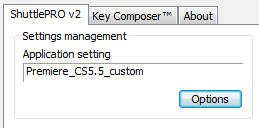
3. Введите выбранное вами имя (можно использовать до 31 символа) в строку Целевой компонент (Target Application). Вы должны задать разные имена для каждой из настроек.
4. Нажмите Enter на клавиатуре, чтобы сохранить новое имя настройки.
5. Нажмите Применить (Apply), чтобы подтвердить изменение.
Выбрать целевой компонент
Если вы хотите выбрать другое приложение (командный файл, к которому приписаны настройки):
1. Войдите в Меню целевых компонентов (Target Application Menu) и выберите приложение, которое вы хотите ассоциировать с новым приложением. (Сделав это, вы увидите выделенное название выбранного приложения в Меню целевых компонентов).
2. Нажмите кнопку Опции в подразделе Управление настройками. Настройка, которые вы выбрали, выполняя шаг 1, будет выделена в списке. Выберите опцию Выбрать целевой компонент (Change target application) из выпадающего списка.
4. В открывшемся диалоговом окне найдите нужное вам приложение. Выберите его и нажмите Открыть (Open) справа в диалоговом окне.
4. Нажмите Применить (Apply), чтобы подтвердить изменение.
Изменить целевое устройство
По умолчанию все настройки применяются ко всем активным устройствам.
Для многорежимных приложений, где есть несколько комплектов настроек, вы можете маркировать настройки как специфичные для первичного или вторичного устройства, чтобы они использовались только при работе с соответствующим устройством.
1. Войдите в Меню целевых компонентов (Target Application Menu) и выберите настройки приложений, которые вы хотите маркировать. Сделав это, вы увидите выделенное название настройки в Меню целевых компонентов.
2. Нажмите кнопку Опции в подразделе Управление настройками. Выберите опцию Изменить целевое устройство (Change target device) из выпадающего списка.
3. Вы можете выбрать из:
Все устройства (All) (обозначено иконкой ): если в вашем распоряжении имеется более чем одно устройство Shuttle, настройка будет активна при работе со всеми устройствами.
Первичное (Primary) (обозначено ): только первичное устройство использует эту настройку в работе.
Вторичное (Secondary) (обозначено ): только вторичное устройство использует эту настройку в работе.
Нет устройств (None) (inactive) (обозначается ): опция, которая делает настройку неактивной.
Иконка слева от приложения в Меню выбранных приложений изменится в соответствии с результатом вашего выбора.
4. Нажмите Применить (Apply), чтобы подтвердить изменение.
Вернуться к заводским настройкам
Когда вы изменяете заводские настройки, новые настройки маркированы как «Измененные». Вы можете вернуться к заводским настройкам с помощью этой опции.
1. Войдите в Меню целевых компонентов (Target Application Menu) и выберите настройки, которые вы хотите восстановить. Сделав это, вы увидите выделенное название выбранных настроек в Меню целевых компонентов.
2. Нажмите кнопку Опции в подразделе Управление настройками. Выберите опцию Вернуться к заводским настройкам (Revert to factory settings) из выпадающего списка.
3. Вы вернулись к оригинальным настройкам, и теперь настройки маркированы как «Заводские», как это было при установке.
4. Нажмите Применить (Apply), чтобы подтвердить изменение.
Примечание: Эта операция также возвращает вас к первоначальному целевому компоненту (если вы уже приписывали установленные настройки другим исполнимым файлам).
Удалить настройки
Вы можете удалить настройки приложения из списка выполняемых приложений:
1. Войдите в Меню целевых компонентов (Target Application Menu) и выберите настройки, которые вы хотите удалить. Сделав это, вы увидите выделенное название выбранных настроек в Меню целевых компонентов.
2. Нажмите кнопку Опции в подразделе Управление настройками. Выберите опцию Удалить настройки (Remove settings).
3. В открывшемся диалоговом окне на вопрос: «Вы уверены, что хотите удалить выбранные настройки?» нажмите Yes. Настройка приложения теперь удалена из Меню целевых компонентов.
4. Нажмите Применить (Apply), чтобы подтвердить изменение. (После того, как вы нажали Применить, вы не сможете отменить совершенное действие).
Примечание: вы можете снова импортировать эту настройку позже, поскольку список имеющихся настроек находится в свободном доступе на нашем сайте. Это полезно, например, когда Contour выпускает новую версию комплекта настроек для того или иного приложения, для которого мы нашли новое, более совершенное решение.
Импортировать настройки
Примечание: Импорт настроек возможен ТОЛЬКО когда установленная настройка доступна. Альтернативным решением может быть экспорт настройки и переименование экспортированной настройки, которую вы можете впоследствии импортировать в свой компьютер.
1. Нажмите кнопку Опции в подразделе и выберите опцию Импортировать настройки (Import settings).
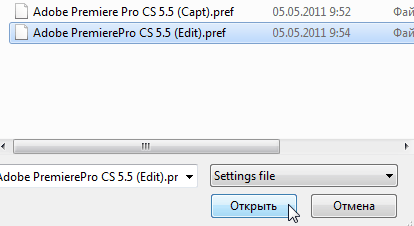
2. Выберите настройку, которую вы хотите импортировать.
3. Выбрав настройку для импорта, нажмите OK. Теперь эта настройка появится в Меню целевых компонентов (Target Application Menu).
4. Нажмите Применить (Apply), чтобы подтвердить изменение.
Экспортировать настройки
Если вы хотите экспортировать выбранные настроек, чтобы обмениваться с другими пользователями или сделать резервную копию для обеспечения безопасности хранения данных:
1. В Меню целевых компонентов (Target Application Menu) выберите настройки, которые вы хотите экспортировать. Сделав это, вы увидите выделенное название выбранной настройки в Меню целевых компонентов.
2. Нажмите кнопку Опции. Выберите опцию Экспортировать настройки (Export settings).
3. В открывшемся диалоговом окне введите имя файла, который будет создан, и укажите папку, в которую вы его поместите. После этого нажмите Сохранить (Save) в правом нижнем углу диалогового окна. Созданный файл с расширением .pref будет помещен в выбранную вами папку.
Восстановить файл с настройками
Опция сбрасывает настройки всех устройств Shuttle и восстанавливает «заводские настройки».
Примечание: В результате выполнения этой операции все созданные пользователем и измененные настройки будут потеряны и отменить выполнение этой операции невозможно.
1. Нажмите кнопку Опции и выберите опцию Восстановить файл с настройками (Rebuild the whole settings file) из выпадающего списка.
2. Вы получите предупреждение системы и требование подтвердить необходимость совершения данной операции. Нажмите Yes, чтобы продолжить.
В этом разделе подробно рассмотрено, как создавать новые макросы для устройства ShuttlePRO v2 с помощью Key Composer.
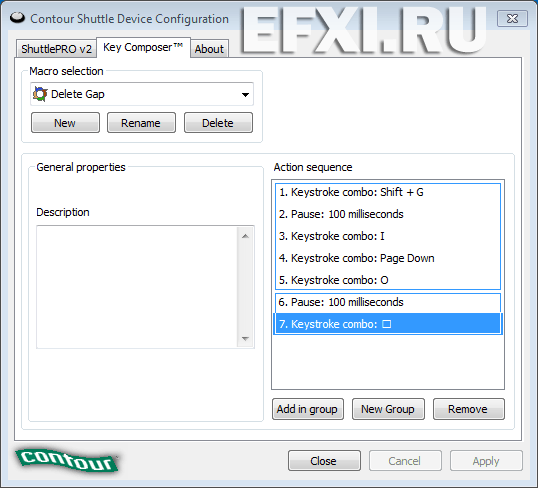
Макрос – это автоматизированная последовательность действий, записанная под определенным именем. Действия могут объединяться в одну или несколько групп. Последовательность действий может быть запрограммирована или отменена для любого элемента управления Shuttle. Под действием мы подразумеваем: комбинации клавиш, вывод строки текста или паузы. Функция элемента управления Shuttle, ассоциированная с макросом, соответствует выполнению одного действия или одной группы действий.

В соответствии с этим определением выделяются два типа макросов:
- макросы, включающие одну группу действий, обозначаемые иконкой .
- макросы, включающие две (2) или более группы действий, также называемые «постепенными» макросами, обозначаемыми иконкой . Используются при переключении видов или переключении между инструментами.
Прежде, чем ознакомиться с содержанием данного раздела, откройте Панель управления Control Panel (как это сделать, описать в параграфе 2.2 настоящего руководства) и выберите закладку Key Composer.
Чтобы создать макрос:
1. Нажмите Новый (New) в окне выбора макросов.
2. Будет автоматически создан макрос «Без имени» («Untitled»). Введите имя нового макроса и нажмите Enter. 23
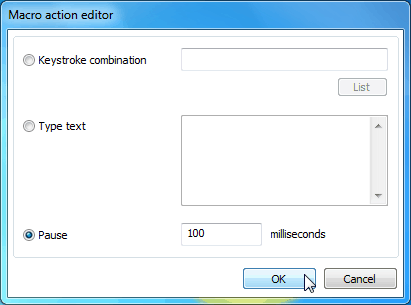
3. Выберите Добавить в группу (Add in group) или Новая группа (New Group) В окне Последовательность действий, чтобы создать новое действие или новую группу.
4. В открывшемся диалоговом окне выберите действие, которое будет ассоциировано с новым макросом (комбинация клавиш, текст или пауза)
Выберите нужную опцию, нажмите OK в правом нижнем угле диалогового окна. Созданное действие появится в окне Последовательность действий.
5. Повторите шаги 1 и 4 для всех макросов и действий, которые вы хотели добавить в список.
Теперь объясним, как работает макрос, на примере. Создадим:
- один макрос, состоящий из одной группы из нескольких действий.
- один макрос, состоящий из нескольких групп, содержащих по несколько действий каждая.
Макрос, состоящий из одной группы из нескольких действий
Создадим макрос, который будет использовать следующий шрифт: Tahoma, полужирный, кегль 11, в программах типа Microsoft Word или Notepad.
Обычно вы активируете этот шрифт, используя мышь или нажимая комбинацию клавиш на клавиатуре. Вот действия, которые вы совершаете, чтобы внести вышеуказанные изменения:
1. Выбрать закладку Формат на Панели задач (или нажать Alt+O)
2. Выбрать Шрифт из выпадающего списка (или нажать F)
3. Нажать пункт меню Шрифт (или нажать Alt+F)
4. выбрать Tahoma из списка шрифтов (или набрать Tahoma в строке Шрифт)
5. нажать на поле Стиль шрифта (или нажать Alt+Y)
6. выбрать Полужирный из списка стилей (или набрать Полужирный в строке Стиль шрифта)
7. нажать на поле Размер шрифта (или нажать Alt+S)
8. выбрать 11 из списка (или набрать 11 в строке Размер шрифта)
9. нажать OK (или нажать Enter), чтобы подтвердить изменения.
Создадим макрос, основанный на этой последовательности действий:
1. Нажать Новый в окне Выбор макроса.
2. Набрать Мой шрифт (My favorite font), затем нажать Enter.
3. Нажать Новая группа (New group) в окне Последовательность действий.
4. Выбрать в открывшемся диалоговом окне опцию Комбинация клавиш и ввести Alt+O (чтобы активировать пункт меню Формат).
5. Нажать Добавить в группу (Add in group) в окне Последовательность действий.
6. Выбрать в открывшемся диалоговом окне опцию Комбинация клавиш и ввести F (чтобы активировать опцию Шрифт).
7. Нажать Добавить в группу (Add in group) в окне Последовательность действий.
8. Выбрать в открывшемся диалоговом окне опцию Комбинация клавиш и ввести Alt+F (чтобы войти в поле Шрифт).
9. Нажать Добавить в группу (Add in group) в окне Последовательность действий.
10. Выбрать в открывшемся диалоговом окне опцию Ввести текст и ввести Tahoma.
11. Нажать Добавить в группу (Add in group) в окне Последовательность действий.
12. Выбрать в открывшемся диалоговом окне опцию Комбинация клавиш и ввести Alt+Y (чтобы войти в поле Стиль шрифта).
13. Нажать Добавить в группу (Add in group) в окне Последовательность действий.
14. Выбрать в открывшемся диалоговом окне опцию Ввести текст и ввести Bold.
15. Нажать Добавить в группу (Add in group) в окне Последовательность действий.
16. Выбрать в открывшемся диалоговом окне опцию Комбинация клавиш и ввести Alt+S (чтобы войти в поле Размер шрифта).
17. Нажать Добавить в группу (Add in group) в окне Последовательность действий.
18. Выбрать в открывшемся диалоговом окне опцию Ввести текст и ввести 11.
19. Нажать Добавить в группу (Add in group) в окне Последовательность действий.
20. Выбрать в открывшемся диалоговом окне опцию Комбинация клавиш и выбрать Enter (чтобы закрыть диалоговое окно и подтвердить изменения).
21. Наберите описание выбранного вами шрифта в строке Комментарии, например: Этот макрос применяет следующий шрифт: Tahoma, полужирное начертание, кегль 11.
Созданный вами макрос будет выглядеть так, как это показано на рис. 6-1.

Макрос, состоящий из нескольких групп
Создадим макрос для изменения вида документа (Обычный, Веб-документ, Разметка страницы) в Microsoft Word.
Обычно вы выбираете вид текстового документа с помощью мыши или нажатием комбинации клавиш на клавиатуре, нажимая на пункт меню Вид в панели задач (или нажатием Alt+V), затем выбирая Обычный (или нажатием N), Веб-документ (или нажать W), Разметка страницы (нажать P), Схема документа (нажать O).
Создадим макрос, основанный на этой последовательности действий:
1. Нажать Новый в окне Выбор макроса.
2. Набрать Word - вид (Word - views), затем нажать Enter.
3. Нажать Новая группа (New group) в окне Последовательность действий.
4. Выбрать в открывшемся диалоговом окне опцию Комбинация клавиш и ввести Alt+V (чтобы активировать пункт меню Вид).
5. Нажать Добавить в группу (Add in group) в окне Последовательность действий.
6. Выбрать в открывшемся диалоговом окне опцию Комбинация клавиш и ввести N (чтобы выбрать Обычный из выпадающего списка).
7. Нажать Добавить в группу (Add in group) в окне Последовательность действий.
8. Выбрать в открывшемся диалоговом окне опцию Комбинация клавиш и ввести Alt+V (чтобы активировать пункт меню Вид).
9. Нажать Добавить в группу (Add in group) в окне Последовательность действий.
10. Выбрать в открывшемся диалоговом окне опцию Комбинация клавиш и ввести W (чтобы выбрать Веб-документ из выпадающего списка).
11. Нажать Добавить в группу (Add in group) в окне Последовательность действий.
12. Выбрать в открывшемся диалоговом окне опцию Комбинация клавиш и ввести Alt+V (чтобы активировать пункт меню Вид).
13. Нажать Добавить в группу (Add in group) в окне Последовательность действий.
14. Выбрать в открывшемся диалоговом окне опцию Комбинация клавиш и ввести P (чтобы выбрать Разметка страницы из выпадающего списка).
15. Нажать Добавить в группу (Add in group) в окне Последовательность действий.
16. Выбрать в открывшемся диалоговом окне опцию Комбинация клавиш и ввести Alt+V (чтобы активировать пункт меню Вид).
17. Нажать Добавить в группу (Add in group) в окне Последовательность действий.
18. Выбрать в открывшемся диалоговом окне опцию Комбинация клавиш и ввести O (чтобы выбрать Схема документа из выпадающего списка).
19. Наберите описание созданного макроса в строке Комментарии, например: Этот макрос служит для изменения вида текстового документа в Microsoft Word.
В:
Я потерял один из пластиковых колпачков для клавиш манипулятора. Где можно получить замену?
О:
Вы можете заказать колпачки для клавиш по электронной почте или позвонив в наш центр поддержки покупателей.
В:
Какой должна быть длина кабеля для подключения устройства Shuttle device?
О:
Технические особенности USB ограничивают длину кабеля для низкоскоростного устройства до 3 м. (9 футов 10 дюймов). За более подробной информацией о характеристиках USB обратитесь на www.usb.org.
В:
Как конфигурировать панель управления устройства Shuttle device, чтобы каждый раз при открытии панели в ней по умолчанию устанавливались не Глобальные настройки, а индивидуальные настройки приложения?
О:
Панель управления Control Panel используется только для управления индивидуальными настройками. С помощью панели управления вы не можете выбрать настройки приложения, которые хотите использовать в данный момент. Каждая настройка приложения приписана тому приложению, которое ее поддерживает, и автоматически активируется, когда вы запускаете приложение.
В:
Как запрограммировать на манипулятор клавиши, которых нет на моей клавиатуре?
О:
Вы можете воспользоваться Списком (List menu) (кнопка под строкой Комбинации клавиш), чтобы выбрать дополнительные клавиши.
В:
У меня возникли проблемы с изображением на панели управления. Все изображения перекрываются и не соответствуют действительности.
О:
Такая проблема может возникнуть, если ваш компьютер по умолчанию использует крупные шрифты. Измените настройки Windows так, чтобы ваш ПК использовал по умолчанию мелкий шрифт.
В:
При установке программного обеспечения Shuttle в Windows 98, программа удаляется каждый раз, когда я перезагружаю компьютер.
О:
Это происходит, если вы выходите из инсталлятора прежде, чем он закончит установку программного обеспечения. Нужно удалить файлы c:\windows\wininit.ini и wininit.bak. После этого вы сможете установить программное обеспечение для Shuttle на свой компьютер.
В:
Как удалить программное обеспечение для устройства Shuttle, если деинсталлятор не работает?
О:
Деинсталлируйте ПО вручную:
1) Зарегистрируйтесь как administrator (или пользователь с правами администратора). Убедитесь, что панель управления закрыта.
2) В командной строке:
a) откройте папку c:\Windows\System32
b) наберите shuttleengine – remove.
Процесс в базе данных и работа Помощника завершатся. Появится запрос о подтверждении. Если процесс работы помощника не завершен, завершите его вручную через список процессов (ShuttleHelper.exe)
3) Удалите c:\Windows\System32\ShuttleEngine.exe и удалите папку с программой инсталлятором (по умолчанию расположена в c:\Program Files\Contour Shuttle).
Теперь вы можете установить новую версию программного обеспечения.
В:
Как изменить параметры устройства Shuttle для работы с Cakewalk Sonar?
О:
Встроенный программный модуль устройства поддерживает Sonar, и настройки . pref не нужны. Обратитесь на наш сайт, чтобы скачать последнюю версию программного модуля и обновленные инструкции.
Logic
В:
При запуске Logic с помощью манипулятора и USB XS Keу программа сообщает об ошибке: "Multiple XSKEYS detected" и завершает работу. При этом я правильно отключаю устройство Shuttle device и загрузки Logic.
О:
1. Отключите все устройства USB, включая USB-клавиатуру и устройства Shuttle, кроме мыши и Logic USB key.
2. Запустите Logic при условии, что подключены ТОЛЬКО USB Key и мышь.
3. Когда программа Logic запущена, подключите манипулятор Shuttle и другие устройства USB. Теперь вы сможете использовать ваше устройство Shuttle. Эту операцию нужно совершить только один раз, и после этого запуск Logic будет происходит без проблем.
Media 100i
В:
Клавиши манипулятора Shuttle не работают или прекращают работу при запуске Media 100.
О:
Нужно поменять транспортные настройки программного обеспечения Media 100, чтобы обеспечить корректную работу устройства Shuttle. Сначала запустите Media 100, и на экране появится первое диалоговое окно. Затем нажмите "Shift+Num Lock/Clear", чтобы активировать транспортные настройки.
ProTools
В:
Как заставить движущуюся головку следовать в направлении, в котором вы движетесь, вращая кольцо шаттла?
О:
В ProTools войдите в выпадающее меню настроек и выберите Предпочтения (Рreferences). В открывшемся диалоговом окне включите или проверьте следующее: вставка на таймлайн соответствует проигрыванию, вставка на стык соответствует Scrub/Shuttle.
Sonic Foundry Sound Forge 6
В:
Манипулятор Shuttle не работает с Sound Forge 6 (заводские и измененные настройки).
О:
Попытайтесь переназначить приложение: в меню Изменить выполняемое приложение (Change Target Application) выберите Sound Forge и ассоциируйте настройки с выбранным приложением.
Sonic Foundry Vegas Video 4
В:
Как смотреть видео в Vegas 4 в 20 раз быстрее с помощью шаттла?
О:
Установите регулятор скорости шаттла «JKL / shuttle speed» на «Высокая» в Редакторе для задания индивидуальных параметров Vegas 4. Наивысшая скорость шаттла для аудио 4x, для видео – до 20x.

|
Преодоление рассинхронизации при захвате с Pinnacle Studio AV/DV v9 |
При оцифровке аналоговых видеозаписей любителям нелинейного видеомонтажа иногда приходится сталкиваться с таким понятием, как рассинхронизация звука относительно видео в захваченном материале. Самой главной причиной этого эффекта является сбой сигнала синхронизации, который записан на магнитной ленте. Это может быть вызвано частичным размагничиванием кассеты, осыпанием магнитного слоя, механическими повреждениями магнитной ленты и другими факторами. Если при оцифровке такого видеоматериала не были применены методы, которые компенсируют эту потерю синхросигналов, то в захваченном материале звук не будет совпадать с видеоизображением. Причем, с увеличением длительности захвата это несовпадение начнет прогрессировать в зависимости от частоты потери синхроимпульсов. Чаще всего эталонной дорожкой при оцифровке видеоматериала, считается звук. Он оцифровывается с момента начала до момента остановки оцифровки с постоянной частотой. Видеоизображение же оцифровывается, исходя из наличия в видеосигнале кадровых и строчных синхроимпульсов. И в случае, когда кадровый синхроимпульс отсутствует, — звук оцифровывается, а соответствующий этому моменту кадр изображения теряется. С накоплением таких потерянных кадров чаще всего звук отстает от изображения, то есть появляется чуть позже изображения, которое ему соответствует.
Естественно, такое оцифрованное видео будет тяжело впоследствии монтировать. Так как смещение звука относительно видео происходит не по линейному закону, значит придется на разных промежутках захваченного видеоряда по-разному осуществлять вручную обратные смещения. Причем, не всегда такие смещения удастся корректно осуществить. Возможно, придется вырезать либо «лишние» области звука, либо изменять скорость воспроизведения отдельных участков звука или видеорядов.
Однако на практике, более оптимальными являются автоматизированные способы решения этой проблемы при оцифровке видеоматериалов. Условно, их можно поделить на 3 группы:
1) аппаратные методы;
2) программные методы;
3) комбинация аппаратных и программных методов.
К аппаратным относятся устройства, которые сами вырабатывают отсутствующие синхроимпульсы. То есть, как только с магнитной ленты не поступает синхроимпульс, который должен быть в этот момент времени, устройство его вырабатывает само. Сокращенно такие устройства называются TBC (time base corrector, временной корректор синхроимпульсов). Данные устройства могут быть как отдельного исполнения (включаются между источником видео и платой захвата), так и могут входить в состав некоторых видеомагнитофонов (чаще всего профессиональных).
Программные методы зависят от применяемых в них алгоритмов. Самый простой алгоритм будет заключаться в следующем: если отсутствует кадровый синхроимпульс в момент времени, когда он должен быть, то в оцифрованный видеоряд добавляется копия предыдущего видеокадра. Таким образом, в захваченном материале друг за другом будет 2 (или более) одинаковых кадра. На практике, чаще этот алгоритм расширяется разными способами. То есть, чтобы, например, не было последовательно нескольких абсолютно одинаковых кадров, промежуточные кадры вычисляются теоретически: из последнего, захваченного до потери синхросигнала кадра, и из первого захваченного после восстановления синхросигнала кадра. Алгоритмов может быть великое множество. Но во всех заложен анализ изменений между кадрами. Иногда в алгоритме закладывается условие, по которому при длительном отсутствии синхросигналов прекращает оцифровываться и звук.
В платах оцифровки видео Pinnacle Systems Studio AV/DV, Studio AV/DV Deluxe, DC10 (Plus) отсутствуют встроенные аппаратные методы восстановления утерянного синхросигнала. Данные платы комплектуются очень популярной программой Pinnacle Studio, в которой применены программные методы синхронизации аудио и видео при оцифровке.
Так получилось, что автор статьи работал с девятой версией программы Pinnacle Studio, начиная от v9.1.0 и заканчивая последним на данный момент апдейтом 9.4.3. Видео оцифровывалось с очень простого видеоплеера без TBC платой оцифровки AV/DV Deluxe. Автор произвел много оцифровок видео на версиях 9.1.0 и 9.1.2. Видеокассеты-исходники при этом были разного качества. Но ни при одной из этих оцифровок не было замечено рассинхронизации звука и видео.
После выхода версии программы v9.3.0 автор иногда стал подмечать едва заметное расхождение звука и видео на некоторых оцифрованных видеоматериалах. Подозрение пало на прямую зависимость этого момента от версии программы Pinnacle Studio. Проведя исследования и тестирование всех версий программы Pinnacle Studio 9, автор убедился, что, начиная с v9.3.0, алгоритм обработки отсутствующих синхроимпульсов претерпел изменения, вследствие чего не всегда корректно справлялся с данной проблемой. Этот измененный алгоритм применяется вплоть до финальной версии программы 9.4.3. Таким образом, производя оцифровку видео в программе Pinnacle Studio, начиная с v9.3.0 и заканчивая v9.4.3, можно столкнуться с рассинхронизацией аудио и видео в оцифрованном материале. Конечно, речь идет о случаях, когда оцифровка осуществляется с видеотехники без применения аппаратных устройств типа TBC. Как правило, к такой технике относятся самые простые аналоговые видеокамеры, аналоговые видеомагнитофоны, видеоплееры и другая техника класса «Home Video».
Для чистоты тестов, на компьютере на новый чистый жесткий диск были установлены только операционная система Windows XP и все драйверы для оборудования. Никаких дополнительных программ не устанавливалось, чтобы не повлиять на результаты тестов.
Было принято решение имитировать потерю синхросигналов с видеомагнитофона. На видеокассету был записан видеоряд, где в каждом первом кадре каждой секунды в двоичном коде звуковыми метками записывался порядковый номер этой секунды (1, 2, 3, 4… и так далее до 59). В каждом кадре также содержались видимые данные о номере кадра, то есть временной код кадра (рис. 1). Это необходимо для последующего анализа видеоряда после оцифровки данного видеоматериала, чтобы было наглядно видно, сдвинуты ли относительно друг друга звук и видео.
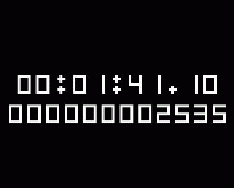
Для наглядности анализ оцифрованного видео проводился в программе «Sony Vegas v5 trial». Отрезок такого видеоряда представлен на рис. 2.
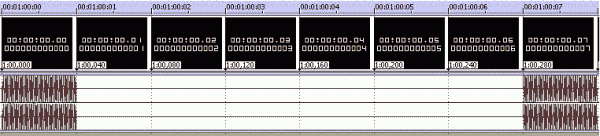
Длительность тестового видео составляла примерно 5 минут. Чтобы сымитировать сбой синхроимпульсов на магнитной ленте, магнитом были затерты несколько участков (рис. 3) на ленте видеокассеты с данным тестовым видео. Затертые участки были примерно на метках «00:00:30.00», «00:01:30.00», «00:02:30.00», «00:03:30.00» и «00:04:30.00» (то есть через каждую минуту, начиная с первых 30 секунд).
Оцифровка тестового видеоматериала в версиях программы 9.1.0 и 9.1.2 показала, что программные алгоритмы в этих версиях программы Pinnacle Studio серии v9 очень хорошо отрабатывают проблему потери синхросигналов. То есть звуковые и визуальные метки не расходятся относительно друг друга в пределах одного кадра (рис. 4). Звуковая метка в оцифрованном видео находится между первым и вторым кадром секунды (записана изначально была в первом кадре). Это можно считать идеальным случаем, так как человек способен не замечать расхождения звука относительно изображения, если оно не превышает 0,2 секунды, что составляет около 4-5 кадров.
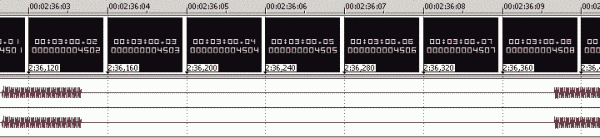
Намного хуже оказались результаты оцифровки тестового материала в версии программы 9.3.0 (рис. 5). Звуковая метка на 3-й минуте сместилась на 7 кадров. То есть мы вначале наблюдаем картинку с номером кадра, и только через 7 кадров слышим соответствующий ей звук. К сожалению, 7 кадров — это уже для человеческого слуха и зрения будет заметно. Примерная картина по смещению оказалась и при оцифровке версиями программы 9.3.5 и 9.4.3.
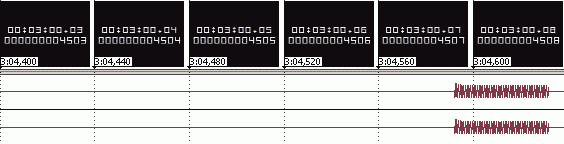
Бесспорно, версии программы 9.3.0 и выше имеют гораздо более широкие возможности по монтажу, чем версии 9.1.х. Но с другой стороны, далеко не у каждого видеолюбителя есть аппаратура с TBC или другими аппаратными средствами восстановления видеосигнала. Монтировать же материал, где звук не привязан к изображению, — не имеет смысла. Напрашивается выход - в версии 9.1.2 производить оцифровку аналогового видео, а в версии 9.4.3 осуществлять монтаж. Но, установить так просто две разные версии программы Pinnacle Studio на одну операционную систему, к сожалению, невозможно.
Автор предполагал, что удастся заменить часть файлов от v9.1 в версии 9.3 (9.4), отвечающих за синхронизацию при оцифровке, и это решит проблему. Однако более подробный анализ показал, что общая структура программы Pinnacle Studio 9.3.0 (и выше) сильно изменена по отношению к v9.1.х. И поэтому просто заменить часть файлов не представляется возможным.
Дальнейший анализ показал, что если часть файлов из старой версии внести в новую, то все-таки можно обеспечить работу версии 9.1.2 по части захвата аналогового видео в составе структуры файлов версии 9.3.0 (или выше). Внесенные файлы от более низкой версии именно добавляются, не затирая и не изменяя ни одного файла финальной версии программы. То есть при необходимости эти добавленные файлы так же просто и удаляются.
Проще говоря, выглядит это так. Когда нужно захватить аналоговое видео, кликается пиктограмма Pinnacle Studio 9.1.2. Когда захват закончен и начинается стадия монтажа, запускается Pinnacle Studio 9.3.0 (или новее). Запускать сразу обе программы, естественно, не стоит — они одновременно работать не будут.
Поскольку файлы от версии v9.1.2 имеют частично те же названия, что и от более высокой версии, их пришлось несколько модифицировать. Они были переименованы, что потребовало отразить это в их внутренней структуре.
Дальнейшее описание внедрения дополнительных файлов будет рассмотрено для программы Pinnacle Studio v9.4.3 (оно одинаково и для v9.3.х), установленной по умолчанию на диск «C» в папку «C:\Program Files\Pinnacle». Если у вас программа установлена на другой диск или в другую папку, то делайте для себя в данном описании соответствующие поправки на все пути к файлам (в том числе и в записях реестра).
! Внимание ! Описываемая процедура была разработана для личного использования и успешно апробирована на ограниченном количестве конфигураций. Автор и редакция сайта не несут ответственности за возможные сбои в работе, потерю информации и прочий возможный ущерб, включая косвенный, в результате следования рекомендациям в данной статье.
1) Вам нужно скачать архив 1024.zip (13 МБ)
Для тех, кто работает на мониторе с разрешением 1280
|
Вариант сканирования кинопленки |


|
Краткое описание основных настроек ADORAGE (продолжение) |


|
Краткое описание основных настроек ADORAGE. |


|
yнастройка араметров Mircali |

Для менее быстрых процессоров оптимально подойдет вариант: "Versatile: fastest image stabilisation" и "Versatile: reliable image stabilisation". Handheld camera: smooth watched scenery – профиль предназначен для сглаживания перемещающихся объектов. Например: съемка животных. Handheld camera: harmonise watched scenery (intensive rendering) – профиль используется для сильного сглаживания перемещающихся объектов. Handheld camera: harmonise watched action scenery (intensive rendering) – оптимизирует движение камеры и стабильность видео, содержащего быстрые движения. Пример: съемка с рук автомобильной гонки. Shoulder-mounted camera: improve camera zoom – оптимизирует видео с мягкими толчками видео. Пример: съемка плечевой камерой на максимальном зуме. Shoulder-mounted camera: improve camera panning (with tilt correction) – оптимизирует видео с мягкими толчками видео и наклонами камеры. Shoulder-mounted camera: improve camera panning (without tilt correction) – стабилизирует видео снятое плечевой камерой, уменьшая движение, возникшее из-за ходьбы оператора. Tripod: harmonise camera zoom (intensive rendering) – профиль для стабилизации видео содержащее шаткое, или нерегулярное изменения масштаба изображения движений. Tripod: harmonise camera pan shot (intensive rendering) – профиль для стабилизации видео содержащее шаткие, или нерегулярные движения панорамирования. Tripod: simulate almost stationary camera (intensive rendering) – делаем видео снятое со штатива без малейших движений. Tripod: simulate Tripod (possible tilt effect) (intensive rendering) – имитация видео снятое со штатива с полной стабилизацией видео. Если в процессе просчета появился эффект наклона, то надо изменить настройки:
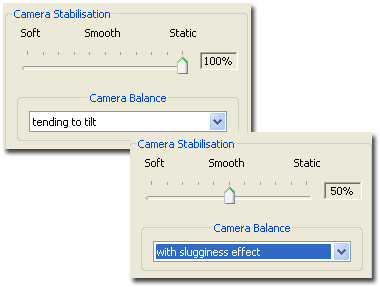
Rescue: improve highly shook or jittery record – профиль подходит для видео снятого спонтанно, быстро, внезапно. Пример: резкое наведение камеры на объект и т.д. Rescue: smooth highly shook or jittery record – профиль подходит для видео снятого спонтанно, быстро, внезапно. Создает эффект спокойной, размеренной съемки. Rescue: improve low-contrast or lack of detail shook record – профиль подходит для шаткого видео, с однородными в цвете объектами или с недостатком чистых контуров. Подходит для низко-контрастных изображений. Примеры: пасмурное небо или туманный пейзаж. Rescue: smooth low-contrast or lack of detail shook record – профиль для сглаживания шаткого видео, с однородными в цвете объектами или с недостатком чистых контуров. Подходит для низко-контрастных изображений. In Practice: Tracking a flying object in the sky – профиль для снятых объектов на максимальном зуме на нейтральном фоне. Прослеживание самолета (НЛО, гравицапы) летящего в пасмурном небе. Этот профиль отслеживает и стабилизирует объект, при заполнении краев изображения. Пример: макро съемка насекомого на нейтральном фоне или съемка самолетов или птиц. In Practice: Tracking a flying object on a background – профиль подходит чтобы сгладить летящий объект на переднем плане. Работает совместно с параметром Important Picture Area (Expert mode):
Примеры: орел, летящий поперек пейзажа горы, авиационное шоу, съемка животного на сафари. In Practice: Capture a slow object in the sky – используется профиль для работы с медленно двигающимися объектами на нейтральном фоне с неуверенной работой оператора. Примеры: вертолет, макро съемка.
In Practice: Smooth tracking shot from a car drive – профиль для съемок с автомобиля и т.д. Пример: видео с камеры установленной на шлеме лыжника, велосипедиста. In Practice: Smooth a tracking shot from a bumpy car drive – сглаживание видео снятого с автомобиля едущего по бездорожью (территории РФ:). In Practice: Improve helmetcam while unhurried drive – съемка с объектов с замедленным движением, например подводная съемка. In Practice: Improve helmetcam while racy drive – профиль используется для съемок со скоростных объектов, например радиоуправляемого самолета. In Practice: Improve record from a wavering ship – уменьшает общие толчки камеры, например съемка с морского судна. In Practice: Smooth record from a wavering ship – уменьшает общие толчки камеры, например съемка с морского судна и сглаживает движения камеры. In Practice: Harmonise record from a wavering ship – сглаживает съемку с морского корабля, гармонизируя картинку, делая ее более спокойной. В разделе Expert mode, отметив галкой пункт Further Settings, мы вызовем дополнительный раздел настроек: Motion Detection, Important Picture Area, Special Video Analysis, Particular Distinguishing Characteristics.
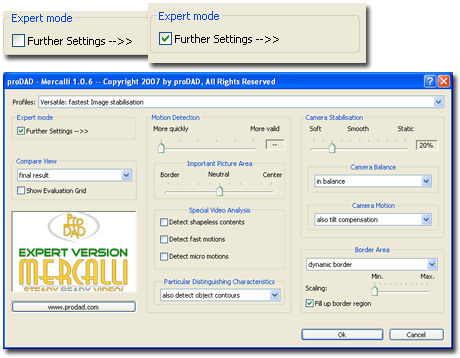
В разделе Compare View, мы можем помимо показа финального видео выбрать: отображение сетки, разделение экрана по вертикали и горизонтали (одна часть исходное видео, вторая часть картинки с применением стабилизации).
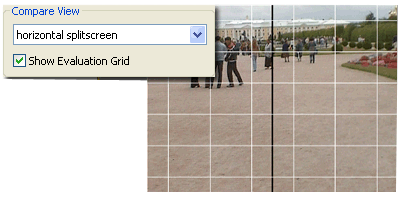
Раздел Camera Stabilisation с разделителями: Soft, Smooth и Static. Максимальный режим сглаживания, это Static, делает видео как будто снятым со штатива. И раздел Camera Balance с выпадающим списком. Этот пункт позволяет нам задать какой эффект камеры мы хотим получить в результате стабилизации.
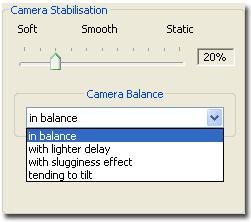
In balance – это лучший выбор настроек камеры для shots, репортажей и презентаций. With lighter delay – небольшая задержка движения камеры может помочь достичь гармоничности, например при объединении с медленными, немного наклоненными движениями камеры. Может использоваться для видео, снятого с двигающегося мотоцикла. With slugginess effect – подходит для комбинирования с нерегулярными движениями в кадре: панорамирование с вращениями, с эффектом инерции. Например, может подойти для съемки с речного катера. Tending to tilt – балансирует видео с эффектом инерции, подходит например для съемок с круизного лайнера.
При установке галки перед пунктом Further Settings, появится дополнительный раздел: Camera Motion с тремя пунктами в выпадающем списке. Этот пункт позволяет нам выбирать и уменьшать отвлекающие движения камеры от исходного видео.
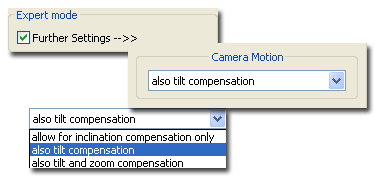
Allow for inclination compensation only – уменьшает только нежелательные движения камеры (толчок камеры) в исходном видео. Also tilt compensation – уменьшает оба нежелательных движения камеры (толчок камеры) и наклоны камеры. Also tilt and zoom compensation – уменьшает нежелательные движения камеры, наклоны камеры, и эффект нежелательные изменения масштаба изображения.
Раздел Border Area – предназначен для работы с бордюрами. Отметив галкой, пункт Fill up border region, мы тем самым зададим заливать черную область…
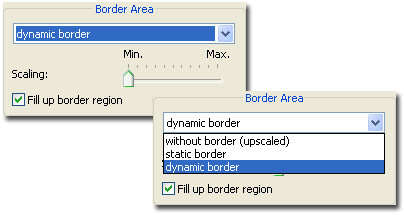
Рассмотрим на примерах. При снятой галке Fill up border region.
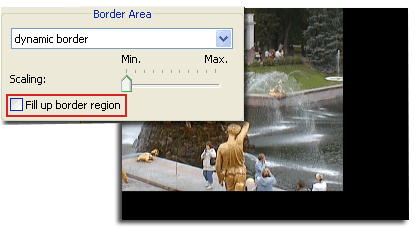
Галка Fill up border region установлена. Черная область заполнена растянутыми краями…
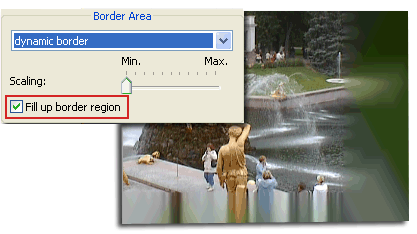
При выбранном пункте: without border (upscaled), картинка масштабируется так, чтобы не было никаких бордюров.
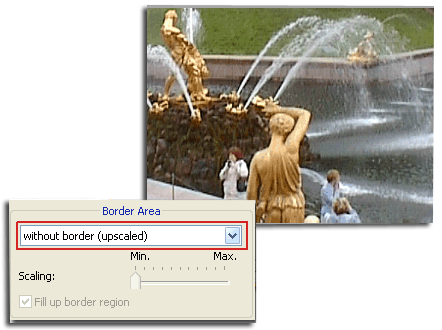
Почти такого же результата можно добиться, при выборе пункта: dynamic border и перемещения ползунка Scaling: до значения Max. Но при этом варианте все же видны тонкие черные полоски бордюра, в отличие, от варианта выбранного пункта: without border (upscaled).
При выборе пункта: static border.
Выбираем тип файла, File Type: QuickTime.
Motion Detection: для большинства случаев достаточно 50% точности определения. Более высокие значения требуют более высоких вычислительных ресурсов.
Important Picture Area: позволяет вам задать, где есть движение. Border – на краях, Neutral – нейтральное значение, Center – по центру.
Special Video Analysis: Mercalli использует высоко-контрастное содержание изображения в анализе движения. Если их нет, то на выбор предлагается три пункта…
Detect shapeless contents – можно задействовать облака для анализа. Detect fast motions – обычно быстрые движения в кадре, не участвуют в анализе. Если мы хотим их включить, то выбираем этот пункт. Detect micro motions – определение медленных движений может быть как полезным так и нет (например шум при недостатке освещения). Данная опция требуют значительных вычислительных ресурсов.
Particular Distinguishing Characteristics: в выпадающем списке есть три пункта.
Detect silhouette only – для обнаружения движения используется грубые силуэты объектов. Also detect object contours – в анализ движения включаются контуры объектов. Also detect details – в анализ включены не только контуры и силуэты объектов, но и все окружающее…
Плагин Video-Shaker: предназначен для имитации толчков камеры. Это может пригодиться, например для имитации естественной съемки для 3D анимации.
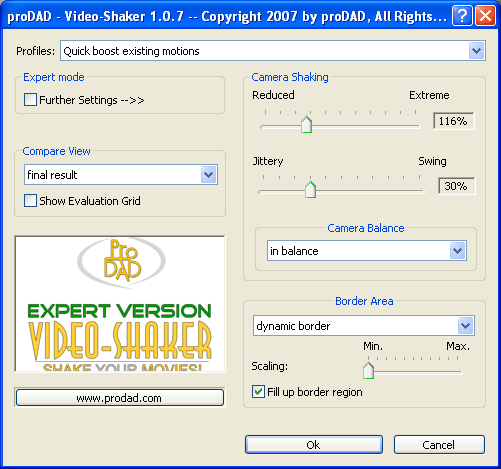
В наличие большое число профилей:
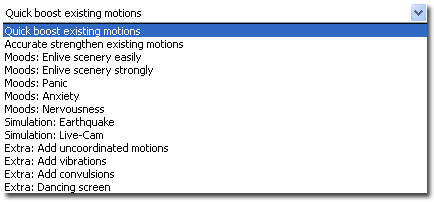
Quick boost existing motions – немного усиливает неустойчивые движения камеры. Accurate strengthen existing motions – значительно усиливает неустойчивые движения камеры. Moods: Enlive scenery easily – немного подчеркивает движения камеры. Moods: Enlive scenery strongly – значительно подчеркивает движения камеры. Moods: Panic – создание значительных амплитуд движений камеры, для придания эффекта паники. Moods: Anxiety – то же что и Moods: Panic, но только в меньшей степени, для создания эффекта беспокойства. Moods: Nervousness – подчеркивает движение в видео с небольшой задержкой, чтобы создать впечатление нервозности. Simulation: Earthquake – эффект моделирования землетрясения. Simulation: Live-Cam – создает эффекты толчков камеры. Extra: Add uncoordinated motions – добавляет наклоны и толчки камеры. Extra: Add vibrations – добавляет непрерывные колебания. Extra: Add convulsions – добавляет эффект возбужденной и дерганной картинки с наклонами. Extra: Dancing screen – изображение уменьшается в размере и плавает на черном фоне.

|
Настройка Mercalli |


|
Mercalli – фильтр для нескольких программ монтажа |
Фильтр Mercalli от компании proDAD работает в нескольких наиболее популярных программах монтажа, включая Adobe Premiere Pro, Adobe Premiere Elements, Adobe AfterEffects, Avid Liquid, Canopus Edius, Sony Vegas и Pinnacle Studio. Фильтр доступен в демо-версии (функционально идентичен Expert, но выводит красный крест поверх видео), стандартной (ограничена SD разрешением и отсутствием некоторых настроек) и Expert. Также в паре к нему имеется фильтр VideoShaker, который, наоборот, добавляет дрожание (например, чтобы уравнять с видеорядом восприятие вставленной в фильм фотографии). Этот фильтр позиционируется разработчиками как «лёгкий в использовании», т.е. не требующий особых знаний теории, но при этом всё же предлагает определённое количество настроек. Кроме того, имеется около 30 пресетов, подбирающих оптимальные параметры под конкретный тип задач.
Фильтр также работает в два прохода. Сначала при его применении к клипу на timeline вызывается окно фильтра, в котором можно настроить его параметры.
Здесь мы сразу нажали кнопку Further settings, открывающую доступ ко всем настройкам. Как видно, почти все они даются в «условных величинах», но их физический смысл более-менее ясен. В середине находится блок настроек определения движения на первом проходе. Точность определения движения (Motion detection) может варьироваться от быстрой (more quickly) до точной (more valid) – нет причин не ставить её на максимум, просчёт всё равно идёт довольно быстро (хотя авторы утверждают, что среднее положение вполне достаточно в большинстве случаев). Important picture area управляет, на что больше ориентироваться при анализе движения – на центр кадра или его края, т.е., по большому счёту, на объект или фон. Настройки Special video analysis дают дополнительные возможности по учёту векторов движения: Detect shapeless content – в малоконтрастных областях (например, в облаках); Fast motions – с большими смещениями (обычно игнорируются), Micro motions – с очень малыми смещениями (тоже обычно игнорируются; включение сильно замедляет работу и может дать худший результат при большой зашумлённости картинки). Нижнее поле (Particular distinguishing characteristics) тоже управляет «вниманием» детектора движения: только силуэт (крупные детали) / контуры объекта / мелкие детали.
Справа находятся настройки стабилизации, т.е. второго прохода. Camera stabilization управляет степенью стабилизации – от лёгкой (Soft), устраняющей только сильную тряску, до Static, создающей эффект неподвижной камеры. Настройка Camera balance управляет «инерционностью» движения стабилизированной камеры; обычная установка in balance оптимальна для большинства случаев. Настройка Camera motion определяет, какие движения стабилизировать: только смещения (inclination), также повороты (tilt), также увеличение (zoom). Далее идут настройки компенсации краёв изображения. К сожалению, Mercalli не умеет заполнять их так, как Deshaker, так что остаются два варианта: или оставлять их чёрными, или заполнять пикселами с краёв картинки (галка Fill up border region). Кроме того, можно задать увеличение центральной части кадра для устранения бордюров (регулируется ползунком Scaling, либо включением режима Without borders(upscaled) для полного устранения бордюров). Адаптивным зумом фильтр, по-видимому, также не обладает, так что выбирается максимальная фиксированная часть кадра, не дающая пустых краёв. Вероятно, upscaled – единственная более-менее визуально приемлемая установка.
Кроме отдельных настроек, можно выбирать пресеты под конкретную задачу – съёмка с рук, с плеча, со штатива, с сильным дёрганием и т.д., а также пресет общего назначения (versatile).
После настройки и нажатия OK запускается первый проход фильтра, на экран при этом выводится окошко с исходным видео, раскрашенным в разные цвета и с различными линиями поверх. Видимо, для конечного пользователся это служит только средством внушения уважения к мощи фильтра, поскольку никаких комментариев по содержанию окошка разработчики не дают. 
После этого можно перемещаться по timeline и наблюдать уже результат работы фильтра, что очень удобно. При необходимости можно пойти и отрегулировать значения параметров (если затрагивались параметры первого прохода, то он пересчитывается).
В целом, фильтр хорошо справляется и с определением движения, и со стабилизацией, но отсутствие заполнения краёв пикселами из соседних кадров и адаптивного зума вынуждают уменьшать поле зрения, иногда довольно существенно, что неизбежно сказывается и на чёткости изображения. При этом явно видно, что разработчики хотели создать максимально простой и интуитивно понятный интерфейс, оставив за скобками всю математику, а также более точные средства контроля за процессом. То есть если результат работы не устраивает и это не лечится изменением настроек, то, видимо, пора переходить на Deshaker. Зато работать с Mercalli можно, не выходя из своей любимой монтажной программы.

|
Стабилизация видео proDAD Mercalli (часть 2) |
Настройки Mercalli особо не изменялись, выбирался лишь пресет имитации движения виртуальной камеры: Universal camera, Glide camera, и Alternative camera. Ещё один имеющийся в списке Virtual Stabi-cam параметр, называющийся Rock-Steady camera, создавал такое жуткое смещение кадров, что результат его работы мы даже не станем показывать.
 |  |  |
| Настройки 1 | Настройки 2 | Настройки 3 |
Пора взглянуть на работу всех трёх настроек:
Здесь голоса опрошенных коллег однозначно указали на первый вариант настроек как наиболее ровный, с лучшей стабилизацией. Это также «умолчальные» настройки, что роднит Mercalli с Deshaker.
Таким образом, осталось лишь выбрать лучшего из лучших. В итоговый ролик входят следующие полуфиналисты:
|
Стабилизация видео proDAD Mercalli |
Этот плагин прячется в копилке эффектов и фильтров той программы, в которую установлен. Мы приведём пример работы с плагином в Adobe Premiere pro CS 5.5. Для присвоения клипу данного плагина необходимо найти его в списке фильтров и перетащить на требуемый ролик.

В автоматически появившемся окне имеются настраиваемые параметры, отвечающие за метод и способ стабилизации видео. Как и в случае с Warp Stabilizer, здесь в подавляющем большинстве случаев не требуется никакого вмешательства пользователя. Забегая вперёд, отметим, что разработчик вполне грамотно выставил «умолчальные» настройки, как наиболее удовлетворяющие в подавляющем большинстве случаев. Единственный крайне важный момент: обязательно убедитесь, какой параметр выставлен в пункте Video Format (самый нижний пункт в правой панели, которая открывается флажком Further Settings ->> ). Так, если вы обрабатываете прогрессивное видео, то и параметр должен быть выбран соответствующий. По умолчанию здесь установлен формат Upper Field First, означающий интерлейсное видео с верхним первым полем. Такое видео наиболее распространено, и в большинстве случаев нет нужды трогать даже этот пункт.
Нажатие кнопки ОК запускает процесс анализа движения. Работает плагин довольно шустро, отщёлкивая по 30-50 кадров прогрессивного видео Full HD в секунду (правда, и ПК, на котором мы «гоняли» этот плагин, нельзя назвать старым увальнем — Intel Core i7-870 с 8 ГБ оперативной памяти DDR3).
Характерный момент, делающий разработчикам плагина честь: Mercalli настолько полно использует все имеющиеся ядра центрального процессора, что тот, разогревшись за 10-15 секунд работы, начинает истошно выть своим вентилятором в попытках охладиться.

|
Настройки Neat Video в продвинутом режиме (Advanced mode) |


|
Настройка Neat Video for Premiere |
Neat Video for Premiere - это плагин шумодав для программы Premiere Pro CS5.5, являющийся одним из самых мощных и гибких видео фильтров, предназначенных для удаления шумов из видеоматериала, полученного с цифровых и аналоговых источников. При установке плагина, можно выбрать путь к приложениям для которых предназначается плагин.
Импортируем видео в проект, и размещаем плэйхед (индикатор текущего времени) на том кадре, который хотим взять за образец, для анализа видео, рекомендуется выбирать сцену с большим однородным участком:
В панели Effects выбираем эффект: Video Effects > Neat Video > Reduce noise. И применяем его к видео на таймлайне.
В окне Effect Controls раскрываем параметры эффекта: Reduce noise. Temporal filter radius - чем больше значение этого парметра, тем более размытой получится картинка. Этот парамаетр определяет число последовательных кадров используемых для временной фильтрации. Чем больше его значение, тем агрессивнее фильтрация и медленнее работа фильтра. И наоборот, меньшее значение приводит к менее агрессивной обработке и ускорению работы. Нулевое значение отключает временной фильтр вообще. Значение по умолчанию равно еденице. Оно означает, что три последовательных кадра (текущий, один предыдущий и один последующий) используются для временной фильтрации.
Temporal filter threshold - определяет порог, при котором будет происходить межкадровое усреднение, соответственно, чем больше значение этого параметра, тем меньше усредняется изображение от кадра к кадру. С одной стороны, чёткость при этом повышается, с другой стороны видео может появиться эффект дрожания неподвижных объектов и даже могут смещаться в сторону движения камеры. Чем больше его значение, тем агрессивнее фильтрация и меньше внимания к временным изменениям (ниже чуствительность к движению обьектов в видеофрагменте). И наоборот, меньшее значение приводит к менее агрессивной обработке и большему вниманию к временным изменениям, лучшему сохранению движущихся обьектов.
Adaptive filtration - адаптивная фильтрация, позволяет автоматически корректировать фильтры на изменение шума в разных частях видео клипа. Небольшие значения визуально немного улучшат изображение. Нажимаем на кнопку: Setup...
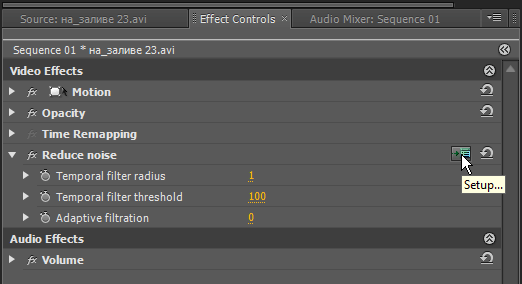
При необходимости регистрируем продукт:
Загрузится интерфейс плагина Neat Video.
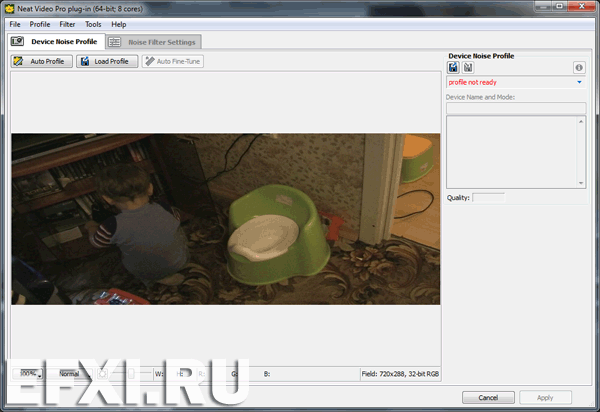
Нажимаем на кнопку: Auto Profile.
Плагин Neat Video сам автоматически найдет и выделит синей рамкой область для анализа. Если появилось сообщение: The selected area small. Using a larger area produce a more accurate noise profile. The recommended size is 128x128 (or more) pixels (также могут появиться сообщения, что выбранная область не однородна по одному или нескольким каналам (Y, Cr, Cb) или содержит обрезание диапазона (clipping / клиппирование) в одном или нескольких каналах. Размер такого участка в пикселях должен быть порядка 128х128, но не менее 64х64.
Нажимаем на кнопку: No. И выделяем большую область (также можно было сдвинуть синюю рамку в другое место, она автоматически изменит цвет на зеленый), этот кадр должен содержать в себе области, не содержащие видимых деталей. Например, кадр в котором есть равномерные (uniform) области, содержащие только шум и не содержащие реальных деталей изображения. Равномерные области – это области с минимальными изменениями во все цветовых каналах: участок неба, либо полностью покрытый тучами, либо полностью чистый (без туч и птиц).
Нажимаем на кнопку: Auto Profile. И обратите внимание на параметр Quality: чем выше %, тем лучше выбрано место для анализа. Рекомендуется добиться значения 75% и выше...
Есть возможность сохранить созданный профиль, чтобы автоматизировать работу, загрузить его можно с помощью кнопки: Load Profile. Загруженный из файла профиль можно подкорректировать нажав на кнопку: Auto Fine-Tune. После удачного анализа видео, станет доступна закладка Noise Filter Settings, переключаемся на нее, и с помощью кнопки Preview можем переключаться на режим отображения исходного видео (Original) и с примененным эффектом (Filtered). Мы получили результат шумоподавления в полностью автоматическом режиме. Neat Video работает с RGB материалом, однако производит его конвертацию в YCrCb пространство, чтобы иметь возможность работать отдельно с яркостью и цветом. В стандартном режиме, доступны следующие параметры: Noise Reduction Amounts > Luminance, здесь мы задаем степень понижения шума канала яркости, 0%(шум не удаляется вовсе) до 100% (обнаруженный шум удаляется полностью). Noise Reduction Amounts > Chrominance, здесь мы задаем степень понижения шума канала цветности. Sharpening > Amount, настройка повышения резкости позволяет увеличить резкость в видеофрагменте без увеличения шума в нем. Во время настройки параметров фильтрации шума рекомендуется устанавливать этот параметр в значение 0% (т.е. отключено).
С помощью скроллинга можно изменять масштаб отображения видео в окне предварительного просмотра.
Есть возможность получить доступ к расширенным настройкам, выбираем профиль > advanced и из списка, пункт: Remove only half of weaker noise (keep more details).
В окне Confirm нажимаем на кнопку: Switch to Advanced mode.
Расширенные настройки профиля: Remove only half of weaker noise (keep more details). Доступны следующие параметры: Noise Level (уровень шума), Noise Reduction Amounts (степень понижения шума), Sharpenning (настройка резкости). Частота шума в Neat Video разделяется на Высокую (High) – мелкий шум, Среднюю (Mid) – шум среднего размера и Низкую (Low) – крупно-зернистый шум. Примерный размер шума, относящийся к каждой из частот показан на рисунках слева от ползунков.
Можно также поставить галки перед пунктами: Very low freq – поможет при очень грубом зернистом шуме, Smooth edges – сгладить края объектов, High quality - для повышения качества работы фильтра (требует долгого просчета), High Resolution - при обработке видео со множеством мелких деталей поможет их сохранить.

|
Знакомство с новой линейкой видеокамер Handycam 2012 года |


Компания Sony представляет линейку видеокамер Handycam этого года, которая предлагает еще лучшее качество съемки видео высокой четкости и записи чистого звука, доступное для всех. Кроме того, появилось новое семейство моделей со встроенным проектором, которые могут превратить любую стену, потолок или другую поверхность в импровизированный кинотеатр. Так же компактная 3D-видеокамера серии Handycam предоставляет возможность для съемки объемного видео, создающего эффект присутствия.
В топовых моделях используется новая улучшенная система оптической стабилизации Balanced SteadyShot, которая позволяет добиться практически четких, профессиональных изображений при съемке видео и фотографий в формате Full HD. Теперь процесс стабилизации задействует всю оптическую систему камеры, включая объектив и CMOS-матрицу Exmor R.
В некоторых моделях серии PJ со встроенным проектором (вмонтирован непосредственно в ЖК-дисплей) используются технологии Clear Phase и S-Master Digital Amplifier, воспроизводящие чистый, живой звук через стереодинамики, чтобы можно было в полной мере оценить качество проецируемой на стену или другую поверхность видеозаписи.
С помощью новой системы обработки звука Advanced Sound Processor видеокамеры Handycam автоматически обнаруживают и выделяют шум ветра, когда снимается видео на улице. Сложный алгоритм позволяет устранять этот шум, особенно в низко- и среднечастотном диапазонах, где он наиболее сильно уменьшает разборчивость речи.
На смену модели 2011 года, признанной первой в мире потребительской 3D-видеокамерой с поддержкой «двойного разрешения Full HD», приходит следующая новинка — модель HDR-TD20VE, размер которой составляет примерно 66% от размеров ее предшественницы. Стереоскопическая пара объективов серии G с 10-кратным оптическим зумом (12- и 17-кратным расширенным зумом в режимах 3D и 2D соответственно) работает вместе с двумя CMOS-матрицами Exmor R™ и двумя процессорами обработки изображений BIONZ.
Двойная система записи позволяет снимать 3D-видео высокой четкости (1’920x1’080) для просмотра на 3D-телевизорах через очки с активным затвором. Трехмерные записи также можно просматривать на сенсорном ЖК-дисплее Xtra Fine 3D диагональю 8,8см (3,5”) без использования специальных очков. В число прочих возможностей HDR-TD20VE входят функции из других 2D-видеокамер Handycam, среди которых режим iAUTO с функцией Auto Wind Noise Reduction, добавление геотегов с помощью GPS, удобное ручное управление и встроенный USB-кабель для передачи данных и быстрой зарядки от ПК.
Новые модели видеокамер Sony Handycam появятся в продаже с февраля 2012 года.

|
Настройка Neat Video |


|