-Поиск по дневнику

Поиск сообщений в Rawspberry

 -Подписка по e-mail


 -Статистика

Статистика LiveInternet.ru: показано количество хитов и посетителей
Создан: 24.01.2011
Записей: 620
Комментариев: 25
Написано: 734


Экзотерика. Разговор с ангелом

Среда, 26 Сентября 2012 г. 07:23 + в цитатник

Ангел постарше строго смотрит на подчиненного.
- Докладывай. В двух словах.
- Жив. Ходит на работу. На что-то надеется.
- На что?
- Трудно сказать. Два раза я показывал ему счастливый сон - не видит. Говорит, что устает на работе.
- А что на работе?
- Да как у всех. Начальство. Суета. Курилка. Слухи.
- Начальство суровое?
- Да начальство как начальство. Такое же как везде. Боится он его почему-то...
- Страхи отгонял?
- Само собой. Еще по дороге к офису. Крыльями размахивал над головой. Облака даже разгонял. Пришлось крылом по уху съездить, чтобы солнышко заметил.
- Симпатичная незнакомка по дороге? На каблучках. С запахом будоражащих духов?
- Ну, обижаете... Нос к носу столкнул в метро.
- И как?
- Да никак. "Извините" и дальше в свои мысли.
- А после работы?
- Магазины. Телевизор. Помыть посуду. Интернет. Сон.
- Телевизор ломал?
- Конечно. Новый купил зачем-то...
- Интернет отключал?
- Пять дней подряд. Он просто стал торчать на работе. До позднего вечера. У них так можно.
- Так. А выходные?
- Сон до обеда. Уборка квартиры. Вечером - друзья, бестолковые разговоры, водка. Домой за полночь. Утром с головной болью под одеяло. Или к телевизору. Или к компьютеру.
- А она?
- Совсем близко. Через три дома. В один и тот же супермаркет за продуктами ходят.
- В очереди сталкивал?
- Все как положено. И сверх инструкции - на автобусной остановке, в праздники.
- Линии судьбы проверял?
- Да, совмещаются! В том-то и дело... Это такой город... Такой образ жизни... Ну не могу я больше! Невыполнимое задание!
- Разговорчики! Где твой список сильнодействующих средств?
- Вот он, шеф. Грипп с температурой и бредом. Вывих, перелом. Автомобильная авария. Банкротство. Пожар. Беспорядки на улицах. Финансовый кризис. Гражданская война...
- Достаточно. Во имя Любви на крайние меры разрешение считай полученным. Только выбирай что-то одно. Выполнять!
- Есть выполнять!

Мораль: Используйте все возможности, которые дарит вам Бог, и тогда вашему ангелу не придется прибегать к крайним мерам!


Серия сообщений "Познание себя и мира вокруг":
Часть 1 - На заметку
Часть 2 - Мюмзики
...
Часть 13 - Волшебная минута
Часть 14 - Экзотерика. Источник накопления личной силы.
Часть 15 - Экзотерика. Разговор с ангелом
Часть 16 - 10 секретов Любви
Часть 17 - Любовь?
...
Часть 20 - воспитание девочки - 7 правил
Часть 21 - Самые короткие в мире рассказы
Часть 22 - 50 правил жизни муми-троллей


Процитировано 1 раз

Экзотерика. Источник накопления личной силы.

Среда, 26 Сентября 2012 г. 07:02 + в цитатник

. Сила берется в противостоянии социуму. Наберитесь наглости быть счастливым. Приготовьтесь к тому, что многим это не понравится. Результаты проявятся через один солнечный год. Необходимо наблюдать за собой, когда сваливаешься в депрессию, и рассматривать это как падение, пригибание к земле, принижение собственного достоинства, и восстанавливаться, зная, что усилие обязательно откроет внутренний источник радости.

2. Источником личной силы является трезвый самоанализ под девизом «Ну и чего ты такой несчастный?» Попробуйте проговорить вслух причины своих несчастий. Чем дальше, тем больше Вы будете хохотать над маразмами, которые заставляют Вас быть несчастными.
Конечно, трудно вытащить душу из-под внушений и заморочек. Мы плачемся по случаю любой болезни и называем это сочувствием. Известно, что плохое настроение губит организм и отравляет пространство. Но мы понимаем это умственно. Мы обессиливаем из-за того, что постоянно сопереживаем друг другу. У нас невообразимо силен эмоциональный стереотип сопереживания несчастья. Мы не умеем сорадоваться, совеселиться. Хорошее состояние — не повод веселиться для современного человека. Конечно, Вас не поймут, если Вы станете хохотать на кладбище. Но сделав грустное лицо, постарайтесь остаться внутри спокойными. Подумайте о том, что это должно было случиться. Разлука естественна. Когда-то уйдете и Вы, и все остальные. Таков цикл жизни. Та самая Ингуз, которая завершает его. Когда уходит любимый человек, мы жалеем самих себя. Ведь не ему, а нам без него плохо. Скорбь подобного рода — это саможаление, эгоистическое переживание, направленное только на нас самих. Этот эгоизм закреплен в паттернах культуры, в структурах поведения. Мы убеждены, что выполняем нравственный долг перед людьми, хотя на самом деле жалеем только себя, собственно говоря, без всяких на то оснований.

3. Личную силу можно имитировать. Имитация пробуждает источник внутренней силы. Если Вам плохо, потрудись представить себе, что Вы уже сильны. Вы стоите на сцене, как актер. Сыграйте сильного человека. Играйте по-настоящему, пока не надоест. Игра — простой метод вызывания Силы. Человеческое тело устроено так, что если мы начинаем разыгрывать нужную нам роль, то вслед за этим мы приобретаем соответствующие внутренние состояния. Как Мюнхгаузен, мы тащим себя за волосы из болота. Для достижения нужного эффекта необходимо помнить о тесной взаимосвязи души и тела, психики и физиологии. Используя данную методику в направлении радости, отсоединения от социальных заморочек, мы реально приобретаем эти качества.

К сожалению, люди ищут всяких оправданий: «Что ж это я буду прикидываться, когда на душе так плохо?!» Самое ужасное, что под знаком таких размышлений проходит вся жизнь. Еще Рерих говорил, что сострадать могут люди, а сорадоваться — только ангелы. Когда мы отвечаем радостью на радость, когда мы признаем, что его радость лучше, чем наша печаль, мы служим Богу, природе, становимся гейзерами этой радости. Мы открываем в сердце заслонку, и оттуда извергается некий сладостный, радужный поток.
Продать душу дьяволу означает жить, как все. Отдать тело, ум, настроение, счастье, время массе. Речь не идет о людях, составляющих массу. Толпа — это отдельный субъект, что-то предельно скучное, серое. Недаром во все времена ее называли чернью. Любой человек ценен, когда он выходит из толпы. Задача эзотеризма и заключается в том, чтобы всех вывести из толпы и расставить на свои места, чтобы каждый человек ощущал себя ценным, не возносясь над другими, чтобы человек не доверял голосам, которые призывают его расстраиваться, чтобы его выворачивало наизнанку от таких расстройств. И тогда он будет тысячу раз прав, потому что приятное — это голос Бога в душе. Человек, который разрешает себе радоваться, не хочет жить в общей глупости, во тьме и серости. Он пока не может спасти всех, но спасает для начала хотя бы себя. А потом он заразит спасением всех остальных.


Серия сообщений "Познание себя и мира вокруг":
Часть 1 - На заметку
Часть 2 - Мюмзики
...
Часть 12 - 20 ЗОЛОТЫХ ЦИТАТ КОКО ШАНЕЛЬ
Часть 13 - Волшебная минута
Часть 14 - Экзотерика. Источник накопления личной силы.
Часть 15 - Экзотерика. Разговор с ангелом
Часть 16 - 10 секретов Любви
...
Часть 20 - воспитание девочки - 7 правил
Часть 21 - Самые короткие в мире рассказы
Часть 22 - 50 правил жизни муми-троллей


Волшебная минута

Среда, 26 Сентября 2012 г. 06:58 + в цитатник

В течении каждых суток существует одна минута, когда между нами и Высшими силами, управляющими судьбой открывается прямой канал связи. И то, о чем вы подумаете в эту самую минуту сбывается на сто процентов.

Структура пространственно-временного континиума Земли (ПВКЗ) устроена таким образом, что энергия и информация (в том числе и кармическая) передаются последовательно из суток в сутки. Эта передача происходит как по цепочке, но в строго установленные промежутки. Один раз в сутки, в течение одной минуты, сопротивление ПВКЗ падает практически до нуля. Эта минута названа "золотой минутой суток".

Посвященные Атлантиды и Жрецы Древнего Египта активно ипользовали это знание для делания того, что сейчас еще называют чудесами. Действительно в эти минуты можно достигать максимально креативного эффекта при минимуме энергетических затрат. Это как бы дверь в вышестоящие измерения.

Теперь Вы видите к чему приводят необдуманные слова, сказанные во время, когда исполняются желания. Чтобы подобного не случилось, давайте отметим в календаре те самые золотые минутки и будем пользоваться ими только во благо, загадывая свои самые заветные мечты.

Итак, сначала запишем дату - число и месяц. Например, 15 сентября — 15.09. Так вот волшебная минута исполнения желания наступит 15 сентября в 15 часов 9 минут, в течении шестидесяти секунд вы можете загадать одно желание. Например - "Хочу с нового года получать 30 тысяч рублей ежемесячно!" Говорить хочу, чтобы мне повысили зарплату не следует, слишком это неопределенно. Просите конкретно и четко — что вы хотите получить и когда.

Вы уже конечно поняли, что число дня соответствует часам, а номер месяца — минуте в течении которой нам улыбается счастье. Но что же делать, например - 29 сентября или 31 января. Да, действительно, у нас в сутках всего 24 часа. Поэтому с 25 по 31 число мы меняем правило подсчета - номер месяца показывает нам часы, а номер дня становится показателем минуты. Например 29 сентября (29.09) время загадывания желаний наступит в 9 часов 29 минут. Соответственно - 31 января (31.01) нам придется проснуться в половине второго ночи, потому что счастливая минутка начнется ночью в 01 час 31 минуту.

Проверьте - и поверите!


Серия сообщений "Познание себя и мира вокруг":
Часть 1 - На заметку
Часть 2 - Мюмзики
...
Часть 11 - 18 маленьких шагов к улучшению жизни
Часть 12 - 20 ЗОЛОТЫХ ЦИТАТ КОКО ШАНЕЛЬ
Часть 13 - Волшебная минута
Часть 14 - Экзотерика. Источник накопления личной силы.
Часть 15 - Экзотерика. Разговор с ангелом
...
Часть 20 - воспитание девочки - 7 правил
Часть 21 - Самые короткие в мире рассказы
Часть 22 - 50 правил жизни муми-троллей


Процитировано 1 раз

Обработка фотографий в Photoshop. Сложная замена фона

Понедельник, 24 Сентября 2012 г. 17:05 + в цитатник

Антон Мартынов – известный фотограф и специалист по обработке фотографий.

Антон регулярно проводит курсы по обработке фотографий и пишет очень интересные и крайней полезные материалы по работе в Photoshop. Одну из его статей, с разрешения Антона, мы публикуем на нашем сайте.

Слово автору:

Хитрая замена фона в photoshop

Более подробно буду рассказывать и показывать на курсах Фотопроекта. =: )

Здесь можно скачать полноразмерный PSD (187.94Mb) Зеркало.

Прежде всего несколько слов хотелось бы сказать по поводу этого небольшого примера. Друзья! Всё что здесь показано — это только приёмы, поймите. =: ) Некие возможности, которые можно использовать, а можно и не прикасаться к ним в своей обработке. Это как… ну… я не знаю — как задачки в учебнике по математике. =: )

Поэтому мне кажутся довольно странными комментарии типа “а я бы остановился на таком-то шаге, всё остальное не нужно” или “надо было сделать эффект в два раза слабее”. Это как в том же учебнике по математике написать: “поезду из пункта А не стоит доезжать до пункта Б, ему надо остановиться не доезжая до него” или “пусть поезд едет из пункта А в пункт Б не 12 часов, а 8, потому что 12 — это уже перебор”. =: ) Ну согласитесь — выглядит дико. =: ) В остальном — спасибо за ваши мысли и соображения в комментариях, я это очень ценю =: )


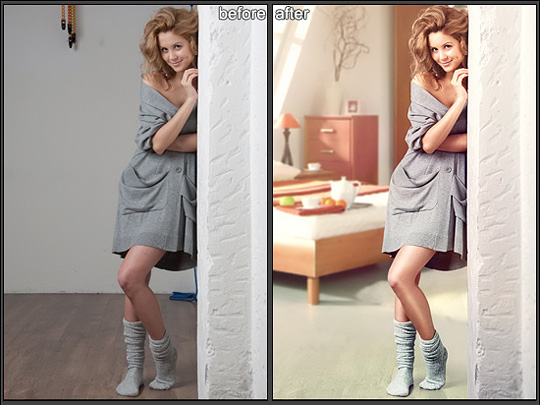
Итак, замена фона. Вот такой кадр был получен в результате съёмки в студии (60mm | ISO 50 | 1/100 | f/6.3):

1. Загружаем картинку в Photoshop и поправляем “горизонт завален”:

2. При помощи инструментов Healing Brush и Clone Stamp чистится фон и устраняются мелкие недостатки картинки:

3. Далее при помощи Polygonal Lasso Tool выделяется девушка со стеной, волосы просто игнорируются:

4. Далее нужно выделить волосы. Я решил воспользоваться методом, который мне подсказал Андрей Журавлёв, тоже преподаватель школы “Фотопроект“, более подкованный во всяких таких штучках чем я. =: ) Для этого нужно сначала сделать ряд дополнительных приготовлений. А именно, при помощи Сtrl + J сделать 2 копии исходного почищенного слоя (из п.2) и при помощи Clone Stamp “закрасить” волосы фоном на первом слое:

5. А потом этот слой сложить с исходным при помощи режима сложения Difference:

6. В результате мы получаем такую вот картинку, которая послужит нам заготовкой к созданию маски на кончики волос:

7. Переключаемся в палетку Channels и перебираем все каналы в поисках самого подходящего на роль маски волос. В нашем случае это канал Blue. Ctrl + клик по нему и мы получаем выделение:

8. …которое приаттачиваем в виде маски к слою из п.2. Но сейчас маска слишком серая и неконтрастная, если ей пользоваться в таком виде, то волосы будут уж совсем прозрачными. Поэтому маска “поджимается” кривыми:

9. Включив два слоя на белом фоне можем посмотреть на результат отделения волос от фона. Мелкие детали очень хорошо проработаны, но кончики волос хранят информацию о цвете фона, который просвечивал сквозь них (они серые, если говорить проще =: )):

10. Поэтому мы сверху просто добавляем пустой слой и складываем его с остальными слоями при помощи режима наложения Color. К этому слою присоединяем маску из п.8 (она копируется, если удерживать Alt при перетягивании маски со слоя на слой). Затем инструментом Brush Tool (обычной кисточкой) на этом фоне задаётся цвет кончиков волос (пипеткой, которая появляется в этом режиме при удержании Ctrl забирается цвет волос и просто красится кисточкой):

Вуаля! Волосы отделены от фона, причём только масками, безо всяких режимов сложения (если не считать покраски кончиков волос), что даёт полную свободу при подстановке другого фона. Кстати, этот приём хорошо работает и в более сложных случаях, например, когда фон, от которого надо отделять волосы, неоднороден:

11. Далее следуют “улучшизмы” для ног:

12. …и для верхней части туловища:

13. Контраст добавляется копированием канала Blue и сложением его с изображением при помощи режима Soft Light:

14. А блики и тени рисуются на двух слоях (тени на слое Multiply, а блики на слое Overlay). Дополнительно добавляется тонирование на кожу оранжевым цветом при помощи слоя Solid наложенного в режиме Color по маске кожи (она была нарисована отдельно):

15. Затем включается фон, предварительно разблюренный при помощи Lens Blur:

16. Далее, на новом чёрном слое при помощи плагина Knoll Light Factory:

17. “Рисуется” красивый солнечный блик и лучи:

18. Лучи немного блюрятся и раскладываются по картинке по вкусу при помощи наложения Screen:

19. Немного редактируется общая насыщенность:

20. И смещается общий цветовой баланс:

Готовая картинка (сразу хочу сказать — у меня не было цели сделать кадр “как будто так и было”, я скорее делал картинку):

И как бонус, небольшое слайдшоу по мотивам создания этого материала =: )

Автор статьи: Антон Мартынов
Оригинал


Серия сообщений "Фотошоп":
Часть 1 - Изображение в полу-сепии
Часть 2 - Винтажный эффект с помощью Photoshop
...
Часть 23 - Исполняем соло в Фотошоп
Часть 24 - Вдыхая лета аромат
Часть 25 - Обработка фотографий в Photoshop. Сложная замена фона
Часть 26 - Cross Processing (эффект кросс-процесса в фотошопе)
Часть 27 - Ванильные фотографии цветов от Sozaijiten
Часть 28 - Как изменить цвет одежды в Фотошопе
Часть 29 - Ретушь женского портрета – работа с тенями и бликами
Часть 30 - «Увеличение резкости» — пару способов в Фотошопе


Процитировано 1 раз

Вдыхая лета аромат

Понедельник, 24 Сентября 2012 г. 13:14 + в цитатник

В этом уроке мы с вами рассмотрим  ряд методов, которые помогут добавить вашим работам немного драматизма. Мы будем комбинировать несколько изображений, создавая красивейший живописный фон, будем учиться удлинять волосы, используя кистиPhotoshop , а также будем использовать корректирующие слои, чтобы добавить некий драматизм нашему финальному изображению.

Ну что же, вперед!

А вот те материалы, которые понадобятся нам для создания нашего коллажа:

Небо
Поле
Девушка
Цветочные кисти
Кисти-пряди волос
Кисти для рисования волос
Клипарт бабочки

Все вышеизложенные материалы предоставлены DeviantArt

Итак, приступим к выполнению!

Шаг 1. Создайте новый документ, 1600 х 2122 px , разрешение 300 пикс/дюйм.
Перенесите на него изображение с полем.

Шаг 2. Добавьте маску слоя. Теперь выберите линейный градиент  (linear gradient). Выберите черный и белый цвета и протяните градиент через документ.

Шаг 3. Приблизьте картинку до такого состояния, в котором вы сможете увидеть мелкие детали. Те участки фона, которые нам совсем не нужны, закрасьте  кистью  (brush) черным цветом в режиме маски слоя.

Шаг 4. Перенесите на ваш документ изображение неба так, чтобы оно находилось под слоем с полем. Цветовая гамма поля не сочетается с цветами неба, поэтому мы должны это поправить. Далее идем слой/новый корректирующий слой/цветовой баланс (layer/new adjustment layer/color balance) и выбираем такие значения, как показано ниже.

Шаг 5.  Загрузите картинку с девушкой. При помощи инструмента перо  (pen tool) создаем новый путь по контуру девушки, область развевающихся волос можете пропустить.

Шаг 6. Нажмите комбинацию клавиш  Ctrl+Enter, для того, чтобы перевести ранее проложенный  путь в выделение. Копируйте девушку и перенесите ее на ваш документ. Нажмите Ctrl+T для возможности свободного трансформирования этого слоя. Трансформируйте девушку, пока она не станет нужного нам размера, как показано ниже.

Шаг 7.  Перед тем, как мы продолжим наш урок, нам нужно поправить некоторые детали. Как вы, наверное, уже заметили, на исходном изображении девушка одета в платье с прозрачными рукавами. Когда мы ее вырезали и перенесли на наш документ, через эти самые прозрачные рукава стал просвечивать старый фон. Значит, нам придется  убрать его. Для этого мы добавляем слою с девушкой маску слоя, затем выбираем  инструмент кисть  (brush tool) с прозрачностью примерно 10-20%. Теперь ею закрашиваем все те места на рукавах, где имеется старый фон. Делаем это на маске слоя с черным цветом кисти.

Шаг 8.  Переходим на слой с полем. Выберите инструмент  прямоугольное выделение  (rectangular marquee tool) и выделите фрагмент поля за девушкой так, как показано на рисунке ниже. Теперь нажмите комбинацию Ctrl+J. Теперь этот фрагмент дублировался на отдельном слое. Затем переместите его выше, так, чтобы он был выше слоя с девушкой.

Шаг 9.  Добавьте маску слоя к слою с кусочком поля. В стандартном наборе кистей  photoshop есть одна замечательная кисточка, которая поможет нам  сделать реалистичную траву у ног девушки. Поэтому мы и выбираем ее, нажав на правую кнопку мыши. В настройках кисти ставим галочку перед цветной динамикой (color dynamics). Теперь убедитесь, что маска этого слоя активна, и что в качестве основного выбран именно черный цвет. Теперь начинайте рисовать. Старайтесь как можно реалистичнее изобразить положение девушки в поле.

Шаг 10.  Чтобы усилить иллюзию того, что девушка стоит именно внутри поля, мы должны изобразить что-нибудь перед ней, тогда она уйдет немного вглубь, и выглядеть все это будет гораздо реалистичнее. Меняем кисть с травой на обычную, стандартную кисть с мягкими краями, выбираем в качестве основного белый цвет, и на слое с кусочком поля прокрашиваем те места, где у нас находятся цветы. Таким образом, мы как бы проявляем их.

Шаг 11.  Теперь займемся волосами девушки. Выбираем инструмент кисть   инструмент кисть  (brush tool). Но перед этим убедитесь, что маска слоя активна и в качестве основного выбран черный цвет. Прозрачность кисти ставим 20%, жесткость 0%. Рисуем кистью по волосам девушки, пока они не станут прозрачными, как показано на рисунке ниже.

Шаг 12.  Скачайте набор кистей-прядей волос. Активируйте  инструмент кисть  (brush tool), затем нажмите Alt и левой кнопкой мыши на волосах девушки. У вас активируется инструмент пипетка  (eyedropper tool) и в качестве основного появится цвет волос девушки. Теперь откройте панель кистей (F5), откройте панель предварительного просмотра, чтобы настроить окончание кисти. Как только вы настроите подходящие размер и положение кисти, закройте панель, и можете приступать к рисованию волос. Повторяйте этот шаг до тех пор, пока не нарисуете достаточное количество волос. Да, и еще один момент: для того, чтобы волосы получались максимально естественными, старайтесь не использовать один цвет, всегда берите несколько оттенков.

Шаг 13.  После 12 шага  вы, возможно, находите, что полученный на данный момент  результат не совсем реалистичен. Если присмотреться, то можно заметить, что пряди волос девушки местами идентичны. Согласитесь, это не очень хорошо выглядит. Вообще эта проблема возникает всегда, когда используются такого рода кисти, как мы брали из нашего набора. Лучший способ избежать этого - дорисовка волос вручную.

И так, для начала скачайте кисти для рисования волос. Затем откройте их в программе, выберите любую из них, прозрачность ей поставьте 15-20%. Если у вас есть графический планшет- это вообще идеально, ведь в таком случае вы можете отрегулировать динамику формы кисти, имитировать нажим в панели настроек кистей.

Не думайте, что рисовать волосы очень легко. Для того чтобы хоть немного облегчить для себя эту задачу, старайтесь при дорисовке волос вручную создавать побольше слоев. Ведь в таком случае вы всегда сможете что-то удалить или поправить. Ниже представлены приблизительные этапы создания волос.

Шаг 14.  Теперь нам нужно добавить девушке освещения. Для этого мы будем использовать легкое осветление и затемнение.  Создайте новый слой. Назовите его «светотени». Проставьте галочки напротив «Использовать предыдущий...» и «Выполнить заливку…», режим слоя перекрытие (overlay), прозрачность 100 %.

Выберите  инструмент затемнитель  (burn tool) и снизьте его экспозицию до 20%.
Теперь начинайте рисовать тени на девушке в тех местах, которые схематично изображены ниже. То же самое делаете с  инструментом осветлитель  (dodge tool), только эффект будет обратным.

При использовании этих двух инструментов есть небольшой нюанс: если зажать Alt, и выбрать затемнитель, то работать он будет, как осветлитель, и наоборот. Это сделано для удобства, чтобы не тратить время на переключение инструментов.

Шаг 15.  Создайте новый слой. Теперь добавим затемнение по краю картинки. Для этого нажимаем  Сtrl+A, чтобы выделить все. Далее идем редактирование/выполнить обводку. Выберите такие показатели, как показано на рисунке. Чтобы смягчить границы выполненной обводки, идем фильтр/размытие/размытие по Гауссу(filter/blur/Gaussian blur) и выставляем показатель радиуса, как показано на рисунке.

Шаг 16.  Нажмите Ctrl+T. Держите Ctrl и протягивайте его угол, пока вам не понравится результат (в плане освещения).

Шаг 17.  Теперь добавим еще немного света, падающего на девушку. Для этого создаем новый слой и берем инструмент полигональное лассо  (poligonal lasso tool), с его помощью рисуем такую фигуру, как показано на рисунке, и заливаем ее белым цветом. Далее идем фильтр/размытие/размытие по Гауссу (filter/blur/Gaussian blur) и выставляем максимальный показатель радиуса, а прозрачность слоя снижаем до 30%.

Шаг 18.  Любым известным и удобным вам способом нарисуйте на траве тень от девушки.

Шаг 19.  Скачайте набор клипарта с бабочками. Изображения этого файла находятся в png-формате, то есть отделять от фона ничего не придется, нужно будет просто взять, и перенести бабочек на документ. Трансформируйте бабочек так, чтобы они были реального по сравнению с девушкой размера. Расставьте их на картинке по своему вкусу. Не забывайте добавлять тени, так работа будет выглядеть более реалистично.

Шаг 20.  Загрузите цветочные кисти. Попробуйте поэкспериментировать с формой кисти. Комбинируйте их, чтобы получить уникальную форму. Затем возьмите Английский шрифт и напишите что-нибудь. К слою с текстом примените стиль слоя внешнее свечение (outer glow).  Не обязательно делать так, как показано на рисунке. Здесь вы можете проявить свою фантазию.

Шаг 21.   Наша работа подходит к концу. Самое время сделать заключительную коррекцию цвета. Для этого выбираем слой с небом, и чтобы повысить его яркость используют яркость/контрастность (brightness/contrast). Также в довершении после сведения всех слоев добавляем теплый фотофильтр.

Заключение.  Вот и закончили мы наш замечательный коллаж. Я надеюсь, что вам было интересно, и что вы почерпнули из этого урока для себя что-то новое и полезное.
Окончательный вариант этой работы вы можете посмотреть ниже, а полноразмерный здесь.


Серия сообщений "Фотошоп":
Часть 1 - Изображение в полу-сепии
Часть 2 - Винтажный эффект с помощью Photoshop
...
Часть 22 - Ищем цветовой вариант для колоризации фото
Часть 23 - Исполняем соло в Фотошоп
Часть 24 - Вдыхая лета аромат
Часть 25 - Обработка фотографий в Photoshop. Сложная замена фона
Часть 26 - Cross Processing (эффект кросс-процесса в фотошопе)
...
Часть 28 - Как изменить цвет одежды в Фотошопе
Часть 29 - Ретушь женского портрета – работа с тенями и бликами
Часть 30 - «Увеличение резкости» — пару способов в Фотошопе


Процитировано 1 раз

Исполняем соло в Фотошоп

Понедельник, 24 Сентября 2012 г. 13:13 + в цитатник

В этом уроке вы узнаете, как использовать некоторые методы и приемы при создании фантастического коллажа. Будем использоватьDodge/Burn (Осветлитель/Затемнитель) для создания замечательных эффектов путем усиления света и тени на изображениях.

Я также покажу вам, как создать реалистичные тени с использованием инструмента Brush Tool (кисть). Я использую те методы, о которых упоминал в своей серии «Секреты фотоманипуляций».

Необходимые материалы:
Violin girl:
Balcony
Rose
Background
Owl
Сrow

Шаг 1. Открываем стоковое изображение балкона. С помощью инструмента Pen Tool  (Перо) (Р) выделяем небо на картинке и удаляем его. После удаления  неба изменим размер документа на 2000х1500 px. Открываем изображение фона и вставляем его в рабочий документ ниже слоя с балконом, сохраняя при этом его исходный размер.

Шаг 2. Открываем изображение девушки скрипачки. С помощью Pen Tool  (Перо), Сhannels (каналы) или Magic Wand (волшебная палочка) (W) вырезаем девушку и вставляем ее в рабочий документ выше слоя с балконом. Масштабируем изображение до 43% от исходного размера.

Шаг 3. Прежде чем продолжить работу по созданию коллажа, проведем некоторые корректировки цвета балкона. Такие изменения необходимы для соответствия балкона тону неба. Другими словами, мы должны увеличить присутствие  голубых тонов, чтобы цвет балкона гармонировал с цветом неба. Предлагаю всегда использовать корректирующие слои, т.к. появляется возможность контролировать влияние их настроек на результат.

Для слоя с балконом внесем изменения в настройки Saturation (Насыщенность), Levels (Уровни), Color Balance (Цветовой баланс)
Saturation (Насыщенность): + 35

Levels (Уровни): настройки ниже

Color Balance (Цветовой баланс): изменение значений в Midtones (средние тона) и Shadows (тени)

В целях увеличения четкости краев балкона, дублируем слой с балконом и применим к дубликату Filter – Stylize – Glowing Edges(Фильтр – Стилизация – Свечение краев). Изменим режим наложения слоя, понизим уровень непрозрачности до 50%

Шаг 4.  Проведем некоторые корректировки цвета и контрастности для слоя с девушкой. Для всех изменений используем корректирующие слои в качестве  clipping mask (обтравочная маска).

Дублируем слой с девушкой дважды. Одна из копий будет использоваться для увеличения резкости, вторая для придания коже девушки мягкого эффекта. Щелкаем правой кнопкой мыши и активируем Create clipping mask (создать обтравочную маску).

Для первого дубликата применим Unsharp Mask (контурная резкость) с радиусом 0.3 рх, amount (эффект) 215%, threshold (порог) 3 уровня.
Примечание: фильтр Резкость применяется к маске слоя.

На втором дубликате применим Surface blur (размытие по поверхности) с радиусом 2 px и создадим маску черного цвета, чтобы скрыть размытие. Мягкой кистью работаем на маске слое, открывая только участки кожи девушки. Другие части тела должны оставаться четкими.

Также подправим контрастность и цвет девушки, используя несколько корректирующих слоев (см.ниже):

Шаг 5.  Вставим в наш рабочий документ изображения совы, розы и вороны. Также откорректируем их цвет с помощью Color Balance(Цветовой баланс)

Шаг 6.  Существенным элементом в любом коллаже являются тени. Правильные тени помогут придать вашему изображению удивительный эффект, превратив его в произведение искусства. Существует несколько способов создания теней. В данном случае мы будем делать мягкие, потому что не имеем явного источника света и отсутствуют естественные тени на нашем изображении, которые могли бы указать нам направление действий.

Мягкие тени делаем вручную с помощью Brush Tool  (кисть). Используем пониженную прозрачность нашей кисти с щетиной. Не забудем также добавить тени сове и розе.

Шаг 7.  С помощью инструментов Dodge /Burn (Осветлитель/Затемнитель) придадим приятный художественный вид нашему изображению. Я покажу вам,  как использовать этот инструмент без пагубных последствий.

Создадим новый слой поверх всех слоев в палитре и назовем его Dodge /Burn  (Осветлитель/Затемнитель). С помощью менюEdit – Fill (Редактирование – Выполнить заливку) заполним слой Gray 50% (серый 50%) и меняем режим смешивания на Overlay(Перекрытие). Используем инструменты Dodge (осветлитель) и Burn (затемнитель) для повышения эффекта светотени. Используем при этом очень низкую exposure (экспозицию), около 10%. Эта операция заняла у меня примерно 45 минут.

До и после затемнения и осветления:

Шаг 8. Применим некоторые корректировки для получения окончательного результата. С помощью комбинации клавишShift+Ctrl+Alt+E создаем объединенный слой, на котором и будем работать. Назовем его Final (Финал) и преобразуем этот слой вSmart Object (Смарт-объект), чтобы фильтры на него действовали без последующего ущерба. Продублируем созданный слой и назовем его Final adjustments (Финальные корректировки). Понизим  opacity (непрозрачность) слоя до 70%

Шаг 9.  Приступим к заключительному этапу редактирования. Выбираем слой «Финал» и переходим в Image – Adjustments – Shadows/Highlights (Изображение – Коррекция – Света/Тени). Изменим параметры согласно изображению ниже:

Переходим в Filter – Render - Lighting Effects (Фильтр – Рендеринг – Эффекты освещения) и применим настройки, указанные ниже:

Так как в настоящее время  работаем на смарт-объекте, мы можем изменить настройки в любой момент.

Шаг 10.  Отметим слой Final adjustments (Финальные корректировки) и также преобразуем его в смарт-объект. На выбранном слое переходим в Image – Adjustments – Variations (Изображение – Коррекция - Варианты), выбираем More Cyan (больше голубого) и жмем ОК.

Применим к слою Final adjustments (Финальные корректировки) Filter –Distort - Diffuse Glow (Фильтр – Искажение – Рассеянный свет), изменив настройки на указанные ниже:

Шаг 11.  В качестве последнего штриха добавим Gradient Map (Карта градиента), меняем  режим смешивания на  Overlay(Перекрытие),  понизим opacity (непрозрачность) до 10%

Заключение.
Есть несколько вещей, которые я порекомендовал бы при такого рода фотоманипуляциях. Всегда используйте инструментыDodge/Burn (Осветление/Затемнение), чтобы разгладить кожу и повысить влияние светотени в целом. Кроме того, используйте методы, позволяющие в последствии внести изменения (корректирующий слой, смарт-объекты и т.д.). Никогда не забывайте про тень. Почаще используйте фильтр Lighting Effects (Эффекты освещения). Это повысит привлекательность работы в 99% случаев.

Финальный результат:

Прочитано: 1709 раз


Серия сообщений "Фотошоп":
Часть 1 - Изображение в полу-сепии
Часть 2 - Винтажный эффект с помощью Photoshop
...
Часть 21 - Быстрая цветокоррекция - желтый, красный
Часть 22 - Ищем цветовой вариант для колоризации фото
Часть 23 - Исполняем соло в Фотошоп
Часть 24 - Вдыхая лета аромат
Часть 25 - Обработка фотографий в Photoshop. Сложная замена фона
...
Часть 28 - Как изменить цвет одежды в Фотошопе
Часть 29 - Ретушь женского портрета – работа с тенями и бликами
Часть 30 - «Увеличение резкости» — пару способов в Фотошопе


Процитировано 1 раз

Ищем цветовой вариант для колоризации фото

Понедельник, 24 Сентября 2012 г. 13:00 + в цитатник

Здравствуйте. В этом уроке я покажу несколько вариантов колоризации фотографий с помощью команды Selective Color (Выборочная коррекция цвета).

1 вариант.
Примеры обработки на фотографиях:

Открываем фотографию, создаём корректирующий слой Selective color. Для этого идём: Layer - New adjustment layer - Selective Color(Слой – Новый корректирующий слой – Выборочная коррекция цвета). Настройки:

Затем создаём ещё один корректирующий слой Selective Color с настройками:

Результат:

2 вариант:
Пример обработки на фотографиях:

Настройки для первого корректирующего слоя:

Для второго корректирующего слоя:

Результат:

Вариант 3.
Пример обработки на фотографиях:

Настройки для первого корректирующего слоя:

Для второго корректирующего слоя:

Результат:

4 вариант:
Пример обработки на фотографиях:

Настройки для первого корректирующего слоя:

Для второго корректирующего слоя:

Результат:

5 вариант:
Пример обработки на фотографиях:

Настройки для первого корректирующего слоя:

Для второго корректирующего слоя:

Результат:

6 вариант:
Пример обработки на фотографиях:

Настройки для первого корректирующего слоя:

Для второго корректирующего слоя:

Результат:

Чтобы каждый раз не вводить числа в окне, можно сохранить настройки. Для этого нужно нажать Save (Сохранить), дать название настройкам и сохранить их на компьютере в любом удобном для вас месте.

Потом можно всегда просто и быстро загрузить настройки нажав Load (Загрузить):

После такой обработки возможно образование на фотографии большого количества цветовых шумов, особенно заметных при увеличении фотографии:

Их можно убрать при помощи Filter - Noise - Reduce Noise (Фильтр – Шум - Уменьшить шум).

Сложно найти цветовой вариант который идеально бы смотрелся на всех фотографиях, поэтому настройки цвета в корректирующих слоях всегда можно изменить и подправить по вкусу. Также можно добавить насыщенность, контрастность, любые другие эффекты.


Серия сообщений "Фотошоп":
Часть 1 - Изображение в полу-сепии
Часть 2 - Винтажный эффект с помощью Photoshop
...
Часть 20 - Фотокоррекция - девушка, волосы
Часть 21 - Быстрая цветокоррекция - желтый, красный
Часть 22 - Ищем цветовой вариант для колоризации фото
Часть 23 - Исполняем соло в Фотошоп
Часть 24 - Вдыхая лета аромат
...
Часть 28 - Как изменить цвет одежды в Фотошопе
Часть 29 - Ретушь женского портрета – работа с тенями и бликами
Часть 30 - «Увеличение резкости» — пару способов в Фотошопе


Быстрая цветокоррекция - желтый, красный

Понедельник, 24 Сентября 2012 г. 10:59 + в цитатник

Урок написан для моей ЖЖ подружки jey_ka, после просмотра ее серии фотографий, про японскую весну. Используемая в уроке фотография любезно предоставлена ею.

Мне показалось, что фотографии излишне желтые.


Есть очень простой и быстрый способ это исправить. Он подходит для многих фотографий, у которых нет острых проблем. Смысл его в том, что на изображении определяется три основных оттенка – черный, белый и нейтральный серый (т.е. серый от смешивания белого и черного)

1. Открываем файл с фотографией в фотошопе.

2. Создаем копию слоя с изображением.

3. Переключаемся в меню Info


4. Создаем корректирующий слой Levels


5. Теперь основную работу берут на себя пипетки, первая – черна, вторая - серая, третья – белая.


6. Берем черную пипетку и начинаем водить по тем участкам изображения, которые по нашему мнению должны быть черными, при эти следим за панелью Info, обращая внимание на отображаемые там проценты, чем выше проценты, тем ближе к черному. Найдя такой участок на фотографии, кликам по нему. Черный цвет на изображении определен.


7. Теперь белый. Берем белую, т.е. третью пипетку и, следя за панелью Info, выискиваем самый светлый участок изображения, проценты должны быть близки к нулю. (Есть один важный момент – это яркие блики, например отражение солнца на поверхности воды, даст яркий белый блик, если на фотографии такое присутствует, то его нужно просто игнорировать и найти именно белый участок изображения). Когда предположительно белый участок найден, кликаем по нему. Белый определен.

В это время изображение становится более контрастным и ясным.

9. Далее самый интересный момент, это определение нейтрального серого. Берем серую, вторую пипетку. Здесь нужно подумать, какой же участок изображения действительно серый. На данной фотографии у меня было 2 варианта. От выбора точки зависит оттенок фотографии. Я выбрала первую потому, что люблю более теплые тона. Советую пощелкать серой пипеткой по всему изображению, что бы понять каким образом эта пипетка работает smile.gif


И результат:


А это мой личный взгляд на эту фотографию, я слегка приглушила красный цвет (увядание все же), с помощью корректирующего слоя Hue/Saturation


________________________________________________________________________________

Во время обсуждения этого урока в ЖЖ был вопрос от Rescan:
А если нет нейтрального, предположим, что это бежевый песочек. Тогда как?

Ответ:
даже песок не однородный, песчинки то разные, в зависимости от света и тени можно всегда более-менее серый участок найти... на этой фотографии почва вся разнородная, если пипетка 1pix, то буквально каждая песчинка даст свой оттенок
бывают фотографии, где нет белого, можно использовать серую и черную пипетку, если нет черного, то белую и серую
тут в принципе, основная пипетка серая, просто если есть, возможность определить белый и черный цвет, фотография становится более контрастная
________________________________________________________________________________

И замечание от Стингер:
А еще можно играть с размером пипетки. Она ведь может не просто Пойнт Сэмпл брать, а усредненное значение цвета по квадрату 3*3, 5*5, а если ты счастливый обладатель ФШ ЦС3 - то и 11*11, 31*31, 51*51 и 101*101 пиксель.
Кстати, я таким способом часто пользуюсь для быстрой коррекции, если не очень хочется возиться с картинкой или не особо много времени. А вообще мой любимый инструмент - кривые, их можно так изящно гнуть...

Ответ:
на мой взгляд, мелкая пипетка больше цветовых оттенков дает, во время подбора... но помнить о том, что ее можно увеличить нужно smile.gif
а кривые, конечно... фотошоп хорош тем, что можно выбрать, что больше по душе


Серия сообщений "Фотошоп":
Часть 1 - Изображение в полу-сепии
Часть 2 - Винтажный эффект с помощью Photoshop
...
Часть 19 - Регулирование цвета и тона кожи
Часть 20 - Фотокоррекция - девушка, волосы
Часть 21 - Быстрая цветокоррекция - желтый, красный
Часть 22 - Ищем цветовой вариант для колоризации фото
Часть 23 - Исполняем соло в Фотошоп
...
Часть 28 - Как изменить цвет одежды в Фотошопе
Часть 29 - Ретушь женского портрета – работа с тенями и бликами
Часть 30 - «Увеличение резкости» — пару способов в Фотошопе


Фотокоррекция - девушка, волосы

Понедельник, 24 Сентября 2012 г. 10:57 + в цитатник

Грузим фото в Photoshop, дублируем слой (Ctrl+J), либо перетаскиваем слой на иконку уроки по фотошопу, в панели слоев жмем Shift+Control+U, либо идем в Image > Adjustments > Desaturate
уроки по фотошопу
Добавляем маску слоя, кнопочкой уроки по фотошопув панели слоев. Идем в Image > Apply Image, ничего не меняя жмем OK
Сразу же идем в Filter > Stylize > Find Edges
уроки по фотошопу
Кликаем по верхнему слою с фотографией (не с маской),
идем в Filter > Blur > Gaussian Blur, ставим радиус 3 пикселя, жмем OK. Прозрачность слоя (Opacity) ставим на 70-80%.
Было
уроки по фотошопу
Стало
уроки по фотошопу


Серия сообщений "Фотошоп":
Часть 1 - Изображение в полу-сепии
Часть 2 - Винтажный эффект с помощью Photoshop
...
Часть 18 - Придание фото роскоши
Часть 19 - Регулирование цвета и тона кожи
Часть 20 - Фотокоррекция - девушка, волосы
Часть 21 - Быстрая цветокоррекция - желтый, красный
Часть 22 - Ищем цветовой вариант для колоризации фото
...
Часть 28 - Как изменить цвет одежды в Фотошопе
Часть 29 - Ретушь женского портрета – работа с тенями и бликами
Часть 30 - «Увеличение резкости» — пару способов в Фотошопе


Регулирование цвета и тона кожи

Понедельник, 24 Сентября 2012 г. 10:56 + в цитатник

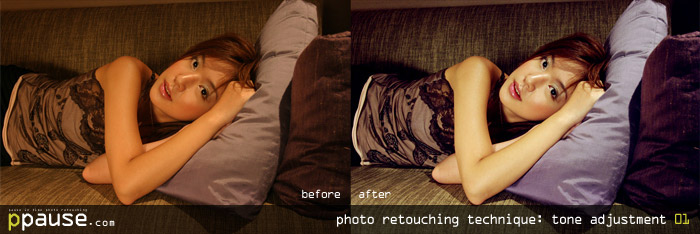
Цветокоррекция - одна из полезных техник. Как только вы научитесь ею управлять, даже самые сложные ситуации, как фото без белого баланса станет не проблемой!

Увеличить (реальные размеры: 700 x 234)Изображение
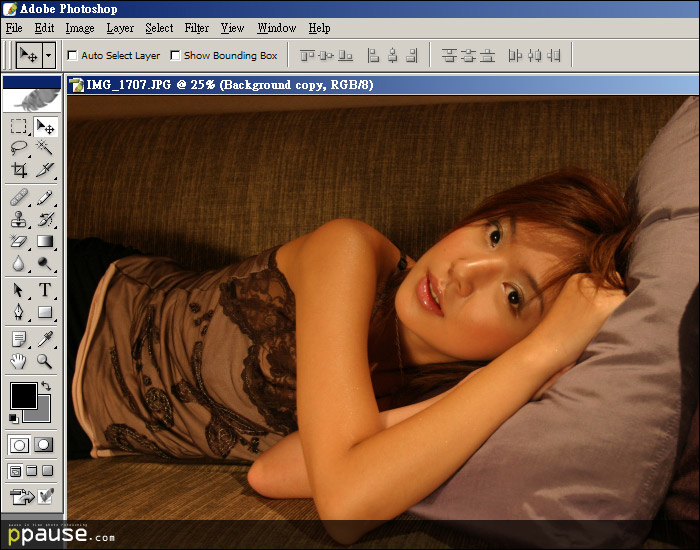
Это фото результат камеры Canon EOS 10D с использованием линз Canon EF 17-40mm f/4L USM
Как вы видите даже при использовании профессиональной камеры DSLR, качество фото может быть не самым удачным

Для восстановления реального цвета, который вы видели при фотографировании, первое что вам нужно - это определить какие цвета ошибочные.
В этом случае это красный и желтый
Увеличить (реальные размеры: 700 x 550)Изображение

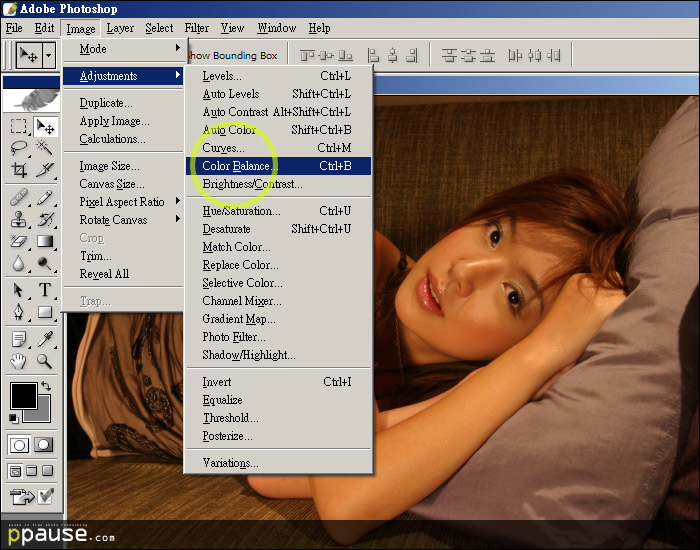
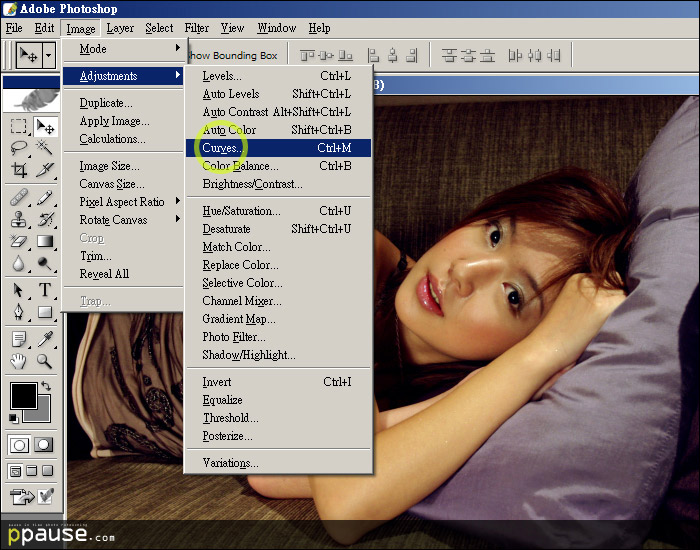
Зайдите в "Image" > "Adjustments" и выберите "Color Balance"

Увеличить (реальные размеры: 700 x 550)Изображение

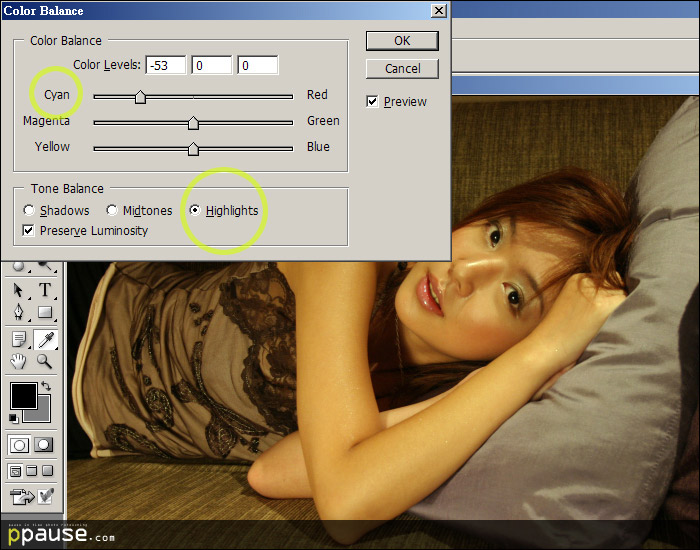
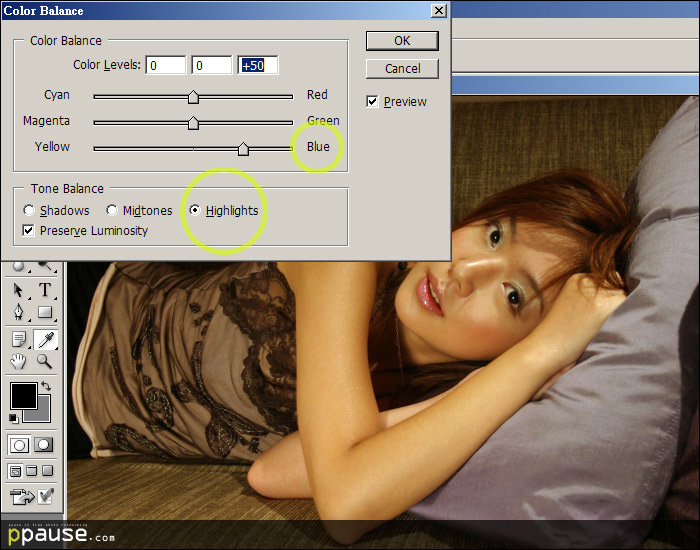
В "Tone Balance" опция "Midtones" стоит по умолчанию, но если вы хотите сделать какие то части фотографии светлее или темнее, то вам придется делать это отдельно.
Давайте сначало поработаем над светлыми частями фото, выберите "Highlights". Как мы уже знаем на фото слишком много красного. Для уменьшения красного оттенка перенесите движок к "CYAN"

Увеличить (реальные размеры: 700 x 550)Изображение

Теперь уменьшим слегка желтый. Как вы видите цвет возвращается все ближе к нормальному

Увеличить (реальные размеры: 700 x 550)Изображение

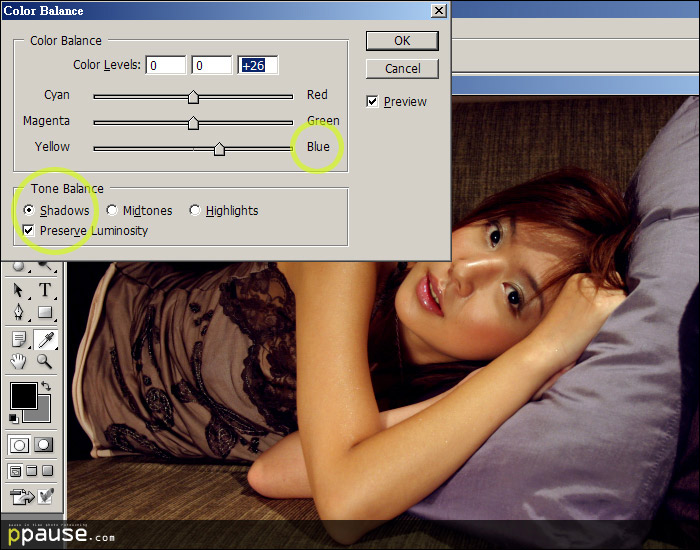
Для придания большей глубины цвета на фото, в "Tone Balance" перейдите на "Shadows" и добавте немного "BLUE"

Увеличить (реальные размеры: 700 x 550)Изображение

Полагаясь на свой вкус и для придания коже большей привлекательности, вы можете подсветлить ее.
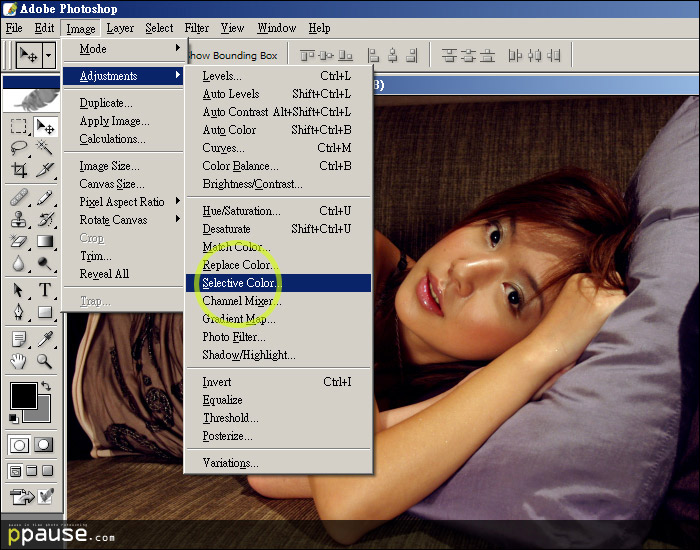
Зайдите в "Image" > "Adjustments" и выберите "Selective Color".
Вся идея - изменить только нужный нам цвет, в этом случае это желтый.

Увеличить (реальные размеры: 700 x 550)Изображение

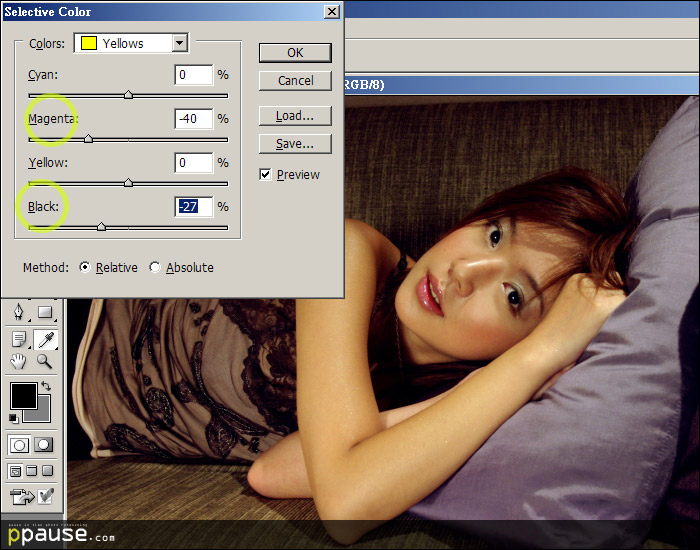
Выберите желтый/yellow и уменьшив "Magenta" и "Black" можно сказать что мы почти закончили.

Увеличить (реальные размеры: 700 x 550)Изображение

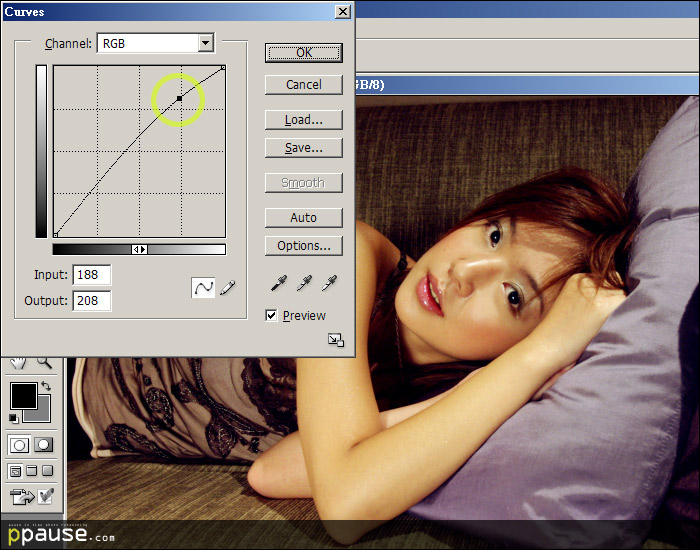
Последний шаг, рассмотрите фото снова и если вы видите что фото слишком темное, то зайдите опять
в "Image" > "Adjustments" и нажмите на "Curves"
Помните, что при фотографировании в помещении ставьте выдержку на 1/3 ниже, чтобы потом вы смогли внести изменения в фото.

Увеличить (реальные размеры: 700 x 550)Изображение

Осторожно подвигайте линию осветляя фото, наша цель не потерять детали на светлых участках.

Увеличить (реальные размеры: 700 x 550)Изображение

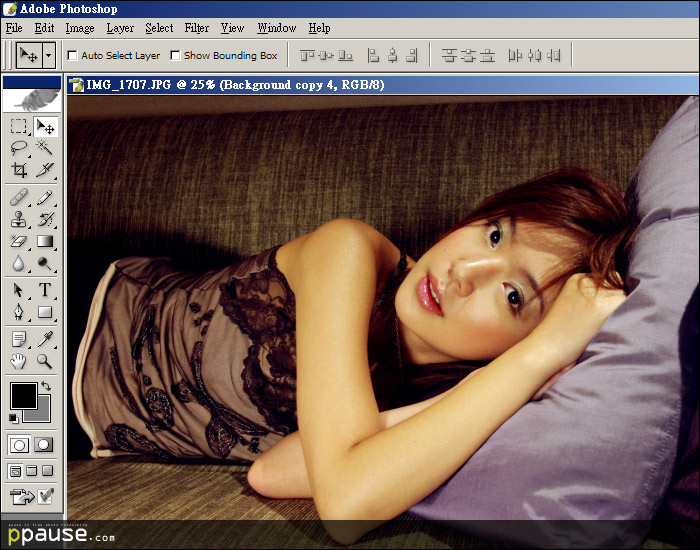
Все, вот и законченный результат:

Увеличить (реальные размеры: 700 x 550)Изображение

Серия сообщений "Фотошоп":
Часть 1 - Изображение в полу-сепии
Часть 2 - Винтажный эффект с помощью Photoshop
...
Часть 17 - Уроки по цветокоррекции
Часть 18 - Придание фото роскоши
Часть 19 - Регулирование цвета и тона кожи
Часть 20 - Фотокоррекция - девушка, волосы
Часть 21 - Быстрая цветокоррекция - желтый, красный
...
Часть 28 - Как изменить цвет одежды в Фотошопе
Часть 29 - Ретушь женского портрета – работа с тенями и бликами
Часть 30 - «Увеличение резкости» — пару способов в Фотошопе


Процитировано 1 раз

Придание фото роскоши

Понедельник, 24 Сентября 2012 г. 10:50 + в цитатник

Шаг 1. Откройте изображение.


Шаг 2. Итак, давайте сперва осуществим цветовую коррекцию фотографии. Для этого пройдите Изображение - Коррекция - Цветовой баланс (Image - Adjustments - Color Balance). И задайте для каждого тонового баланса следующие настройки:


В результате изменения цветового баланса получился вот такой результат:


Шаг 3. Для легкого осветления фото и придания ему яркости пройдите Изображение - Коррекция - Кривые (Image - Adjustments - Curves) и сделайте следующие настройки:


Шаг 4. Теперь фотографию следует слегка обработать. Для этого создайте дубликат слоя CTRL + J, затем переведите цветовую гамму слоя в черно-белые цвета Shift + Ctrl + U.


Шаг 5. Для устранения неровностей примените Фильтр - Размытие - Размытие по Гауссу (Filter - Blur - Gaussian Blur) и установите значение радиуса равное 1.


Смените режим смешивания слоя на Мягкий свет (Soft Light).


Шаг 6. Объедините два существующих слоя, нажав Ctrl + E, и примените Фильтр - Размытие - Размытие по поверхности (Filter - Blur - Surface Blur) и выставьте настройки как показано на рисунке ниже:


Итоговый результат:


Сравнительный результат:


Перевод: Гулевич Павел

Оригинал работы можете посмотреть здесь


Цитата: Чем больше пьем за здоровье, тем меньше его остается.


Серия сообщений "Фотошоп":
Часть 1 - Изображение в полу-сепии
Часть 2 - Винтажный эффект с помощью Photoshop
...
Часть 16 - УРОКИ ФОТОГРАФИИ: Советы по съемке свечей
Часть 17 - Уроки по цветокоррекции
Часть 18 - Придание фото роскоши
Часть 19 - Регулирование цвета и тона кожи
Часть 20 - Фотокоррекция - девушка, волосы
...
Часть 28 - Как изменить цвет одежды в Фотошопе
Часть 29 - Ретушь женского портрета – работа с тенями и бликами
Часть 30 - «Увеличение резкости» — пару способов в Фотошопе


Процитировано 3 раз

20 ЗОЛОТЫХ ЦИТАТ КОКО ШАНЕЛЬ

Воскресенье, 23 Сентября 2012 г. 20:47 + в цитатник


1. У женщин точка G находится в конце слова SHOPPING

2. Чем хуже у девушки дела, тем лучше она должна выглядеть.

3. Как ни крути, женщина в жизни мужчины бывает только одна. Все остальные — ее тени…

4. Не люблю длинных пиджаков — при разговоре с мужчиной я не вижу, как он ко мне относится.

5. Каждая девушка должна всегда знать две вещи: чего и кого она хочет.

6. Не выходите замуж за мужчин с кошельком для мелочи.

7. Мне наплевать, что вы обо мне думаете. Я о вас не думаю вообще.

8. Если вы хотите иметь то, что никогда не имели, вам придётся делать то, что никогда не делали.

9. Не бывает некрасивых женщин, бывают ленивые.

10. Женщина беспокоится о будущем, пока не выйдет замуж. Мужчина не беспокоится о будущем, пока не женится.

11. Заботясь о красоте, надо начинать с сердца и души, иначе никакая косметика не поможет.

12. Женщина, которая не пользуется косметикой, слишком высокого мнения о себе.

13. Сдерживать себя, когда обидно, и не устраивать сцен, когда больно — вот что такое идеальная женщина.

14. Никто не молод после сорока лет, но мы можем быть неотразимыми в любом возрасте.

15. Всё в наших руках, поэтому их нельзя опускать.

16. Старость не защищает от любви, но любовь защищает от старости

17. Своей манерой одеваться я вызывала насмешки окружающих, но в этом и состоял секрет моего успеха. Я выглядела не так, как все.

18. Подлинное счастье стоит недорого: если за него приходится платить высокую цену, значит, это фальшивка.

19. Если ты рождена без крыльев, не мешай им расти.

20. Руки – визитная карточка девушки; Шея – её паспорт; Грудь – загранпаспорт.

Источник: Журнал «Твой день»: с оптимизмом по жизни


Серия сообщений "Познание себя и мира вокруг":
Часть 1 - На заметку
Часть 2 - Мюмзики
...
Часть 10 - 15 принципов настоящей женщины.
Часть 11 - 18 маленьких шагов к улучшению жизни
Часть 12 - 20 ЗОЛОТЫХ ЦИТАТ КОКО ШАНЕЛЬ
Часть 13 - Волшебная минута
Часть 14 - Экзотерика. Источник накопления личной силы.
...
Часть 20 - воспитание девочки - 7 правил
Часть 21 - Самые короткие в мире рассказы
Часть 22 - 50 правил жизни муми-троллей


Уроки по цветокоррекции

Суббота, 22 Сентября 2012 г. 17:31 + в цитатник

Итак, открываем исходное изображение: 1) Создаем корректирующий слой "Выборочная цветовая коррекция" со следующими настройками: Желтые: -89, 0, -52 Зеленые: -100, 36, 0, 0 Синие: -88, 0, 62, 0 2) Создаем корректирующий слой "кривые" и изменяем настройки следующим образом: 3) Создаем новый корректирующий слой "Цветовой баланс" и изменяем настойки на: Средние тона: 0, 0, -10 Света: 0, 4, -3 4) Создаем новый корректирующий слой "Выборочная коррекция цвета" и выставляем настройки: Желтые: -9, 0, 13, 0 5) Создадим дубликат фона, перенесем его на самый верх, понизим непрозрачность слоя до 20% и переведем слой в режим наложения "Мягкий свет" 6) Создадим новый слой, зальем его цветом 0f637e, понизим непрозрачность до 20% и переведем слой в режим наложения "Перекрытие". Получим результат: 7) Создадим новый корректирующий слой "Кривые" и выставим следующие настройки. 8) Создадим новый корректирующий слой "Выборочная коррекция цвета" и изменим настройки: Желтые: -51, 0, 36, 0 9) создадим новый корректирующий слой "Яркость/контрастность" и потянем ползунок контрастности до значения +4 10) Создадим дубликат основного слоя, перенесем его на самый верх, обесцветим, понизим непрозрачность до 30% и переведем слой в режим наложения "Перекрытие". После этого наложим маску на лицо и руки модели следующим образом: 11) Далее инструментом "цветовой диапазон" с разбросом 140-145 выберем на фоне синие участки неба, перенесем это на новый слой на самом верху, сменим режим наложения на "Мягкий свет" и понизим непрозрачность слоя до 50% и получим финальный результат:

Александр Толчаинов


Серия сообщений "Фотошоп":
Часть 1 - Изображение в полу-сепии
Часть 2 - Винтажный эффект с помощью Photoshop
...
Часть 15 - Фотошоп. Текстуры
Часть 16 - УРОКИ ФОТОГРАФИИ: Советы по съемке свечей
Часть 17 - Уроки по цветокоррекции
Часть 18 - Придание фото роскоши
Часть 19 - Регулирование цвета и тона кожи
...
Часть 28 - Как изменить цвет одежды в Фотошопе
Часть 29 - Ретушь женского портрета – работа с тенями и бликами
Часть 30 - «Увеличение резкости» — пару способов в Фотошопе


УРОКИ ФОТОГРАФИИ: Советы по съемке свечей

Суббота, 22 Сентября 2012 г. 16:55 + в цитатник


1) ОТКЛЮЧИТЕ ВСПЫШКУ
Импульс вспышки попросту убивает атмосферу, создаваемую неярким светом свечи. Поэтому, чтобы передать чарующую игру свечного пламени, вспышку обязательно надо отключить.
2) ИСПОЛЬЗУЙТЕ ШТАТИВ
Очевидное правило. Свет свечи неярок, снимаемая сцена – темная. Мы будем вынуждены выставить достаточно длительную выдержку. Поэтому, чтобы фотография не получилась смазанной, используем штатив. Также используем таймер, чтобы трясение камеры после нажатия на кнопку спуска прекратилось до того, как будет сделан снимок.
3) ДОПОЛНИТЕЛЬНЫЕ СВЕЧИ
Используйте дополнительные свечи, когда снимаете портрет. Ведь основная проблема присъемке – нехватка света. Дополнительные свечи дадут больше света и тем самым позволят гибче управлять выдержкой, ISO и диафрагмой.
4) СТАВЬТЕ СВЕЧИ БОЛЕЕ РАЗРОЗНЕННО
Пламя от одной свечи или от группы свечей, расположенных очень близко друг к другуприведут к резким теням на лице модели. Хороший выход из этой ситуации – с одной стороны поставить больше свечей, чем с другой – это позволит создать мягкое боковое освещение без резких теней. На приведенной ниже фотографии с левой стороны (если смотреть с позиции фотографа) от мальчика поставлено больше свечей, однако и с правой располагается тоже несколько свечей. Итого – мягкие тени, красивое освещение.
5) ЕСТЕСТВЕННЫЕ ОТРАЖАТЕЛИ
В качестве естественных отражателей можно использовать скатерти белого цвета. Как раз же будет Новый Год и стол с угощениями. Ткань отражает часть света на лицо модели и экспозиция от этого только выигрывает. Аналогичным эффектом обладают белые стены и потолки. В общем, такие естественные отражатели пусть и не играют большой роли присъемке, однако помогают немножко улучшить кадр.
6) ОТКРЫТАЯ ДИАФРАГМА
Использование максимально открытой диафрагмы позволит матрице получать больше света. Соответственно, можно использовать меньшую выдержку и значение ISO. Плюс к этому – открытая диафрагма позволит уменьшить ГРИП, что при умелом использовании только улучшит снимок.
7) ОКРУЖЕНИЕ И ЗАДНИЙ ФОН
Композицию при съемке свечей лучше делать проще. Весь самое главное на таких снимках это все-таки игра света, атмосфера. Можно конечно оставить несколько предметов, естественных для данной композиции. Например, если это рабочий стол, то такими предметами могут быть подставки для ручек, книга. Однако старайтесь все же не загромождать снимок.Также лучше всего, если тень от объекта при съемке будет не видна, т.е. будет находиться за объектом. В качестве примера композиции, соответствующей данным рекомендациям – снимок писателя.
8) ВЫДЕРЖКА
Чем длиннее выдержка, тем больше света попадает на датчик камеры. Однако, увеличивая выдержку, мы рискуем получить смазанные снимки – так как наша модель не может сидеть совсем уж неподвижно. Оптимальным является выдержка 1/8-1/15.
9) НАСТРОЙКИ ISO
Что же касается ISO, то здесь все определяется возможностями камеры. Учитываем еще тот факт, что снимаем не на самой короткой выдержке, поэтому вероятность появления шумов возрастает. Для большинства современных фотоаппаратов с матрицей 1/2,5 предельным будет 200 ISO.
10) ЭКСПОЗИЦИЯ
Когда свечи в кадре, камера обычно недоэкспонирует сцену. Сделайте поправку в несколько пунктов, чтобы экспозиция получилась оптимальной. Однако делайте это постепенно, чтобы не получить кадр, где вместо пламени свечи белое пятно.

Стань ближе к миру фотографии


Серия сообщений "Фотошоп":
Часть 1 - Изображение в полу-сепии
Часть 2 - Винтажный эффект с помощью Photoshop
...
Часть 14 - Придание фотографии 3D реализма
Часть 15 - Фотошоп. Текстуры
Часть 16 - УРОКИ ФОТОГРАФИИ: Советы по съемке свечей
Часть 17 - Уроки по цветокоррекции
Часть 18 - Придание фото роскоши
...
Часть 28 - Как изменить цвет одежды в Фотошопе
Часть 29 - Ретушь женского портрета – работа с тенями и бликами
Часть 30 - «Увеличение резкости» — пару способов в Фотошопе


Шапки

Понедельник, 17 Сентября 2012 г. 18:30 + в цитатник
Это цитата сообщения innycya [Прочитать целиком + В свой цитатник или сообщество!]

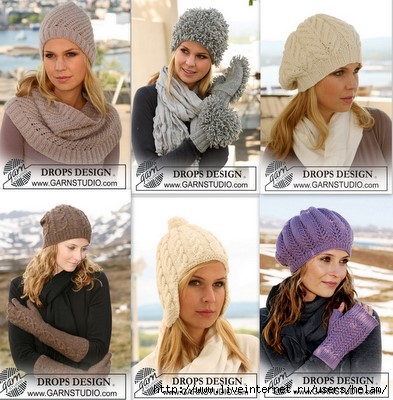
Шапки

Подборка шапочек спицами из Drops с переводом!

 (393x400, 68Kb)
Подборка шапочек спицами из Drops с переводом!
Публикую картинки с официального сайта Drops!
http://www.garnstudio.com/
Не только шапочки,но и модные повязки на голову!
Очень интересные идеи из коллекции Drops и достаточно простые в исполнении...
Переводы-описания из журнала "Мастерица".

Описание на русском!
Рубрики:  Рукоделие/Вязка

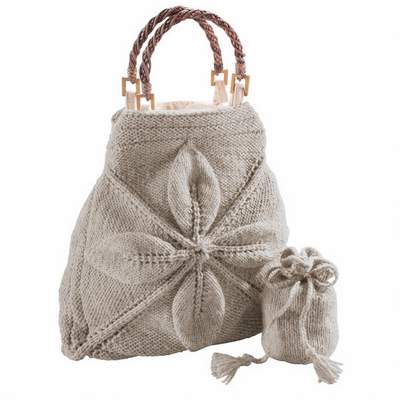
Сумочка с листиками-листочками из Junghans-Woole!

Среда, 12 Сентября 2012 г. 15:21 + в цитатник
Это цитата сообщения Helam [Прочитать целиком + В свой цитатник или сообщество!]

Сумочка с листиками-листочками из Junghans-Woole!

546_gh10183a_0510 (400x400, 17Kb)
Сумочка с листиками-листочками из Junghans-Woole!
Очаровательная небольшая сумочка!
Описание-перевод из журнала "Мастерица".

Описание на русском!
Рубрики:  Рукоделие/Вязка

18 маленьких шагов к улучшению жизни

Пятница, 07 Сентября 2012 г. 22:05 + в цитатник


ДОМ

1. Создайте свой «Календарь по очищению Дома от ненужных вещей», распределив по дням наведение порядка в различных домашних сферах.
День 1: Разбираем журналы.
День 2: Разбираем DVD.
День 3. Разбираем книги.

2. Живите по мантре: «Для всего есть свое место и все класть на свои места». Попробуйте все 10 дней следовать следующим 4-м правилам:
1. Если вы что-то взяли — положите это потом на место.
2. Если вы что-то открыли — закройте это.
3. Если вы что-то уронили — поднимите это.
4. Если вы что-то сняли — повесьте это на место.

3. Пройдетесь по дому и найдите 100 вещей, которые необходимо починить или немного подправить. Например, поменять лампочку, заклеить дыру на обоях, прикрутить новую розетку и т.д.

СЧАСТЬЕ

4. Последуйте, наконец-то, совету, которые твердят психологи всех стран и абсолютно разных взглядов — напишите на листочке от 5 до 10 вещей, за которые вы благодарны в своей жизни каждый день.

5. Создайте список из 20 небольших дел, которыми вам нравится заниматься и убедитесь, что делаете хотя бы одно такое дело в день в течение следующих 100 дней. Например, есть ваш обед на лавочке в парке, гулять вечером в парке с собакой, 1 час рисования акварелью и т.д.

6. Ведите дневник вашей психологической болтовни — то есть записывайте ваши мысли и чувства, которые возникали на протяжении дня. Например, сколько раз за день вы обвинил себя в чем-то, насколько вы критичны к окружающим, сколько раз за день вам в голову пришли позитивные мысли и т.д.

7. В течение следующих 100 дней постарайтесь хорошо посмеяться хотя бы раз в день.

УЧЕБА И САМОРАЗВИТИЕ

8. Выберите сложную книгу, которую вы до сих пор так и не решились прочесть, но хотели. Прочтите ее за 100 дней от корки до корки.

9. Узнавайте что-то новое каждый день. Например, название цветка, столицу далекой страны, название понравившейся вам породы собак и т.д. А вечером можете прокрутить в голове все то новое, что вы узнали за прошедший день, достать словарь и выучить новое слово.

10. Перестаньте жаловаться в следующие 100 дней. Негативные мысли приводят в негативным результатам. Каждый раз, когда вам захочется пожаловаться, постарайтесь остановить себя.

11. Устанавливайте свой будильник на минуту раньше каждый последующий день в течение 100 дней. Постарайтесь встать сразу же после того, как прозвонил будильник, раскройте окна, сделайте легкую зарядку. Через 100 дней вы будете просыпаться на 1,5 часа раньше без особых усилий.

12. В следующие 100 дней ведите «Утренние страницы» — простой поток сознания по утрам, который вы будете записывать в специальной тетрадке. Это должно быть первым, что вы будете делать после того, как проснулись.

13. В следующие 100 дней постарайтесь акцентировать свое внимание на мыслях, словах и образах того, кем вы желаете стать и чего хотите достичь.

14. Посещайте страничку "Идеи дизайна интерьера" :)

ФИНАНСЫ

14. Составьте бюджет. Записывайте каждую копейку, которую вы потратите за 100 дней.

15. Поищите дельные советы по финансам в интернете и выберите 10 из них. Постарайтесь следовать им в течение следующих 100 дней. Например, поход в магазин с ограниченным количеством наличных и без кредитной карточки, делание нескольких дел за одну поездку, чтоб сэкономить на бензине и т.д.

16. Расплачивайтесь в магазинах только бумажными деньгами и кладите в копилку оставшуюся сдачу после покупок. Через 100 дней посчитайте, сколько вы можете накопить.

17. В течение 100 дней не покупайте ничего их того, что вам не так уж и необходимо (имеются ввиду довольно крупные покупки). Используйте эти деньги для погашения кредита (если он у вас есть) или положите на депозитный счет на пол года.

18. В течение 100 дней посвятите хотя бы 1 час в день для поиска или создания источника дополнительного дохода.


Серия сообщений "Познание себя и мира вокруг":
Часть 1 - На заметку
Часть 2 - Мюмзики
...
Часть 9 - Женская изюминка или 13 простых истин, как оставаться желанной!
Часть 10 - 15 принципов настоящей женщины.
Часть 11 - 18 маленьких шагов к улучшению жизни
Часть 12 - 20 ЗОЛОТЫХ ЦИТАТ КОКО ШАНЕЛЬ
Часть 13 - Волшебная минута
...
Часть 20 - воспитание девочки - 7 правил
Часть 21 - Самые короткие в мире рассказы
Часть 22 - 50 правил жизни муми-троллей


Тапочки детские ( как сшить)

Пятница, 07 Сентября 2012 г. 11:39 + в цитатник
Это цитата сообщения Mailsun [Прочитать целиком + В свой цитатник или сообщество!]

Тапочки детские ( как сшить)


Читать далее...
Рубрики:  Рукоделие/Шитье

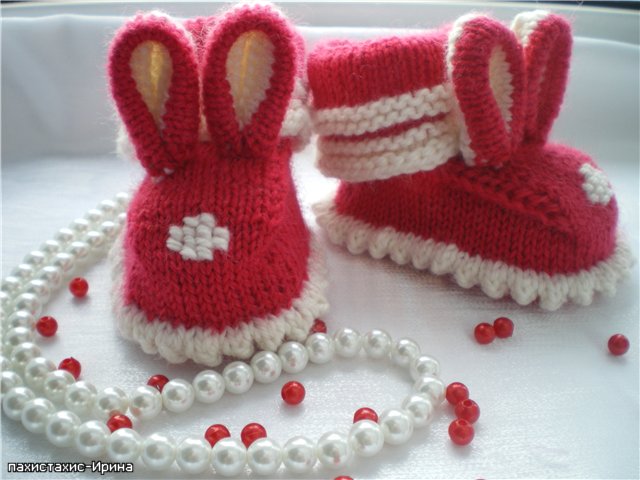
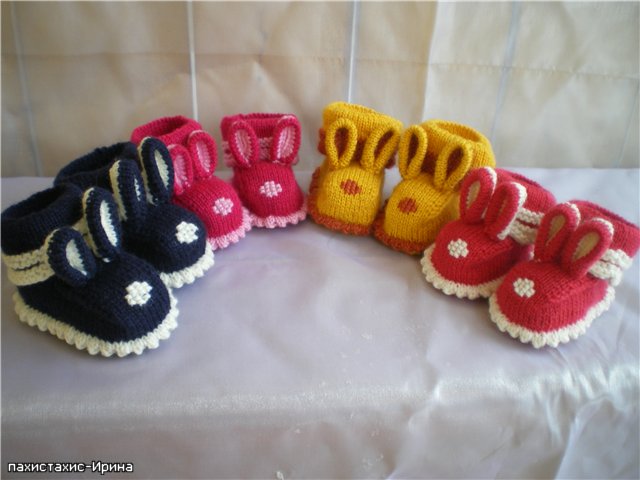
Пинетки -Зайчики ( с Осинки)

Пятница, 07 Сентября 2012 г. 11:37 + в цитатник
Это цитата сообщения Медведевская [Прочитать целиком + В свой цитатник или сообщество!]

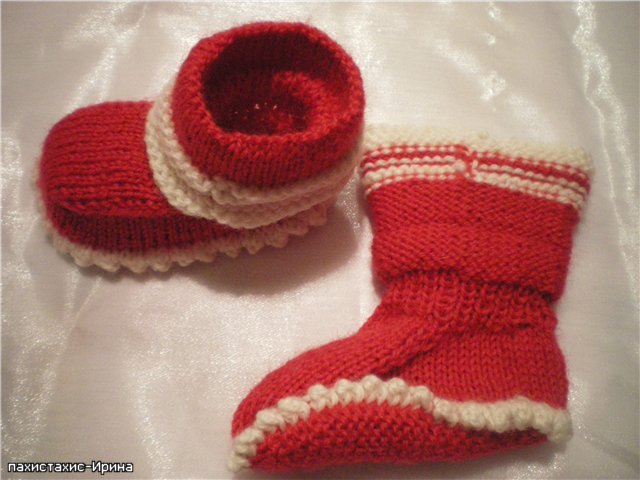
Пинетки -Зайчики ( с Осинки)
 

 (640x480, 56Kb)

Понадобится: пряжа «Семеновская» или «Пехорка» 50 % шерсть, 50% акрил, 5 спиц 2,5 мм.
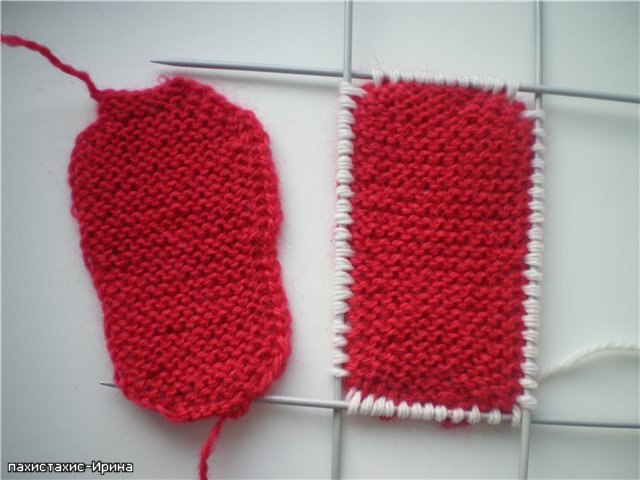
1. Подошва. Все ряды-лицевые петли.
На спицы набрать 7 петель (из них 1 и 7 петли кромочные). Провязать 1 ряд.
2, 4, 6 ряды – около кромочных делать накиды, в нечетных рядах провязывать их лиц. скрещенной.
На спицах будет 13 петель. Вязать без прибавок 13 изнаночных полосочек (26 рядов). Затем с каждой стороны сделать по 1 накиду и 15 петель вязать без прибавок, чтобы получилось 23 полосочки( 46 рядов).
С каждой стороны в начале и конце нечетных рядов провязывать по 2 петли вместе, пока на спицах не останется 7 петель. Петли закрыть.
2. Белой ниткой на 4 спицы по кругу набрать петли так, чтобы на мыске было 12 петель, а на остальных спицах по четному количеству петель.

 (640x480, 51Kb)

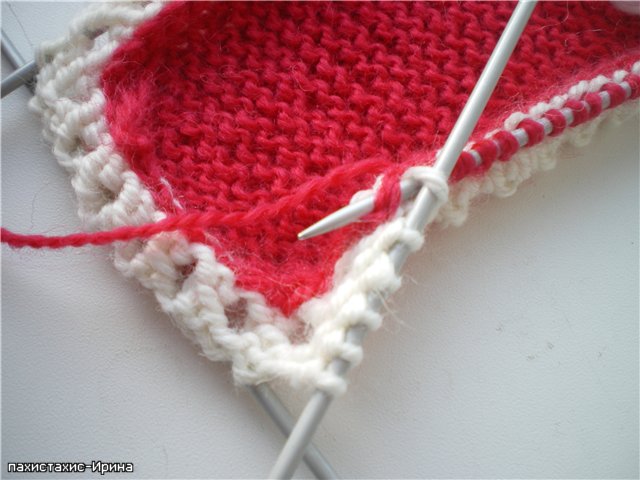
Вяжем «зубчики»
Вязать по кругу 1 ряд лицевыми петлями.
2 ряд – 2 вместе лиц., накид – повторять до конца ряда.
3, 4 ряды – лицевые. Белую нить завязать и обрезать.
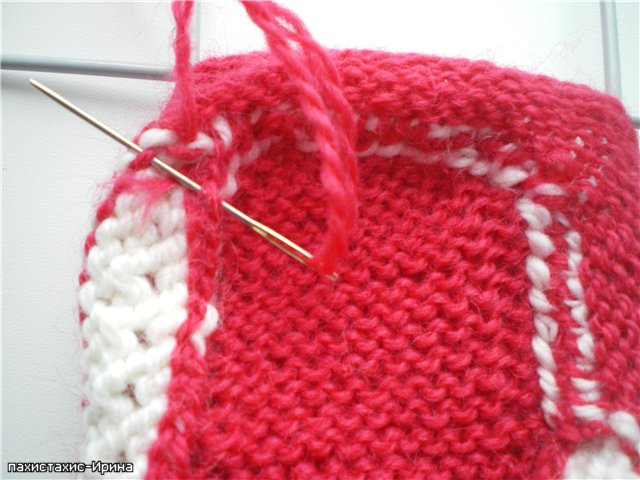
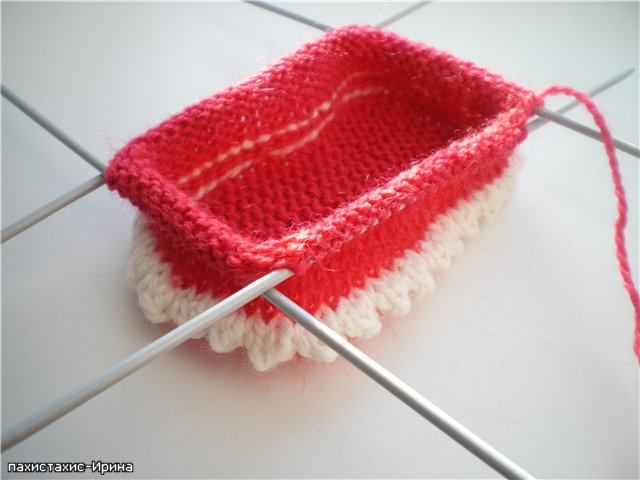
Вяжемпо кругу краснойниткой и формируем «зубчики». Для этого петли следующего ряда соединяем с красными петлями последнего ряда, которые перед белым (1 фотка)
Можно просто по кругу вязать красными нитками, а потом зашить петли (2 фотка)
Провязать лицевыми 9 рядов по кругу.

 (640x480, 55Kb)


 (640x480, 63Kb)


 (640x480, 42Kb)

3. Вяжем мысок на передних 12 петлях как пятку носка.
12-ю петлю перекинуть на вторую спицу и провязать 2 петли вместе лицевой.
Работу повернуть. Нить перед работой, 1-ю петлю снять, а отстальные провязать изнаночными, не провязывая последнюю. Ее перекинуть на другую спицу и провязать 2 вместе изнаночной. Работу повернуть. Первую петлю снять, остальные вязать лицевыми. Таким образом повторять, пока на 3-х спицах не останется 30 петель+12 петель мыска. Остановиться на изнаночном ряду.

 (640x480, 44Kb)

4. Далее вяжем изнутри пинетки по кругу.
2 ряда изнаночными.
7 рядов резинкой 1х1.
7 рядов лицевыми.
1 ряд изнаночными.
7 рядов лицевыми.
Привязать белую нитку.
1 ряд лицевыми, 1 ряд изн. 1 ряд лиц., 1 ряд изн.
Красной ниткой 2 ряда лицевыми
Белой ниткой 1 ряд лицевыми, 1 ряд изн. 1 ряд лиц., 1 ряд изн. Петли закрыть.

 (640x480, 56Kb)

5. Ушки.
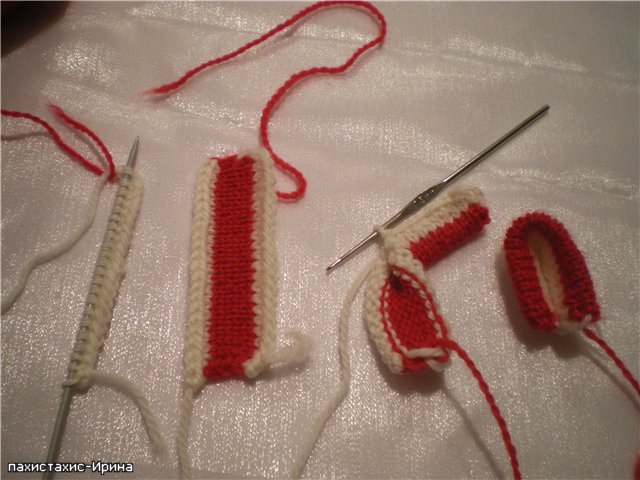
На спицы белой ниткой набрать 22 петли, провязать 1 ряд изн.
Красной ниткой 6 рядов, чередуя лицевые и изнаночные ряды. Красную нитку обрезать, оставив длинный конец. Им потом пришить ушки к основе.
Белой ниткой 2 ряда. Петли закрыть. Крючком соединить 2 края.

 (640x480, 68Kb)

5. Ушки.
На спицы белой ниткой набрать 22 петли, провязать 1 ряд изн.
Красной ниткой 6 рядов, чередуя лицевые и изнаночные ряды. Красную нитку обрезать, оставив длинный конец. Им потом пришить ушки к основе.
Белой ниткой 2 ряда. Петли закрыть. Крючком соединить 2 края.

 (640x480, 47Kb)

Рубрики:  Рукоделие/Вязка

120 способов и вариантов завязывания шарфов

Пятница, 07 Сентября 2012 г. 11:20 + в цитатник
Это цитата сообщения Ксюшичек [Прочитать целиком + В свой цитатник или сообщество!]

120 способов и вариантов завязывания шарфов

Смотрите и читайте также: Завязывание платков
Как красиво завязать шарф? Как красиво носить шарфы? Как повязывать шарфы?
Какие существуют способы завязывания шарфов?

120 способов и вариантов завязывания шарфа!


Таких вариантов вы даже представить не могли! Смотрим дальше >>>

Серия сообщений "Полезные идеи":
Часть 1 - Упаковка подарков своими руками
Часть 2 - детская комната морского капитана
...
Часть 20 - Делаем шкатулку из картонной коробки.
Часть 21 - Развивающий календарь своими руками
Часть 22 - 120 способов и вариантов завязывания шарфов
Часть 23 - Ключница!
Часть 24 - МК "Как сделать крысу".
...
Часть 28 - Как сделать мягкое изголовье кровати.
Часть 29 - Что делать? Что делать с игрушками?
Часть 30 - Коричневый маникюр


Понравилось: 1 пользователю

Поиск сообщений в Rawspberry
Страницы: 31 ... 25 24 [23] 22 21 ..
.. 1 Календарь