Превращаем день в ночь |

Из этого урока вы узнаете, как с помощью Фотошоп легко можно превратить день в ночь.
Сложность: средняя
Время: 30-40 минут
Шаг№1
Чтобы повторить урок скопируйте файл. Для начала стоит скопировать слой (Ctrl+J). Называем слои: нижний – Lit, верхний - Dark (дать имя можно дважды кликнув на названии слоя).
Шаг№2
В основном слое нужно сделать настройки, имитирующие освещенность, которую дает фонарь. В меню Image>Adjustment>Color balance = Изображение>Корректировки> Цветовой баланс. В меню выбираем «Средние тона» и меняем параметры в рядах на +40/+20/+40. Далее выбираем «Тени» и там выставляем -50/-20/-100.
Получаем это изображение:

Шаг№3
Далее подчеркнем яркость некоторых цветов (нас интересуют красные и желтые оттенки, так как они преобладают). Для этого идем в меню Image>Adjustment>Selective Color = Изображение>Корректировки> Выборочная коррекция цвета. Сначала меняем красный цвет: в его меню остаются такие параметры: 0/0/0/+50 (красный сделали темнее). Далее выбираем желтый. Там параметры должны стать 0/0/-20/0 (снизили желтизну изображения).
Получится вот такая сцена:

Шаг№4
На втором слое Dark мы делаем настройки, которые имела бы ночная фотография, освещенная светом неполной луны (и немного стилизуем по цветам):
Идем в меню Image>Adjustment>Brightness/Contrast = Изображение>Корректировки> Яркость/Контраст и затемняем фото, делая немного контрастнее. Параметры должны стоять такие: -90/+20

Шаг№5
Придаем фотографии ночные тона. Чтобы сделать это наиболее эффективно и не перекрасить все цвета в один оттенок, делаем следующее: над слоем Dark устанавливаем корректирующую маску  Gradient map=Карта градиента.
В меню градиента выбираем цвета: для правого бегунка (это цвет, который ляжет на все теневые участки фото) выбираем цвет #002839, для левого #0e7c6e (он ляжет на светлые участки). Далее, чтобы «проявить» часть цветов исходного изображения, в окне слоев у этой маски меняем Opacity=Непрозрачность на 80%. Сливаем маску и слой (удерживая Shift, выделяем их, кликаем правую кнопку, выбираем нужный пункт). Получаем такое фото:

Шаг№6
Выбираем темный слой Dark и на панели масок кликнул на Pixel Mask (Пиксельная маска), чтобы создать новую маску.

По сути пиксельная маска работает как альфа канал (alpha channel) для слоя. Фактически это bitmap (битовая карта) с градациями серого (grayscale), где белый цвет непроницаемый, а черный, наоборот, прозрачный. Плюс этого в том, что вы имеете возможность изменять opacity (непрозрачность) слоя, просто рисуя по маске.
Шаг№7
Теперь слева вы видите, как маска влияет на смешивание темных и светлых зон. Выбираем маску  , нажав на значок на панели слоев, и затем просто использовал полупрозрачную (изменив Opacity=непрозрачность) черную кисть, чтобы создать просвечивающиеся области.
Таким образом, мы получаем три главных “световых” зоны: расходящийся свет на стене, свет на тротуаре и свет, “задевающий” крышу. Прошу заметить, что я предпочел нарисовать все это, нежели использовать градиенты. Это позволило мне избежать так называемых “артефактов”, то есть неестественного вида фотографии.

Шаг№8
Но света все еще слишком много в “световых” областях. Чтобы это исправить, я добавил новый корректирующий слой (adjustment layer) Экспозиция (exposure) поверх “светового” слоя. Для этого следуйте в “Layer>New adjustment layer>Exposure”=“Слой>Новый корректирующий слой >Экспозиция”. Затем я добавил простой лучевой, или радиальный, градиент (radial gradient) в качестве маски для этого слоя и настроил его таким образом, чтобы получить немного переэкспонированный вид фотографии.

Шаг№9
Когда я добился нормального расположения света на стене и тротуаре, пришло время поработать с фонарем. Для этого я выбрал Lasso Tool (инструмент лассо, клавиша L), выделил видимую область фонаря, скопировал выделение и вставил его в новый слой.

Шаг№10
Затем я обратился к настройкам Кривые (curves) и сделал фонарь чуть-чуть ярче. В конце я создал красивое свечение янтарного цвета вокруг нашего фонаря. Для этого зайдите в “Layer > Layer Style > Outer Glow” = “Слой > Стиль слоя > Внешнее свечение”. Внизу приведены точные настройки, которые я использовал для коррекции свечения:

Шаг№11
Все отлично, но, тем не менее, нужно добавить кое-какие штрихи, а именно: свечение не должно быть таким ярким в верхней области. Уже догадались, как я это исправил? Правильно, добавил еще одну маску слоя (Layer Mask).
Пожалуйста, помните, что по умолчанию маски слоя не влияют на эффекты слоя. Для того чтобы маска “спрятала” эффект слоя, вам необходимо открыть окошко “Стиль слоя” (Layer style) и перейти в меню “Параметры наложения” (Blending options). В настройках активируйте опцию, позволяющую маске прятать эффекты слоя “Layer mask hides effects”.

Шаг№12
На маске слоя я зарисовал черным те области, в которых я хотел ослабить слишком яркое свечение. Внизу вы видите полученный результат:
Как вы уже заметили, я не убирал само свечение, а только создал эффект “свечения за краями”. Это особенно видно при повышении контрастности.
Шаг№13
Большинство дизайнеров услышав про фильтр “Блик” (Lens flare) тут же отказываются от него, потому что, как часто бывает, этот фильтр выглядит слишком “не натурально”. Но, так или иначе, при грамотном использовании и подходящих настройках он придает фотографии вполне реалистичный эффект. Главное научиться пользоваться этим фильтром.
К сожалению, фильтр Блик (Lens flare) в фотошопе оставляет желать лучшего. На сегодняшний день мне известно лишь два подходящих способа создания этого эффекта. Первый – это плагин Kai Power Tools 6, а второй – программа Corel Photo-Paint. Оба они позволяют вам регулировать размер и разнообразные формы света или блика. Этот урок посвящен далеко не фильтру Lens Flare. По моему мнению, новые инструменты не создают грубые отражающие «хвосты», а воспроизводят красивые эффекты, похожие на свет звезды с гораздо меньшим количеством помех и шумов.

Для этой фотографии я создал простой эффект свечения звезды на черном фоне и наложил его как слой с режимом наложения слоев (blending mode) “Линейное осветление (линейный осветлитель)” или Linear Light. Значение непрозрачности (opacity) я поставил на 33%. Вы видите, что эффект еле заметен, но его цель лишь немного, не перебарщивая, улучшить общий вид фотографии.

Шаг№14
Если вы вернетесь к началу урока, то увидите, что оригинальное фото не имело никаких теней из-за затянутого тучами неба. Теперь, когда я создал дополнительный источник света, “настроив” свет от фонаря, мне необходимо нарисовать и тени. Выбираем фоновый слой (background layer) и выделяем фигуру девушки, используя Магнитное лассо (Magnetic lasso). Просто выделяем общие контуры фигуры, детальное выделение необязательно.

Шаг№15
Закончив с этим, я кликнул на опцию “Уточнить край/автоматическая обтравка” (Refine Edge) и увеличил показатели “Смягчение” (Smothness) и “Растушевывание” (Feathering). После этого я создал новый слой и заполнил все вокруг выделения черным цветом.

Шаг№16
Затем я превратил слой в смарт-объект (smart object) - “Layer => Smart Objects => Convert to smart object” или “Слой => Смарт-объекты => Преобразовать в смарт-объект”. Зачем я это сделал? Потому что начальный вид смарт-объектов сохраняется, и можно делать с ними все, что душе угодно, не портя при этом оригинальный эффект.

Шаг№17
В конце я поставил режим наложения слоев на “Умножение” (Multiply) со значением непрозрачности (opacity) 50%. Вот так должна выглядеть ваша рабочая зона и итоговое изображение:

Картинка получилась довольно насыщенной по цветам. Вы можете добиться более естественных оттенков, используя фильтр Hue/Saturation>Тон/Насыщенность и другие фильтры (желательно, отдельно для каждого слоя)
Смотрите также, как сделать из лета зиму в Фотошоп.
Источник: www.twin-pixels.com
Автор: Armand Niculescu
|
|
Имитация старой цветной пленки в Фотошоп |

Цифровые камеры обладают многими преимуществами: фотографии получаются резкими и яркими. Но если вам нужно создать бархатный эффект пленки, то поможет этот урок дизайна.
Сложность: низкая
Время: до 30 минут
Навыки для "прокачки":
- цевтокоррекция Кривыми
- работа с Режимами наложения слоев
- создание корректирующих слоев
- работа с фильтрами
Выберете фото и откройте его в Фотошоп. Лучше всего работать с солнечными яркими портретами.

Нажмите на символ Корректирующего слоя (Adjustment layer) внизу палитры слоев и выберете Градиент (Gradient).


Градиент выберете черный с прозрачным, установите радиальный тип и переместите маркер на 150%.
Теперь измените Режим наложения (Blend mode) слоя на Мягкий свет (Soft Light), и установите Непрозрачность (Opacyty) 50%.

Так мы затемнили границы фотографии, имитируя пленочную виньетку.

Затем добавьте Корректирующий слой Кривые (Curves).

Мы будем менять красный канал. Добавьте точки-маркеры и переместите их, как у нас.

Выберете зеленый канал. Повторите положение маркеров:

И последним будет синий канал:

Таким образом, мы сделали цветокоррекцию фотографии.

Нам не хватает Яркости и Контраста. Создадим корректирующий слой Яркости /Контраста (Brightness/ Contrast).

Теперь фото выглядит как будто "состаренная" временем, со смягченными цветами и контурами.

Затем добавьте корректирующий слой Цвет (Solid color).

Установите цвет # 725c38.

Для этого слоя примените режим Наложения Цвет (Color) и Непрозрачность (Opacyty) до 25%.

Теперь у фото есть оттенок сепии.

Наконец, добавим шума к фотографии.
Создайте новый слой (кликнув на кнопку под палитрой слоев).

Перейдите к меню Редактирование> Заливка (Edit> Fill) и выберете 50% Серый (Gray).

Теперь идите в меню Фильтр> Шум> Добавить шум (Filter> Noise> Add Noise).
Установите шкалу на 100% и убедитесь, что стоит галочка на Монохром (Monochromatic).

Теперь мы размоем немного шум.
В меню Фильтр> Размытие> Размытие по Гауссу (Filter> Blur> Gaussian Blur) установим радиус 0,5 пикселей.

Последним шагом установим этому слою Режим наложения (Blend mode) на Перекрытие (Overlay), и изменим Непрозрачность (Opacyty) до 15%.

И вот наш урок дизайна готов! Обратите внимание, что подо все корректирующие слои вы можете помещать новые фотографии - эффект будет тот же. Если что-то будет отличасться, всегда можно будет подкорректировать параметры, вернувшись к нужному корректирующему слою!

Удачи!
Источник: http://blog.designnocturne.com/2011/12/13/cross-processing/
|
|
Снежная королева: как создать плакат для фильма |

Этот урок дизайна дает простые представления о том, как создаются плакаты и постеры для фильмов, которые привлекают взгляды зрителей в кинотеатрах.
Сложность: средняя
Время: до 1 часа
Навыки для "прокачки":
- фильтр Liquify
- затемнение и осветление
- цветокоррекция
- увеличение резкости фотографии
- работа с Кривыми
- подбор шрифтов
Шаг 1
Откройте фотографию. http://u.to/Rep7AQ
Шаг 2
Нажмите Фильтр> Пластика (Filter> Liquify). Будем использовать Вздутие (Bloat Tool (B)), чтобы сделать глаза больше, а также Деформацию (Forward Warp Tool (W)) на рот и брови. Ниже вы можете увидеть мазки кисти, которые нужно сделать этими инструментами.

А вот так выглядят изменения.

Шаг 3
Сделаем взгляд бесчеловечным, холодным и затемним тени под глазами и вокруг ее лица. Это легко осуществить инструментом Осветление (Dodge) на глаза и Затемнение (Burn Tool) на тени. Ниже приведены результаты.

Шаг 4
Давайте увеличим резкость изображения с High Pass фильтра. Дублируйте слой и выберете Фильтр> Другие> High Pass (Filter> Other> High Pass). Введите 15 в строке.

Установите Режим наложения (Blend mode) этого слоя на Наложение (Overlay).

Шаг 5
Теперь мы собираемся добавить несколько корректирующих слоев для повышения контрастности и детализации изображения. Прежде всего, Уровни регулировки (Levels).

Далее, нам необходимо Тон/ Насыщенность (Hue/ Saturation). Мы снизим Насыщенность и немного изменим Тон.

Теперь давайте добавим Фото-фильтр (Photo Filter) для создания охлаждающего эффекта.

Наконец, давайте добавим Кривые (Curves) с настройками.

Шаг 6
Теперь нам нужен новый слой над изображением, но под корректирующими слоями. Большой мягкой белой кистью с Непрозрачностью (Opacyty) и Плотностью (Flow) 30%, начинайте обрабатывать фото с краев, чтобы сделать белым.

Шаг 7
Теперь нам нужно применить добавить текст. В список актеров в шапке плаката выбраны имена в произвольном порядке. Для них использован шрифт Myriad Pro для имен и Condensed Bold для фамилий. Любой шрифт без засечек шрифт также подойдет, если у вас нет Myriad Pro.

Для названия выбран шрифт Trajan Pro. Все эти шрифты можно скачать в интернете и установить в папку Fonts на системном диске Windows. Он использован для названий многих фильмов и создает драматические ощущения.

Примените Стили слоя - небольшую Тень и Cвечениe (Вrop shadow, Inner glow) для названия.


Для нижней надписи использован шрифт под названием SF Movie Poster. Этот большой компактный шрифт отлично подходит для добавления тьмы имен в очень ограниченном пространстве.

Ниже готовый плакат. Надеемся, что методы, описанные в этом уроке дизайна дали вам некоторое представление о том, как быстро и легко можно создать эффектный плакат для кино.

Спасибо!
Источник: http://wegraphics.net/blog/tutorials/create-a-dram...-in-5-minutes-using-photoshop/
|
|
Профессиональная ретушь портрета и стилизация под фэнтези |

Из обычной портретной фотографии мы сделаем настоящее фэнтези! В этом уроке дизайна будем использовать как трюки профессиональной ретуши, так и другие хитрости Фотошоп.
Сложность: средняя
Время: более 1 часа
Навыки для "прокачки":
- создание свето-теней и объема
- легкая ретушь лица
- усиление теней, изменение форм лица (dodge, burn)
- работа с многослойным документом
- Режимы наложения слоев, стили слоя
- фильтр Lighting Effects, Blur
- быстрые клавиши
- создание двойной кисти
- световые эффекты
Изображение для повторения урока
Ссылка на большой размер фотографии: http://a68stock.deviantart.com/art/Laura-spring-stock-3-204105172
Шаг 1
Откройте изображение женщины в Photoshop и разблокируйте слой. Переименуйте его в "woman". Создайте слой под ним и залейте черным цветом (G).

Шаг 2
Это самый важный шаг в этом уроке. Вы должны создать тени на теле женщины. Если у вас есть практика создания теней и световых эффектов или базовое понимание того, как свет работает, вам будет легче.
Создайте слой-маску для женщины и выберете инструмент Кисть (Brush Tool (B)). Установите основной цвет на черный и Непрозрачность (Opacity) кисти до 50%. Используйте мягкую кисть и начинайте рисовать по краям изображения, чтобы затемнить низ.

Шаг 2
Как только вы получите похожий результат, измените Непрозрачность (Opacity) кисти до 20-25% и продолжите рисовать на левой стороне лица, а также по руке с плечом.

Теперь переключите основной цвет на белый и установите Непрозрачность (Opacity) кисти примерно до 10% или меньше.Рисуйте в там, где вы перестарались слишком сильно маскируя или для более мягких переходов теней. Смягчить можно также, добавив Фильтр Gaussian Blur (Размытия по Гауссу) на слой-маску.
У профи это может занять около 30 минут, вы можете поработать подольше, экспериментируя.

Шаг 3
Приблизьте изображение, чтобы видеть все неровности кожи. Мы используем инструмент Точечная восстанавливающая кисть Tool (Healing brush tool (J)), чтобы убрать недостатки. Создадим новый слой (Ctrl+J), для инструмента поставим галочку, как в скрине, чтобы изменения касались всех слоев ниже.И уберем недостатки. В случае этого фото изменения незначительны.

Шаг 4
Теперь используем классический прием ретушеров.Создадим новый слой (Ctrl+J) и зальем его 50% серым цветом инструментом Ведро (Bucket (Alt+G) и изменим Режим наложения (Blend mode) на Наложение (Overlay).
Далее, при помощи инструментов Осветлитель (Dodge (O)) и Затемнитель (Burn (Shift+O)). Работая этими инструментами, выбирайте разную Непрозрачность (Opacity) и размеры кистей и рисуйте по границам черт лица, чтобы высветлить и затемнить участки.
Если изменить Режим наложение (Blend mode) на Обычный (Normal), то слой будет похож на легкий набросок мягкими грифелями. Важно делать все точно и аккуратно - будто создаете картину.

Шаг 5
Теперь вы можете добавлять любые эффекты. Например, изменить общий цвет изображения. Создайте слой Выборочная коррекция цвета (Selective color) и измените Черные (Black) и Серые (Gray) тона:


Шаг 6
Добавим световые эффекты на цветах. Создайте 3 слоя, их Режим наложения (Blend mode) Осветление основы (Color Dodge) и Линейный осветлитель (Linear Dodge). Используйте темные цвета для рисования в этих слоях. Если световой эффект слишком яркий, используйте более темные тона.
На слое "Lites 3 Color Dodge" рисуйте большой мягкой кистью темно-зеленого цвета прямо по радужке глаз. Это придаст им яркости и свечения.

Шаг 7
Мы используем фильтр в меню Фильтр > Рендеринг > Эффекты освещения (Filter> Render> Lighting Effects). Но на общем слитом слое. Его мы создадим, кликнув на самый верхний слой и нажав Ctrl + Shift + Alt + E.

Шаг 8
Создадим солнечные лучи. Возьмите Лассо (Polygonal Lasso Tool (L)) и нарисуйте несколько фигур на новом слое (заливая выделение белым. Зайдите в Фильтр> Размытие> Размытие в движении (Filter> Blur> Motion Blur). Примените его несколько раз переводя бегунок на максимум (999). Уменьшите Непрозрачность (Opacity) слоя до 20-25%.

Шаг 9
Нарисуем частицы пыли. Выберете мягкую кисть и откройте окно Кисти (Brushes (F5)). Вам нужно создать двойную (Dual brush). Для того чтобы создать вариации точек, активируйте Динамика формы (Shape Dynamics) и увеличьте Колебания размера (Size Jitter) до 90% и Рассеяния (Scatter) до 1000% к 1. Затем активируйте Dual Brush и выберете один из предустановленных вариантов № 14. Экспериментируйте с настройками Dual Brush, пока не получите то, что вам нравится. См. изображение ниже.

Если у вас получились частицы, как в уроке, примените фильтр Размытие по Гауссу (Gaussian Blur), чтобы они выглядели так, будто они не в фокусе. Можно также применить Стиль слоя (Layer style) Внешнее свечение (Outer Glow).

Шаг 10
Создадим корректирующий слой Кривые (Curves), чтобы добавить больше контраста. И слой Цветового баланса (Color balance), чтобы добавить вибрирующей синевы (только в Средние тона (Miditones).


Вот и все, что нужно сделать! Будем благодарны, если вы расскажете в своем блоге или социальных сетях об этом уроке дизайна!
Ставьте позитивные оценки!
Источник: http://www.psdbox.com/tutorials/one-moment-manipulation-tutorial/
Автор: Andrei Oprinca
|
|
Молодежная стильная обработка фотографий |

В этом кратком уроке дизайна вы сможете научиться быстро стилизовать любые фото. Этот стиль очень модный и популярный среди молодых фотографов.
Сложность: низкая
Время: до 15 минут
Навыки для "прокачки":
- цветокоррекция (Кривые)
- яркость и контрастность
- работы с корректирующими слоями
- работа с режимами наложения
Откройте ваше фото, перейдите к нижней части панели слоев и нажмите на кнопку Корректирующий слой (adjustment layer) - наполовину закрашенный круг, затем выберете Яркость/Контраст (Brightness/Contrast) из списка.


Этот слой будет влиять на все слои ниже.
В окне, которое появится, установите эти параметры:


Теперь мы добавим еще один Корректирующий слой, на этот раз выберите Тон/Насыщенность (Hue/Saturation).
Установите Насыщенность до -25.


Теперь добавьте такой же слой Кривые (Curves).

Сначала выберете Красный канал (Red) из выпадающего меню, затем щелкните по центру красной линии и перетащите курсор чуть вниз.

Затем выберете Синий канал (Blue), и переместите курсор вверх.

В зеленом (Green) канале переместите курсор, как у нас.

В панели слоев измените Режим наложения этого слоя (Blend mode) на Мягкий свет (Soft Light).


Наконец, мы добавим еще два Корректирующих слоя Цвет (Solid Color).
Для первого используем бледно-желтый цвет - дважды кликните на иконке слоя и введите 'fff883.

Режим наложения этого слоя (Blend mode) Наложение (Overlay) и Непрозрачность (Opacity) 35%.

Для второго слоя мы возьмем цвет "f000ff.

Режим наложения этого слоя (Blend mode) должен быть Экран (Screen) и Непрозрачность (Opacity) 30%.

Вот такая у нас в этом уроке дизайна получилась обработка фотографии:

И ваша панель слоев должна быть такой:

Небольшой трюк: чтобы обработать другое фото, нужно просто поставить его в палитру слоев подо все Корректирующие слои, которые вы создали.
И фотографии будут меняться моментально! Вы также можете отключать видимость этих слоев и менять настройки - при создании корректирующих слоев все гибко.
Вот такие есть примеры этой обработки у нас:


Источник: http://blog.designnocturne.com/2011/08/19/urban-photo-effect/
|
|
Превращаем лето в зиму со снегом |

Раньше мы публиковали урок о том, как из дня сделать ночь. Теперь мы расскажем, как из лета сделать зиму. Быстро и эффективно.
Сложность: для продвинутых
Время: до 1 часа
Навыки для «прокачки»:
- работа с Каналами (копирование, выделение)
- работа кистью в масках
- «горячие» клавиши
- работа с кривыми для контраста
- цветокоррекция
- работа с adjustment layers
Для этой фотоманипуляции стоит правильно подобрать фото или сделать предварительную обработку.

01. Откройте фото. Переименуйте в «BG», также разблокируйте его.

02. Мы собираемся приступить к созданию нашей сцены, используя один из наиболее полезных инструментов в Фотошоп, - Каналы (Channels). Идите в меню Окно> Каналы (Window >Channels). Появится вкладка с новой палитрой.

03. Повключайте каждый из каналов, чтобы найти один с самыми светлыми (белыми) вершинами руин. Мы ищем именно это потому, что снег обычно оседает на вершинах. В нашем случае подходит Синий (Blue) канал, потому он включает небо и отраженный свет от него. Итак, щелкните правой кнопкой мыши на Синий канал и дублируйте его. Переименуйте в "Snow1" этот новый канал.

04. При выбранном канале, нажмите Cmd / Ctrl + M, чтобы открыть окно редактирования Кривых (Curves). Щелкните в любом месте на кривой, чтобы сделать точку, измените данные Выходные (Output) до 227, Входные (Input) до 154. Нажмите снова, чтобы создать вторую точку, и измените его Выходные до 33, Входные до 48.

05. Теперь Cmd / Ctrl + клик на иконке "Snow1» канала, чтобы создать выделение. При рабочем выделении создайте новый слой (Cmd / Ctrl + Shift + Alt + N). Нажмите дважды на Палитре цветов (Сolor picker) и введите # цвет (Color) e6e6e6. Теперь нажмите Alt + Backspace (Пробел), чтобы заполнить выделенную область этим цветом. Наконец, снимите выделение, нажав Cmd / Ctrl + D или щелчком вне холста.

06. Переименуйте этот слой снега в «SnowLayer1». Если вы следовали предыдущим шагам правильно, у вас уже есть достаточно много снега, но мы еще не закончили! Деревья и кусты до сих пор выглядят так, будто они не заснежены. Мы собираемся попробовать ту же технику но, на этот раз, с зеленым каналом. Угадайте, почему? Вернитесь во вкладку каналов, дублируйте зеленый и назовите новый канал «Snow2».

07. При выбранном канале нажмите Cmd / Ctrl + M, чтобы открыть меню Кривых (Curves). Нажмите на кривой, чтобы создать точку и измените его Выходные (Output) на 135, и ее Входные (Input) до 91. Нажмите снова, чтобы создать вторую точку и изменить ее Выходные (Output) до 51, Входные (Input) до 43.

08. Теперь Cmd / Ctrl + клик на иконке канала "Snow2», чтобы создать выделение.Не снимая выделения вернитесь в меню слоев и создайте новый слой. Нажмите Alt + Пробел, чтобы заполнить выделенную область тем же цветом, что и прежде. Снимите выделение. Назовите этот новый слой «SnowLayer2». Добавьте слой-маску для этого слоя и залейте маску с чисто черным так, что содержание в «SnowLayer2» исчезнет с холста.


09. Мы хотим, чтобы снег появился только в определенных областях слоя. Возьмите большую мягкую Кисть (Brush) и начните рисовать поверх деревьев и кустарников, чтобы проявить снег в нужных местах. Варьируйте размер кисти (кнопки { }) и Непрозрачность (Opacity), чтобы аккуратно работать на небольших участках и не попасть за пределы деревьев и кустарников. Помните, что ничего невозможно испортить здесь: можно просто покрасить черным цветом в маске открытый ранее участок.


10. Для этого шага мы будем рисовать снова в слое "SnowLayer2", создавая снег по бокам руин,. Не забывайте менять размер кисти и Непрозрачность для желаемых результатов.

11. Теперь у нас есть база нашей зимней картины. Давайте добавим немного подробностей для того, чтобы сделать фото более реальным. Откройте любое изображение с ровным снегом на земле и перетащите его в рабочее пространство. Поместите его в нижнем правом углу холста. Переименуйте в "SnowDetail" этот слой и добавьте к нему маску слоя.


12. Опять же, заполните маску с чисто черным. Мягкой Кистью с низкой Непрозрачностью (около 25%) начните рисовать снег на площадке. Работайте аккуратно, чтобы не переборщить с натуральным снегом, иначе он будет выделяться на фоне остальных участков в сцене.

13. Вы могли заметить, что цвет этого снега не соответствует тому, что создан в остальной части сцены. Чтобы исправить это, выберите 'SnowDetail "слой и нажмите Cmd / Ctrl + U, чтобы открыть меню Цветовой тон/Насыщенность (Hue/Saturation). В разделе Тон (Hue), введите значение -180. Цвет должен теперь быть гораздо более близким, но мы еще не закончили. Нажмите Cmd / Ctrl + L, чтобы вызвать меню регулировки Уровней (Levels) и изменение значения: 40, 1.00, 245 и нажмите применить.

14. Далее мы добавим снегопад. Откройте файл со снегопадом. Удерживайте Shift, перетащите его на холст. Снег полностью на черном фоне. Измените Режим наложения (Blend mode) на Экран (Screen) и вы теперь будете видеть только белый цвет через холст. Переименуйте слой на "Snowfall».

15. Дублируйте слой один раз, а затем нажмите Cmd / Ctrl + T, чтобы вызвать Свободную трансформацию (Free Transform). Щелкните правой кнопкой мыши (Ctrl + Click) и выберите Повернуть вертикально (Rotate vertical). Теперь переименуйте этот новый слой в «Snowfall2». Можете скопировать и добавить еще слой снега. Для усиления естественности снегопада варьируйте прозрачность в каждом слое - 35%, 50% 90%.

16. На заключительном этапе мы собираемся сделать окончательные корректировки путем создания корректирующих слоев. Сначала создайте Цветовой Тон/Насыщенность (Hue / Saturation) корректирующий слой (adjustment layer) и измените его Насыщенность (Saturation ) на "-15". Затем создайте слой Цветового баланса (Color Balance) и измените Полутона (Midtones) в RGB значении R: -5, G: 0, В: +5. Затем перейдите в Светлые тона RGB, замените параметры на R: 5, G: 0, В: +5. Наконец, перейдите в Тени RGB и замените на R: 0, G: 0, В: +5.
Вот теперь сцена готова!
Как из дня сделать ночь: http://designlessons.ru/prevrashhaem-den-v-noch/
Источник: http://www.digitalartsonline.co.uk
Автор: Jeff Huang
|
|
Как создать светящийся таинственный эффект в Фотошоп |

Из этого короткого урока дизайна вы узнаете, как можно простым способом превратить обычную фотографию в атмосферную картину с подходящей рамкой.
Сложность: низка
Время: до 15 минут
Навыки для «прокачки»:
- работа с «горячими» клавишами
- работа с фильтрами
- работа с режимами смешивания слоев
- создание рамки
Шаг 1: Откройте необработанное изображение в Фотошоп.

Шаг 2: Дублируйте единственный слой (Ctrl + J) и измените режим смешивания слоя на Перекрытие (Overlay) и увеличьте контраст через меню Изображение-Регулировки-Яркость\Контраст (Image - Adjustments - Brightness / Contrast), как на картинке ниже.

Шаг 3: Щелкните правой кнопкой мыши на фоновом слое и нажмите на пункт меня создания нового Смарт-объекта (New Smart Object). Появится специальный значок на фоновом слое.


Шаг 4: Теперь мы будем применять размытие фона. Идите меню Фильтр>> Размытие>> Размытие по Гауссу (Filter>> Blur>> Gaussian Blur).
Применить эти настройки и нажмите ОК.

Шаг 5: У вас уже есть таинственный эффект на фото. Но мы можем сделать результат работы лучше.

Шаг 6: Дублируйте Слой1 (Ctrl + J) и измените режим слоя на Обычный (Normal).

Шаг7: Теперь идите в меню Фильтр>> Размытие>> Размытие по Гауссу (Filter>> Blur>> Gaussian Blur). Выберите наши настройки.

Шаг8: Ваше фото теперь выглядит примерно так.
Выберите Прямоугольное выделение (Rectangular Marquee Tool) и создайте прямоугольники, похожие на эти.
Нажмите клавишу Delete, чтобы очистить выделенную область и снимите выделение с помощью Ctrl + D.

Шаг9: Для создания простейшей рамки примените эффект Обводка (Stroke), зайдя в меню Слой Стили слоя Обводка (Layer> Layer Style> Stroke) и примените эти параметры.

И вот такое изображение получилось в нашем уроке дизайна!

Источник: http://photoshoptune.blogspot.com/2011/07/photoshop-dreamy-effect-tutorial.html
|
|
Простое ретуширование фотографии |

Из этого урока вы узнаете, как сделать из обычной фотографии фото с глянцевого журнала. В уроке показан простой способ создания приятного глазу эффекта всего за несколько шагов.
Сложность: средняя
Время: до 1 часа
У нас на сайте есть урок ретуширования лица. В нем описан другой способ ретуши фотографии, советуем почитать!
Навыки для «прокачки»:
- работа с кистями
- работа с Пером
- работа с «горячими» клавишами
- создание бликов и отражений в глазах

Прежде всего, уберем пятна с лица. Активируем Кисть (Brush Tool) , немного закрасим лицо, убирая несовершенства.

Результат очень хороший, он займет у вас какое-то время, но, уверяю вас, фото будет выглядеть безупречно. Затем активируем инструмент Пипетка (Eyedropper tool), и подберем цвет для бровей. Гладкой круглой Кистю (Brush Tool), подчеркнем немного брови. Установите Непрозрачность (Opacity) Кисти (Brush Tool) до 30%.

Вот что должно получиться.

Теперь Вам понадобятся эти наборы кистей.
Добавим ресницы на изображение и перейдем Редактирование-> Трансформирование-> Деформация (Edith-> Transform-> Warp)

На изображении ниже вы можете увидеть, как нужно деформировать ресницы.

Теперь добавим те же ресницы на другой глаз.

Вот так должно выглядеть Ваше изображение. Уже неплохо!

С помощью инструмента Перо (Pen Tool), сделаем форму как на картинке ниже.

Затем щелчок правой кнопкой мыши на пути, и выберем, Образовать выделенную область (Make selection).

Потом перейдем в Выделение-> Инверсия (Select-> Inverse) или (Shift + Ctrl + I).
Создадим новый слой (нажмем CTRL + SHIFT + ALT + N)
Затем активируем Кисть (Brush Tool) , и мягкой круглой кистью (значение Непрозрачности (Opacity) 20%), нарисуем румяна.

С помощью инструмента Прямоугольник (Rectangle Tool) создадим 4 маленькие формы.

Затем выделим все слои с прямоугольниками, и нажмем CTRL + E, чтобы объединить все слои в один. Следующим шагом будет использование Деформации (Warp Tool), чтобы изменить форму.

Как видите, нужно добавить свет в глазах.

Теперь используя Осветлитель (Dodge Tool) сделаем немного ярче, некоторые участки.

Наше фото готово, девушка получилась не хуже чем с обложки, не так ли? Всего Вам доброго друзья.
Автор/Переводчик: Артеменко Любовь
Ссылка на источник: http://www.grafpedia.com/tutorials/simple-facial-photo-retouching
|
|
Имитация текстуры холста в Фотошоп |

Вот еще один любопытный урок дизайна, рассказывающий, как создать имитацию текстуры на фотографии. Узнайте, как имитировать текстуру холста максимально реалистично.
Сложность: низкая
Время: до 30 минут
Навыки для «прокачки»:
- работа с фильтрами «шум», резкость и размытие
- работа режимами наложения слоев
- работа с многослойным документом

Для начала вы должны найти подходящую фотографию для работы, или можете использовать эту. Открываем фотографию и дублируем слой с помощью Ctrl + J. После этого обесцветим дублированный слой с помощью Изображение-> Коррекция-> Обесцветить (Image-> Adjustments-> Desaturate) и установим Непрозрачность (Opacity) до 70%.
Объединим эти два слоя в один и применим Фильтр-> Шум-> Добавить шум (Filter-> Noise-> Add Noise).

Результат должен быть следующим:

После этого применим Фильтр-> Размытие->Размытие по Гауссу (Filter-> Blur-> Gaussian Blur) со следующими настройками:

Вот что должно получиться!

Отлично, переходим к следующему шагу. В этом шаге мы должны немного стилизовать фотографию Фильтр-> Усиление резкости-> Умная резкость (Filter-> Sharpen-> Smart Sharpen), используя следующие настройки:

Результат должен быть следующим:

Хорошо, теперь создайте новый слой и залейте его черным цветом. Затем перейдем Фильтр-> Шум-> Добавить шум (Filter-> Noise-> Add Noise), чтобы добавить шум на этом слое.

Затем изменим Непрозрачность (Opacity) на 50% и изменим Режим смешивания слоя (Blend Mode) на Экран (Screen).

Теперь, дублируем слой с шумом Ctrl + J и скрываем копию (нажав на глаз, который показывает видимость слоя). Перейдем на нижний слой и применим Фильтр-> Размытие-> Размытие в движении (Filter-> Blur-> Motion Blur) со следующими параметрами:

Ваш эффект должен быть следующий:

Теперь примените Фильтр-> Усиление резкости-> Резкость + (Filter-> Sharpen-> Sharpen) два раза.

После этого вернитесь к скрытой копии слоя и сделайте его видимым. Примените Фильтр-> Размытие-> Размытие в движении (Filter-> Blur-> Motion Blur) со следующими настройками:

Чувствуете разницу?

Хорошо, теперь применим снова Фильтр-> Усиление резкости-> Резкость + (Filter-> Sharpen-> Sharpen) два раза.

Затем отрегулируйте яркость и контрастность немного с помощью Изображение-> Коррекция-> Яркость/Контрастность (Image> Adjustments> Brightness / Contrast). Используя следующие параметры:

Вот что должно получиться.

И последнее, что мы должны сделать, прежде чем закончить этот урок дизайна, это увеличить резкость с помощью Фильтр-> Усиление резкости-> Резкость + (Filter-> Sharpen-> Sharpen).

Вот что должно получиться!
Автор/Переводчик: Артеменко Любовь
Ссылка на источник: http://www.photoshopstar.com/photo-effects/canvas-texture-imitation/
|
|
Наращивание волос в Фотошопе без планшета |

Хотите научиться наращивать волосы без планшета? Тогда этот урок для вас!
Сложность: средняя
Время: до 1 часа
навыки для «прокачки»:
- работа с кистями
- трансформация объектов
- работа с многослойным документом
Вот так волосы модели выглядели до редактирования. Неплохо? Но наши уроки дизайна покажут, как сделать лучше – даже при помощи одной мыши!

Шаг 1. Прежде всего, займемся темными прядями. Волосы, на которых свет не падает. Удобнее делать каждую прядь на отдельном слое. Обратите внимание на кисти, которые показаны в уроке – с ними мы и будем работать. Сначала, используя Пипетку=Eyedropper, выберите темный цвет в волосах модели. Возьмите любую кисточку, которая похожа на кончики волос.

Шаг 2. Создайте новый слой, кликните раз кистью на нем. Нужно ее немного подогнать под картинку. Для этого щелкните правой кнопкой щелкните правой кнопкой мыши и выберите Free Transform=Свободная трансформаця. Вы можете потянуть по вертикали или по горизонтали, но обязательно поверните под нужным углом. Прядь волос отлично слилась с остальной частью волос модели.
Вы можете выбирать любые другие кисти и рисовать ими. Самое главное на данный момент - делать это только темным цветом. Помните, что каждая прядь на отдельном слое.

Шаг 3. Теперь пришло время добавить светлых прядей. В цветовой палитре выберете светлый цвет.
Теперь рисуйте им. Не забудьте делать новый слой для каждой прядки, чтобы можно было вращать и трансформировать их.
Используя этот желтый цвет, добавьте еще красивых прядей.

Шаг 4. Трансформируя и размещая пряди, вспоминайте, как волосы выглядят в прическе и как кудри лежат на голове.

Шаг 5. Теперь все, что осталось сделать, это украсить прическу и сделать ее ярче.
Для этого подходят розы, которым нужно изменить цвет при помощи изменения настроек Цветового баланса/Насыщенности=Hue/Saturation. И слегка размоем ее с помощью инструмента Размытие=Blur.
Кроме того, в этом уроке использованы кисти светлого цвета, которые добавляют искры и блеск в волосах.
Затем, используя этот инструмент Резкость=Sharpness со следующими настройками:

Можно увеличить немного резкость из самых красивых прядей.

Шаг 6. И вот как это получилось! Можно использовать этот же метод для ретуши волос на фотографиях! Читайте наши уроки дизайна и не забывайте ставить позитивные оценки!
|
|
Учимся создавать красивые линии различной формы |

Целью этого урока является показать вам, как создать красивые линии различной формы, которые можно добавить к любому изображению.
Сложность: низкая
Время: до 1 часа
Навыки для «прокачки»:
- изучение «горячих клавиш»
- трансформация объектов
- работа с градиентами
Если вас интересуют уроки дизайна, то это может вам пригодиться.
Заключительный результат:

Ресурсы:
Шаг 1. Откроем изображение силуэта с гитарой, и перейдем в Изображение-> Размер изображения (Image-> Image Size) и изменим ширину на 1125px и высоту до 1500px.

Шаг 2. Выберите инструмент Кисть (Brush Tool) и нажмите F5. Выберите круглую кисть 10 пикселей и установите следующие настройки для кисти:


Шаг 3. Создадим новый слой и сделаем полоску (белого цвета), удеживая клавишу Shift.

Шаг 4. Примените Фильтр-> Размытие-> Размытие в движении (Filter-> Blur-> Motion Blur) со следующими настройками:


Шаг 5. Дублируйте слой с помощью Ctrl + J и объедините скопированный слой с исходным, выделив оба слоя и нажав Ctrl + E, чтобы увеличить эффект.

Повторим процедуру несколько раз, пока у нас не получиться что-то подобное, как на картинке ниже.

Шаг 6. Перейдем в меню Редактирование-> Трансформирование-> Масштабирование (Edit-> Transform-> Scale) и трансформируем линию.

Шаг 7. Дублируем слой несколько раз и переместим каждый экземпляр вправо, чтобы получить тот же эффект, как показано ниже.

Шаг 8. Объедините все слои с линиями в один слой и примените Редактирование-> Трансформирование-> Масштабирование (Edit-> Transform-> Scale), чтобы преобразовать его.

Шаг 9. Теперь сделаем выделение текущего слоя Выделение-> Загрузить выделенную область (Select -> Load Selection).

Проведем Градиент (Gradient Tool) Радуга на прозрачном (Transparent Rainbow gradient) (один из стандартных градиентов Photoshop) для левой части выделения слоя.

Повторите тот же процесс применения Градиента (Gradient Tool) на другой части выделения, но сохраняйте некоторые части белой линии: так изображение будет выглядеть более интересно (это создаст впечатление, что линия состоит из набора линий).

Снимаем выделение с помощью Ctrl + D.

Шаг 10. Примените Редактирование-> Трансформирование-> Масштабирование (Edit-> Transform-> Scale) , чтобы сделать линию длиннее.

Шаг 11. Теперь перейдем Редактирование-> Трансформирование-> Деформация (Edit-> Transform-> Warp), чтобы трансформировать линию, как на картинке ниже.

Вы можете преобразовать линию в такой путь, которым вы хотите украсить свой образ.

Вы можете также сделать различные фигуры из линии, как в примере, на изображении ниже:

Добавим больше линий, повторяя все шаги и размещая их на изображении. Вот вы и научились создавать из красивых линий интересное изображение, и это не предел! Наши уроки дизайна не только такие композиции составлять научат!
Автор/Переводчик: Артеменко Люба
Ссылка на источник: http://www.photoshopstar.com/basics/create-lines-different-shapes/
|
|
Как сделать отражение в Фотошопе |

Повторив этот урок вы научитесь делать в Фотошопе качественные отражения. Для примера мы создали портрет девушек за стеклом витрины. Но отражение можно накладывать на воду или другие поверхности.
Сложность: низкая
Время: 15 минут
Шаг№1
Для повторения урока подойдет любой портрет. Для удобства выберете тот, что снят на равномерном фоне. Или скачайте файл.
Шаг№2
В портрете нужно поменять фон на черный или градиент. Это нужно для того,
чтобы будущее отражение на витрине было четче (любой черный фон за стеклом добавляет ему зеркальности).
Я заливаю его на новом слое (создаю слой Ctrl+Shift+N). Градиент выбираю на панели инструментов или клавишей G. Для наших целей подойдет обычный черно-белый линейный. Но также можно взять любо оттенок. Главное помнить, что цвет должен быть близким к черному.

Шаг№3
Теперь в слое градиента нужно вырезать контуры девушек. Для начала отключим слой градиента и вернемся к портрету. Я выделила весь белый фон с помощью Magic Wand=Волшебной палочки (кнопка W). Дальше я включила слой градиента и кликнула на создание маски. Вот, что получилось:

Шаг№4
Лишние зоны белого можно убрать, кликнув на иконку маски слоя и рисуя по ней кистью (клавиша B).
Шаг№5
Сверху слоя градиента нужно наложить "отражение" и дважды кликнуть на названии нового слоя,
чтобы вышло меню, там поменять параметры Blend=Смешивания так, как указано на изображении. Blending Mode = режим наложения ставим Lighten =Замена светлым. Перемещение черных бегунков в шкале No.1 даст прозрачности темным оттенкам на редактируемом слое ночного города (нам прозрачность в этом случае не нужна, но для других изображений может понадобиться). Изменения положения белых бегунков на шкале №2 даст прозрачность тех мест регулируемого слоя, которые лежат над светлыми участками портрета (т.е. тем самым создастся эффект отражения - слой осени
будет виден только на черных участках портрета).

Шаг№6
Для слоя отражения применяем Filter>Blur>Gaussain Blur = Фильтр >Размытие > Размытие по Гауссу, чтобы отражение не было таким же четким, как модели в витрине, и не перетягивало на себя внимание.

Шаг№7
При желании на витрину можно наложить и дневное отражение. В таком случае лучшим может быть Blending Mode = режим наложения не Lighten =Замена светлым, а, например, Skreen=Экран.


Готово!
|
|
Коллаж в вампирском стиле «Сумерек» |

В этом уроке дизайна мы создадим необычную кровавую картину.
Сложность: низкая
Время: до 30 минут
Навыки для «прокачки»:
- работа с кистями
- работа с режимами наложения слоев
- создание корректирующего слоя
Самое главное в этой работе, научиться работать кистью.

Ресурсы:
Шаг 1. Открываем Фотошоп и создаем новый документ. Затем откроем текстуру, изменим ее размер и поместим в наш документ. Кроме того, добавим новый Корректирующий слой (New adjustment layer) Яркость/Контрастность к слою с текстурой.

Шаг 2. Далее мы будем работать Кистью(Brush). Скачаем Кисти грандж и на новом слое начинаем рисовать на краях нашей композиции. Ключевой фактор в том, что нужно использовать различные кисти и размеры кисти. Вы можете применять различные цвета или изменять режим смешивания, если хотите.

Шаг 3. Скачаем грандж линии и добавим несколько линий, на нашу композицию, используя белый цвет, и изменим Режим смешивания слоя (Blend Mode)на Перекрытие (Overlay).

Шаг 4. Пришло время добавить нашу модель.

Шаг 5. Давайте добавим немного крови. Скачаем кисти пятна крови. Это очень интересный набор кистей крови. Опять же, используйте разные кисти и для лучшего результата, далее изменим Режим смешивания слоя (Blend Mode) на Умножение (Multiply).

Шаг 6. Давайте добавим символ. Скачаем кисти знаки и добавим символ белого цвета. Также мы добавим Cтиль слоя (Add a layer style) Внешнее свечение (Outer Glow): к этому слою.

Шаг 7. Наконец, добавим новый Корректирующий слой (New adjustment layer) Фотофильтр (Photo filter) для всей композиции. Вот и все наше кровавое изображение готово! 

Надеюсь, вам понравится этот урок дизайна.
Автор/Переводчик: Артеменко Любовь
Ссылка на источник: http://cgbaran.com/2011/01/misty-a-photomanipulation-tutorial/
|
|
Как увеличить резкость в Фотошопе. Фильтр High Pass |

В Фотошопе предусмотрено различное количество фильтров для повышения резкости изображения. Но профессионалы предпочитают более хитрый способ (в конце урока бонус)!
Сложность: низкая
Время: 15 минут
Этот способ для увеличения четкости фото постоянно использую и я сама. Считаю, что он гораздо лучше функции Smart Sharpen. Почему? Экспериментируйте и получите ответ. Также, используя этот способ, можно имитировать эффект HDR фотографии.
Навыки для «прокачки»:
- повышение резкости в Фотошопе
- работа с фильтром High Pass
Выберите и откройте изображение, которое хотите сделать более четким. Как видно на нашем котике, цвет выглядит ярко и контрастно, но фото можно немного улучшить с точки зрения его резкости.
Шаг 1
Дублируйте текущий слой изображения, нажав Ctrl + J / CMD + J или путем перетаскивания исходного изображения в рабочее поле Фотошопа из папки.

Шаг 2
Идите в меню Filter > Others > High Pass=Фильтр> Другие> Цветовой контраст.

Фильтр выделяет области тональных перепадов в изображении. Для регулировки размера этих областей необходимо выбрать значение радиуса. Это работает так же, как в настройках Radius=Радиуса в фильтре Unsharp Mask= Контурная резкость.

Используйте 4,5 пикселя радиус, чтобы выявить все детали (радиус 4,5 пикселя соответствует уровню контрастности для этого фото. Вы можете играть с настройкой, чтобы увидеть, что лучше подходит для Вас! Как правило, для создания естественной четкости подходит радиус 2).
Шаг 3
Теперь, измените режим наложения этого слоя на Перекрытие=Overlay.

Шаг 4
Если эффект четкости слишком сильный, уменьшите уровень Opacity= Непрозрачности до 80%, или на любой уровень считают подходящим для вашего проекта.

Шаг 5
Выберите Фон и Слой и, кликнув правой кнопкой мыши на них, выберете Flatten Image=Выполнить сведение. Вы должны увидеть именно такой конечный результат, как на изображении ниже.

Изображение должно получиться с более выраженными четкими линями и приобретет более контрастный внешний вид.
Бонус от профессионалов фоторетуши:
Чтобы управлять четкостью изображения, над слоем с изображением, обработанным High Pass, поместите корректирующий слой Curves=Кривые (нажмите для этого на выделенный значок). Нажмите CTRL+Alt+G, чтобы прикрепить слой к изображению.

Поставьте маркер ровно по центру окна с кривой, чтобы редактировать светлые и темные тона отдельно. И далее, перемещайте двумя новыми маркерами кривую.
В итоге Вы можете добиться и эффекта размытия  Или эффекта размытия светлых тонов + резкости темных.

Экспериментируйте! Мы всегда ЗА!
Источник: http://www.123rf.com
|
|
Без заголовка |
Серия сообщений "Познание себя и мира вокруг":
Часть 1 - На заметку
Часть 2 - Мюмзики
Часть 3 - Мужчины и женщины: отношения.
Часть 4 - Без заголовка
Часть 5 - На заметку
Часть 6 - Чего хотят женщины?
...
Часть 20 - воспитание девочки - 7 правил
Часть 21 - Самые короткие в мире рассказы
Часть 22 - 50 правил жизни муми-троллей
|
|
Без заголовка |
Дневник собаки:
8:00 Собачья еда! Самая любимая еда!
9:00 Едем в машине! Обожаю!
9:40 Прогулка в парке! Самая чудесная прогулка!
11:00 Почесали за ухом! Обожаю людей!
11:30 Дали косточку! Моя любимая еда!
14:00 Играем в саду! Моё любимое место!
14:20 Махаю хвостом! Любимое занятие!
17:00 Собачья еда! Самая любимая еда!
18:00 Играем в мяч! Моя любимая игра!
20:00 Смотрю ТВ! Мое любимое занятие!
22:00 Сплю на коврике! Моя любимое место!
Дневник кота:
956 день моего заточения.
Сегодня мои тюремщики тщётно пытались развеселить меня странными тонкими висящими объектами. Потом они расточительно пожирали мясо, в то время как я и другие сокамерники давились сухим кормом и прочими отбросами. Несмотря на то, что я в полной мере выразил своё презрение к этой жалкой пище, мне приходится её употреблять дабы поддерживать силу.
Единственная мысль, которая заставляет меня влачить такое жалкое существование это мысль о побеге. Чтобы досадить им, я поблевал на новый ковер. Позже я обезглавил мышь и бросил обескровленное тело к ногам хозяев. Этим поступком я хотел вызвать у них животный страх демонстрацией своих возможностей, но они лишь произнесли что-то вроде "Хороший маленький охотник". Предатели!
Сегодня у меня почти получилось убить одного из мучителей обвив нитку вокруг его ног во время ходьбы. Завтра нужно будет повторить наверху лестницы. Мне кажется что остальные сожители - сплошные лизоблюды и доносчики. Пёс явно работает за идею - его регулярно выпускают, но он сам возвращается. Видимо, умственно отсталый. Канарейка - информатор, докладывает каждый мой шаг. Постоянно что-то рассказывает людям. Мои угнетатели даже поместили её в специальную клетку, чтобы обсепчеить постоянную защиту. Ненадолго.
|
|
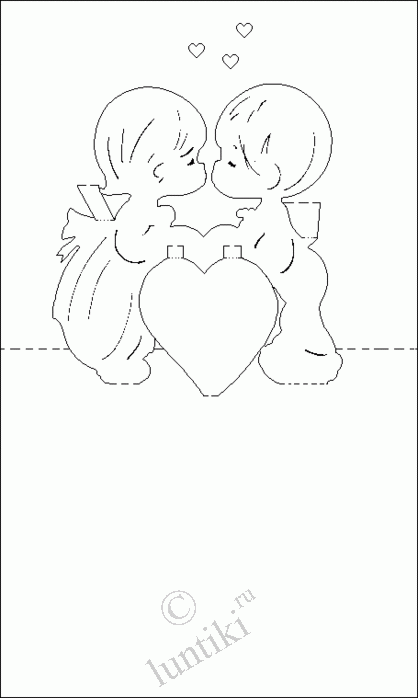
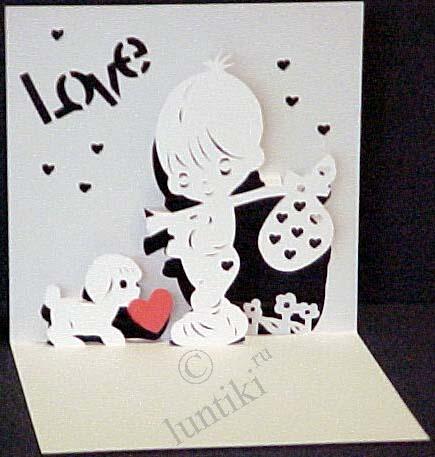
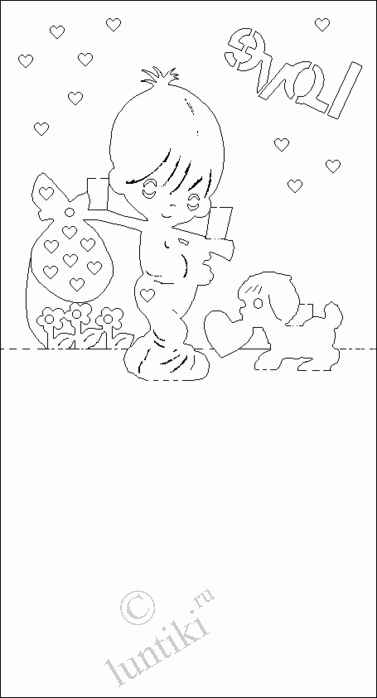
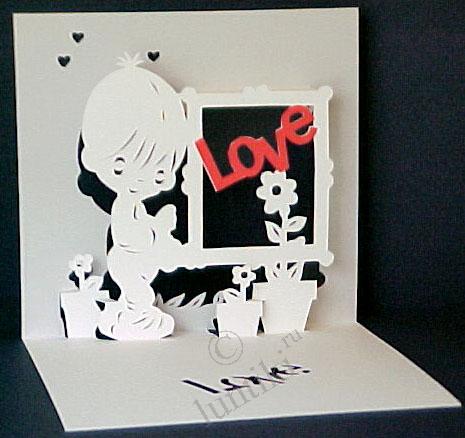
Объемные открытки из бумаги своими руками - схемы, шаблоны |
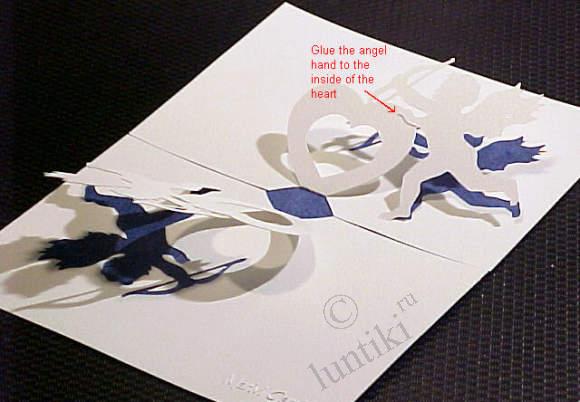
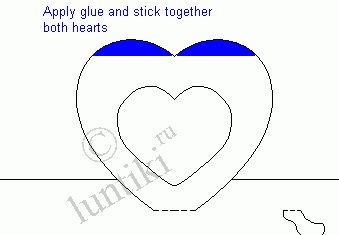
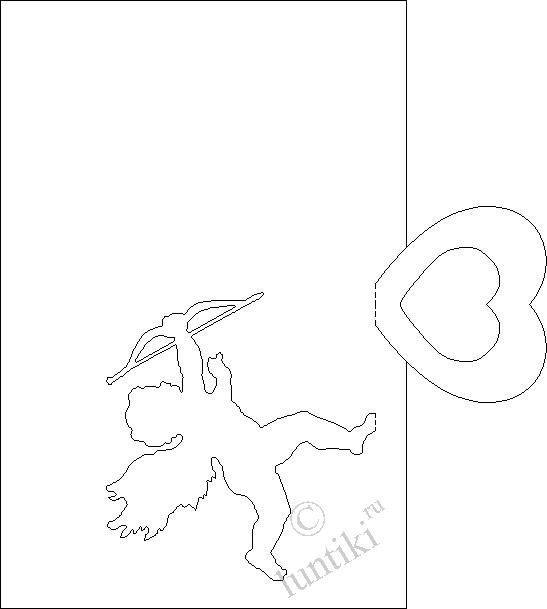
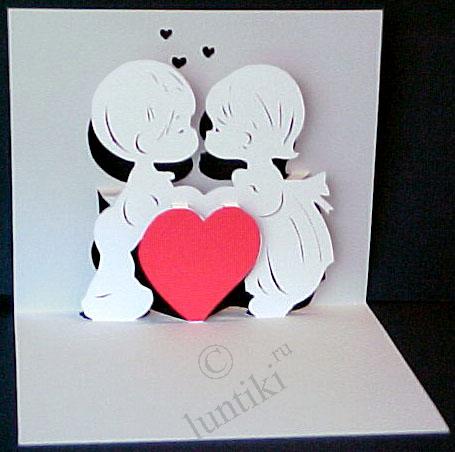
Нашла несколько схем для изготовления объемных открыток.
По сплошным линиям, я так понимаю, надо вырезать, а там, где пунктиром — складывать:
№1
№2
№3
№4
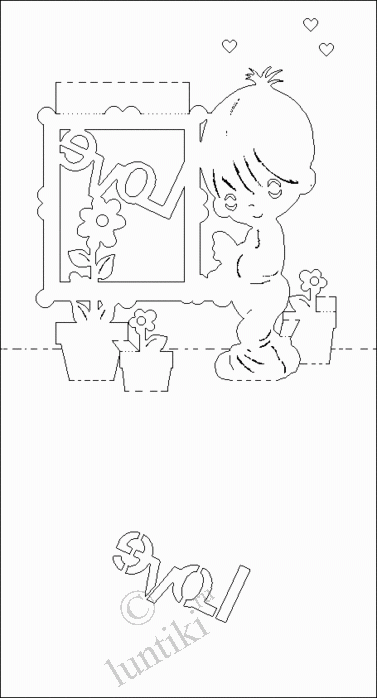
№5
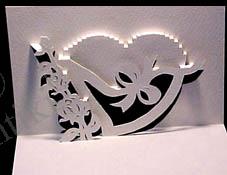
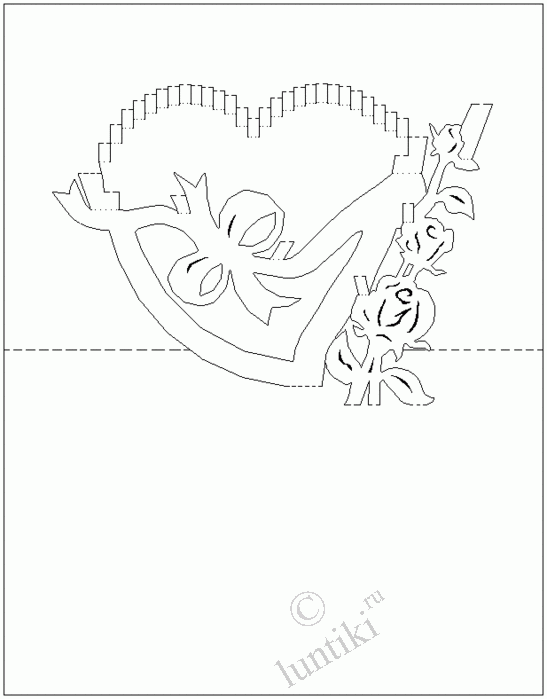
|
|
Пальто Элизабет |
Многие просили меня об описании пальто "Элизабет", связанного мною по модели Ральфа Лорена. Я постаралась составить описание как можно точнее. Сразу хочу сказать, что почти все схемы аранов я взяла в профильной теме, они были размещены тамKatunja, за что ей огромное спасибо! Жгуты и фантазийные жгуты я не нашла в напечатанном виде и постаралась описать словами (схем рисовать не умею, с компьютерной грамотность туго). Если непонятно - спрашивайте. Схема центрального арана тоже вызвала у меня затруднения при провязки образца, поэтому начинала я его по схеме, а перекрещивания делала по логике. Еще добавила по тоненькой косичке 1/1 по обеим сторонам арана во время перекрещивания 4 широких жгутов (см. фото), но это, сами понимаете небязательно. Обязателно провяжите образцы узоров, чтобы хорошо в них ориентироваться. Очень надеюсь, что будет всё понятно, если нет - спрашивайте!
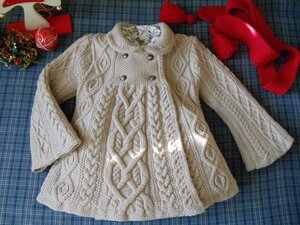
http://fotki.yandex.ru/users/elving1980/view/355688/
http://fotki.yandex.ru/users/elving1980/view/357729/
Пальто «Элизабет» по модели Ральфа Лорена.
На возраст 3.5 – 4 года (рост около 100 см)
Материалы: 650 г Candy от Vita, спицы № 3.5.
Узоры: См. ниже.
Жемчужная вязка. 1 р. - 1 лиц.п., 1 изн. п.
2 р. – 1 лиц. п., 1 изн.п.
Плотность лиц. глади: 25 п. х 37 р. = 10 х 10 см.
Полочки и спинка вяжутся единым полотном.
Набрать 334 п., провязать 8 рядов платочной вязкой (все п. изн. во всех р.) Далее вязать след. образом : 7 лиц. п., 1 изн. п., 6 лиц. п. (фантазийный жгут), 1 изн. п., 2 п. жемч. вязки, 1 изн. п., 9 лиц .п. (большая коса), 1 изн. п., 2 п. жемч. вязки, 37 п. по схеме центрального арана, 2 п. жемч. вязки, 1 изн.п., 9 лиц.п. (большая коса), 1 изн. п., 2 п. жемч. вязки, 1 изн. п., 14 п. по схеме «ромб», 1 изн. п., 5 п. жемч. вязки, 1 изн. п., 6 лиц. п. (жгут), 1 изн. п., 8 п. жемч. вязки, 1 изн. п., 6 лиц. п. (жгут), 1 изн. п., 8 п. жемч. вязки, 1 изн. п., 6 лиц. п. (коса), 1 изн. п., 8 п. жемч. вязки, 1 изн. п., 6 лиц. п. (фантазийный жгут), 1 изн. п., 8 п. жемч. вязки, 1 изн. п., 14 п. по схеме «ромб», 1 изн. п., 8 п. жемч. вязки, 1 изн. п., 6 лиц. п. (фантазийный жгут), 1 изн. п., 8 п. жемч. вязки, 1 изн. п., 6 лиц. п. (коса), 1 изн. п., 8 п. жемч. вязки, 1 изн. п., 6 лиц. п. (жгут), 1 изн. п., 8 п. жемч. вязки, 1 изн. п., 6 лиц. п. (жгут), 1 изн. п., 4 п. жемч. вязки, 1 изн. п., 14 п. по схеме «ромб», 1 изн. п., 2 п. жемч. вязки, 1 изн.п., 9 лиц.п. (большая коса), 1 изн. п., 7 п. жемч. вязки, 1 изн. п., 26 лиц.п. (лиц. гладь), 1 изн. п., 5 п. жемч. вязки, 1 изн.п., 6 лиц.п. (коса), 1 изн. п., 6 лиц.п.
Далее вязать согласно схемам. Через 20 р. участки жемчужной вязки, которые содержат более 2 п., сократить с каждой стороны на 1 п. Повторить через каждые 14 р., доведя все участки жемчужной вязки до 2 п. (последние 2 участка, обрамляющие лиц. гладь, довести до 3 п.) При этом на участке лицевой глади сократить по 1 п. с каждой стороны через 30 р. , далее сокращать через каждые 18 р. до самой кокетки.
Через 28 см от начала работы оформить проймы след. образом: закрыть 4 п. между первыми двумя жгутами, потом закрыть 4 п. между вторыми двумя жгутами. Вязать каждую полочку и спинку раздельно.
Верхняя часть спинки:
Продолжить вязание по узору, закрывая с каждой стороны в каждом втором ряду 2 раза по 2 п., 2 раза по 1 п. На высоте 44 см от начала для оформления горловины закрыть центральные 22 п. Далее с каждой стороны закрыть в каждом втором ряду 2 раза по 1 п. Вязать прямо, на высоте 46 см от начала закрыть оставшиеся петли.
Верхняя часть правой полочки:
Продолжить вязание по узору, закрывая с каждой стороны в каждом втором ряду 2 раза по 2 п., 2 раза по 1 п. Через 4 ряда от начала пройм начать оформление кокетки след. образом: 7 лиц. п., 1 изн. п., следующие 71 п. следует сократить, провязывая изн. по 2 и 3 п., доведя их число до 27 п. Остальные п. вязать по узору. Далее кокетка вяжется жемч. вязкой. Через 10 р. от начала кокетки сделать 2 отверстия для пуговиц на расстоянии 6.5 см (15 п.) друг от друга. Через 24 р. от начала кокетки повторить отверстия. Еще через 6 р. оформить горловину, закрыв в начале р. 27п., далее в каждом 2-м р. попеременно 3 п, 2 п., 2 п., 1 п., вязать прямо и на высоте 46 см от начала вязки закрыть оставшиеся п.
Верхняя часть левой полочки:
Вязать аналогично правой полочке, но не делая отверстий для пуговиц. Участок под кокетку (42 п.) так же довести до 27 п.
Рукава:
Набрать 87 п., провязать 8 рядов платочной вязкой (все п. изн. во всех р.) Далее вязать след. образом : 6 п. жемч. вязки, 1 изн. п., 6 лиц. п. (коса), 1 изн. п., 6 п. жемч. вязки, 1 изн. п., 10 п. по схеме «маленькие ромбы», 1 изн. п., 6 п. жемч. вязки, 1 изн. п., 9 лиц. п. (большая коса), 1 изн. п., 6 п. жемч. вязки, 1 изн. п., 10 п. по схеме «маленькие ромбы», 1 изн. п., 6 п. жемч. вязки, 1 изн. п., 6 лиц. п. (коса), 1 изн. п., 6 п. жемч. вязки. Вязать по схемам, при этом через 16 р. от начала схем сократить по 1 п. с каждой стороны участков жемч. вязки (кроме первого и последнего), повторить сокращение еще через 16 р. Через 17 см от начала вязки прибавить в каждом 8-м р. 4 раза по 1 п. с каждой стороны рукава, провязывая их жемч. вязкой.
Через 27 см от начала оформить проймы, закрыв с каждой стороны в каждом 2- м р. последовательно 3 п., 2п., 1п., 1п., 1п. Вязать 10 р. прямо. Далее закрыть с каждой стороны в каждом 2- м р. последовательно 3 п., 4п., 5п., 6п, 7 п. Закрыть оставшиеся петли.
Второй рукав вяжется аналогично.
Сборка:
Выполнить плечевые швы. Сшить рукава и вшить их в проймы. Пришить пуговицы. Участки лицевой глади по краям пальто отогнуть на изнаночную сторону и подшить с изнанки. При желании вшить подклад.
Оформение горловины и воротник:
По краю горловины набрать петли и провязать лицевой гладью 8 р. Отогнуть на изнаночную сторону и подшить с изнанки. На внутренней стороне горловины поднять петли, не доходя 6 см до края с каждой стороны и вязать воротник жемч. вязкой. Через 14 рядов закрыть с каждой стороны в каждом 2- м р. последовательно 1 п., 2п., 3п., 4п. Поднять петли с каждой закрытой закругленной части воротника и, соединив с оставшимися петлями воротника, вязать обвязку лиц. гладью. Через 4 ряда сменить спицы на № 6 и провязать один ряд. Вернуться к спицам № 3.5 и провязать еще 4 ряда лиц. глади. Отогнуть обвязку пополам по центральному ряду и подшить с изнанки воротника.
Бант.
В районе талии на спинке поднять 11 п. (см.фото)и вязать на них ленту след. образом: 2 лиц. п., 7 п. жемч. вязки, 2 лиц. п. Продолжать до длины около 36 см, закрыть. С другой стороны связать аналогичную ленту. Завязать 2 ленты бантом и незаметно закрепить его несколькими стежками.
Узоры:
Большая коса (узор №56)

Жгут.
Вяжется на 6 лиц. петлях, перекрещивается 3/3 в каждом втором ряду.
Фантазийный жгут.
Вяжется на 6 п., в 1-м р. перекрещиваются вправо первые 4 петли (2/2), в 3-м р. перекрещиваются вправо 2 последние петли с первыми 4 петлями (2/4). Повторить эти 4 ряда. С обеих сторон от центрального ромба на спинке фантазийные жгуты выполняются в зеркальном отражении.
Центральный аран.

Ромб (узор № 88)

Коса (боковые элементы узора №43)

Маленькие ромбы (узор на рукавах) Использовать схему №16.20 , только вязать один раппорт , обрамляя его с обеих сторон одной лиц. п. (итого 10 п.) Все остальные п. внутри ромбов изнаночные.

|
|
Имена на японском |
МУЖСКИЕ
Александр – (защитник) – 守る – Мамору
Алексей – (помощник) – ―助け – Таскэ
Анатолий – (восход) – 東 – Хигаши
Андрей – (мужественный, храбрый) – 勇気 オ – Юкио
Антон – (состязающийся) – 力士 – Рикиши
Аркадий – (счастливая страна) – 幸国 – Шиавакуни
Артем – (невредимый, безупречного здоровья) – 安全 – Андзэн
Артур – (большой медведь) – 大熊 – Окума
Борис – (борющийся) – 等式 – Тошики
Вадим – (доказывающий) - 証明 – Сёмэй
Валентин – (сильный, здоровый) – 強し – Цуёши
Валерий – (бодрый, здоровый) – 元気等 – Гэнкито
Василий – (царственный) – 王部 – Обу
Виктор – (победитель) – 勝利者 – Сёриша
Виталий – (жизненный) – 生きる – Икиру
Владимир – (владыка мира) – 平和主 – Хэйвануши
Вячеслав – (прославленный) - 輝かし – Кагаякаши
Геннадий – (благородный, родовитый) – 膏血 – Кокэцу
Георгий – (землепашец) – 農夫 – Нофу
Глеб – (глыба, жердь) – ブロック – Бурокку
Григорий – (бодрствующий) – 目を覚まし – Мэосамаши
Даниил – (божий суд) – 神コート – Камикото
Демьян – (покоритель, усмиритель) – 征服 者 – Сэйфуку
Денис – (жизненные силы природы) – 自然 力 – Шидзэнрёку
Дмитрий – (земной плод) – 果実 – Кадзицу
Евгений – (благородный) – 良遺伝子 – Рёидэнши
Егор – (покровитель земледелия) – 地 主 – Дзинуши
Емельян – (льстивый, приятный в слове) – 甘言 – Кангэн
Ефим – (благословенный) – 恵まろ – Мэгумаро
Иван – (благодать Божия) – 神の恩寵 – Каминоонтё
Игорь – (воинство, мужество) – 有事路 – Юдзиро
Илья – (крепость господа) – 要塞主 – Ёсайщю
Кирилл – (владыка солнца) – 太陽の領主 – Тайёнорёщю
Константин – (постоянный) – 永続 – Эйдзоку
Лев – (лев) – 獅子オ – Шишио
Леонид – (сын льва) – 獅子急 – Шишикю
Максим – (превеликий) – 全くし – Маттакуши
Михаил – (подобный богу) – 神図 – Камидзу
Никита – (победоносный) -勝利と – Сёрито
Николай – (победа людей) -人の勝利 – Хитоносёри
Олег – (светлый) – 光ろ – Хикаро
Павел – (малый) – 小子 – Сёши
Петр – (камень) – 石 – Иши
Роман – (римлянин) – ローマン – Роман
Руслан – (твердый лев) – 獅子 ハード – Шишихадо
Станислав – (стать прославленным) – 有名なる – Юмэйнару
Степан – (венец, венок, корона) – 花輪ろ – Ханаваро
Юрий – (созидатель) – やり手 – Яритэ
Ярослав – (яркая слава) – 明る名 – Акарумэй
————————————————————
ЖЕНСКИЕ
Александра – (защитница) – 守花 – Мамока
Алиса – (из благородного сословия) – よい属美 – Ёидзокуми
Алла – (другая) – 其 の他 – Сонота
Анастасия – (воскрешенная) – 復活美 – Фуккацуми
Анна – (милость, благодать) – 慈悲子 – Дзихико
Антонина – (пространственная) – 空里子 – Сорарико
Анфиса – (цветущая) – 開花 – Кайка, 桜 – Сакура
Валентина – (сильная) – 強い – Цуёи
Варвара – (жестокая) – 残酷美 – Дзанкокуми
Василиса – (царственная) – 女帝子 – Дзётэйко
Вера – (вера) – 信仰里 – Шинкори
Виктория – (победительница) – 勝里 – Сёри
Галина – (ясность) – 透明 – Томэй
Дарья – (огонь великий) – 大火子 – Охико
Евгения – (благородная) – 良い遺伝子 – Ёйидэнко
Екатерина – (чистота, незапятнанность) – 公平里 – Кохэйри
Елена – (светлая) – 光り – Хикари
Елизавета – (почитающая бога) – 敬けんな – Кэйкэнна
Зинаида – (рожденная богом) – 神が生ま – Камигаума
Зоя – (жизнь) – 生 – Сэй, 命 – Иноти
Инна – (бурный поток) – 速川 – Хаякава
Ирина – (мир или гнев) – 世界 – Сэкай, 怒り – Икари
Карина – (дорогая) – 可愛美 – Каваими
Кира – (госпожа) – 夫 人花 – Фудзинка
Клавдия – (хромая) – ラメ代 – Рамэё
Ксения – (странница, чужая) – 放浪美 – Хороми
Лариса – (чайка) – 鴎 – Камомэ
Лидия – (печальная песнь) – 嘆き – Нагэки
Любовь – (любовь) -愛 – Ай, 愛弓 – Айюми
Людмила – (людям милая) – 楽美 – Таноми
Маргарита – (жемчужина) – 真珠花 – Шиндзюка, 玉江 – Тамаэ
Марина – (морская) – マリタイ美 – Маритаими
Мария – (горькая, упрямая) – 苦い – Нигаи
Надежда – (надежда) – 望美 – Нодзоми
Наталья – (рожденная, родная) – 生ま里 – Умари
Нина – (царица) – ク イーン美 – Куинми
Оксана – (негостеприимная) – 愛想なく – Айсонаку
Олеся – (лесная) – 林 業子 – Рингёко
Ольга – (светлая) – 光り – Хикари
Полина – (истребляющая, уничтожающая) – 破壊な – Хакайна
Раиса – (райская, легкая, покорная) – 天使美 – Тэншими
Светлана – (светлая) – 光る – Хикару
Серафима – (пламенная змея) – 炎龍美 – Хоноорюми
Снежана – (снежная) – 雪、雪子 – Юки, Юкико
София – (мудрая) – 賢美 – Касикоми
Тамара – (пальма) – ヤ シ美 – Яшими
Татьяна – (повелительница) – 上司子 – Дзёшико
Ульяна – (праведная) – 正し美 – Тадашими
Юлия – (волнистая, пушистая) – 波状花 – Хадзёка, 波- Нами
Яна – (милость божья) – 慈悲里 – Дзихири
|
|
Мини шляпка - как сделать своими руками |

|
|


