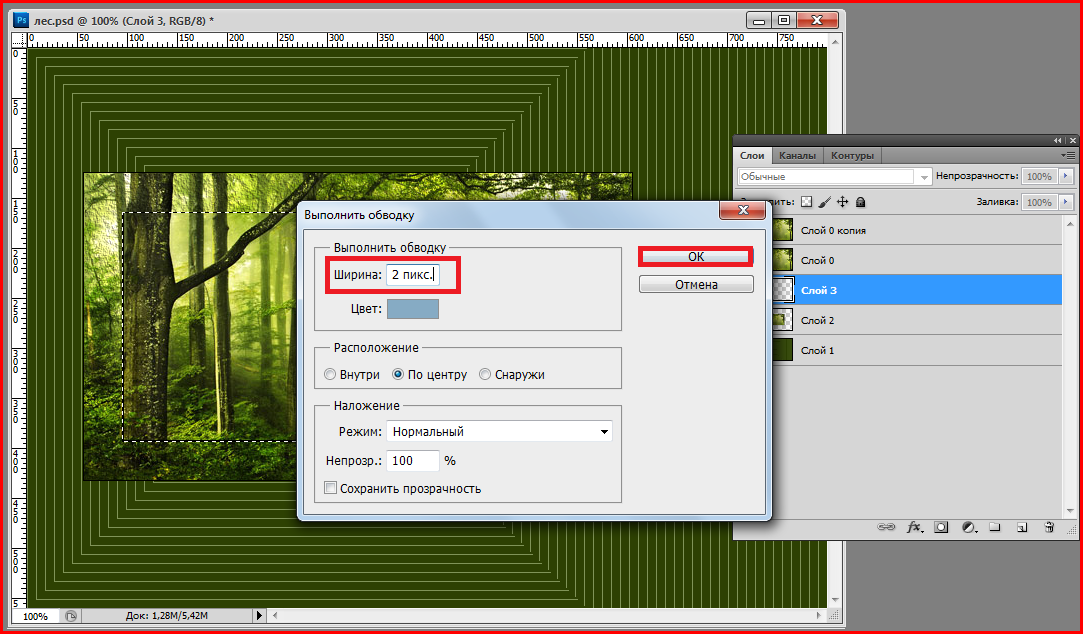
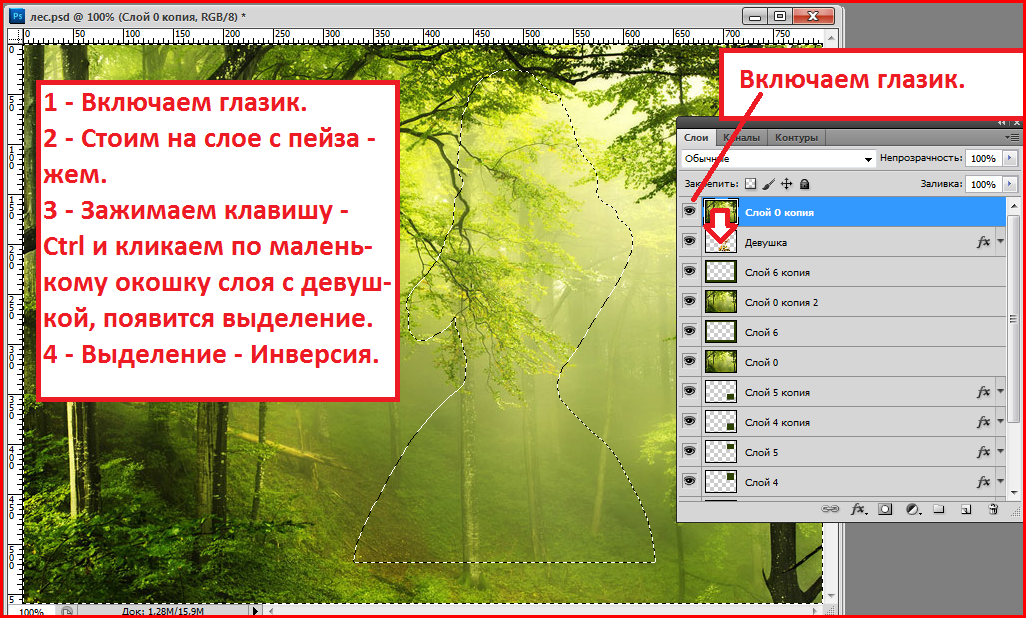
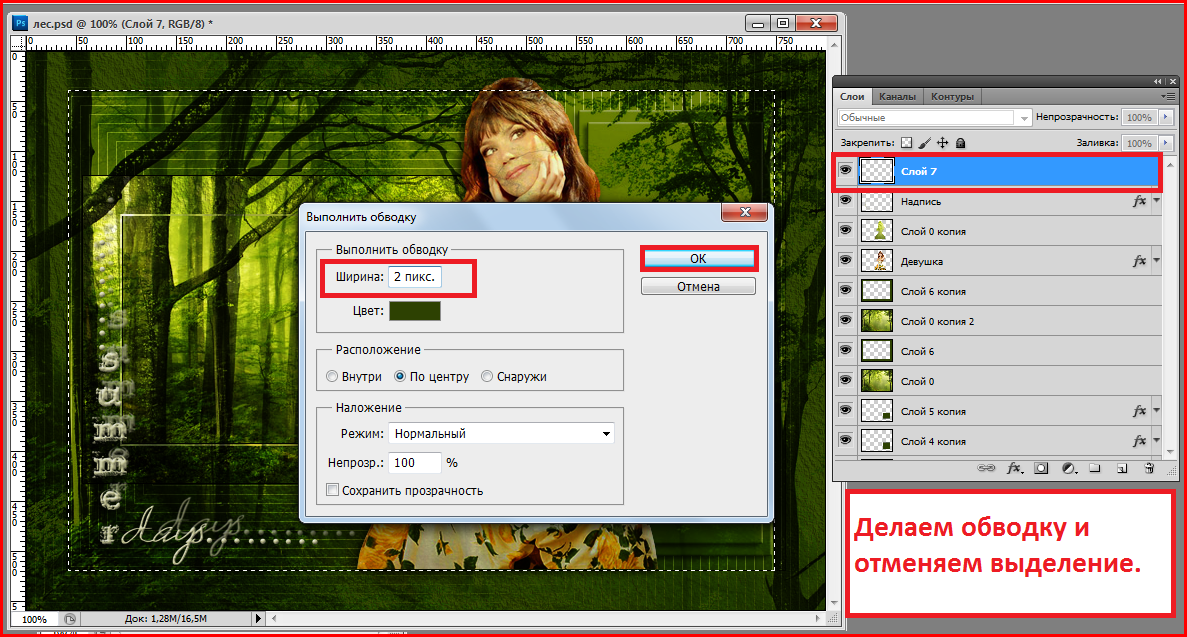
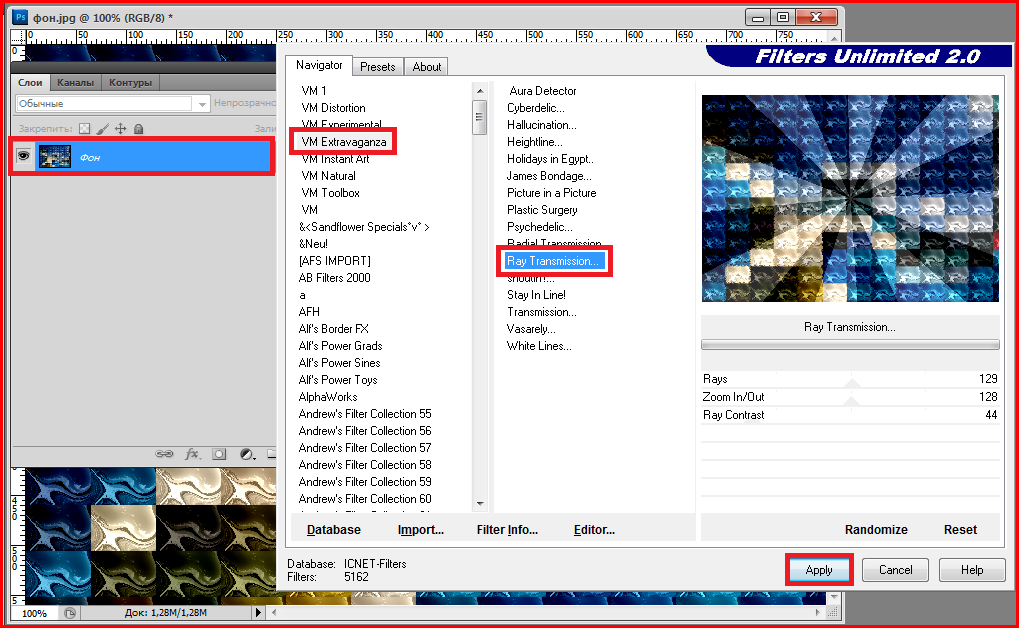
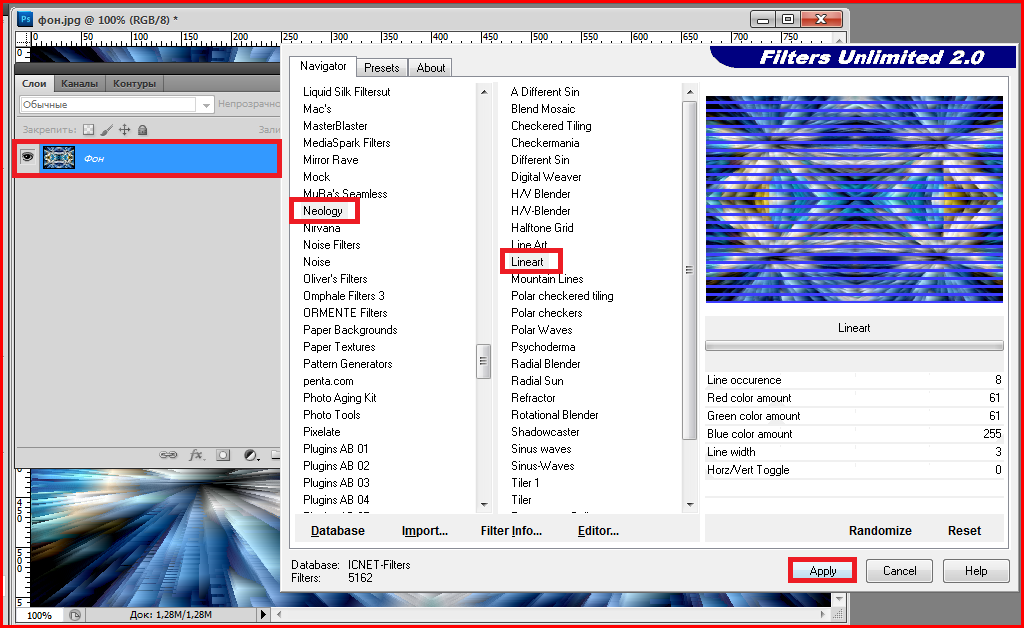
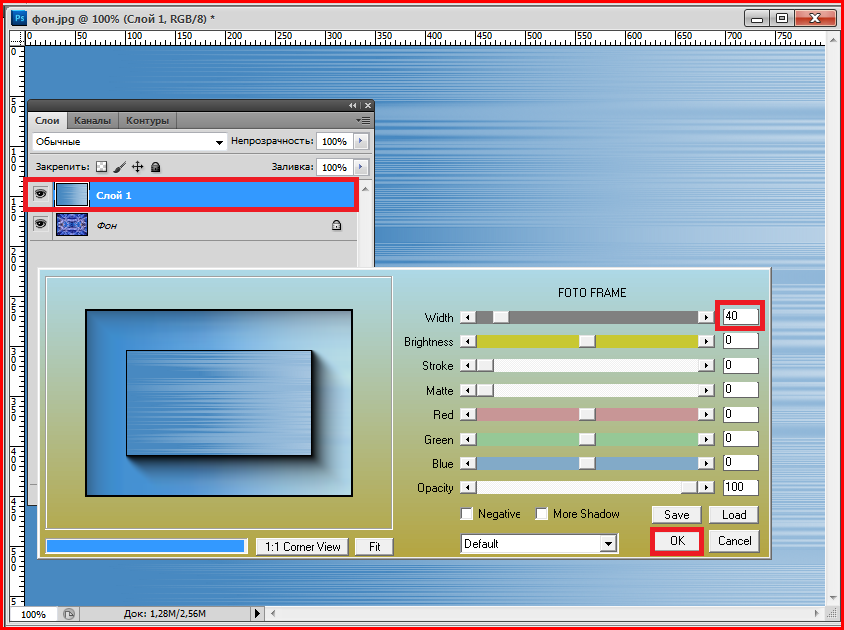
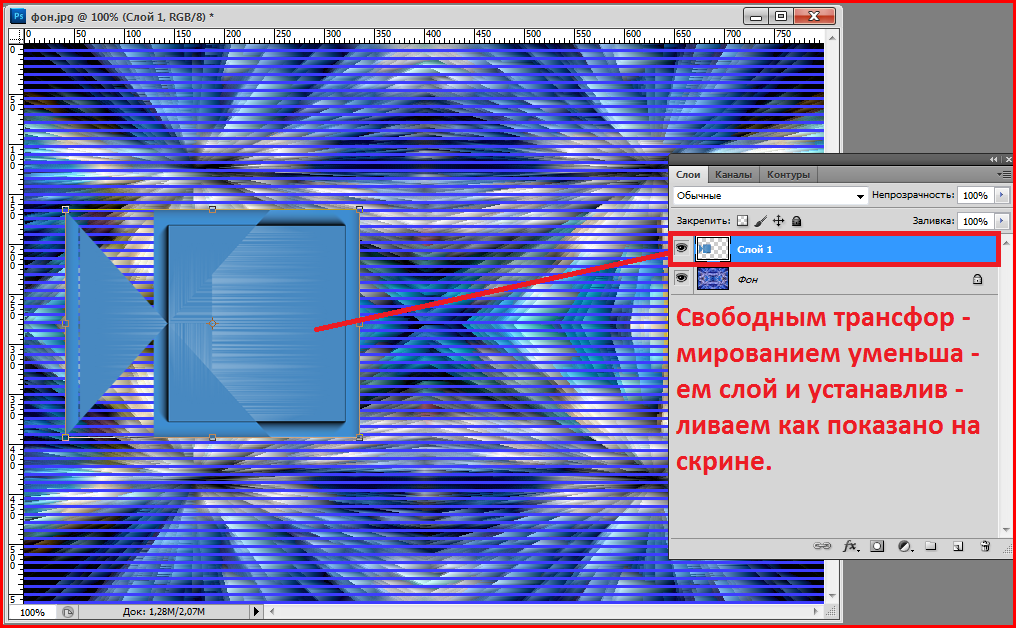
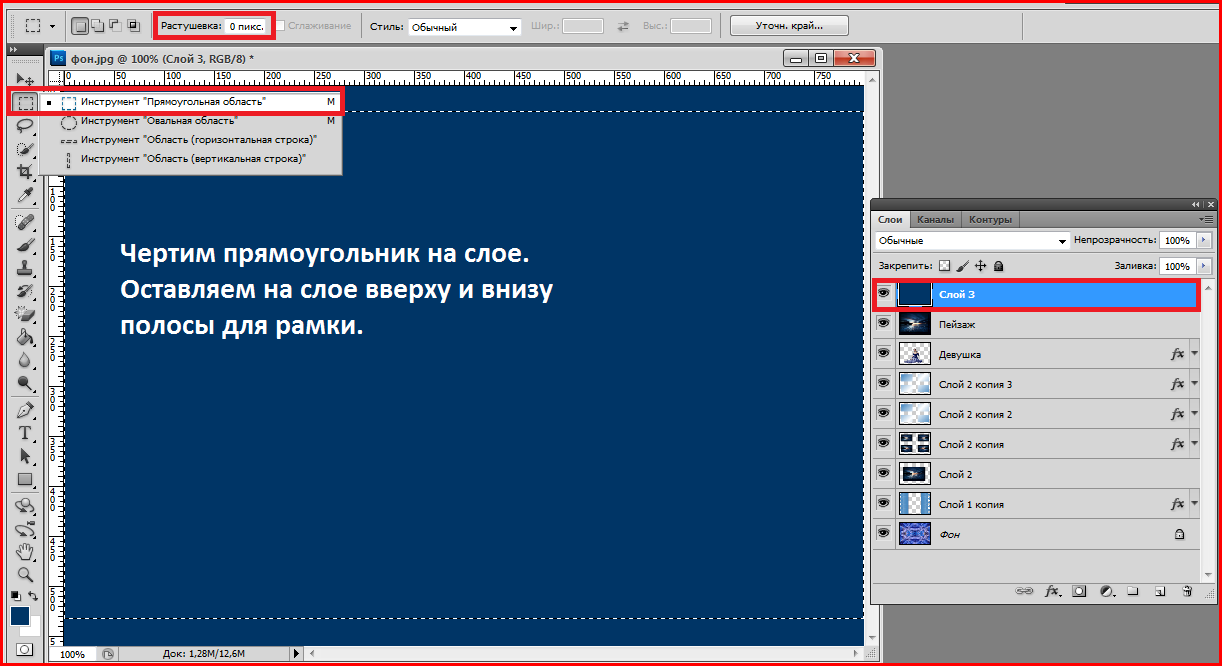
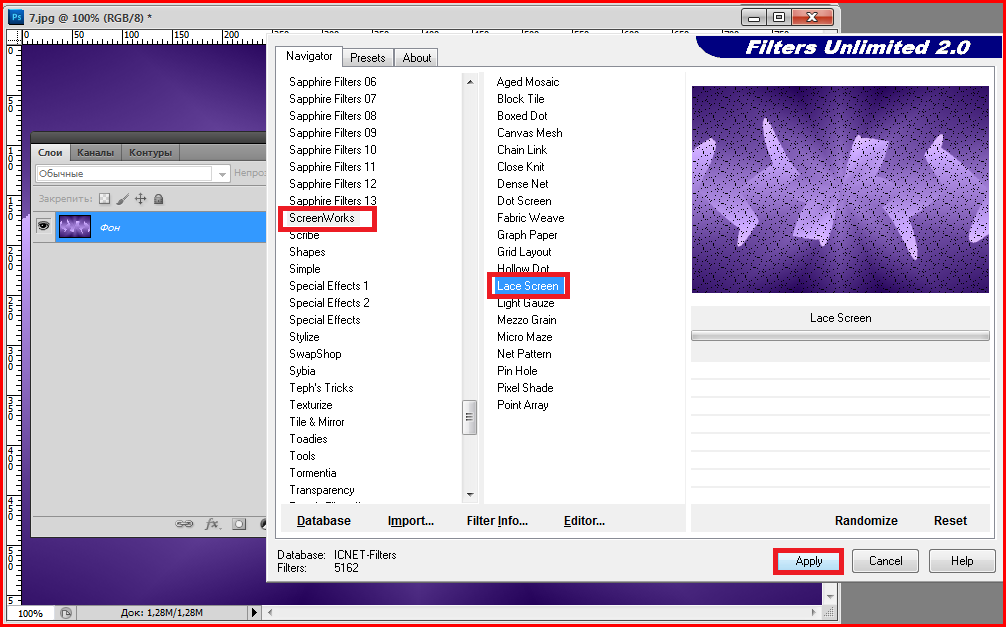
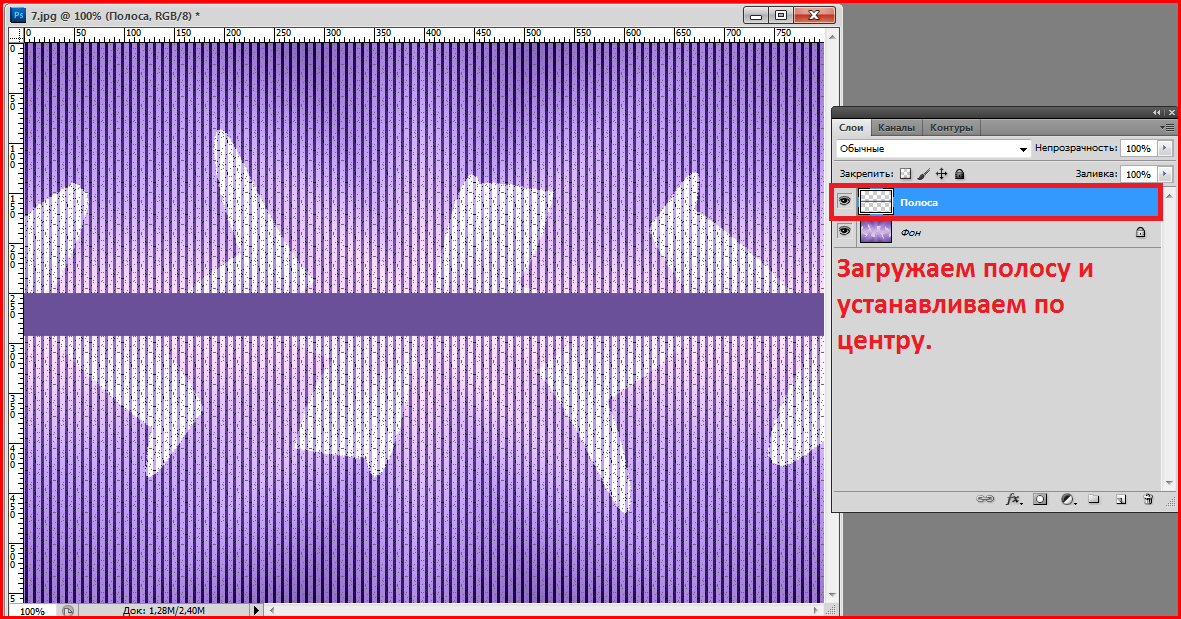
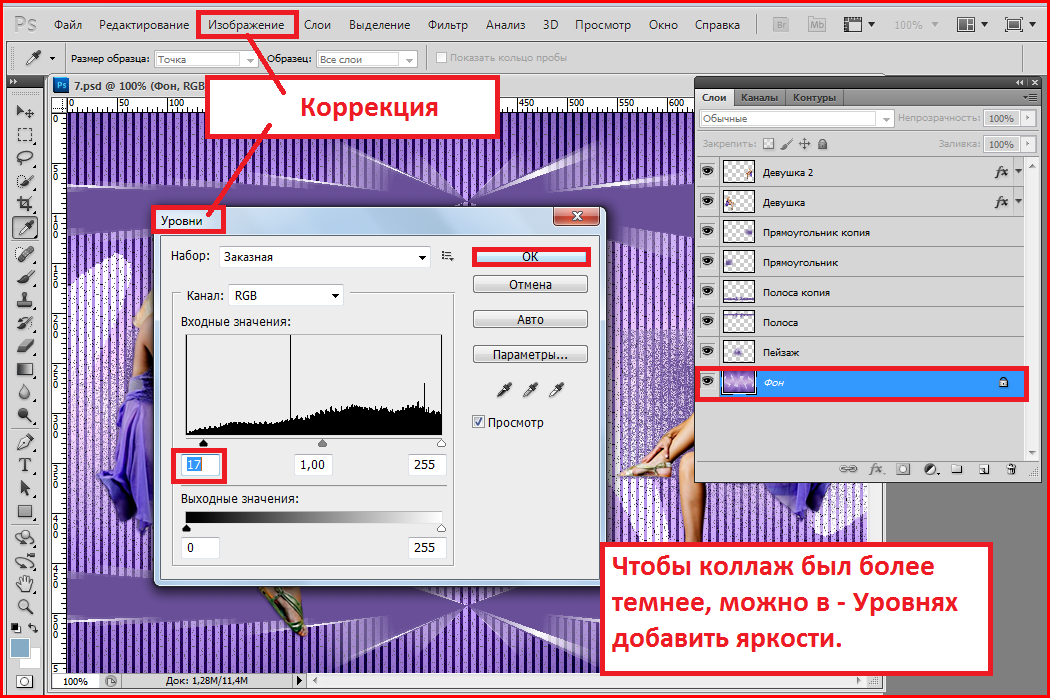
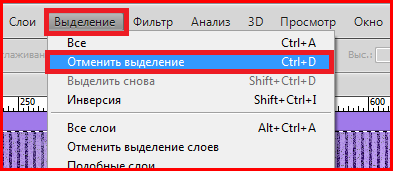
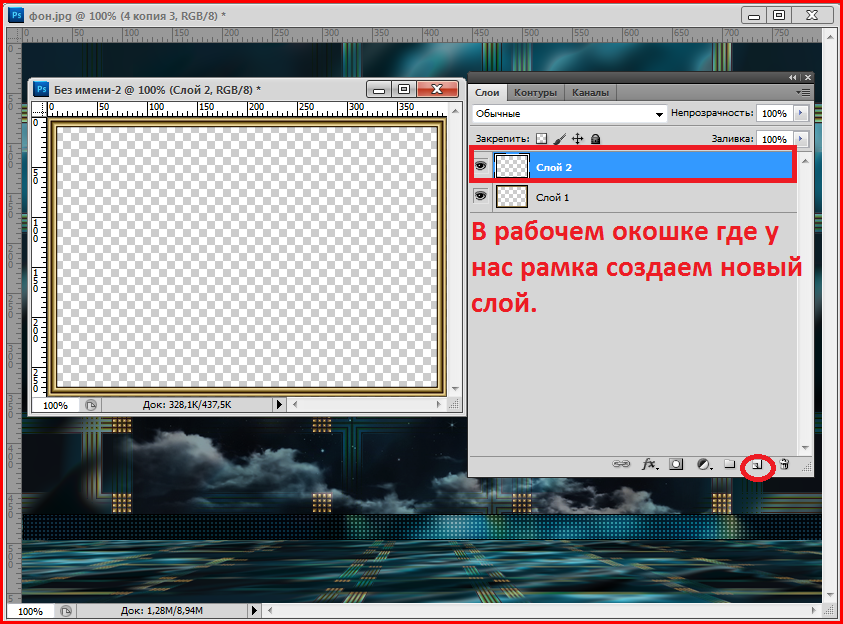
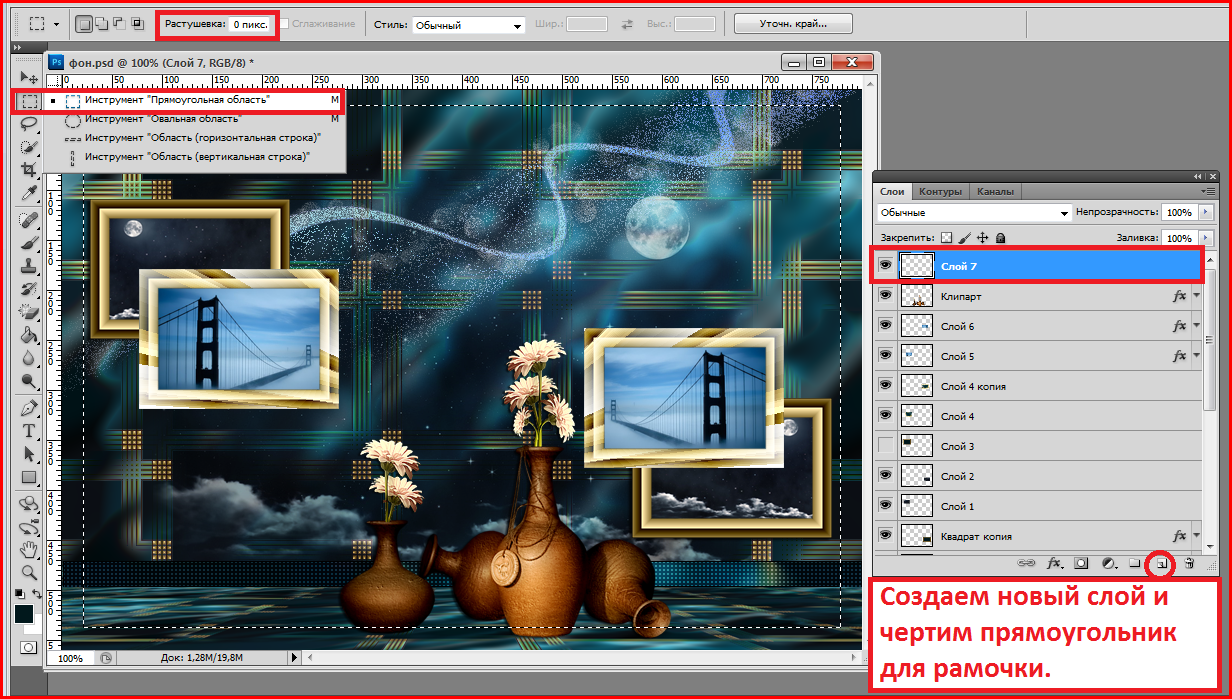
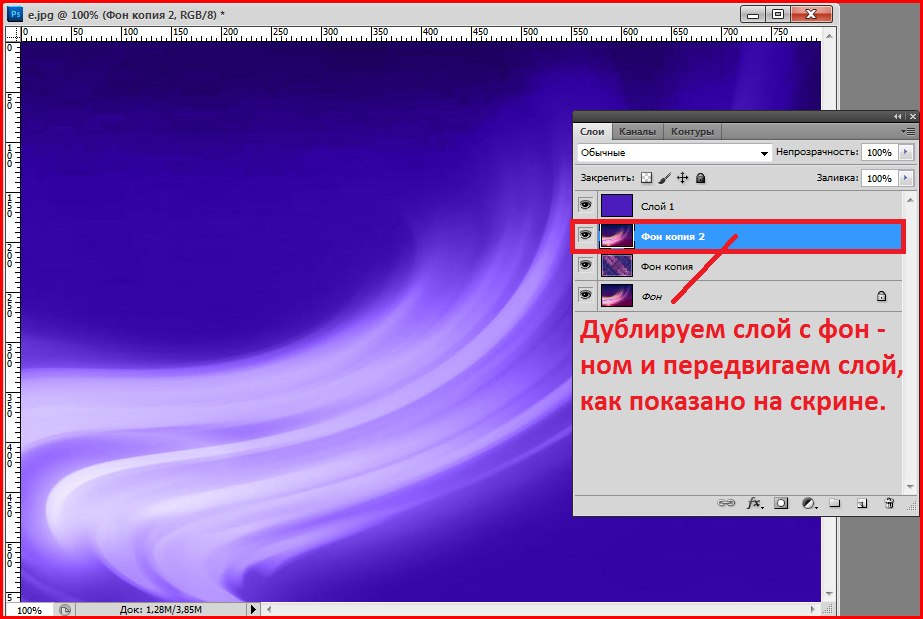
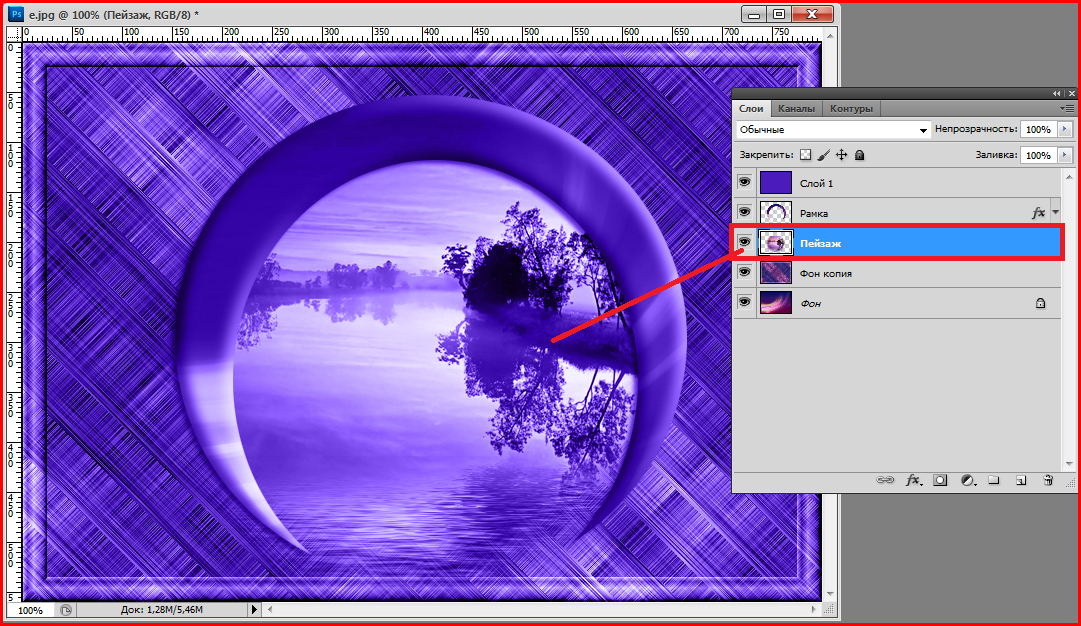
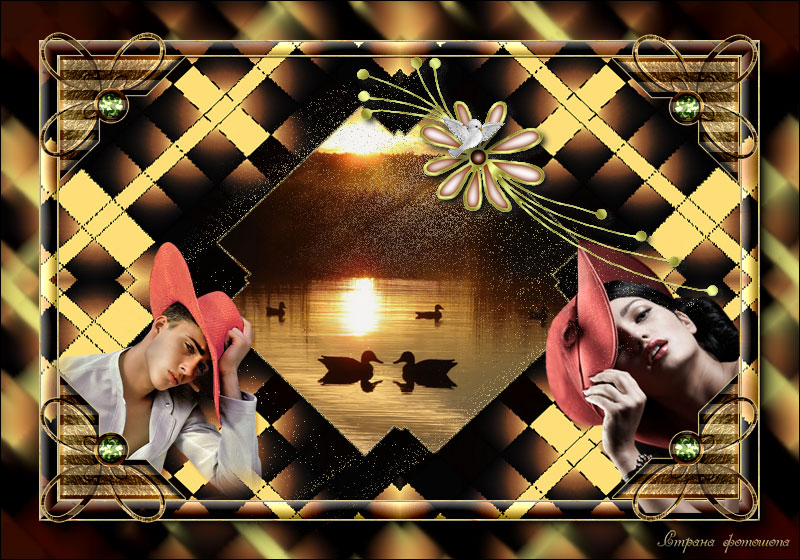
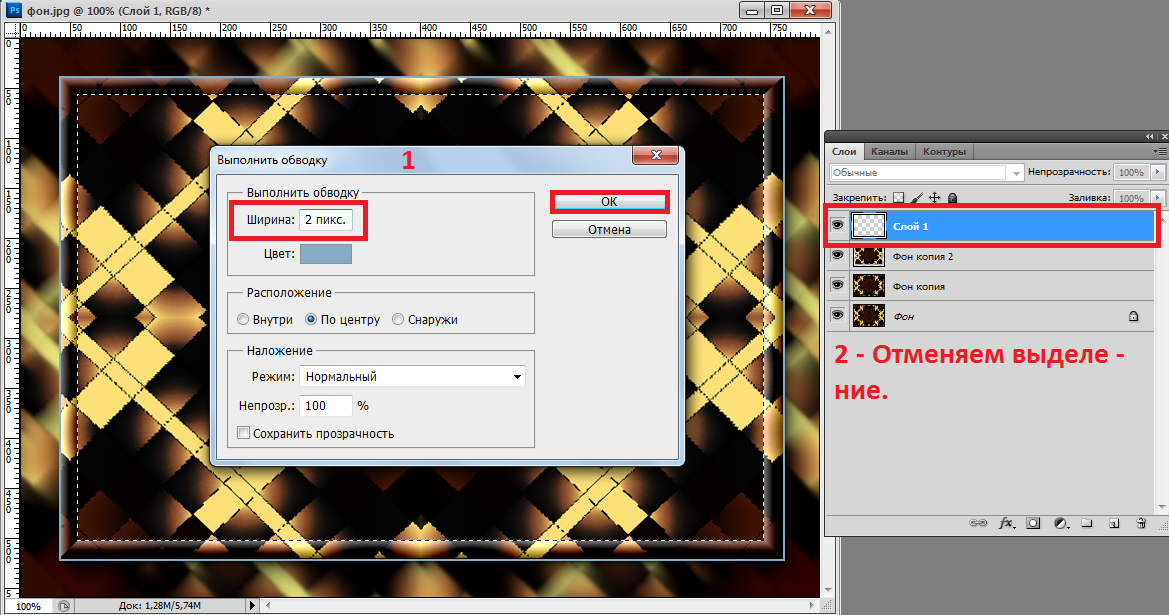
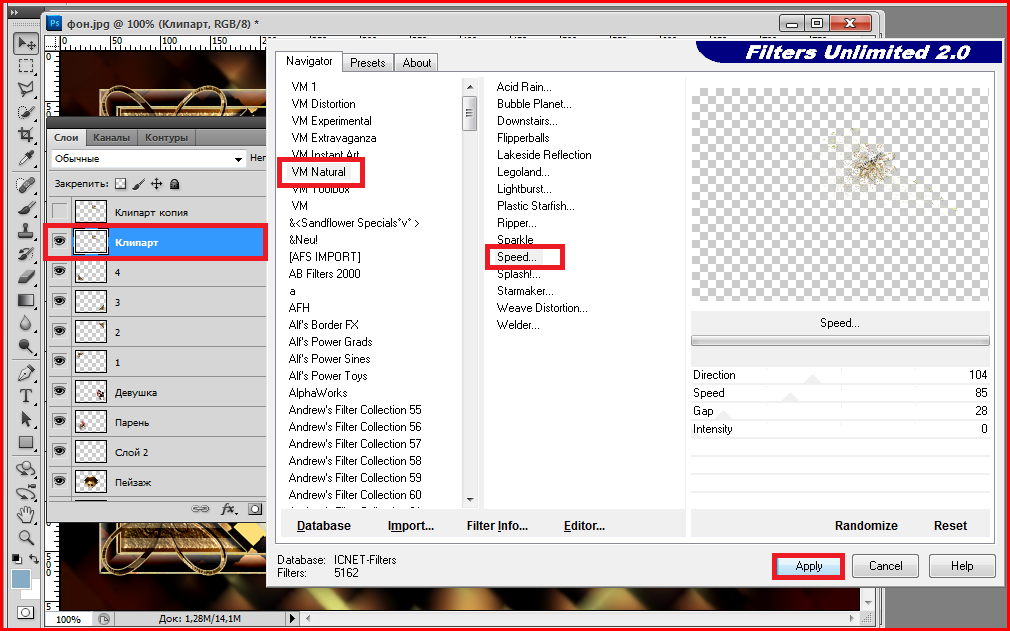
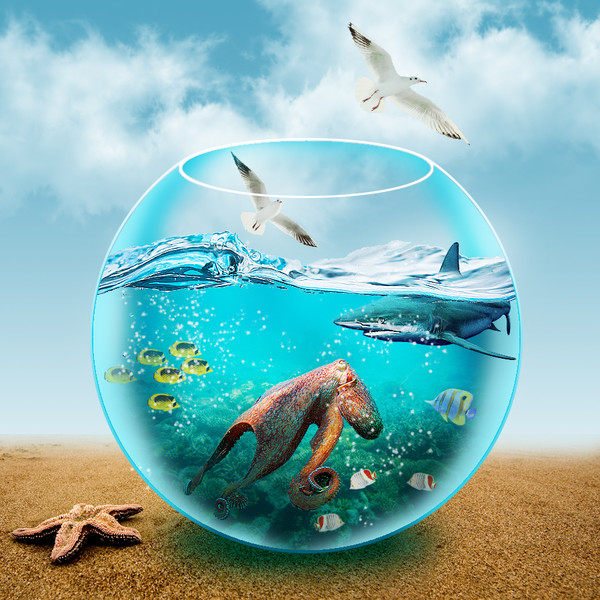
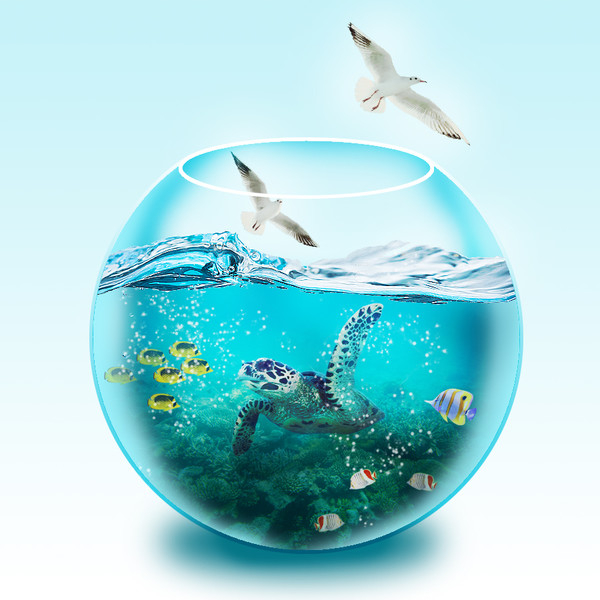
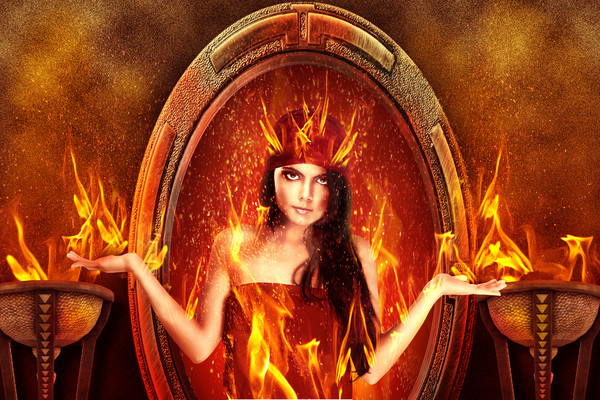
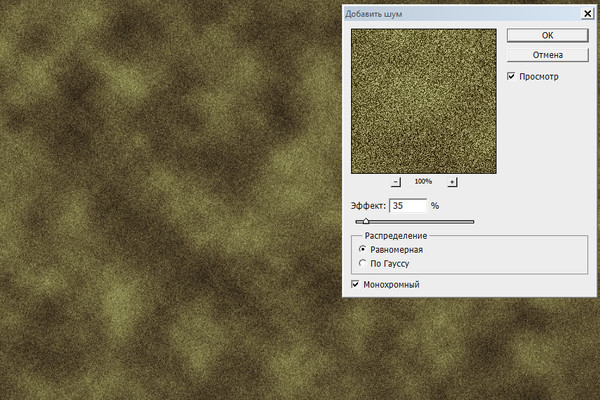
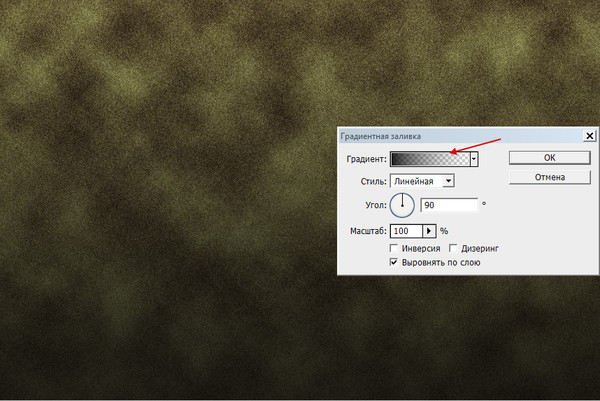
В этом уроке вы можете проявить свою фантазию. Вам нужно выбрать картинку или пейзаж. В тон картинки выбираете основной цвет, этот цвет будет фоном вашей работы. Далее все по уроку. Наложение слоя и непрозрачность будете менять по желанию. Оформить можете своим клипартом.
В этом уроке мы продолжим играть плагинами, а работу можете украсить клипартом по своему желанию или использовать рабочий материал который находится в уроке.
Рабочий материал, скачать -
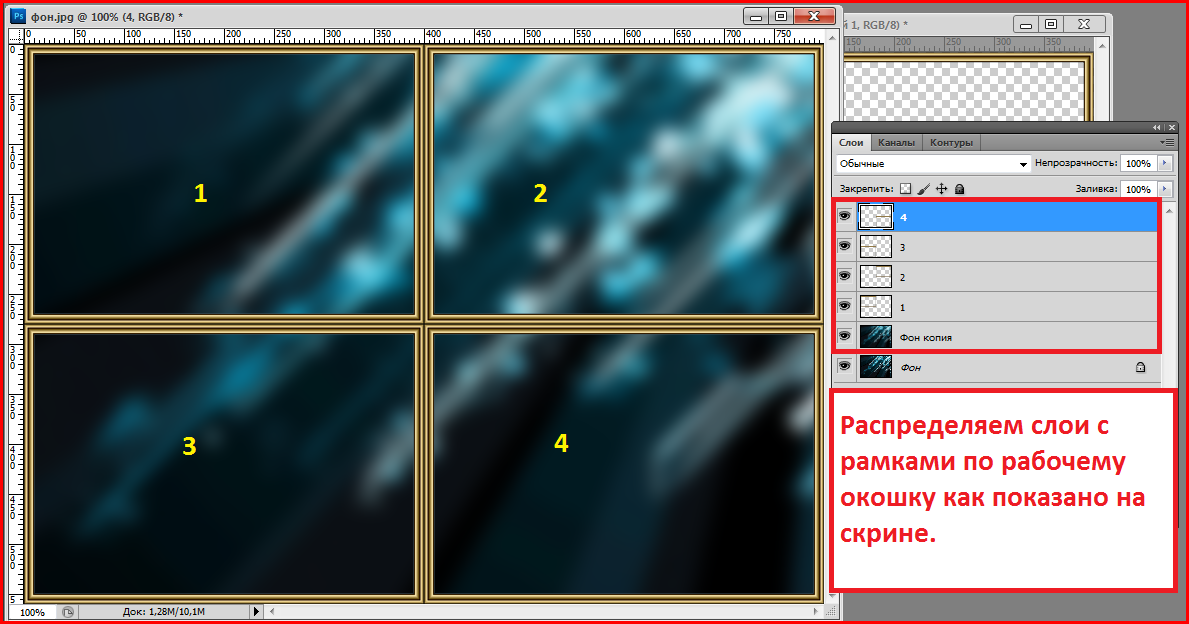
Продублированный слой с прямоугольником передвигаем вправо.
В этом уроке продолжим создание коллажей с применение плагинов.
Вы можете при желании сделать по уроку несколько работ изменяя цвет фона и оформление коллажа.
Рабочий материал, скачать -
Подвигайте бегунок и выберете понравившийся цвет для работы.
Что такое фотоарт?
Это тот же самый коллаж, фотоманипуляция, только с элементами дорисовки, рисования.
Вот мы и будем творить простейший фотоарт.
Оригинал урока
Перевод и скриншоты мои.
Исходный материал автор дает на платных фотостоках, но я его подготовила для вас.
Скачать материал
Урок адаптирован для Photoshop CS5, внесены некоторые изменения и дополнения.
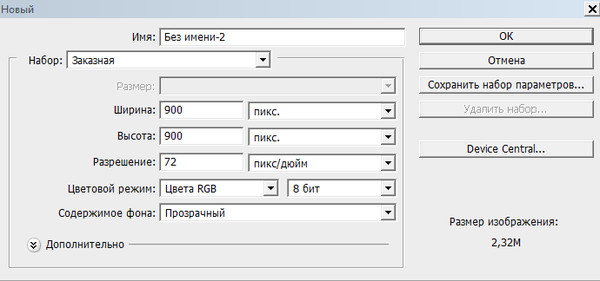
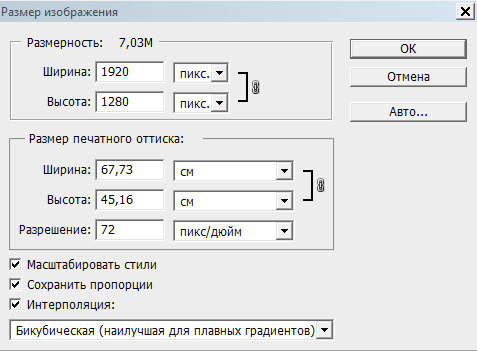
Создайте новый документ
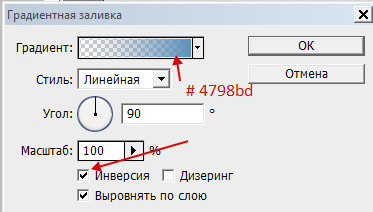
Залейте белым цветом. Создайте новый слой и залейте градиентом от голубого к прозрачному
Непрозрачность установите 25%, слои объедините и назовите "фон"
Создайте новый слой, установите передний цвет #92d0e6.
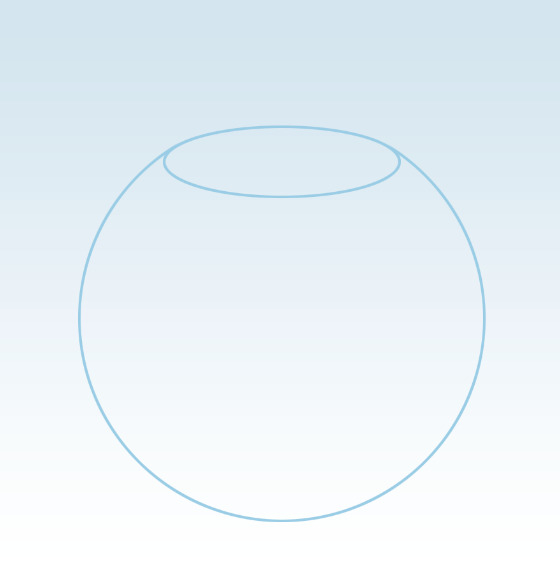
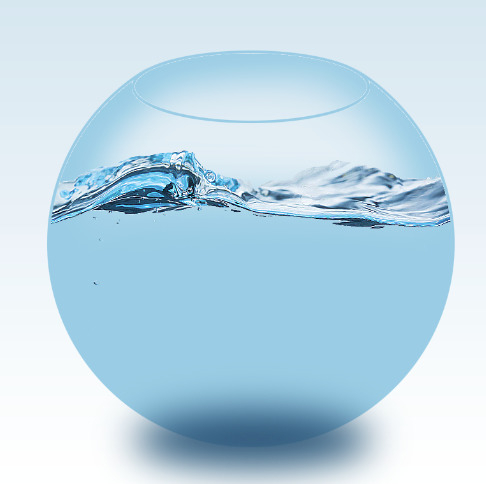
Активируйте инструмент Овальная область и, зажав клавишу Shift, нарисуйте круг.
Залейте цветом.
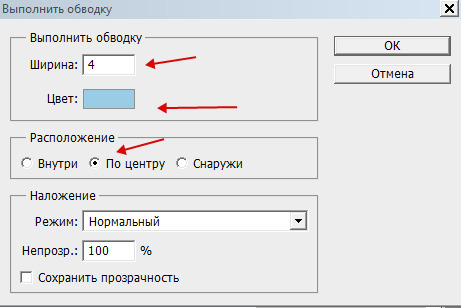
Не снимая выделения, создайте новый слой и выполните обводку Меню - Редактирование - выполнить обводку
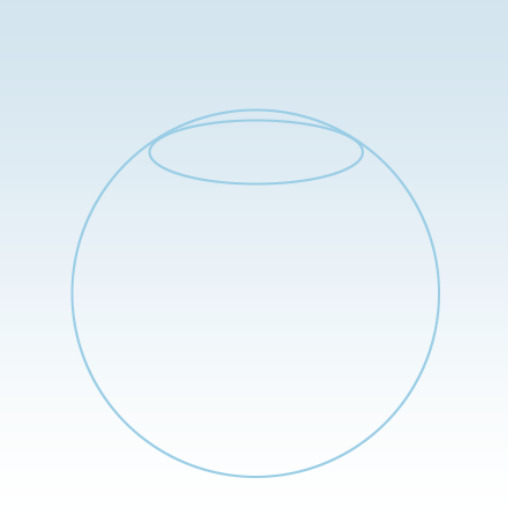
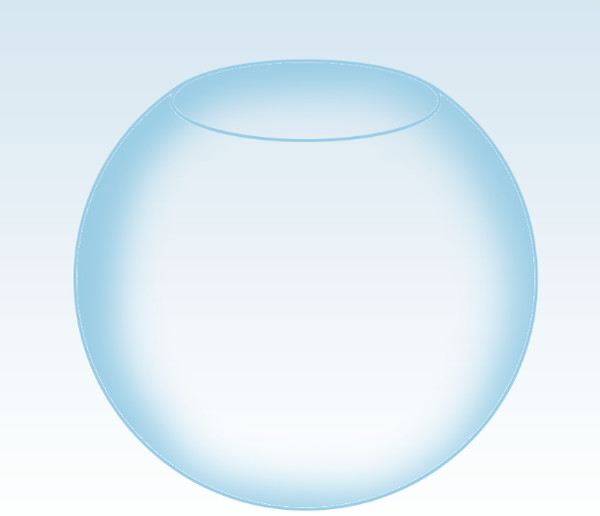
Создайте новый слой. Инструментом Овальная область нарисуйте вверху большого круга овал и выполните обводку с предыдущими параметрами.
Сделайте активным слой с кругом и ластиком аккуратно сотрите лишнюю обводку, что бы получился аквариум. Слои с обводкой объедините.
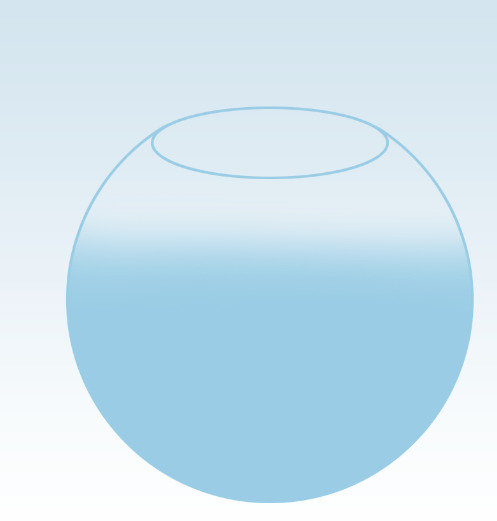
Сделайте активным слой залитый цветом и ластиком большого размера, с мягкой кистью сотрите верхнюю часть заливки, получилась вода в аквариуме.
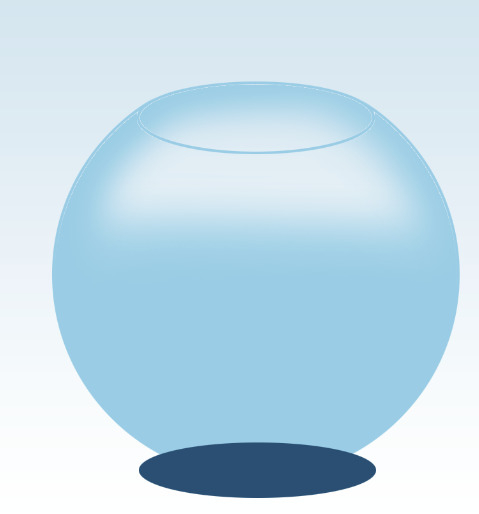
Теперь придадим объем аквариуму. Кликните волшебной палочкой по документу внутри обводки большого круга и малого - загрузится выделение. Создайте новый слой. Активируйте мягкую кисть и нарисуйте как на скриншоте
Новый слой. Создайте тень аквариуму. Инструментом Овальная область нарисуйте внизу овал и залейте его цветом #115273.
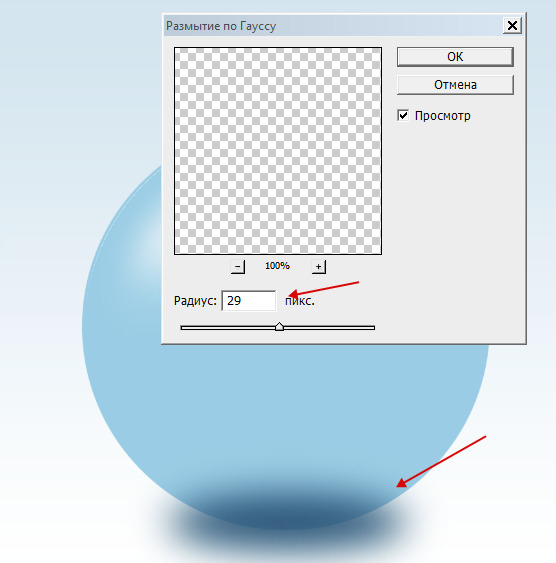
Размойте тень Меню - Фильтр - Размытие - размытие по гауссу. Режим наложения Умножение.
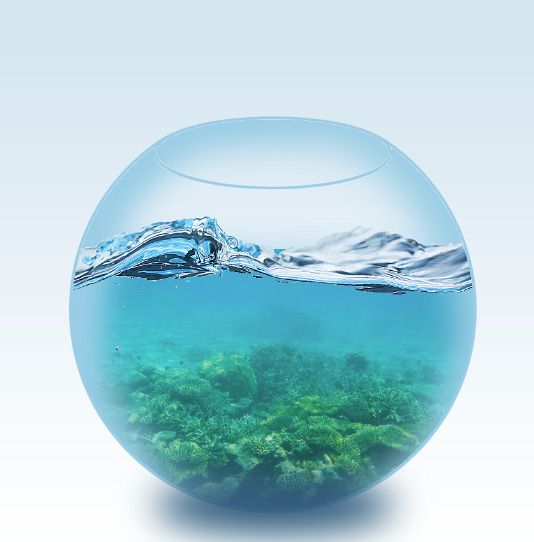
Откройте изображение поверхности воды, перенесите на рабочий документ, инструментом свободное трансформирование уменьшите по размеру аквариума, разместите как на картинке. Волшебной палочкой кликните внутри обводки, Меню - Выделение - инверсия, Меню - Редактирование - вырезать. Края, не поместившиеся в аквариуме удалятся.
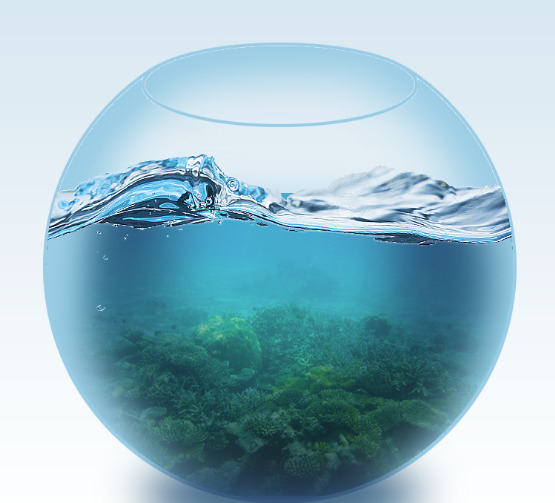
Откройте картинку морское дно, перенесите на рабочий документ, разместите между слоем вода и обводка, свободным трансформированием подгоните по размеру аквариума, кликните волшебной палочкой по документу внутри обводки, Меню - Выделение - инверсия, Меню - Редактирование - вырезать.
Чтобы придать еще больший объем аквариуму, на новом слое, загрузив выделение как в предыдущем пункте, мягкой кистью цветом #115273 нарисуйте как на скриншоте. Немного размойте нарисованное, не снимая выделение, Меню - Фильтр - Размытие - размытие по гауссу, параметры выберите свои. Непрозрачность установите 70%.
Режим наложения Умножение.
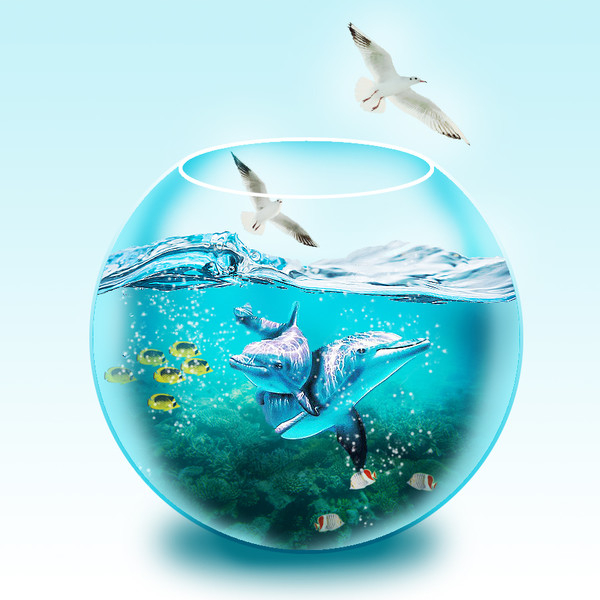
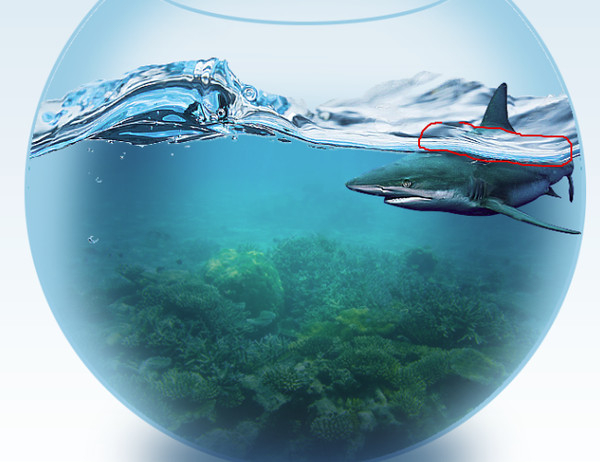
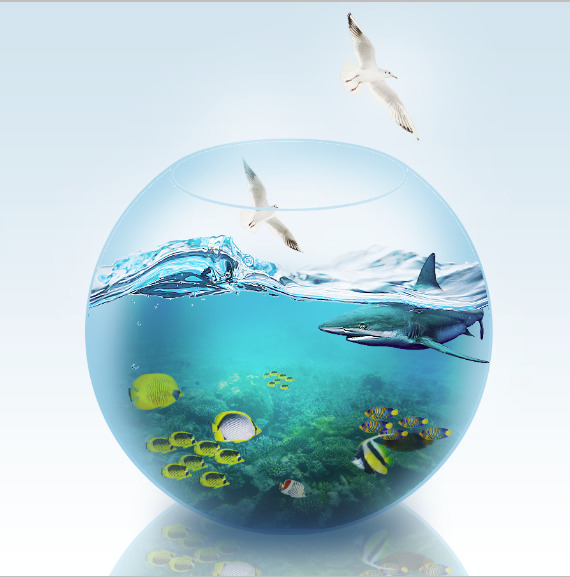
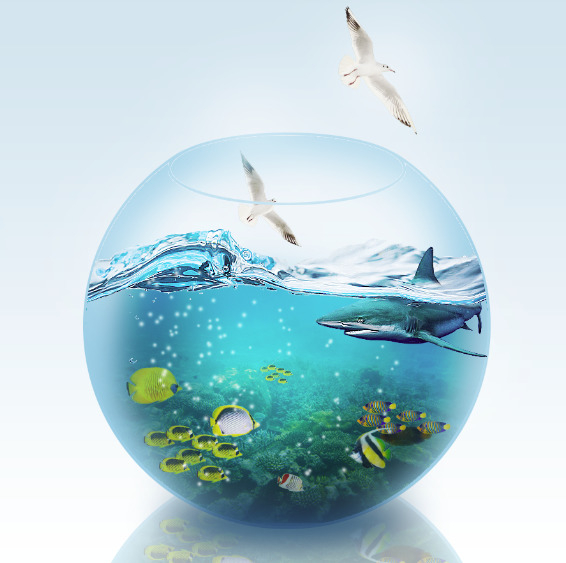
Пришла пора заполнить океан жителями. Откройте клипарт акула, перенесите на рабочий документ, свободным трансформированием уменьшите и разместите в правой стороне аквариума. Что бы создавалась иллюзия что верхний плавник виден среди волн, продублируйте слой акула и переместите его выше поверхности воды. Ластиком аккуратно сотрите лишнюю часть акулы.
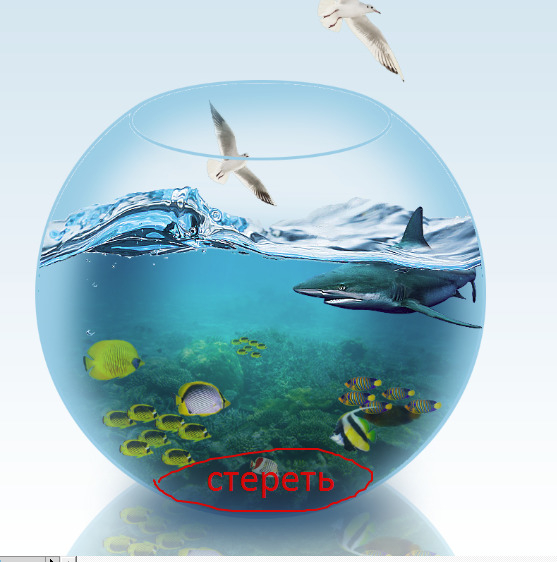
Добавьте в аквариум рыбок на свое усмотрение, уменьшая их размер и разворачивая по горизонтали. Несколько рыбок соберите в стайки. Уменьшите непрозрачность рыбок на свое усмотрение, создавая иллюзию глубины.
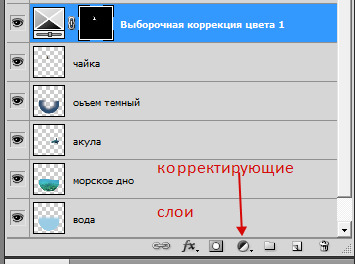
Откройте клипарт чайки, разместите как на скриншоте. Слой с одной из чаек разместите ниже слоя с обводкой. К каждой чайке примените корректирующий слой.
Загрузите выделение чайки, кликнув при зажатой клавише Ctrl по иконке слоя.
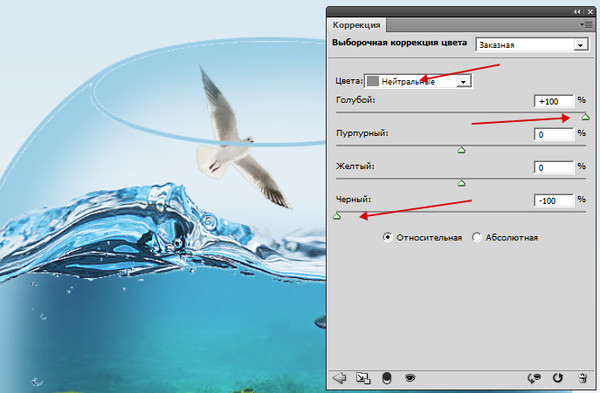
Откройте корректирующий слой Выборочная коррекция цвета и установите настройки как на скриншоте.
То же самое проделайте со второй чайкой.
Все слои кроме фона объедините. Создайте дубликат, Свободным трансформированием разверните по вертикали и сдвиньте вниз - получится отражение. Режим наложения Перекрытие, непрозрачность установите на свое усмотрение. Часть отражения сотрите ластиком.
Поверх всех слоев создайте новый слой. Установите режим наложения Перекрытие. Активируйте кисть мягкую, белого цвета, большого размера. Нанесите блики по поверхности аквариума и чаек. Непрозрачность 50%
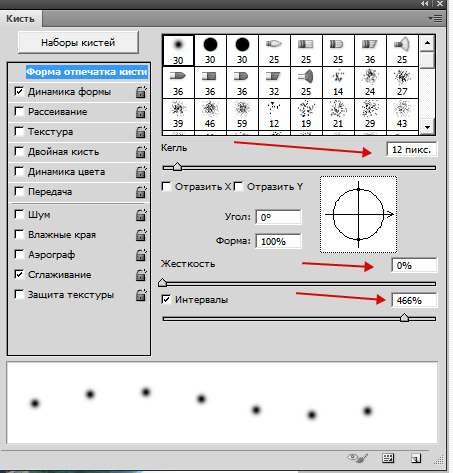
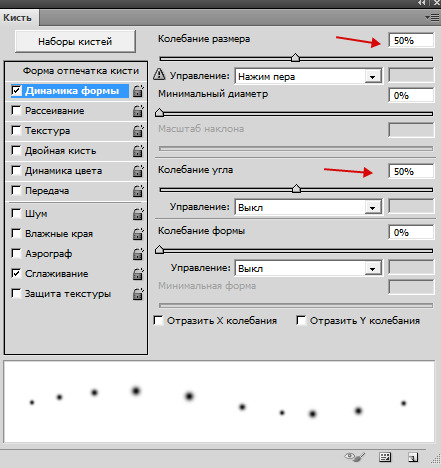
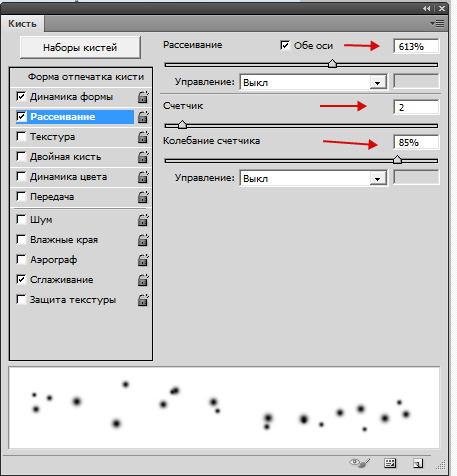
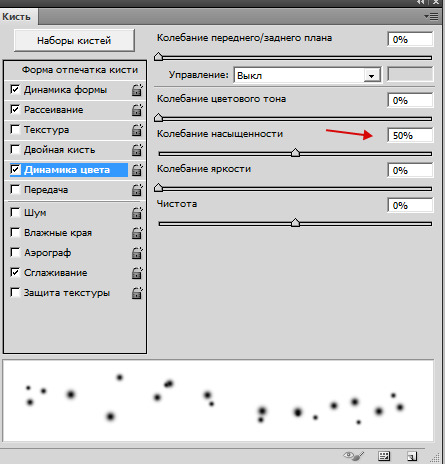
И последний штрих. Добавьте кистью белого цвета пузырьки. Непрозрачность 70%
Вот и все!
Надеюсь, вы получили удовольствие от создания маленького кусочка океана.
Вы можете использовать свой клипарт.
Урок для Photoshop SC5
Материалы взяты на бесплатных фотостоках и на просторах интернета.
Идея и урок мои.
Обожаю фантастику - книги, фильмы. Особенно люблю космическую фантастику. Пересматривая (уже в пятый раз) фильм "Звездные врата", возникла идея создания коллажа "Адрия, вознесение". Так звали девушку орай.
Сотворила коллаж и решила написать урок для вас.
Урок длинный и я его разбила на две части, что бы вам было не в тягость его выполнять. В первой части будем делать фон. Во второй части - лепить Адрию.
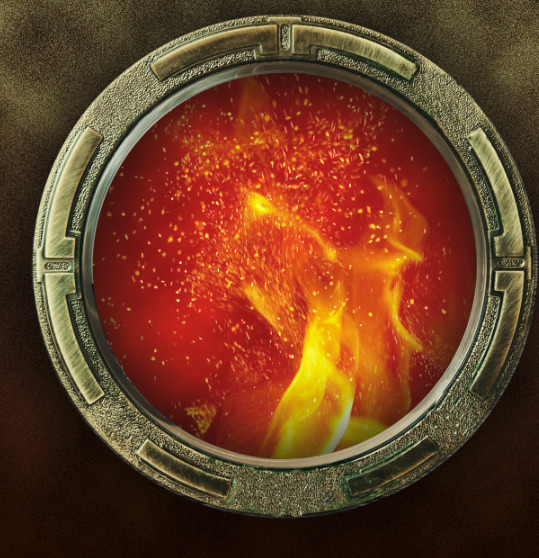
Создайте корректирующий слой - градиент от черного к прозрачному, режим наложения - умножение, непрозрачность - 75%
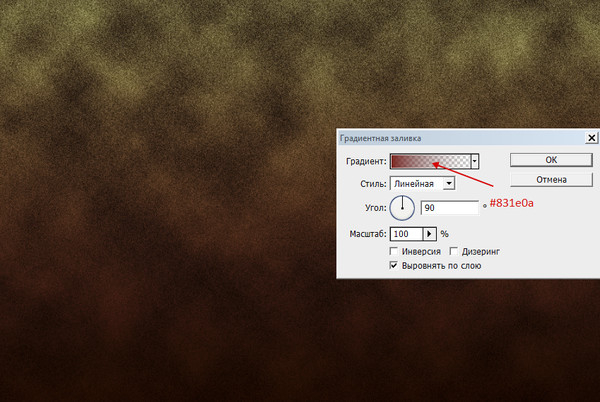
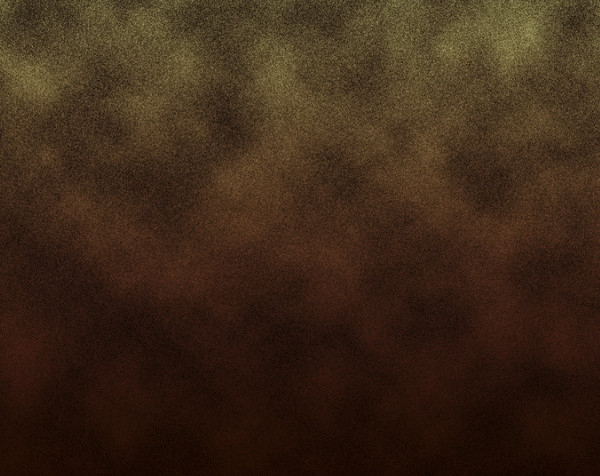
Новый корректирующий слой - градиент от кирпично-красного к прозрачному, режим наложения - перекрытие, непрозрачность 100%
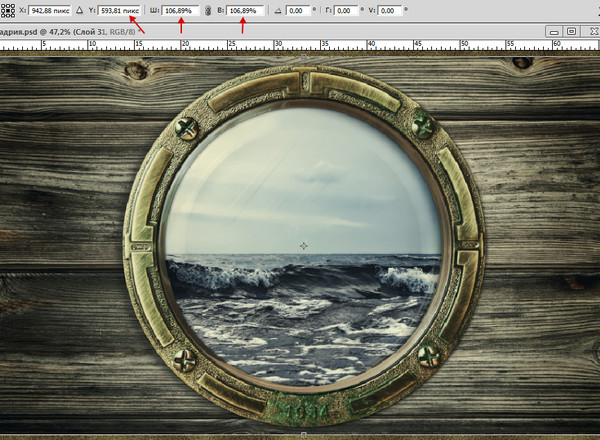
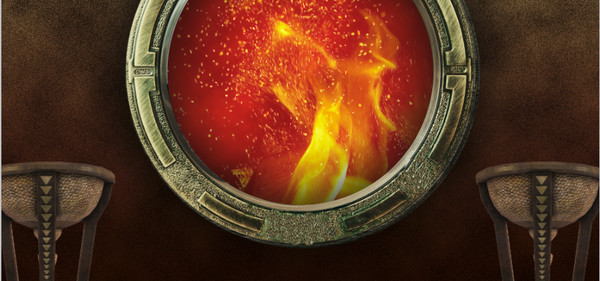
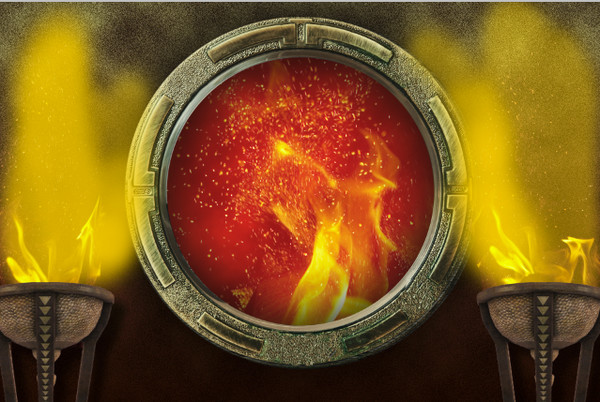
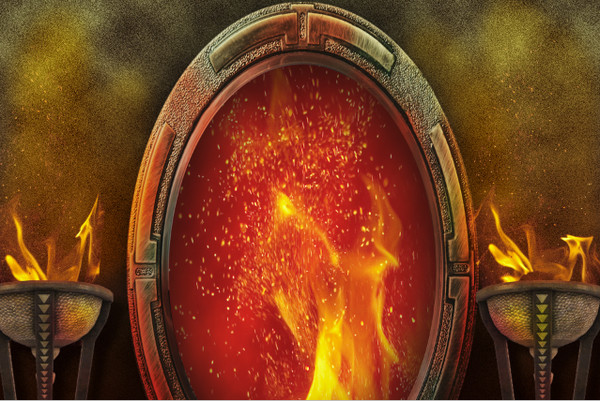
Откройте картинку иллюминатор, перенесите на рабочий документ и немного увеличьте
Выделите иллюминатор Меню - Слои - Новый - скопировать на новый слой
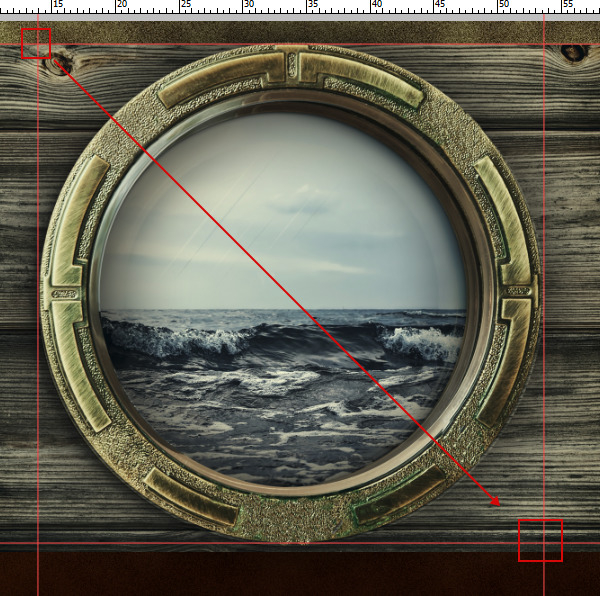
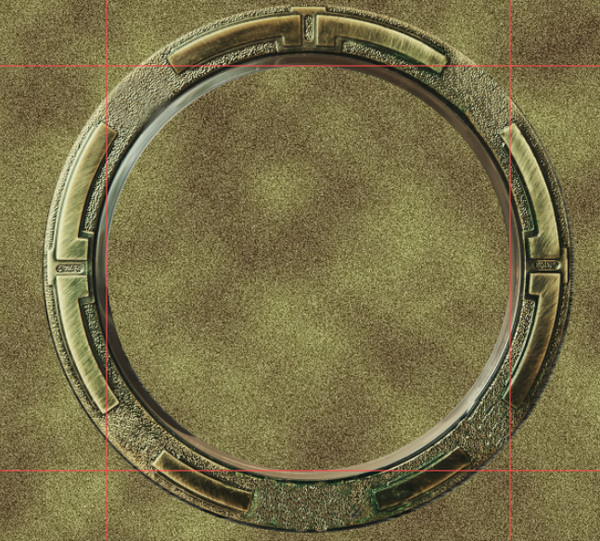
Я обычно круглые объекты выделяю инструментом Овальная область. Что бы было ровно и красиво устанавливаю сначала 4 направляющие, а затем от верхнего угла тяну круг по диагонали к нижнему углу - получается очень ровно.
Картинку с иллюминатором можно удалить.
Точно также выделите внутреннюю часть иллюминатора с картинкой и удалите
Меню - Редактирование - вырезать. Этот слой назовите Иллюминатор.
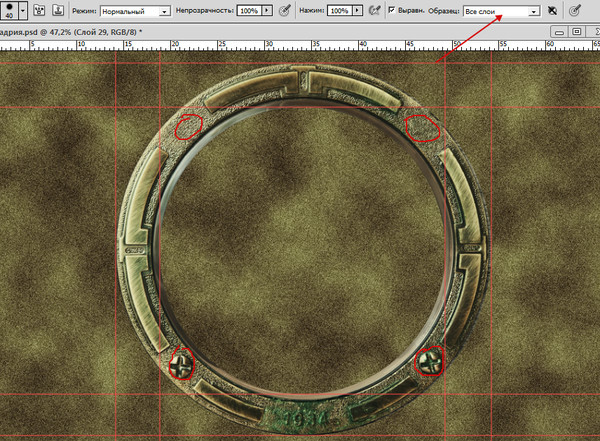
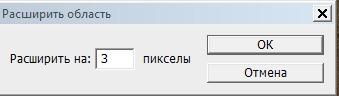
Загрузите выделение иллюминатора, кликнув по иконке слоя с зажатой клавишей Ctrl. Создайте новый слой. Активируйте инструмент Штамп с кистью размер 40, жесткость 70 и аккуратно закрасьте шляпки винтиков и зеленую часть внизу. Слои объедините.
Создайте новый слой под слоем с иллюминатором Меню - Фильтры - Рендеринг - облака. Назовите этот слой Облака.
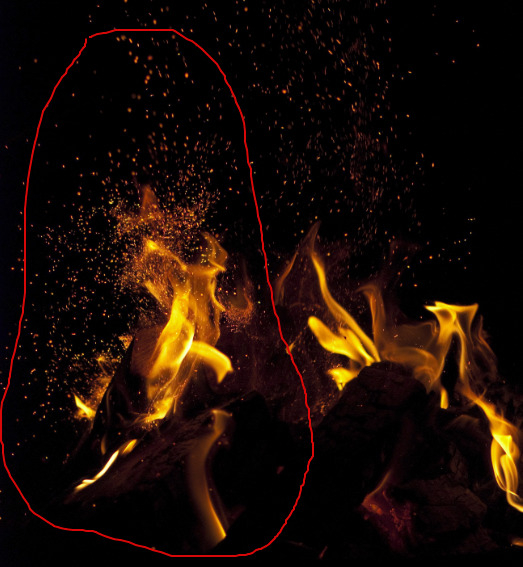
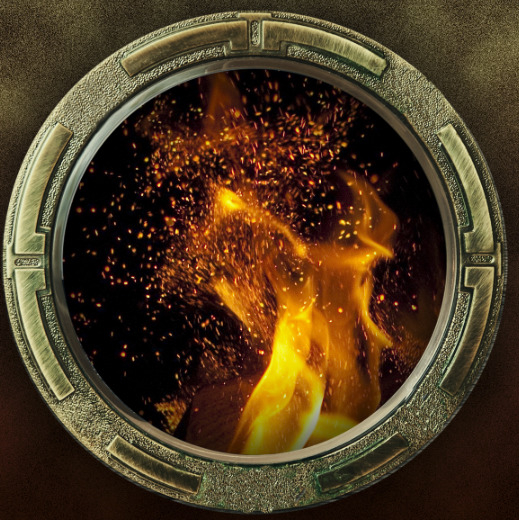
Откройте картинку огонь, выделите часть огня с искрами и перенесите на рабочий документ под иллюминатор.
Инструментом Свободное трансформирование подгоните по размеру иллюминатора, зажав клавишу Shift. Стоя на картинке с огнем,кликните по иконке слоя Облака, зажав клавишу Ctrl,
Меню - Выделение - инверсия,
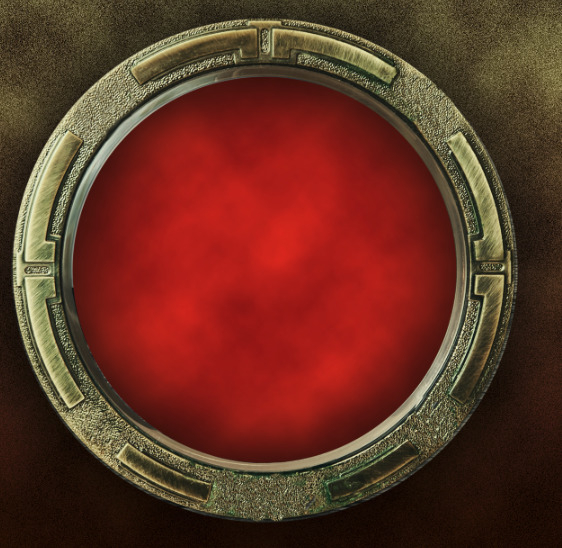
Меню - Редактирование - вырезать, режим наложения - экран.
Назовите этот слой Огонь.
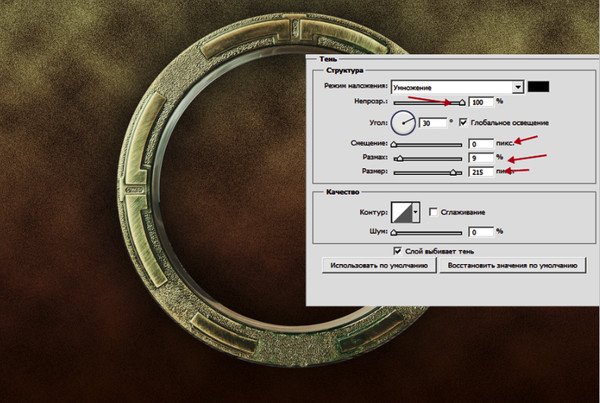
Сделайте активным слой с иллюминатором, добавьте стиль слоя тень
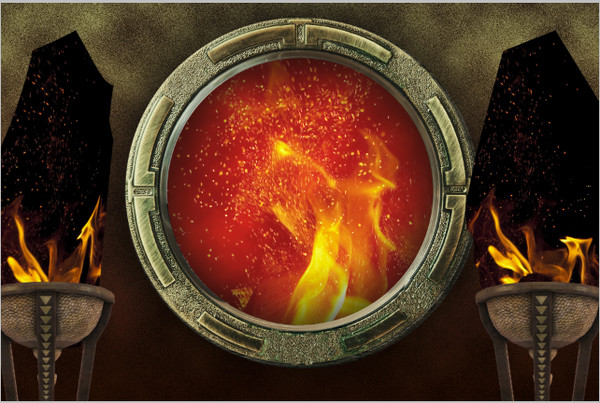
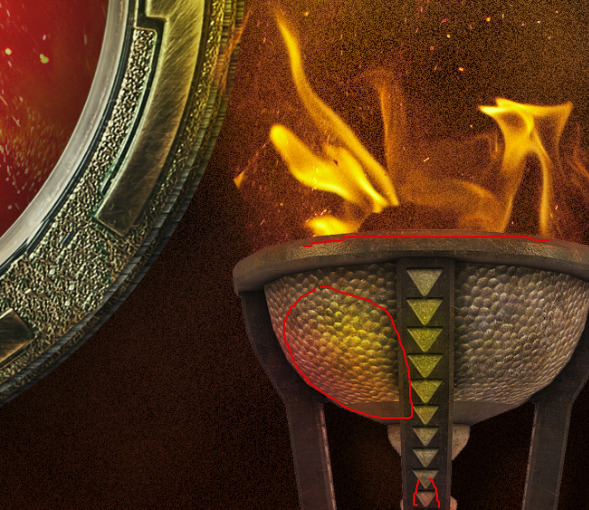
Откройте клипарт факел. Перенесите на рабочий документ, уменьшите, разместите слева от иллюминатора. Сделайте копию и переместите вправо. Слои объедините, назовите Факелы.
Откройте картинку огонь. Выделите часть огня, скопируйте на новый слой и перенесите на рабочий документ под слой с факелами.
Уменьшите, режим наложения Экран.
Продублируйте и копию поместите под другой факел. Слои объедините.
Назовите слой огонь 2
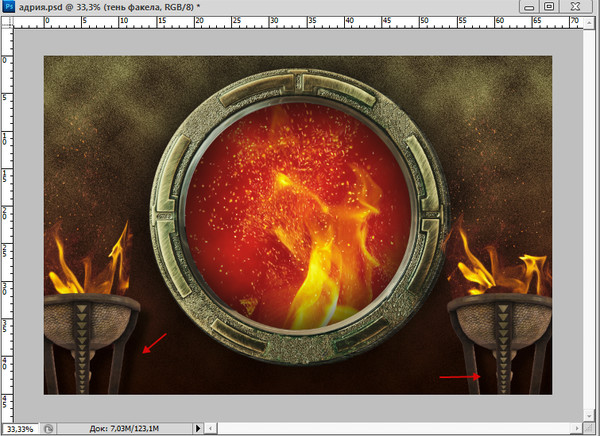
Новый слой.
Переместите его под слой с огнем.
Загрузите выделение факелов.
Залейте черным цветом.
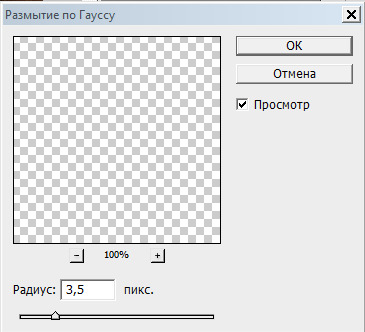
Меню - Фильтры - размытие - по гауссу.
Режим наложения Умножение, непрозрачность 70%.
Сдвиньте тень немного вправо.
Новый слой.
Мягкой полупрозрачной кистью желтого цвета нарисуйте отблески на стенах.
Режим наложения Мягкий свет.
Новый слой.
Переместите его в самый верх.
Загрузите выделение факелов и мягкой, полупрозрачной кистью желтого
а потом красного цвета сделайте блики на факелах.
Режим наложения Перекрытие.
Встаньте на слой иллюминатор, загрузите его выделение, создайте новый слой, режим наложения Перекрытие.
Мягкой полупрозрачной кистью нарисуйте блик красного цвета.
Снова встаньте на слой с иллюминатором и создайте корректирующий слой - градиент, от черного к прозрачному.
Кликнув по голубому полю слоя, выберите Создать обтравочную маску.
Тень будет видна только на иллюминаторе. Непрозрачность 63%
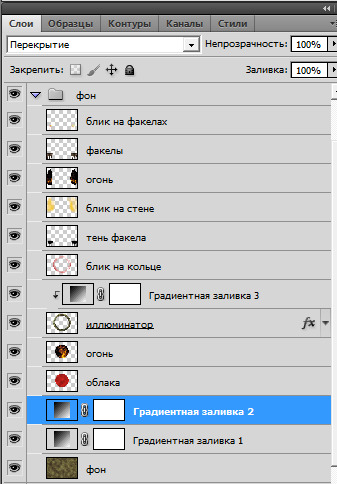
Так выглядят все слои фона
Выделите все слои Меню - Слои - группа из слоев.
Назовите группу Фон.
Объедините слои от слоя Облака по слой Блики на кольце.
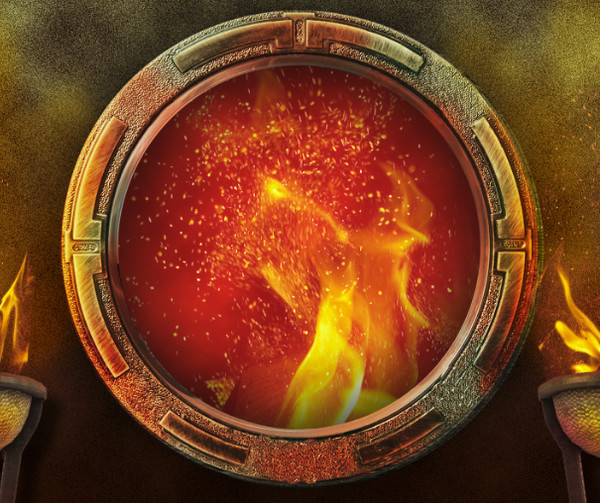
Свободным трансформированием растяните кольцо по вертикали
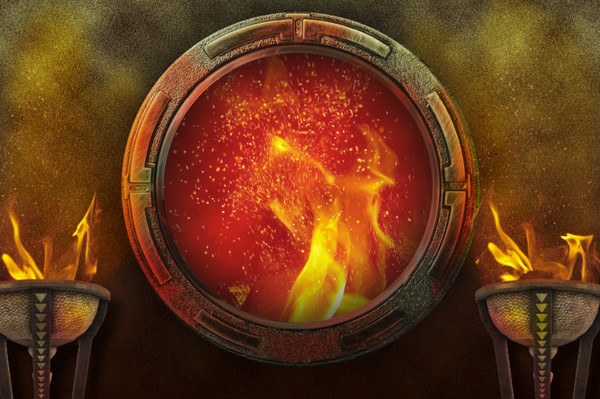
На этом мы заканчиваем строить фон для коллажа.
Сохраните документ в формате фотошоп.
Следующий урок будет посвящен Адрии
Всем привет!
Сегодня мы с вами будем учиться делать вот такой коллаж в фотошопе :
Результат урока :
Данный урок является адаптацией для фотошоп урока для корелл, оригинал которого смотрим
Все совпадения считать чисто случайными.
Подготовка к работе.
Материал для работы
Фильтры.
Flaming Pear/ Gliteratto e Flood – находится в материалах для работы – просто вставьте папку в фотошоп в папку с фильтрами, не в плагины, а в фильтры.
Примечание.
Свой вариант работы я сделала другими фильтрами. Кому интересно - пишите в комментах.
Палитра цветов.
Основной – #000200
Фоновый - #afa09d
У меня так :
Итак, начнем!
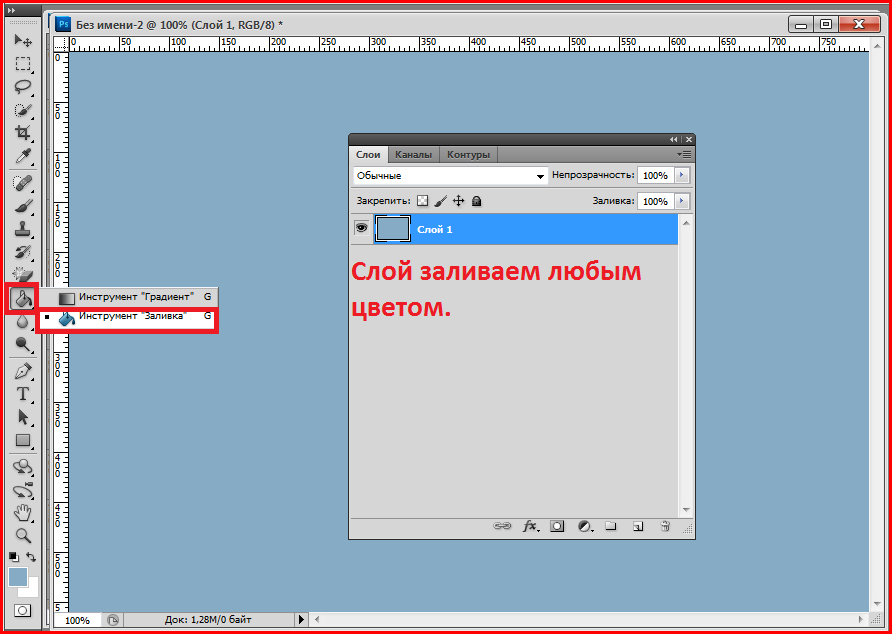
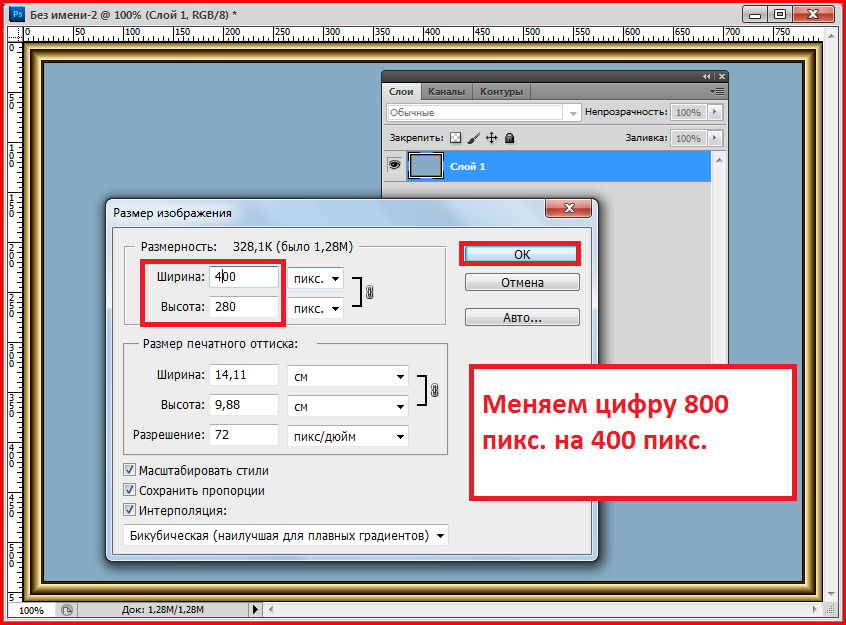
1. Файл – создать новый документ на прозрачном фоне с размерами 1000х800 пикселей ( в оригинале 700х500). Но мне нравится работать с большими размерами, потому даю размеры свои, четко соблюдая пропорции.
2. Создаем линейный градиент и заливаем рабочий холст по центу сверху вниз :
3. Фильтр Flaming Pear / Gliteratto:
В полном размере скрин открывается кликом по картинке.
4. Новый слой и заливаем тем же градиентом, но только снизу вверх.
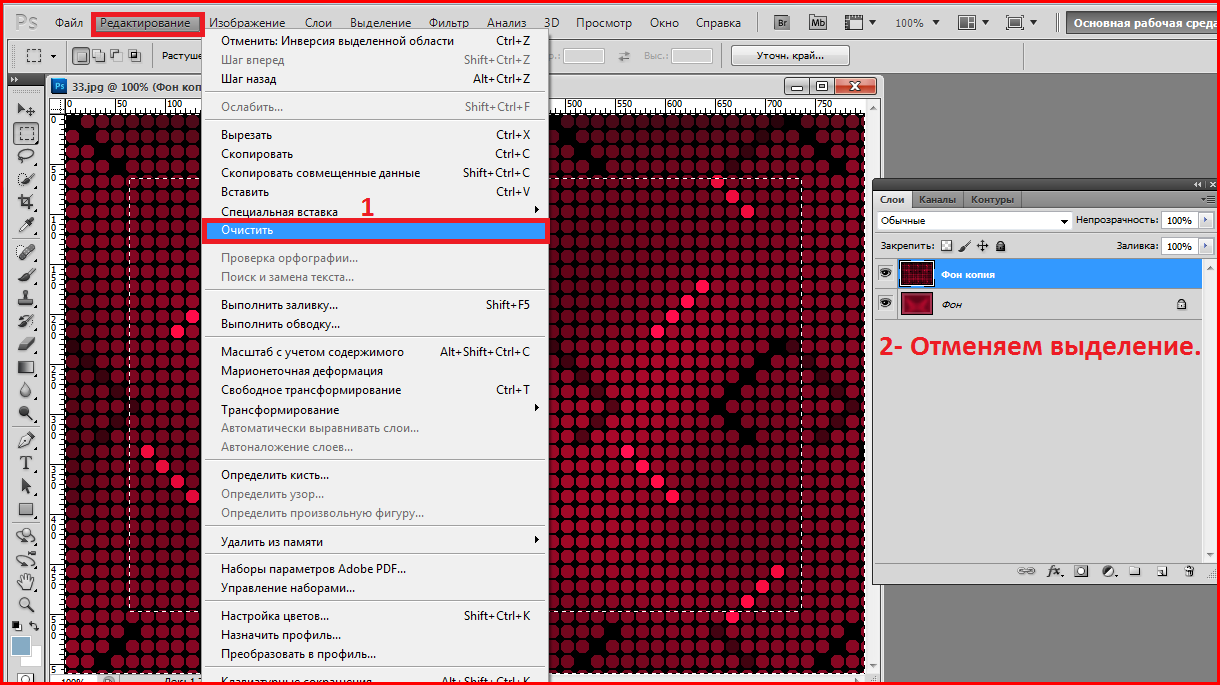
5. Откроем нашу маску и перенесем на рабочий холст, растянув ее по слою. Переходим в каналы. Кликнем по синему слою. Зажмем клавишу CTRL и кликнем по иконке синего слоя. Выделение – инверсия. Переходим в слои. Удалим слой с маской, редактирование – очистить. Выделение – отменить.
6. Фильтр Flaming Pear / Flood:
Переносим на нашу работу клипарт с парой и расположим как у меня.
8. Делаем тень. Слой с парой дублируем. Становимся на оригинал. Размоем его по Гаусу с радиусом в 15 пикселей. Режим наложения – экран. Выполнить сведение слоев.
9. Изображение – размер холста. По ширине и по высоте поставим 2 пикселя цветом #e0d6d5.
10. Изображение – размер холста. По ширине и по высоте поставим 20 пикселей основным цветом.
11. Изображение – размер холста. По ширине и по высоте поставим 2 пикселя цветом #e0d6d5.
12. Изображение – размер холста. По ширине и по высоте поставим 2 пикселя основным цветом.
13. Откроем файл с надписью – перенесем на нашу работу и расположим ее справа.
Тень к надписи по вкусу.
14. Откроем декор – расположим в правом верхнем уголке как у меня на работе.
15. Работу подписать и сохранить.
Готово!
Надеюсь, Вам понравилось!
С любовью, Ваша Анта!