Просматривая в интернете картинки фэнтези, мне понравилась картинка с девушкой и я решила ее оживить. Одно только меня смущало, девушка была полуобнаженной, а такие картинки не всем нравятся, тем более если эти картинки еще и в уроках. Поэтому я девушку одела и мы будем работать с уже одетой девушкой.
Кому будет интересно посмотреть исходники, они будут в рабочем материале.
Цель урока - научится двигать рукой и пальцами.
Рабочий материал, скачать -
Если вы работаете первый раз - "Марионеточной деформацией" или у вас еще нет навыка в работе и чтобы добиться в работе красивых движений руки и пальцев, создайте не четыре копии слоя с рукой, а десять и с каждым слоем поработайте (по уроку), когда вы закончите работу со слоями, пройдитесь по каждому слою и из слоев оставьте те которые вам понравятся, а те слои на которых будет сильно искажена рука или пальцы, такие слои удалите и у вас останутся для анимации уже нормальные слои.
Точку передвижения руки можно в каждом слое немного передвигать (ближе к запястью, ближе к пальцам).
При переходе к следующему слою становитесь на другой палец и делайте передвижение пальца. Таким образом, когда мы соберем анимацию, будет видно, что девушка перебирает пальчиками по струнам. Не делайте большого сдвига, достаточно немного передвинуть пальчик в сторону (направление передвижения выбираете сами) а в анимации этот небольшой сдвиг будет хорошо виден.
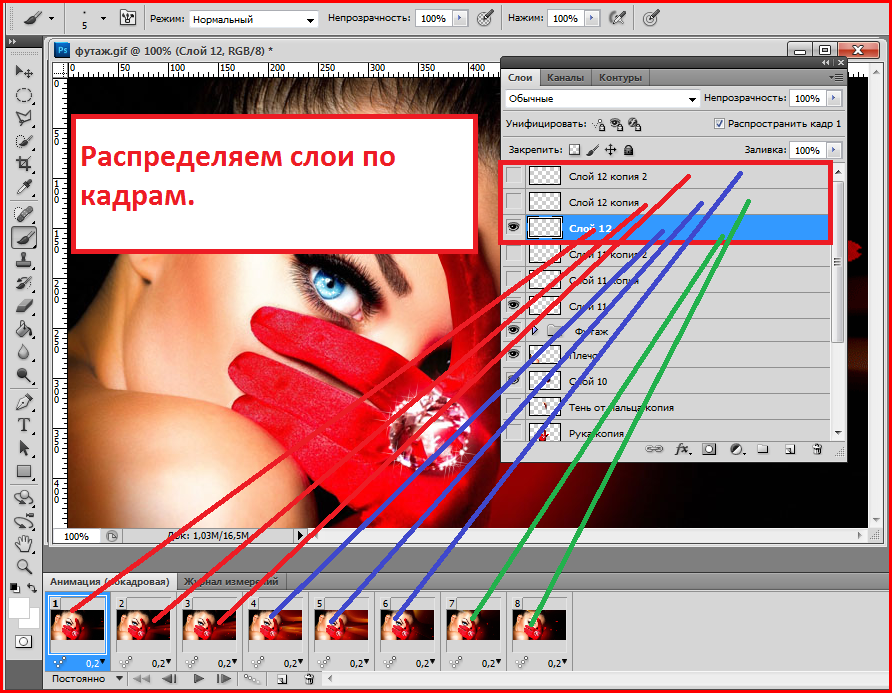
В конце при распределении слоев, смотрите, чтобы на последние два кадра не попал слой - "Рука" иначе будет задержка при анимации (получится четыре одинаковых кадра), включите на последних двух кадрах любой из копий слоя - "Рука".
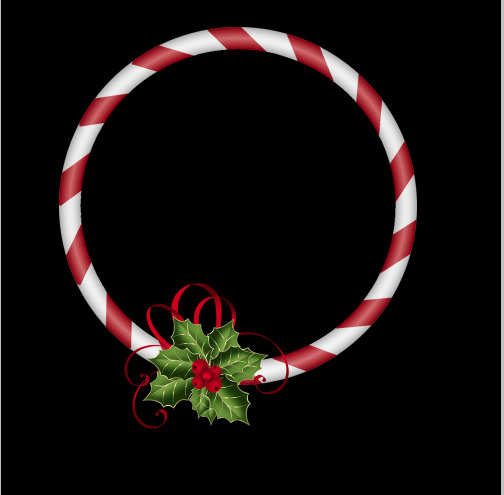
Близится Новый год и я предлагаю вам нарисовать круглую новогоднюю леденцовую рамочку.
Для начала подготовим кисть.
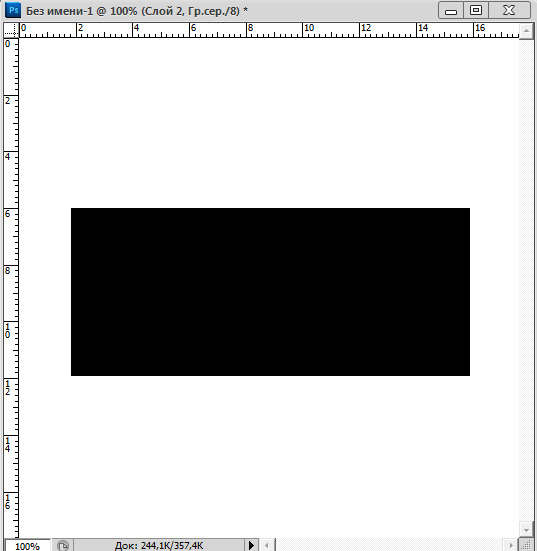
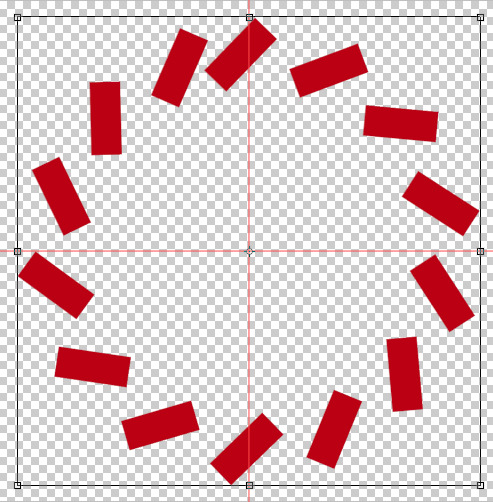
1. Файл - создать новый документ, размер 500х500, 72 пикс, фон белый. 2. Новый слой. Активировать инструмент "прямоугольная область" и нарисовать прямоугольник. Залить его черным цветом.
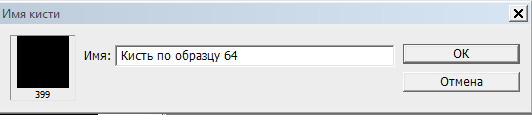
3. Меню - редактирование - определить кисть. Этот файл можно удалить.
4. Файл - создать новый документ, размер 1000х1000, 72 пикс. фон прозрачный.
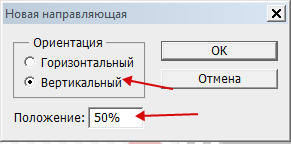
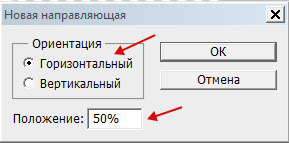
5. Создать центральные направляющие: Меню - Просмотр - новая направляющая. Делаем вертикальную и горизонтальную направляющие. Направляющие нужны для ровного, симметричного выполнения рисунка.
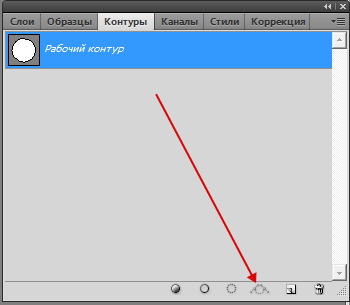
6. Активировать инструмент "овальная область", и, зажав клавишу Shift нарисовать круг. Не снимая выделения круга, перейти в "контуры" и создать рабочий контур.
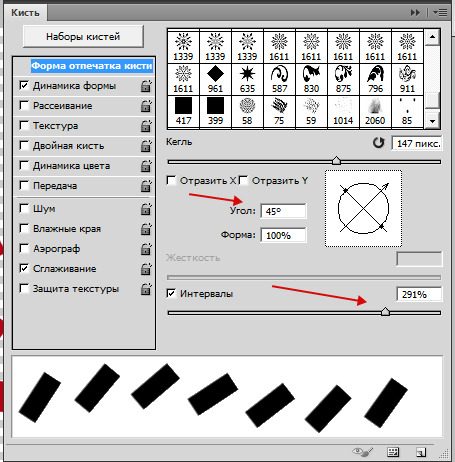
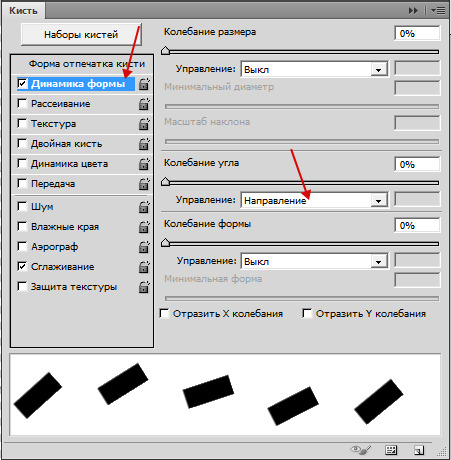
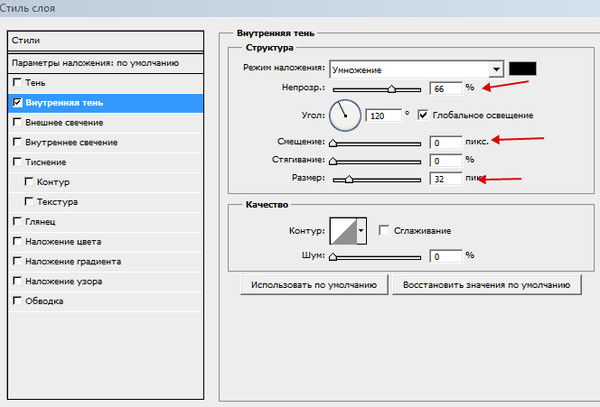
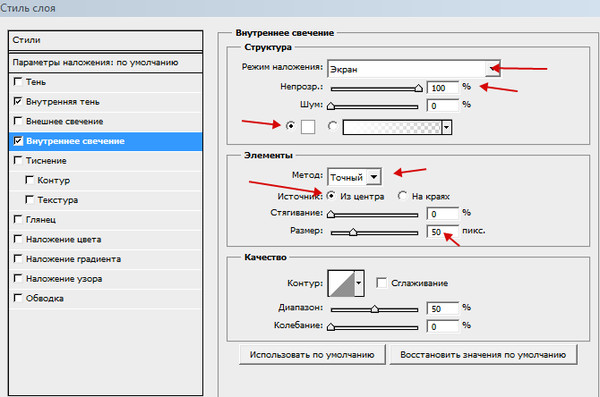
7. Настроить нашу новую кисть.
Активировать инструмент "перо", цвет красный, клик ПКМ по документу, выбрать в выпадающем окне "выполнить обводку контура". Клик ПКМ по документу - удалить контур. Свободным трансформированием проверьте центр круга.
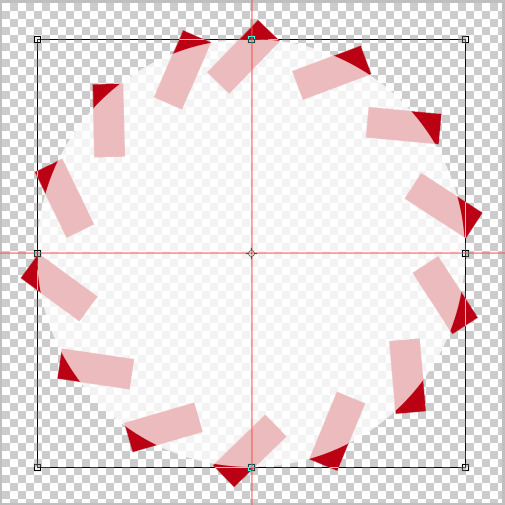
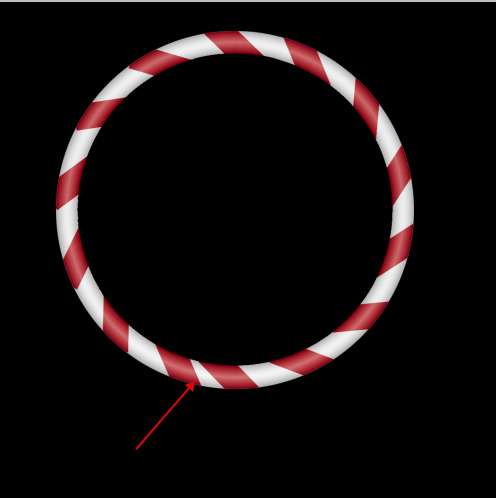
8. Новый слой. Активировать инструмент "овальная область", и, зажав клавишу Shift, нарисовать круг как на скрине, залить белым цветом. Границы круга должны проходить по краю прямоугольников. Что бы лучше видеть нижний слой, уменьшите прозрачность круга. Свободным трансформированием проверьте центр круга.
9. Новый слой, инструментом "овальная область" нарисовать еще один круг меньшего размера, внутри большого круга. Залить белым цветом, уменьшить прозрачность. С помощью инструмента "свободное трансформирование" подгоните границы круга как на скрине, проверьте центр круга.
10. Зажать клавишу Ctrl, клик ЛКМ по иконке слоя малого круга, загружаем выделение. Перейти на слой с большим кругом, нажать клавишу Delete, или Меню - редактирование - вырезать. Слой с малым кругом можно удалить. На большом - увеличит непрозрачность до 100%.
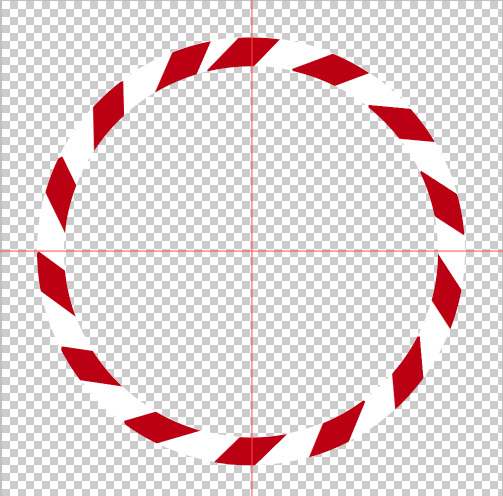
11. Переместить слой с кругом под слой с прямоугольниками. Зажать клавишу Ctrl, клик ЛКМ по иконке слоя с кругом, загрузить выделение, перейти на слой выше. Меню - выделение - инверсия, Меню - редактирование - вырезать. Слои объединить.
Художник, слышишь? - часть первая.
Всем привет!
Читая ваши комментарии я поняла, что многих интересует анимация с помощью - "Марионеточной деформации".
Но передвинуть нужный объект "Марионеточной деформацией" это еще не все.
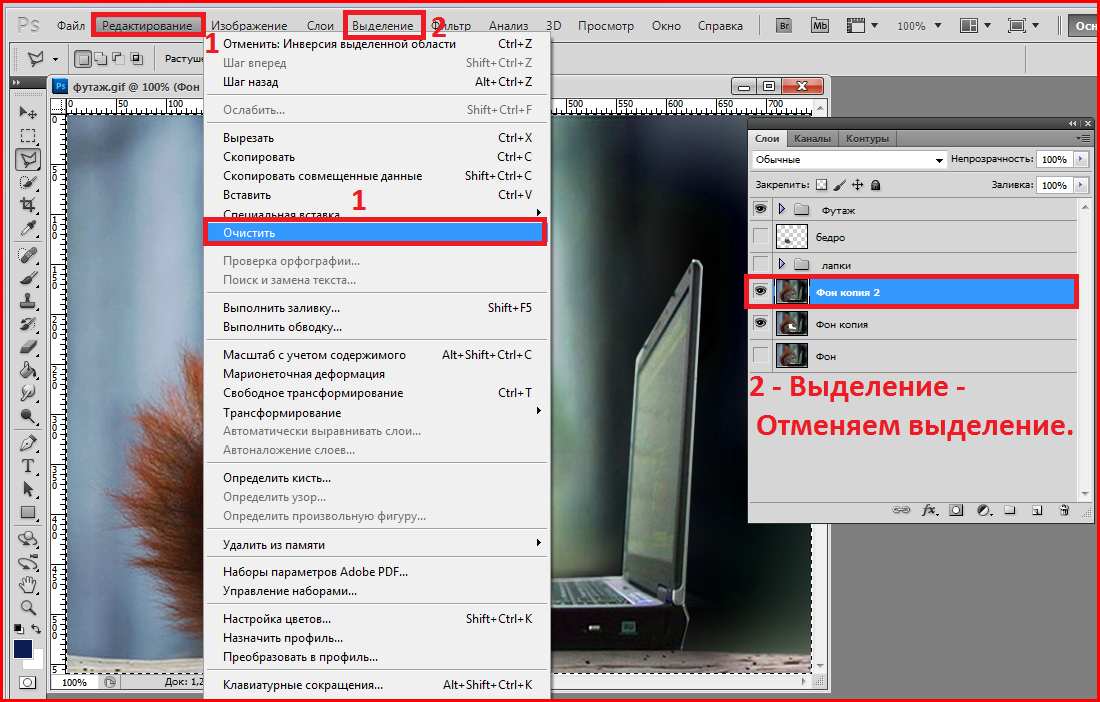
Для того чтобы передвигать объект мы его вначале выделяем, копируем, очищаем выделенный участок на слое и вставляем объект отдельным слоем в работу. И здесь у многих возникает вопрос, а как заделать дыру на слое? Ведь если мы передвигаем объект - (это нужно нам для анимации), нам нужно чтобы дыра в нижнем слое была заделана и не отличалась от основного изображения. Здесь нам нужно терпение. Мы будем выделять подходящие по цвету участки на изображении, копировать и вставлять новым слоем. Этот слой нужно передвинуть и закрыть участок дыры. Слой можно поворачивать, трансформировать, лишнее стирать мягким или твердым ластиком. И так маленькими шагами мы должны будем заделать в работе тот участок, который будет виден при передвижении объекта.
Когда нас все будет устраивать, мы выделяем эти слои которыми мы делали заплатки и объединить слои, чтобы потом в этих слоях не путаться.
В прошлом уроке я сама заделала дыру на удаленном участке и уже готовый рабочий материал дала для дальнейшей работы. - это все хорошо, многие сделали великолепные работы по уроку! Но всем хочется и свое что - то подобное сделать самостоятельно.
В этом уроке я покажу на скринах как я заделываю дыру. Примерно таким же образом можно работать с любым изображением, подготавливая работу для анимации - "Марионеточной деформацией".
Рабочий материал, скачать -
Вы можете использовать другое фото или картинку и на основе урока сделать свою работу.
Я не заметила, и выделила на скрине не всю руку. Выделите руку так, как показано в следующем скрине.
Но учитывайте один момент, здесь на фото у девушки есть на лице тень от руки, поэтому я выделила руку с тенью. У вас может быть рука без тени и тогда вам нужно будет просто выделить руку.
Слой передвигаем вверх, это будет Слой 6, смотрите на следующем скрине как установлен Слой 6 - в окошке слоев.
Продолжение в следующем уроке.
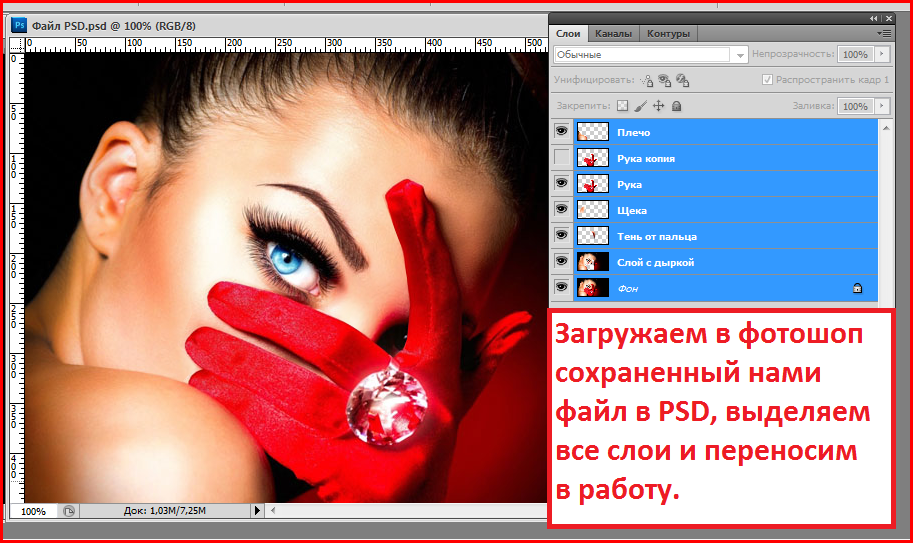
Сохраняете работу в формате PSD на рабочий стол. В следующем уроке мы откроем в фотошопе этот файл и продолжим работу.
Меня очень радует, что в группе много участников которые любят анимацию, и этот урок написан по просьбе участницы группы!
На основе этого урока вы сможете оживить любую подобную картинку с животными.
Этот урок объединил в себя различные виды анимации. Вы можете эти виды анимации использовать в своих различных работах. Анимацию плагином можно использовать для анимации волос, а цвет будете выбирать в палитре цветов в тон волос из вашей работы.
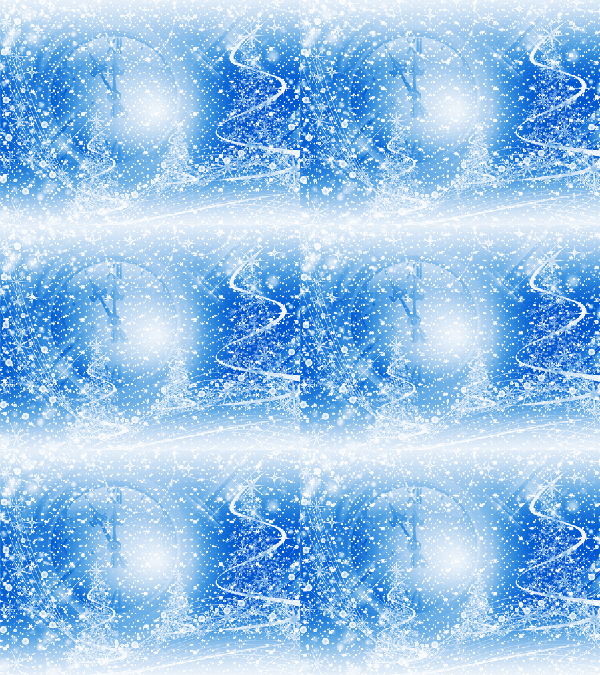
Сохраняем себе на компьютер анимацию снега .
Эта анимашка 600Px и отлично подходит для работы.
Снегопад можно не увидеть(снег сливаться с белым фоном)
Сохраняем себе на комп невидимый снегопад
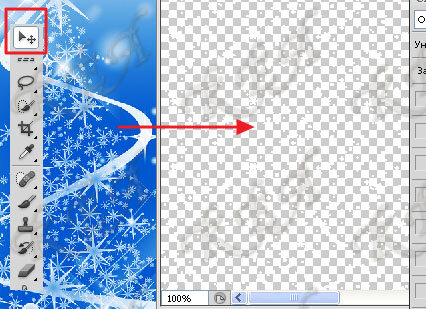
Открываем ФШ,загружаем анимацию
"Файл"-"Открыть"
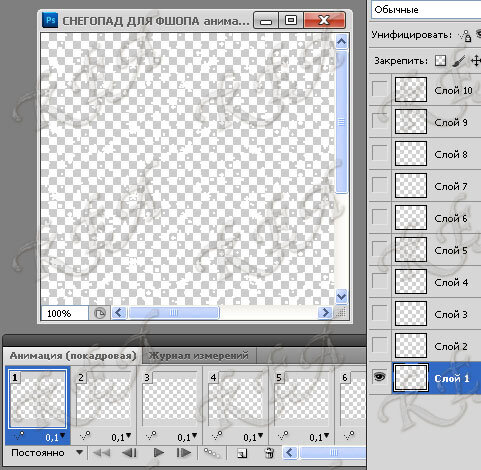
Наша анимация разложилась по кадрам и слоям
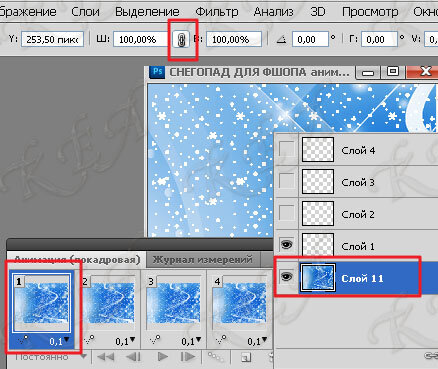
Встаем на 1-ый Кадр в окне
Анимация и на нижний Слой -1 в слоях
Загружаем понравившеюся картинку
Не забываем снять замочек шмякаем по нему, или перетаскиваем его в корзину
У меня такая с инета
И перетягиваем нашу картинку на снегопад
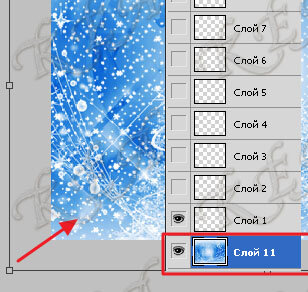
Перетягиваем Слой -11(с картинкой) под Слой-1 в слоях
Готово!
Жмём на PLAY и любуемсяP.S.
Если надо подгоняем картинку под размер снегопада.
Стоя на слое с картинкой топаем
"Редактирование"-"Свободное трансформирование"
На верхней панели жмем иконку "Сохранение пропорций" и подгоняем размер.
Тянем за уголочки .
Если надо снегопад подогнать под размер картинке
Делаем следующее
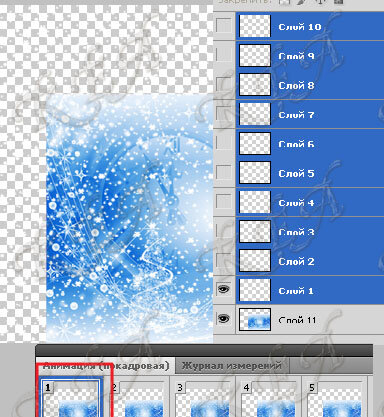
В окне "Анимация "стоим на первом кадре
В Слоях стоим на Слое -1зажимаем клавишу "Shift"и кликаем по верхнему Слою-10
Все слои снегопада выделились
Топаем "Редактирование"-
"Свободное трансформирование"
На верхней панели жмем иконку
"Сохранение пропорций" И подгоняем снегопад под размер картинке
Далее "Изображение" - "Тримминг"
Лишнее обрежется.
Сохраняем : "Файл"-"Сохранить для Web"
Получаем:
Если мы имеем футаж- снежинки летают на черном фоне.
так же переносим нашу картинку на футаж
Она окажется над Слоем -1
Подгоняем картинку под ширину футажа
Можем только уменьшать
(При увеличении портится качество изображения)
Наш футаж оказался намного выше картинки
Если мы его подгоним под размер картинки,
то пропорции снежинок приобретут неправильную форму.
Попробуем обрезать инструментом рамка
Далее переносим нашу картинку под Слой -1
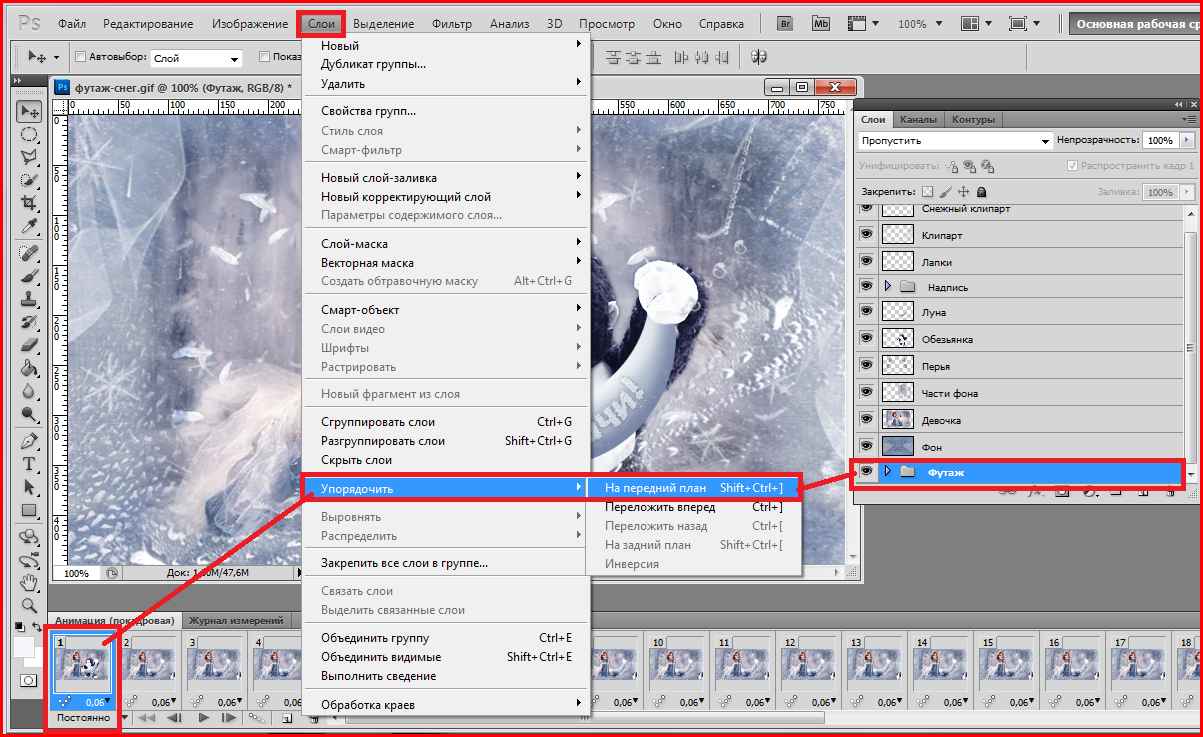
Выделяем все слои футажа
Топаем Слой - Сгруппировать слои.
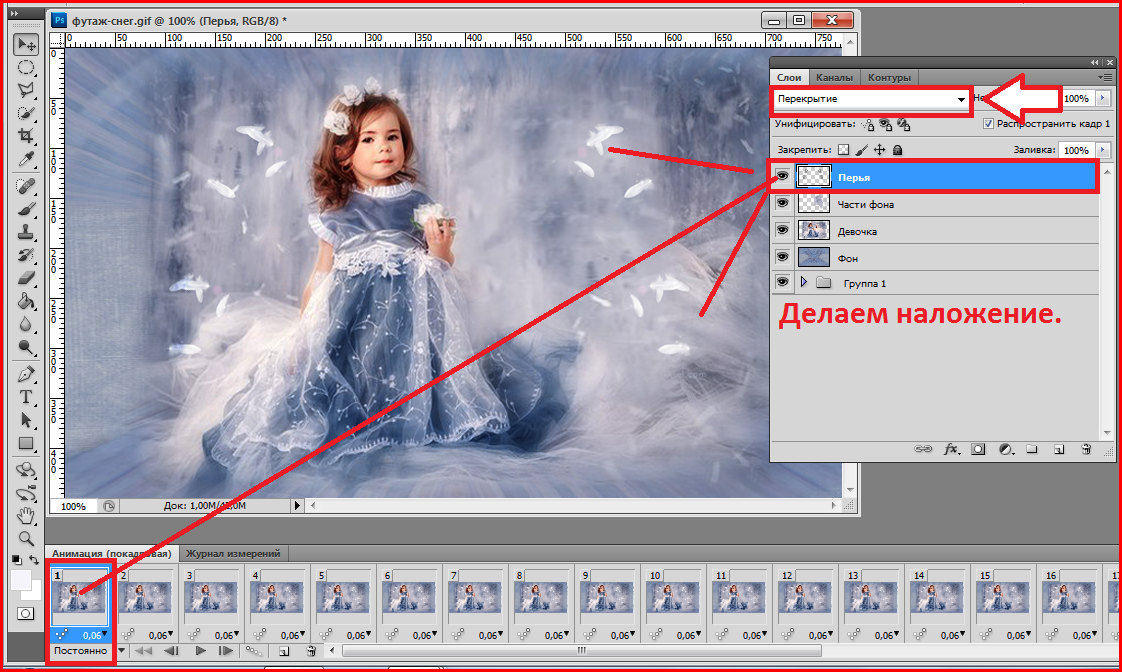
Режим наложения- Перекрытие или Экран.
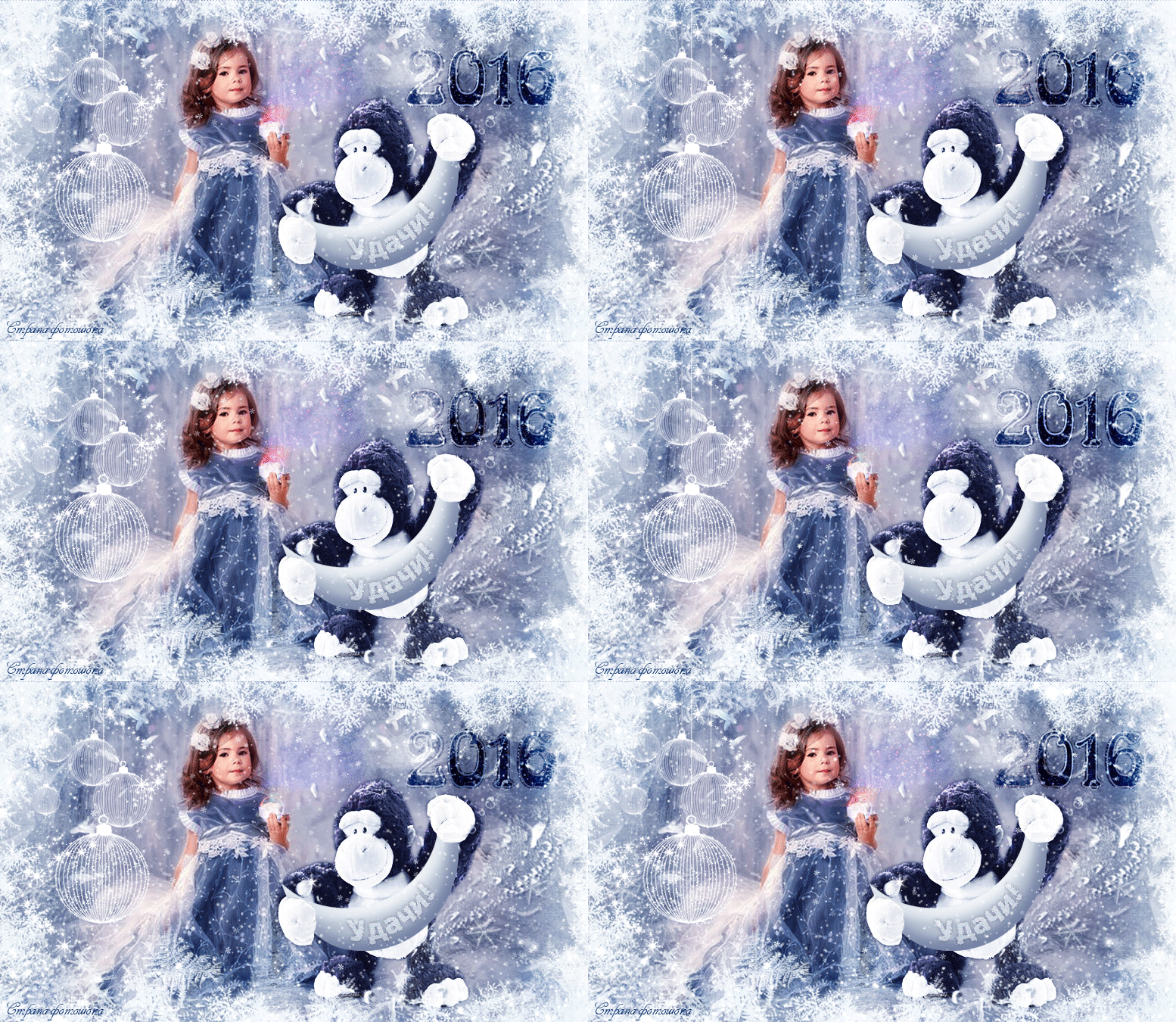
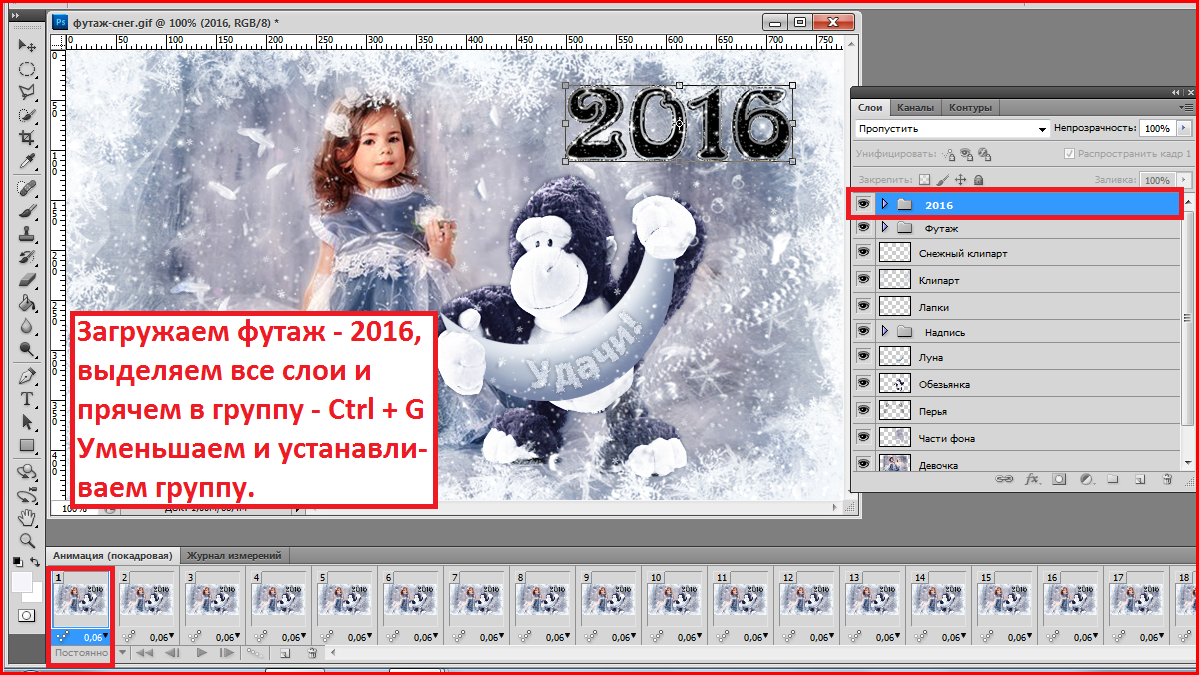
Гуляя на просторах интернета, мне понравилось фото девочки и я решила
с клипартом девочки сделать работу. Фото девочки и так красиво оформлено,
но так как у нас наступает год обезьяны, я решила лебедя заменить на обезьянку.
Когда я только училась фотошопу, я по интернету искала уроки и по ним училась. Однажды мне попался урок: "Как правильно оформлять коллажи", прочитав этот
урок (это был перевод и иностранного урока) я запомнила хорошо одну деталь:"
При создании коллажа, старайтесь подобрать клипарт к работе такой, чтобы
работа у вас получалась в определенном тоне".
В уроке были даны образцы работ выполнены по одному уроку но в разных
цветовых тонах. Я как завороженная сидела и разглядывала работы и мечтала,
что когда-нибудь и я научусь делать такую красоту.
При создании своих работ я стараюсь подбирать фон, клипарт и футажи
которые гармонируют цветом между собою. Если футаж подходит к работе,
но он другого цвета, я просто меняю цвет футажа, также при необходимости
меняю и цвет клипарта.
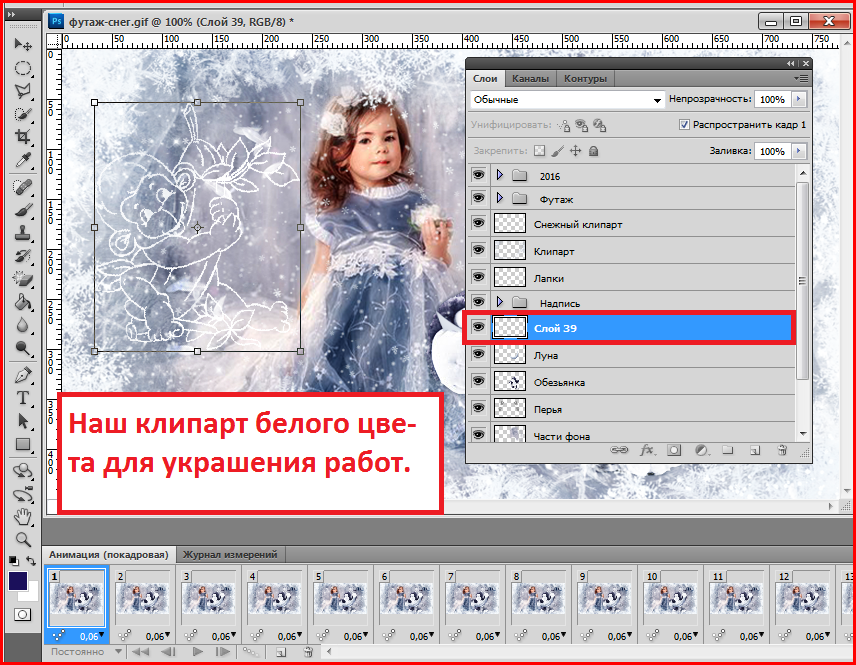
Еще мне очень нравятся работы, где на фоне есть клипарт дерева или
елочных игрушек, веточек ели, но чтобы они были просто белого цвета,
чтобы клипарт был как бы на втором месте, а в центе было фото,
выбранное нами в работу.
На примере этого урока я постараюсь передать то, что я описала выше.
Зима сама по себе нам что-то уже напоминает сказочное, да и сам
праздник - Нового Года для нас особенный, ведь так хочется загадать
желание, которое в дальнейшем исполнится!
По этому уроку вы можете для своих любимых детей и внуков сделать
прекрасный подарок. Поверьте, у вашего малыша не будет предела радости,
а вы получите огромное удовольствие от своего труда!
Для начала урока вам нужно выбрать фото, которое вы будете
использовать в работе. Далее будете решать каким у вас будет цвет
фона, а цвет фона вам нужно выбрать чтобы он соответствовал цвету
одежды. Цвет обезьянки тоже можно изменить в тон работы, а остальной
клипарт у меня в работе белого цвета, он подойдет для оформления
работы любого цвета. Футаж - черно-белого цвета, он также подходит для любой работы.