-Рубрики

rainha70


aramat_08E (700x538, 188Kb)
Мой баннер
Без-имени-3а (180x48, 15Kb)


Flag Counter
Счетчик посещений Counter.CO.KZ - бесплатный счетчик на любой вкус!

Урок Скоро осень. от Страна Фотошопа

Среда, 31 Августа 2016 г. 01:21 + в цитатник
Урок для фотошоп "Скоро осень." Размер коллажа 800х500 пикселей.


Всем привет!

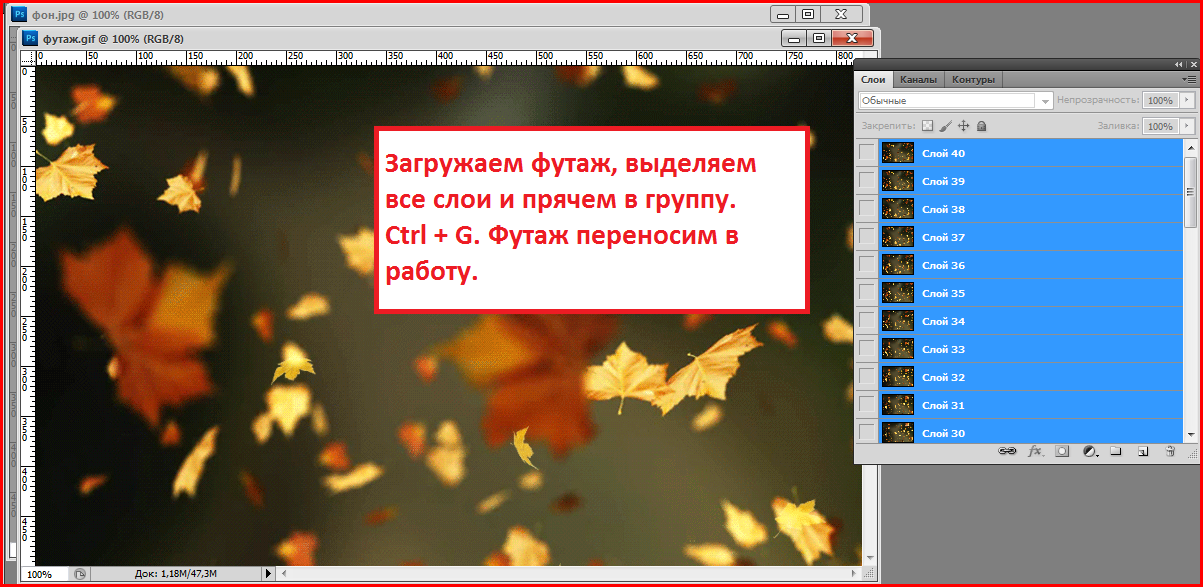
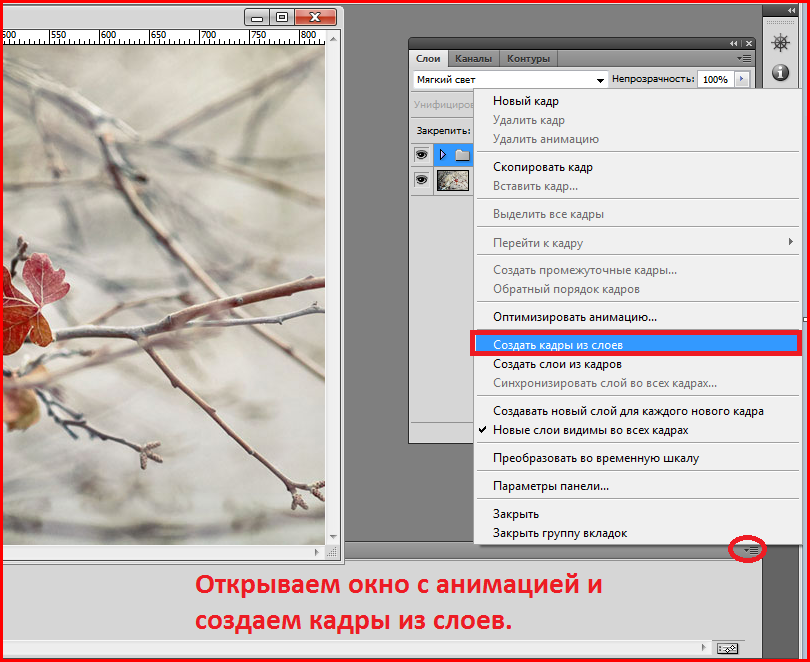
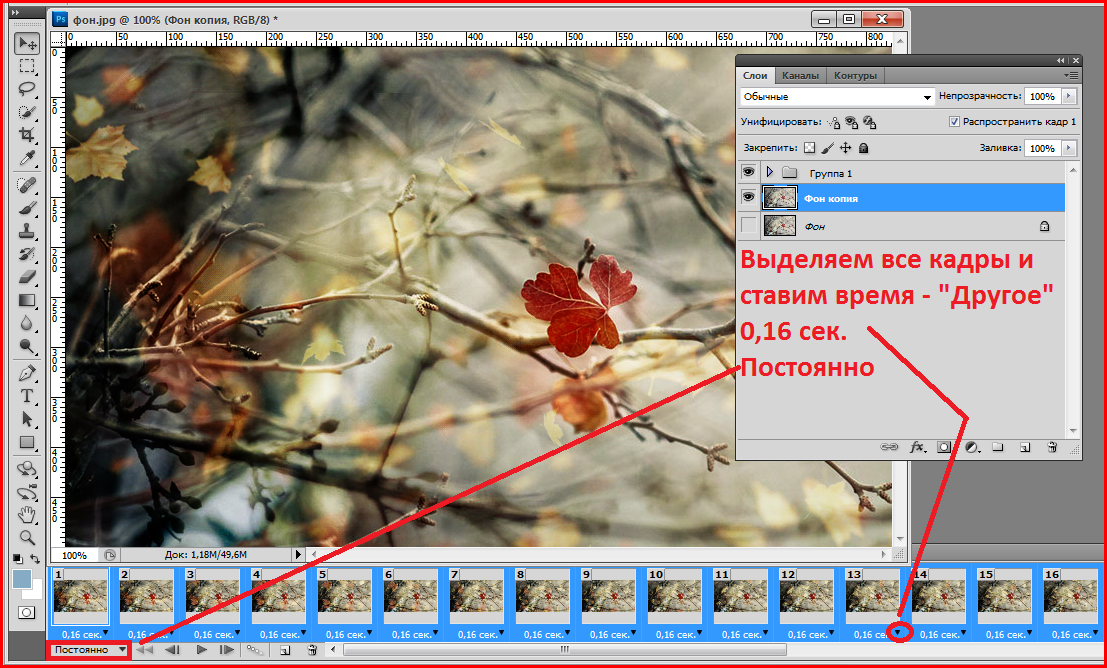
В этом уроке мы создадим анимацию птички. Для этого нам нужно подобрать подходящий фон с веточками чтобы можно было на фоне разместить птичку. Ну а если не будет желания искать фон, можете воспользоваться фоном который дан в рабочем материале.

Рабочий материал, скачать -


Работу сохраняете в формате - GIF.

Приятного творчества!


Метки:  

Понравилось: 2 пользователям

Урок Доброе утро! от Страна Фотошопа

Среда, 31 Августа 2016 г. 01:19 + в цитатник
Урок для фотошоп "Доброе утро!" Размер коллажа 800х560 пикселей.


Всем привет!

В этом уроке мы сделаем работу на основе футажей.
Работу можете оформить по своему желанию. Можно заменить фон и клипарт.

Рабочий материал, скачать -


Стоите на первом кадре, открываете группу с бабочкой. Слои распределяем следующим образом:

1 слой - 1 кадр
2 слой - 2 кадр
3 слой - на 3 и 4 кадр
Далее где не указаны кадры, распределяете на 1 кадр - 1 слой.
6 слой - на 2 кадра
7 слой - на 2 кадра
15 слой - на 2 кадра
18 слой - на 2 кадра
25 кадр - 20 слой
26 кадр - 19 слой
27 кадр - 18 слой
28 кадр - 19 слой.


Работу сохраняете в формате - GIF.

Приятного творчества!

Рубрики:  УРОКИ В ФОТОШОП/ * Уроки коллажей *
Без-имени-3а (180x48, 15Kb)

Метки:  

Понравилось: 2 пользователям

Урок Мыльные пузыри. от Страна Фотошопа

Среда, 31 Августа 2016 г. 01:17 + в цитатник
Урок для фотошоп "Мыльные пузыри." Размер коллажа 800х535 пикселей


Всем привет!

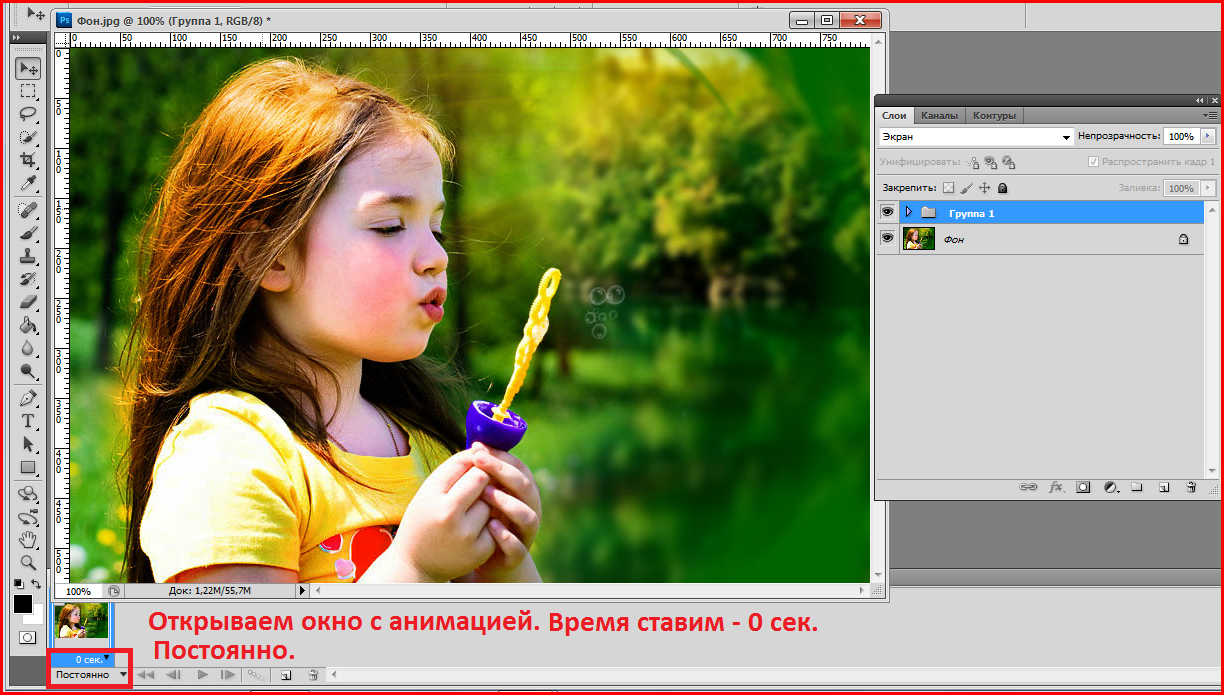
В этом уроке мы создадим с помощью футажа эффект мыльных пузырей.

Рабочий материал, скачать -


Приятного творчества!

Рубрики:  УРОКИ В ФОТОШОП/ * Уроки коллажей *
Без-имени-3а (180x48, 15Kb)

Метки:  

Понравилось: 2 пользователям

Урок Морское отражение. от Страна Фотошопа

Среда, 31 Августа 2016 г. 01:16 + в цитатник
Урок для фотошоп "Морское отражение." Размер коллажа 800х500пикселей


В этом уроке с помощью футажа мы сделаем морское отражение.

Рабочий материал, скачать -


Работу сохраняете в формате - GIF.

Приятного творчества!

Рубрики:  УРОКИ В ФОТОШОП/ * Уроки коллажей *
Без-имени-3а (180x48, 15Kb)

Метки:  


Процитировано 2 раз
Понравилось: 2 пользователям

Урок На берегу. от Страна Фотошопа

Среда, 31 Августа 2016 г. 01:14 + в цитатник
Урок для фотошоп "На берегу." Размер коллажа 800х450пикселей


Всем привет!

В этом уроке мы оживим морской берег с помощью футажей.

Рабочий материал, скачать -


Работу сохраняете в формате - GIF.

Приятного творчества!


Рубрики:  УРОКИ В ФОТОШОП/ * Уроки коллажей *
Без-имени-3а (180x48, 15Kb)

Метки:  


Процитировано 1 раз
Понравилось: 3 пользователям

Урок Девушка - огонь. от Страна Фотошопа

Среда, 31 Августа 2016 г. 01:13 + в цитатник
Урок для фотошоп "Девушка - огонь."


Всем привет!

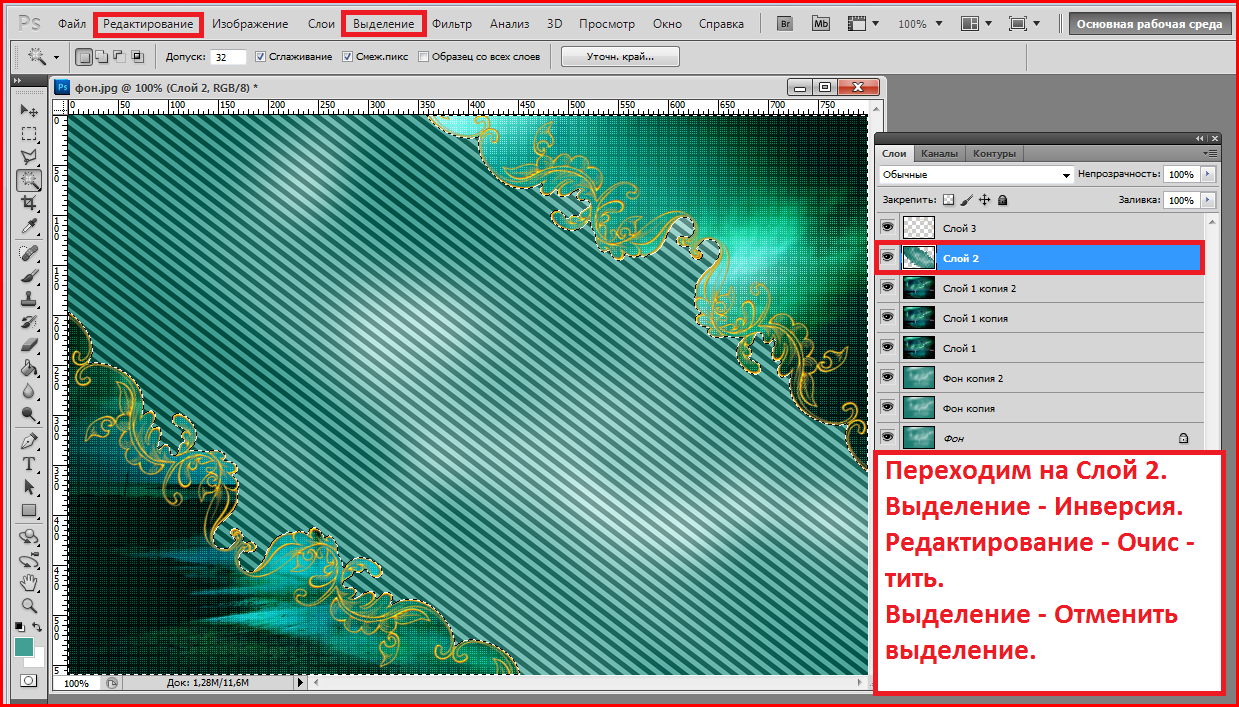
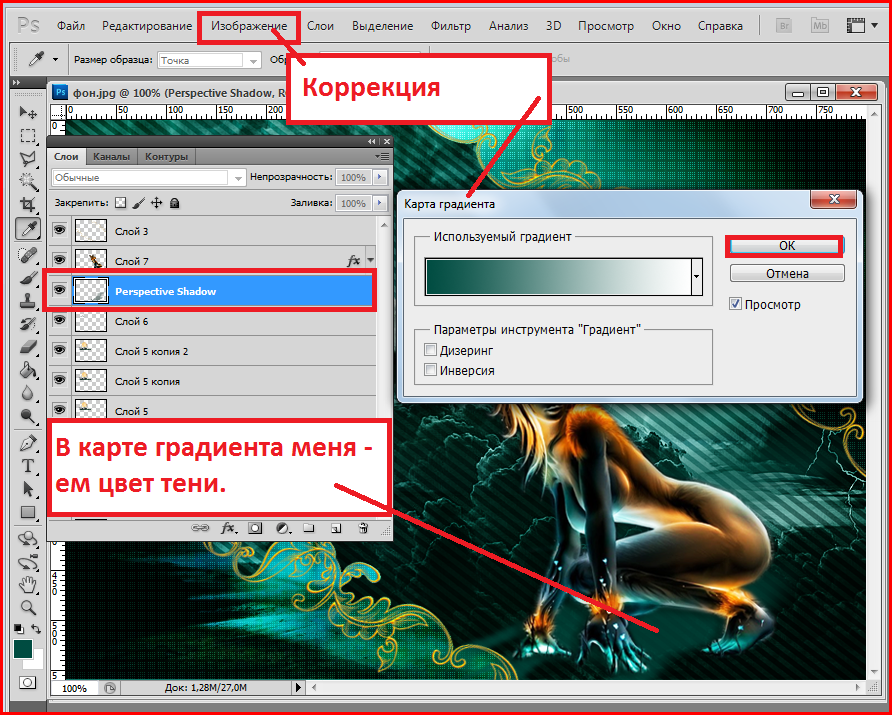
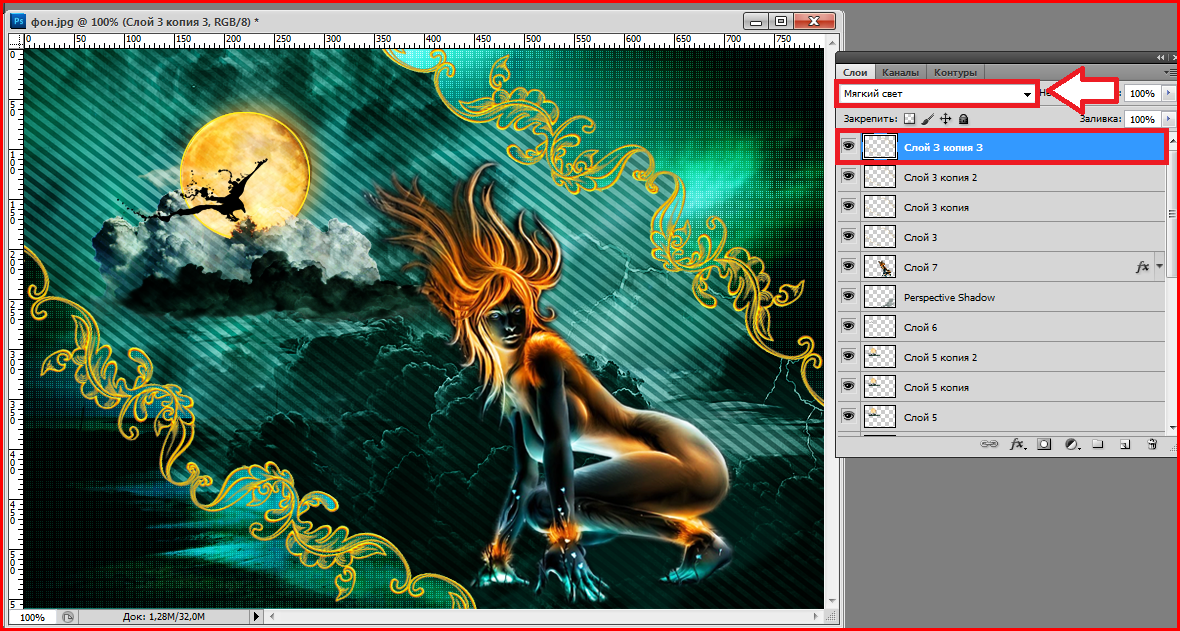
В этом уроке мы создадим коллаж на основе фигуры. Ознакомившись с уроком вы можете сами оформить работу. Цвет можете изменять по желанию.

Рабочий материал, скачать -


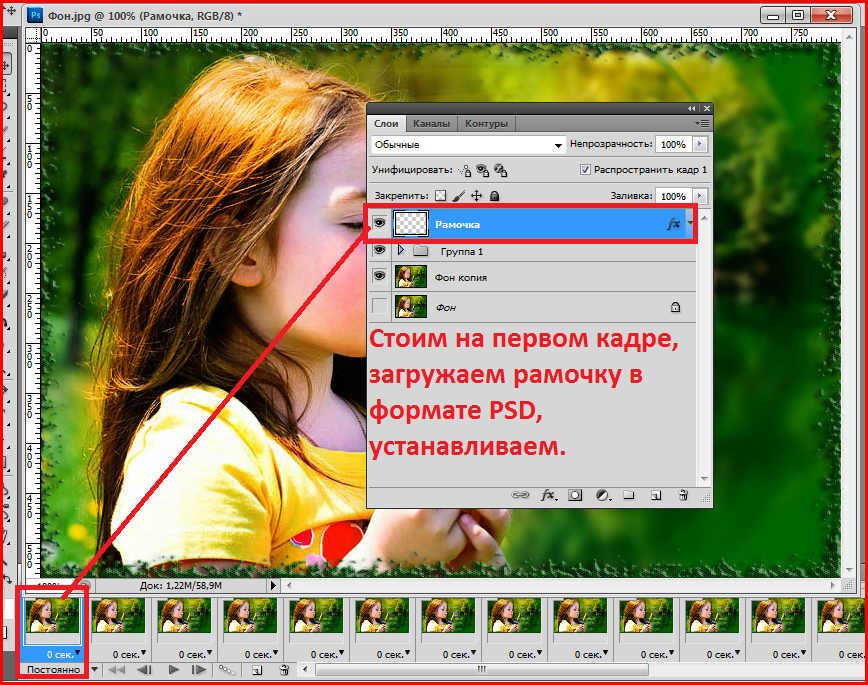
При желании можете оформить работу рамочкой.


Работу сохраняете в формате - JPEG.

Приятного творчества!

Рубрики:  УРОКИ В ФОТОШОП/ * Уроки коллажей *
Без-имени-3а (180x48, 15Kb)

Метки:  

Понравилось: 3 пользователям

Урок Бархатный вечер. от Страна Фотошопа

Среда, 15 Июня 2016 г. 22:37 + в цитатник
Урок для фотошоп "Бархатный вечер"


Всем привет!

В этом уроке мы создадим коллаж с фигурами сделанными при помощи плагина.
Цвет фона и фигур можно изменить. Пейзаж можете заменить. Оформить можете по своему желанию.

Рабочий материал, скачать -


Работу сохраняете в формате - JPEG.

Приятного творчества!


Рубрики:  УРОКИ В ФОТОШОП/ * Уроки коллажей *
Без-имени-3а (180x48, 15Kb)

Метки:  

Понравилось: 8 пользователям

Урок Вечерние сумерки. от Страна Фотошопа

Среда, 15 Июня 2016 г. 22:33 + в цитатник
Урок для фотошоп "Вечерние сумерки."


Всем привет!

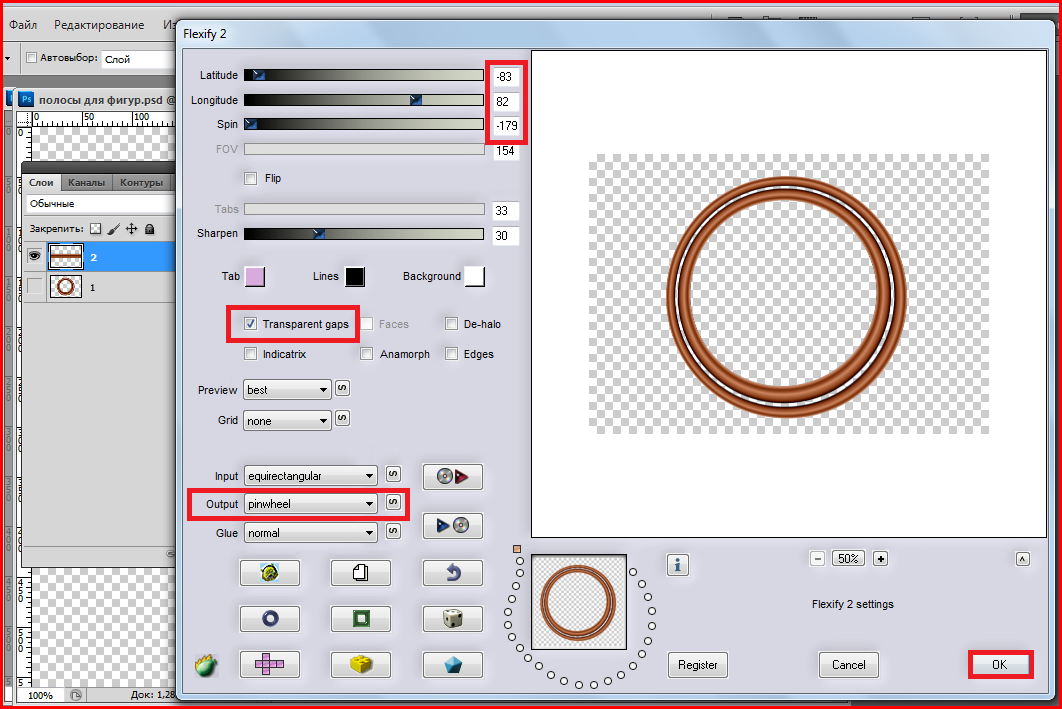
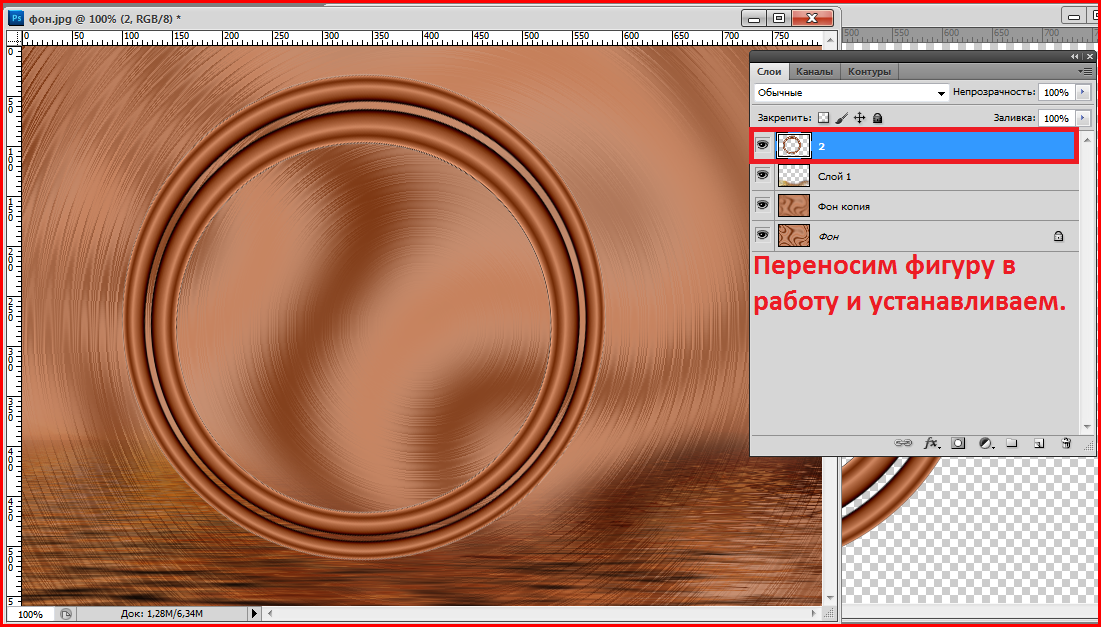
В этом уроке мы создадим коллаж на основе фигур сделанных с помощью плагина.
Фигуры могут получаться разными даже с указанными настройками. Можете сами немного изменять настройки в плагине и оставить ту фигуру которая вам понравится. Украсить коллаж можете своим клипартом.

Если для фона вы возьмете другую картинку, продублируйте слой, нижнему слою сделайте размытие по Гауссу, далее по уроку.
Полосы из которых будете делать фигуры, делаете так: загружаете фон, уменьшаете слой в полосу, создаете два дубликата и размещаете слои по центу чтобы получилось три полосы. Объединяете слои и добавляете плагин.
Можно просто загрузить фон, вырезать из фона полосы, чтобы получилось на слое три полосы.
Пример клипарта - полос есть в уроке.

Рабочий материал, скачать -


Рамке можно добавить плагин, как мы делали в предыдущем уроке, смотрите урок здесь - http://my.mail.ru/community/strana_photoshop/617253902C561CAD.html
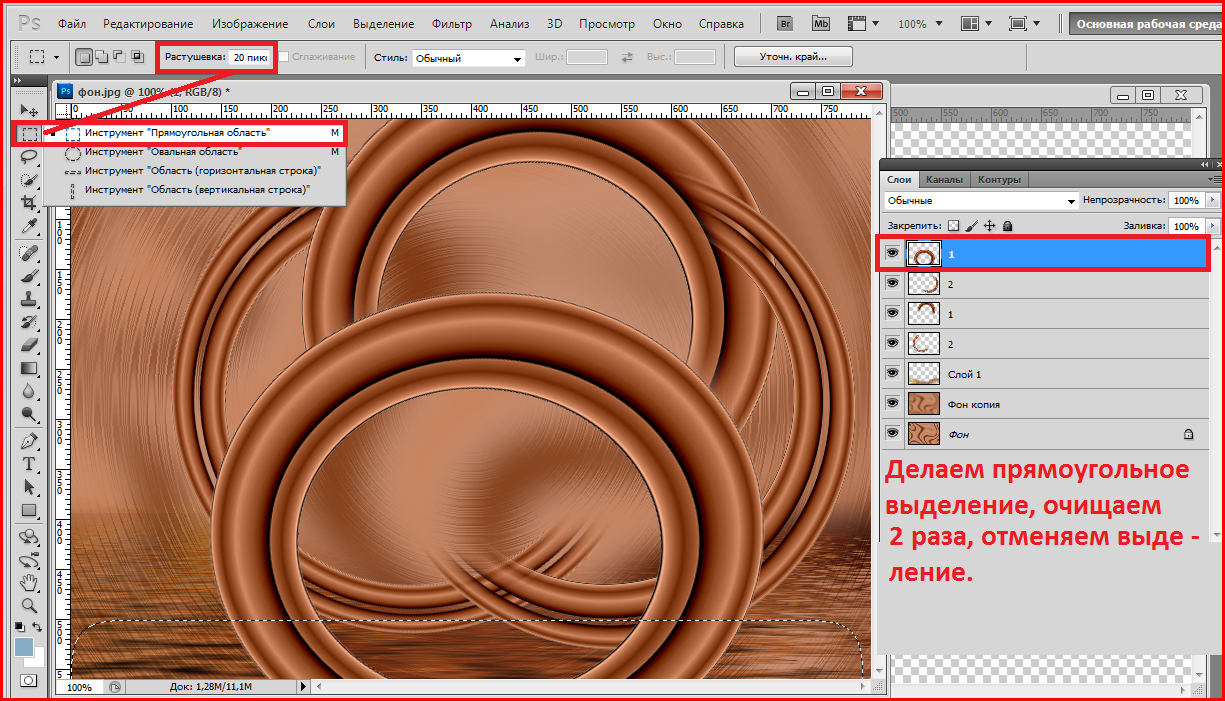
Дублируете слой с рамкой, добавляете плагин. Снова дублируете слой и разворачиваете по горизонтали. Кнопочкой на компьютере передвигаем слой и устанавливаем. Середину рамочки очищаем от полос на двух слоях которым добавили плагин.


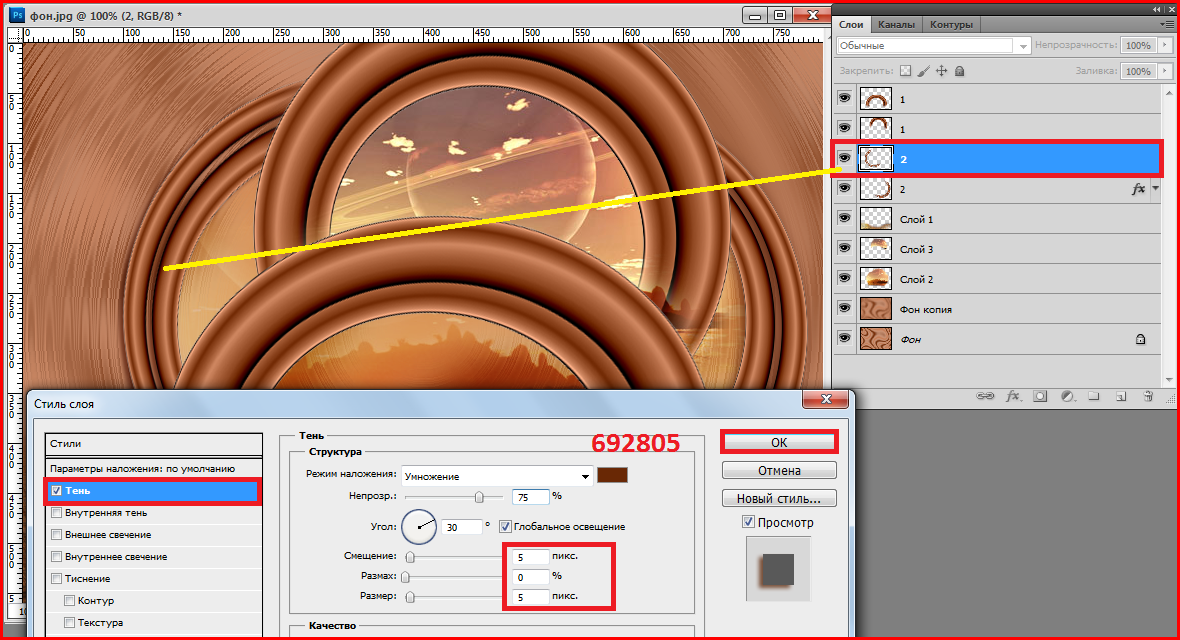
Если в работе будете использовать другой клипарт девушки, можете сделать и из своего клипарта аналог клипарта как в уроке, для этого откройте группу с девушкой и посмотрите наложение слоев и непрозрачность слоев. Наложение можете изменять. Все будет зависеть от цвета фона и цвета клипарта.


Работу сохраняете в формате - JPEG.

Приятного творчества!


Рубрики:  УРОКИ В ФОТОШОП/ * Уроки коллажей *
Без-имени-3а (180x48, 15Kb)

Метки:  

Понравилось: 8 пользователям

Урок для корелл коллаж TOP SANTI 2 от Анта

Среда, 15 Июня 2016 г. 21:59 + в цитатник
Урок для корелл коллаж TOP SANTI 2

Всем привет!
Сегодня мы с вами будем учиться делать вот такой коллаж в корелл:

Изображение2.png

Перевод выполнен с помощью встроенного переводчика.
Все совпадения считать чисто случайными.
Оригинальный урок можно посмотреть ЗДЕСЬ

Подготовка к работе.
Материал для работы ЗДЕСЬ

Фильтры.
Unlimited 2.0 - Buttons &Frames - Rectangular Button
Toadies - Plan Mosaic Blur
Mura's Meister - Perspective Tiling

Палитра цветов.
Основной – #c8d097
Фоновый – #595226
У меня так :
Image 1.png

Итак, начнем!

1. Файл – создать новый документ на прозрачном фоне с размерами 1024х600 пикселей.
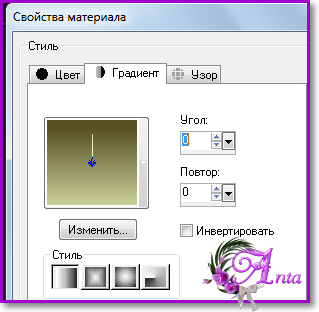
Заполним его линейным градиентом :

Image 2.png

2. Применить фильтр Unlimited 2.0 - Buttons &Frames - Rectangular Button :

Image 3.png


3. Активируйте инструмент «волшебная палочка» и выберите белую область, должно получиться так :

Image 4.png

4. Выделение – преобразование выделенного элемента в слой. Создать новый слой и заполнить его тем же градиентом.

5. Эффекты – художественные эффекты – полутон :

Image 5.png

6. Выделение – изменить уменьшить на 3 пикселя.

7. Выделение – инвертировать. Изменить – очистить. Выделение – отменить выбор.

8. Слои – слить с нижним.

9. Активировать слой – «растровый 1».

10. Эффекты - пользовательский фильтр Emboss 3 :

Image 6.png

11. Изменить – повтор – пользовательский фильтр.

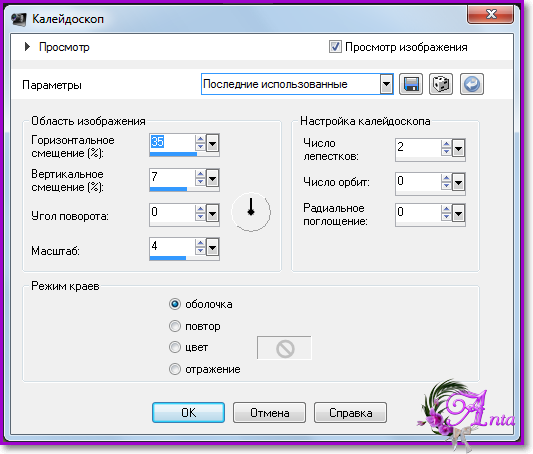
12. Эффекты отражения – калейдоскоп :

Image 7.png

13. Активировать слой «преобразованный выделенный элемент» . Изменить – повторить калейдоскоп. Сейчас наша работы выглядит так :

Image 8.png

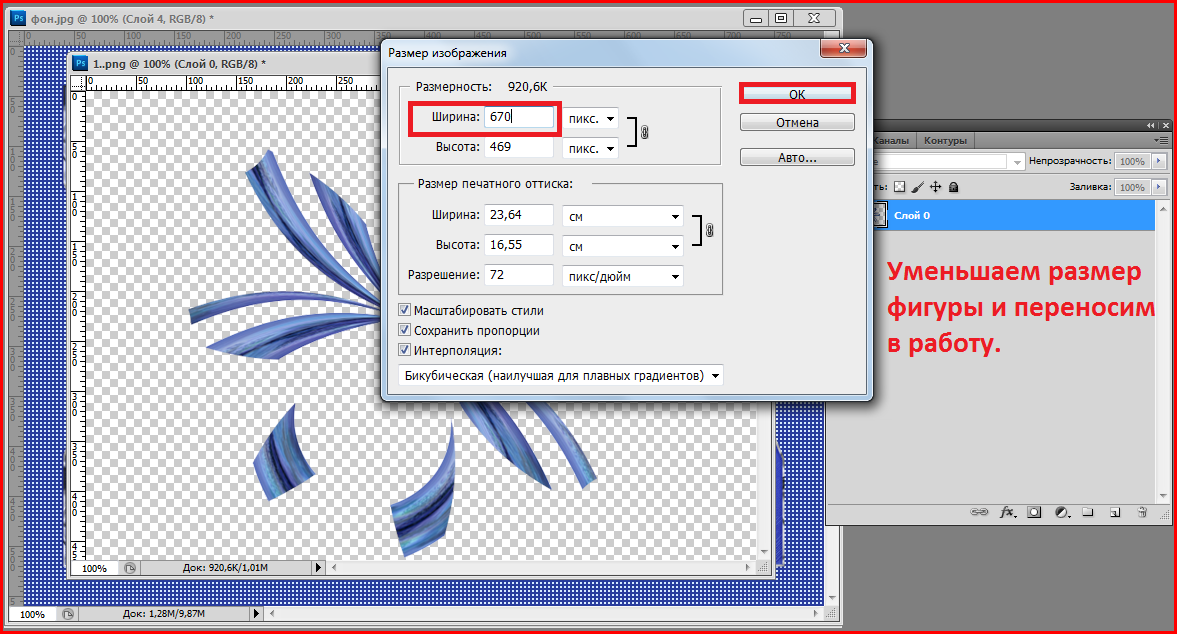
14. Изображение – размер холста :

Image 9.png

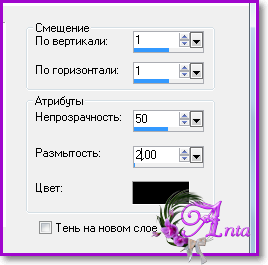
15. Применить тень :

Image 10.png

Image 11.png

16. Активируем слой «растровый 1».
Активируем инструмент «выделенное», пользовательский выделенный элемент :

Image 12.png

Изменить – очистить.
17. Активировать слой «преобразованный выделенный элемент». Изменить – очистить.

18. Становимся на слой «растровый 1». Пользовательский выбор :

Image 13.png
Изменить – очистить. Выделение – отменить.

19. Создать новый растровый слой, упорядочить на нижний уровень. Заливаем слой нашим градиентом.

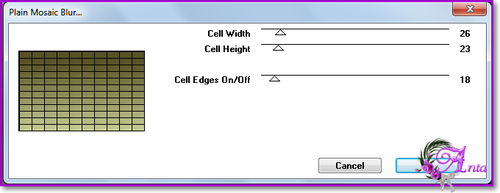
20. Применить фильтр Toadies - Plain Mosaic Blur :

Image 14.png


21. Применить фильтр Muras Meister - Perspective Tiling :

Image 15.png

22. Активировать слой «растровый 1». Пользовательский выделенный элемент :

Image 16.png
Выделение - инвертировать!

23. Эффекты – художественные эффекты – полутона :

Image 17.png

24. Новый растровый слой. Выделение – инвертировать, тень :

Image 18.png
И еще раз :

Image 19.png

25. Активировать слой «преобразованный выделенный элемент» и применить тень как в п. 24. Выделение отменить.

26. Открыть наш документ пейзаж с окном. Изменить – копировать. Идем на основную работу – изменить – вставить как новый слой и разместить как у меня - справа. Активировать инструмент
«указатель» - масштаб. И слегка сжать слева направо :

Image 20.png

Получается так :

Image 21.png

27. Слой дублировать. Изображение – зеркальное отражение.
Слой слить с нижним.

28. Открыть файл с девушкой. Изменить – скопировать. Идем на основную работу – изменить – вставить как новый слой. Изменить размер на 85 %. И расположить как у меня на работе.

29. Применить тень :

Image 22.png

30. Откройте файл с вазой. Изменить – скопировать. Идем на основную работу – изменить вставить как новый слой. Изменить размер на 65 %. Изображение – зеркальное отражение. И расположить как у меня на работе.
Применить тень как в п. 29.

31. В слоях сейчас такая картина :

Image 23.png

32. Слои слить видимые.

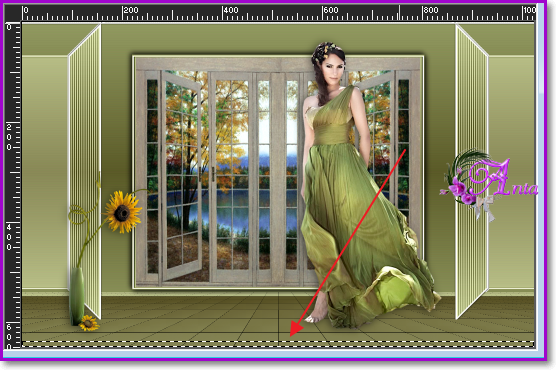
33. Создать новый растровый слой. Активировать инструмент «выделение» - прямоугольник. И выделить в низу 10 пикселей так как у меня :

Image 24.png

34. Залить выделение фоновым цветом - темным.
Рамочку сделайте по своему вкусу.

35. Работу подписать и сохранить.

36. Готово!
Надеюсь, Вам понравилось!
С любовью, Ваша Анта!

Из группы В ГОСТЯХ У АНТЫ
Рубрики:  COREL/ * Уроки коллажей *
Без-имени-3а (180x48, 15Kb)

Метки:  

Понравилось: 8 пользователям

Урок Роза и ноты. от Страна Фотошопа

Четверг, 26 Мая 2016 г. 22:32 + в цитатник
Урок для фотошоп "Роза и ноты."


Всем привет!

В этом уроке мы создадим коллаж на основе картинки с розой.

У кого есть желание может пофантазировать на основе этого урока. Выбираете картинку с любым цветком, далее знакомитесь с принципом работы, а потом приступаете к работе.
Создаете фон для работы, из основной картинки делаете клипарт - цветок на прозрачном фоне. Играете наложениями, непрозрачностью слоя, оформляете по желанию.

Рабочий материал, скачать -


Работу сохраняете в формате - JPEG.

Приятного творчества!

Рубрики:  УРОКИ В ФОТОШОП/ * Уроки коллажей *
Без-имени-3а (180x48, 15Kb)

Метки:  


Процитировано 1 раз
Понравилось: 8 пользователям

Поиск сообщений в rainha70
Страницы: 18 ... 14 13 [12] 11 10 ..
.. 1 Календарь