Здоровье. Как легко избавиться от женских усиков в домашних условиях. Процедуры по удалению...
Мама никогда не умирает... - (0)Мама никогда не умирает... Вернуть бы маму на мгновенье, Сказать всё то, что не успела ей с...
Яблочный пирог или Шарлотка по - новому - (0)Яблочный пирог или Шарлотка по - новому, а выглядит как пирожное с яблочной начинкой! Прекр...
флажки новогодние - (0)флажки новогоднии 1. 2. 3. 4. 5. 6. 7. 8. 9. 10. 11. 12. 13. 14. 15. 16. 17. 18. 19. 20. 21. 22...
СКАЗОЧНЫЕ ИЗБУШКИ - (0)СКАЗОЧНЫЕ ИЗБУШКИ 1. 2. 3. 4. 5. 6. 7...
Анимация солнечных лучей |

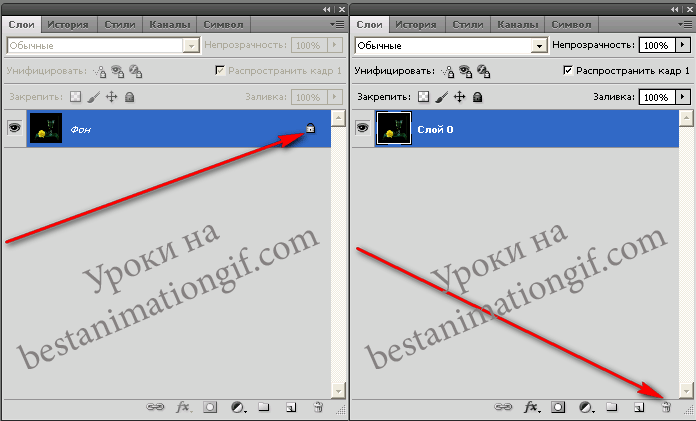
Открываем картинку в фотошопе, в которой вы хотите создать анимацию лучей и удаляете замочек со слоя, чтобы можно было с ним работать.
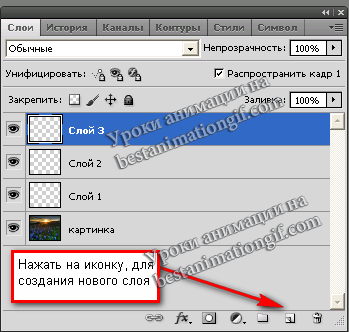
Создаем три новых слоя, нажав на клавиши Ctrl+J или на картинку в панели слоев
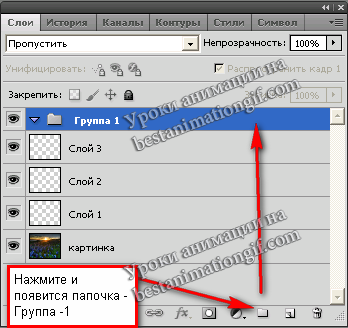
Сейчас мы с вами соберем эти слои и сложим в папочку - так будет удобнее работать, т.к. появится возможность сразу ко всем слоям применять команды и вносить изменения в группу слоев. Для этого нажмите на первый новый слой, чтобы он стал синим и, удерживая клавишу Shift - кликните по третьему слою - ваши новые слои выделились. Нажмите на иконку - Папка и у вас появится над новыми слоями - слой - Группа - 1
Выделите снова новые слои ми просто мышкой перетащите их вверх в папочку
Вот что у вас будет - все слои будут лежать в папочке, ее можно открыть и работать с каждым слоем, а можно, выделив эту группу - применять к ней команды - сразу ко всем слоям, что лежат в папке
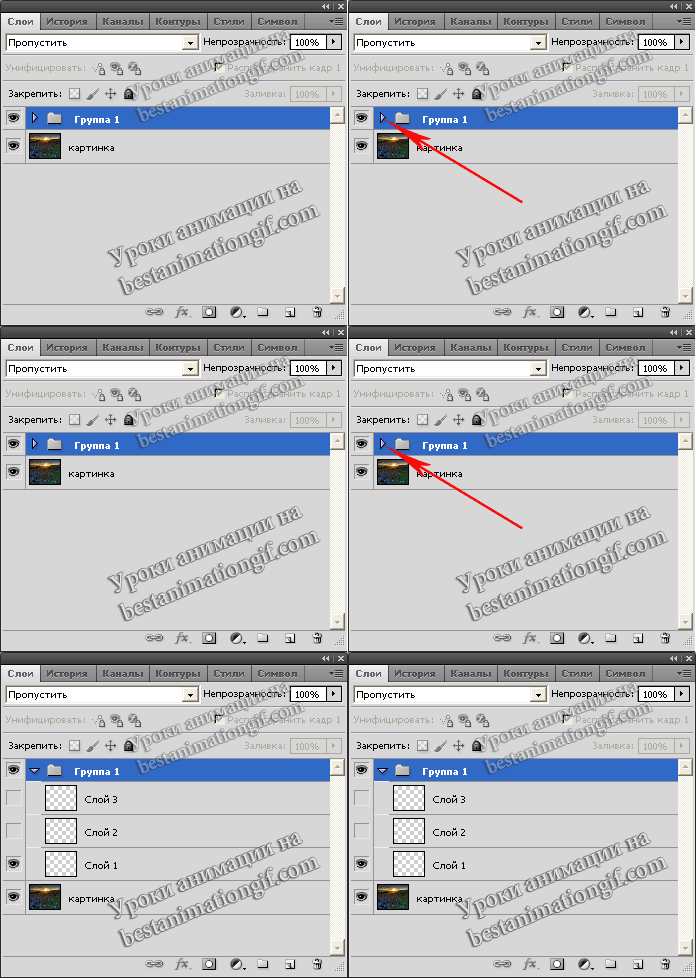
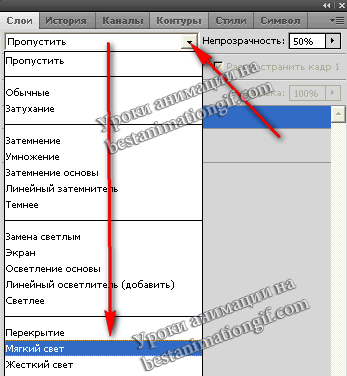
Кликнем по слою Группа -1, чтобы она стала активной и меняем режим наложения на Мягкий свет, непрозрачность ставим 50%
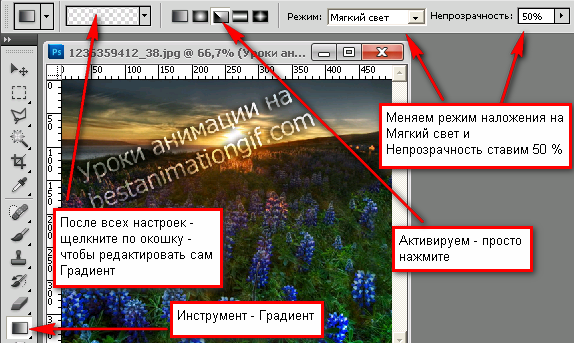
А теперь на новых слоях будем рисовать с вами солнечные лучики. Открываем папку и делаем первый слой активным. Рисовать их будем инструментом - Градиент. Открываем его и выставляем в верхней панеле следующие настройки
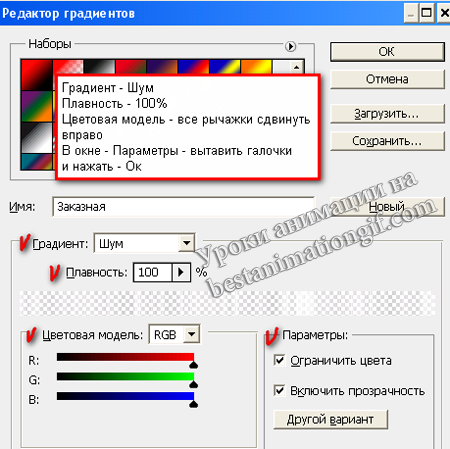
Редактируем сам Градиент
Начинаем рисовать - ставим мышку - в моем случае - я ставлю ее на солнышко - и проводим линию - вниз. Активируем слой два, ставим мышку в тоже самое местно, но ведя вниз - чуть сдвиньтесь влево или вправо - на немного, чтобы лучи не очень сильно дергались при анимации, тоже самое проделай те и с третьем слоем
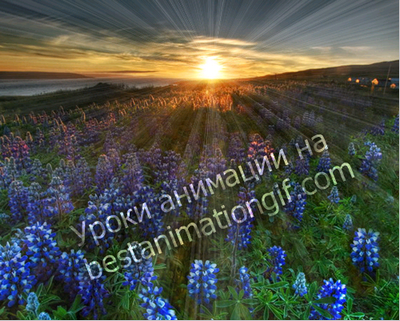
Лучи, которые у нас получились на картинке - слишком уж резкие - немного их размоем. Для этого - выдлите первый слой и отеройте закладку - Фльтры - Размытие - размытие по Гауссу и поставьте такие значения
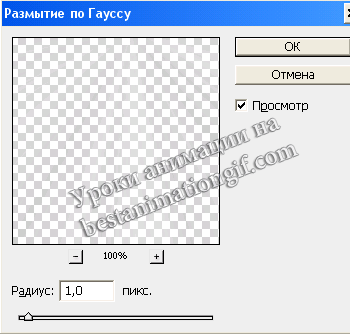
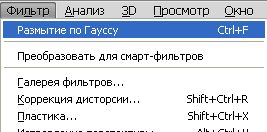
Делаем активным второй слой и , уже просто в фильтах нажимает на последнюю операцию - в данном лучае - делали размытие - значит на нее, тоже самое и с третьем слоем
Мне не очень понравился в картинке - угол наклона самих лучей. Буду его менять, для этого я выделяю папку - Группа -1 и уже к ней применяю - Свободное трансформирование - Перспектива
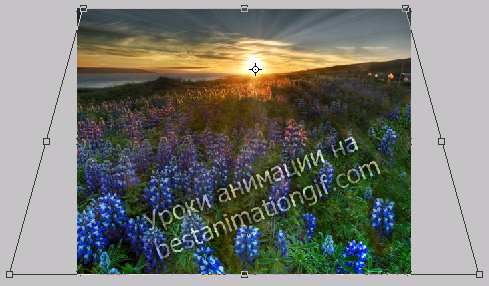
Можно использовать -Наклон - это вы уже будете смотреть по самой картинке - откуда должня бить ваши лучи и через что они у вас проходят.
Открываем панель - Анимация.
Первый кадр - картинка + первый слой лучи
Второй кадр - картинка + второй слой лучи
Третий кадр - картинка + третий слой лучи
Выставляем задержку кадров и смотрим, что у нас получилось
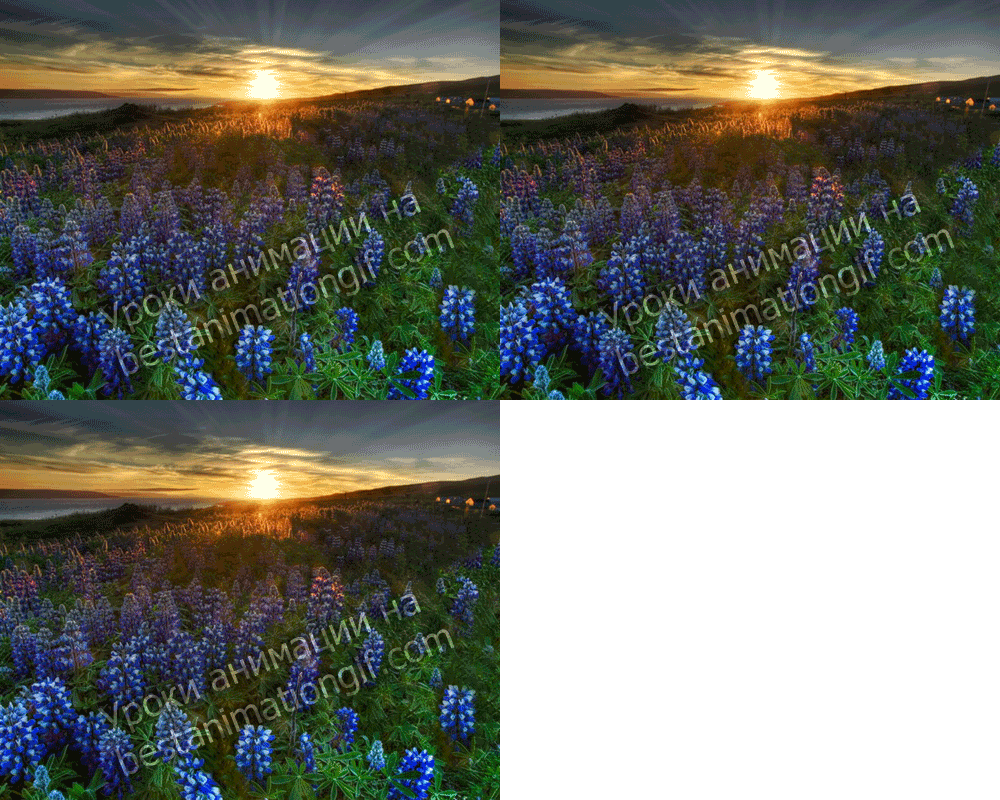
Для каждой картинки - Не прозрачность нужно подбирать. У меня был восход, картинка темная - я ставила одну непрозрачность, если картинка была бы светлой и был бы ясный день, то и лучи должны быть совсем другие по интенсивности. Так что - пробуйте, подбирайте. Урок показала на трех кадрах, чтобы вы не запутались. Но когда будете создавать свои работы - не делайте их меньше 5 - если хотите, чтобы анимационная работа смотрелать хорошо.
| Рубрики: | Компьютерная помощь |
| Комментировать | « Пред. запись — К дневнику — След. запись » | Страницы: [1] [Новые] |


